Reporte Financiero > Ganancia Estimada
Actualizado el 29 Oct,2026Copiar Link
Para qué sirve reporte de ganancia estimada
El reporte de Ganancia Estimada permite consultar cuánto se estima ganar por pedido, el margen de ganancia estimado general y la evolución diaria de las ganancias. Los datos se calculan a partir de la información de Ganancia estimada de la lista de pedidos para facilitar el análisis del desempeño financiero.Notas de reporte de ganancia estimada
Plataformas compatibles
Actualmente, el reporte permite consultar la ganancia estimada y el margen de ganancia de los pedidos recientes de Mercado Libre, Temu, TikTok Shop, SHEIN y Amazon.
Pedidos no compatibles
Los pedidos de Mercado Envíos Full y Amazon FBA no son compatibles con esta función.
Requisitos para calcular
El estado del pedido debe ser Listo para Enviar, Enviado o Completado.
Publicaciones de pedido deben estar correctamente enlazadas a Productos de Almacén para que el sistema pueda calcular la ganancia estimada.
Actualización de los datos
Solo se pueden consultar los datos a partir del 1 de octubre. El sistema calcula diariamente los datos del día anterior. Si cambia la información de un pedido, volverá a calcular la ganancia estimada.
Nota: La ganancia estimada se calcula según el precio de venta estimado, costos y gastos de los pedidos. Es solo de referencia y no debe usarse como base para la liquidación financiera final. El monto de liquidación final está sujeto a las facturas de la plataforma.Entrada
Finanza >> Reporte Financiero >> Ganancia Estimada

Introducciones:
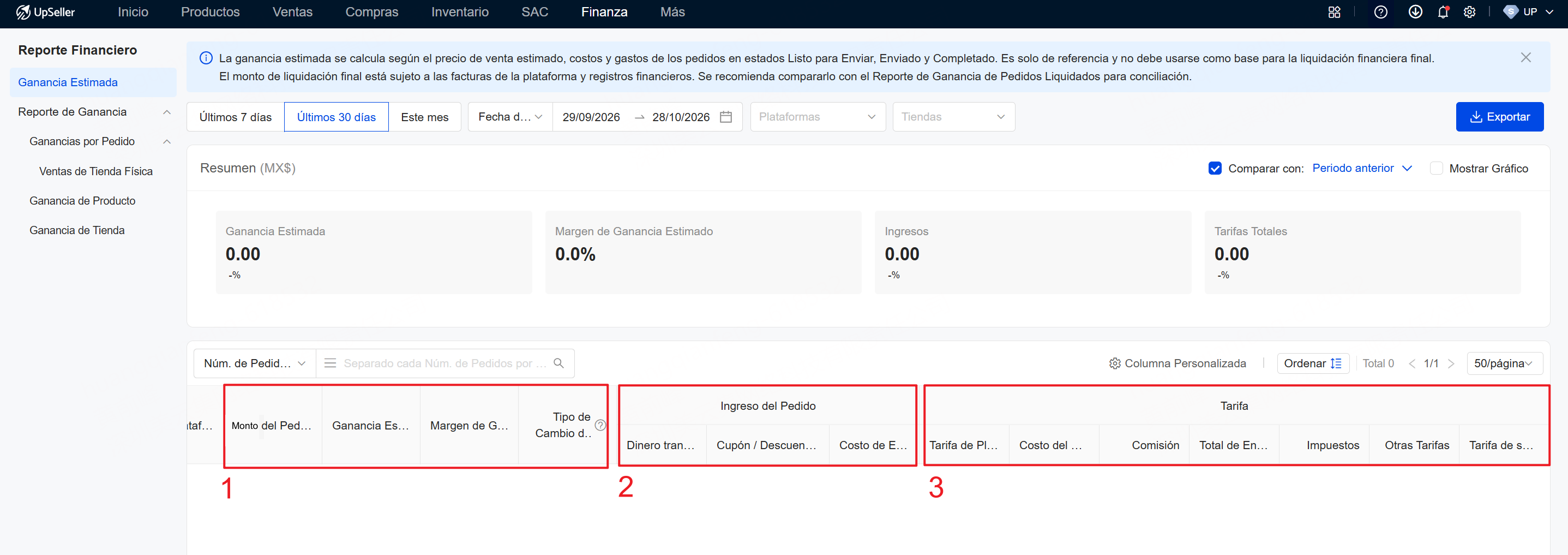
Sección 1
Monto del pedido: Monto pagado por el comprador.
Ganancia estimada: Ingreso del pedido − Tarifa.
Margen de Ganancia Estimado = Ganancia Estimada / Monto del Pedido * 100%.
Tipo de Cambio de Liquidación: Tipo de cambio correspondiente al día en que se generó el pedido.
Si la Moneda de Pedido coincide con la moneda configurada en tu Perfil de UpSeller, el tipo de cambio se mostrará como 1.
Si las monedas son diferentes, el sistema utilizará el tipo de cambio registrado para la fecha de creación del pedido y conservará esa tasa para el cálculo. Aunque el tipo de cambio fluctúe posteriormente, la conversión de ese pedido no cambiará.
Sección 2: Ingreso del Pedido
Dinero transaccionado: Dinero recibido después del descuento y promociones
Cupón / Descuento / Subsidio: Descuentos, cupones y subsidios ofrecidos por la plataforma o el vendedor.
Costo de Envío del Comprador: Monto del envío pagado por el comprador.
Sección 3: Tarifa
Tarifa de Plataforma: Otros gastos generados por la plataforma, como las tarifas de liquidación.
Costo del Producto: Costo de los productos enlazados al pedido.
Para pedidos de Self Fulfillment, se da prioridad al costo promedio del inventario correspondiente. Cuando el costo promedio es 0, se toma el precio de compra del producto (Se muestra el dato después de habilitar la reducción de stock. Si quieres recalcular el costo o cambiar la selección de valor de costo, conoce más >> https://www.upseller.com/es/doc-article/1992)
Comisión: Comisión cobrada por la plataforma en proporción como cargo por venta.
Total de Envío: Gastos de envío que la plataforma cobra al vendedor.
Impuestos: Impuestos sobre las ventas de productos retenidos por la plataforma.
Otras Tarifas: Ajustes de la tarifa de la plataforma, la compensación y todas las demás tarifas
Tarifas de servicio: Cargos por los distintos servicios de la plataforma.Cómo analizar el reporte de ganancia estimada
1. Filtros y exportación
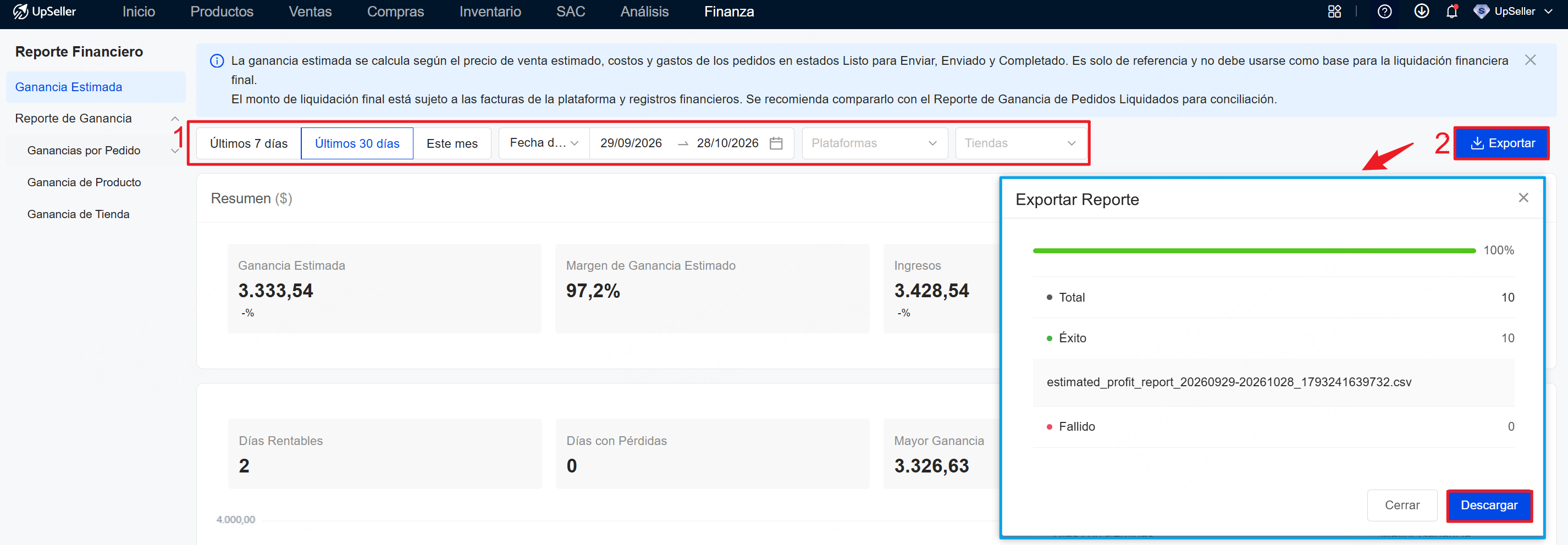
Filtros: Selecciona Últimos 7 días, Últimos 30 días o Este mes, o define un rango de fechas personalizado. También puedes filtrar por plataforma y tienda.
Exportar:
Haz clic en Exportar para exportar los datos según los filtros seleccionados.
Cuando el archivo esté listo, haz clic en Descargar para obtenerlo en formato CSV. Cada exportación permite un máximo de 50,000 registros.
2. Resumen y comparación con el periodo anterior
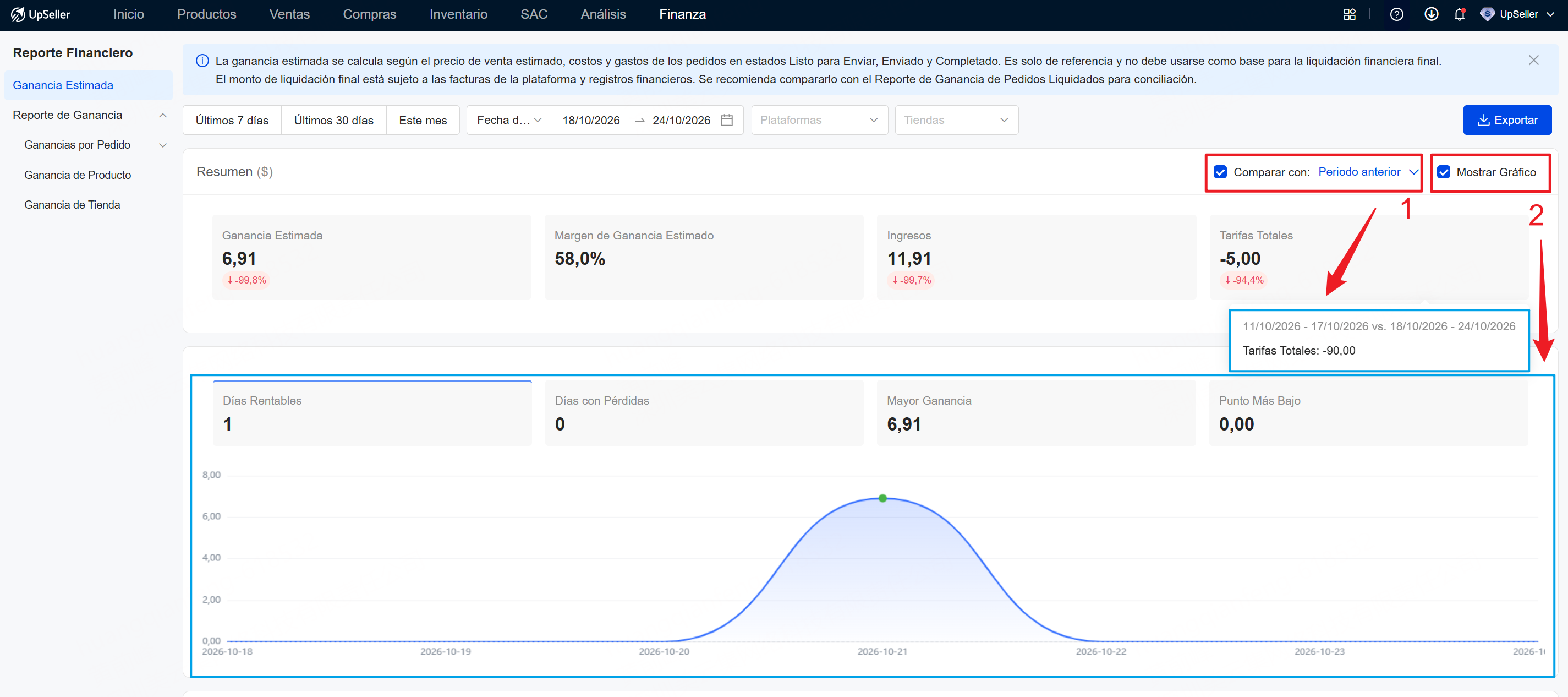
El reporte muestra cuatro indicadores del periodo seleccionado: Ganancia estimada, Margen de ganancia estimado, Ingresos totales y Tarifas totales.
Comparación con el periodo anterior: Selecciona Comparar con para consultar el porcentaje de aumento o disminución debajo de cada indicador.
Mostrar gráfico: Permite mostrar u ocultar el gráfico de líneas.
3. Consultar Gráfico de líneas
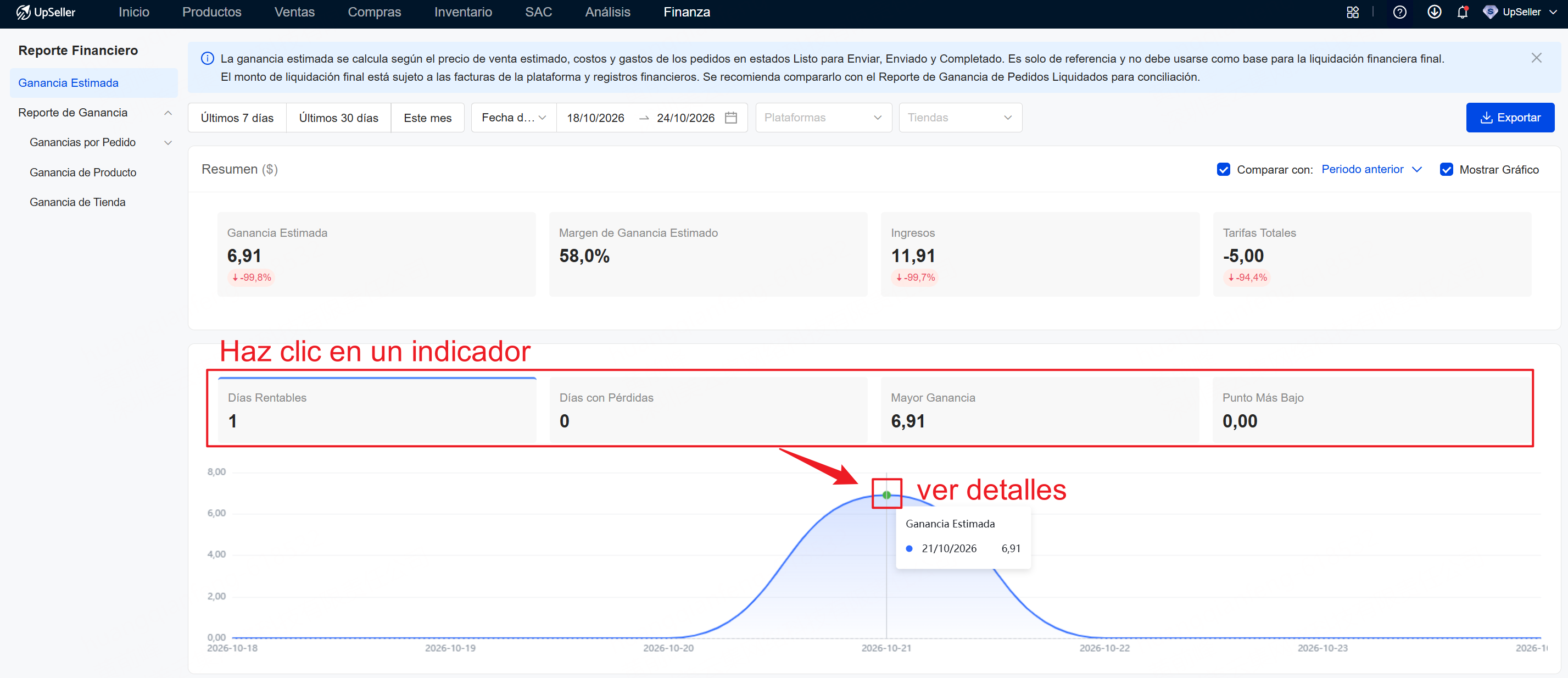
Consultar datos específicos: Coloca el cursor sobre un punto del gráfico para ver una ventana emergente con la fecha y el monto de la ganancia estimada.
Mostrar indicadores en el gráfico: Haz clic en cualquiera de las cuatro indicadores situados encima del gráfico: Días Rentables, Días con Pérdidas, Mayor Ganancia y Punto Más Bajo. El gráfico marcará las fechas correspondientes.
Al seleccionar Días Rentables o Mayor Ganancia, las fechas correspondientes se marcarán con puntos verdes.
Al seleccionar Días con Pérdidas o Punto Más Bajo, las fechas correspondientes se marcarán con puntos rojos.
Definición de los indicadores:
- Días Rentables: Días en los que la ganancia es mayor o igual a 0.
- Días con Pérdidas: Días en los que la ganancia es menor que 0.
- Mayor Ganancia: El monto más alto de Ganancia estimada en un solo día.
- Punto Más Bajo: El monto más bajo de Ganancia estimada en un solo día.
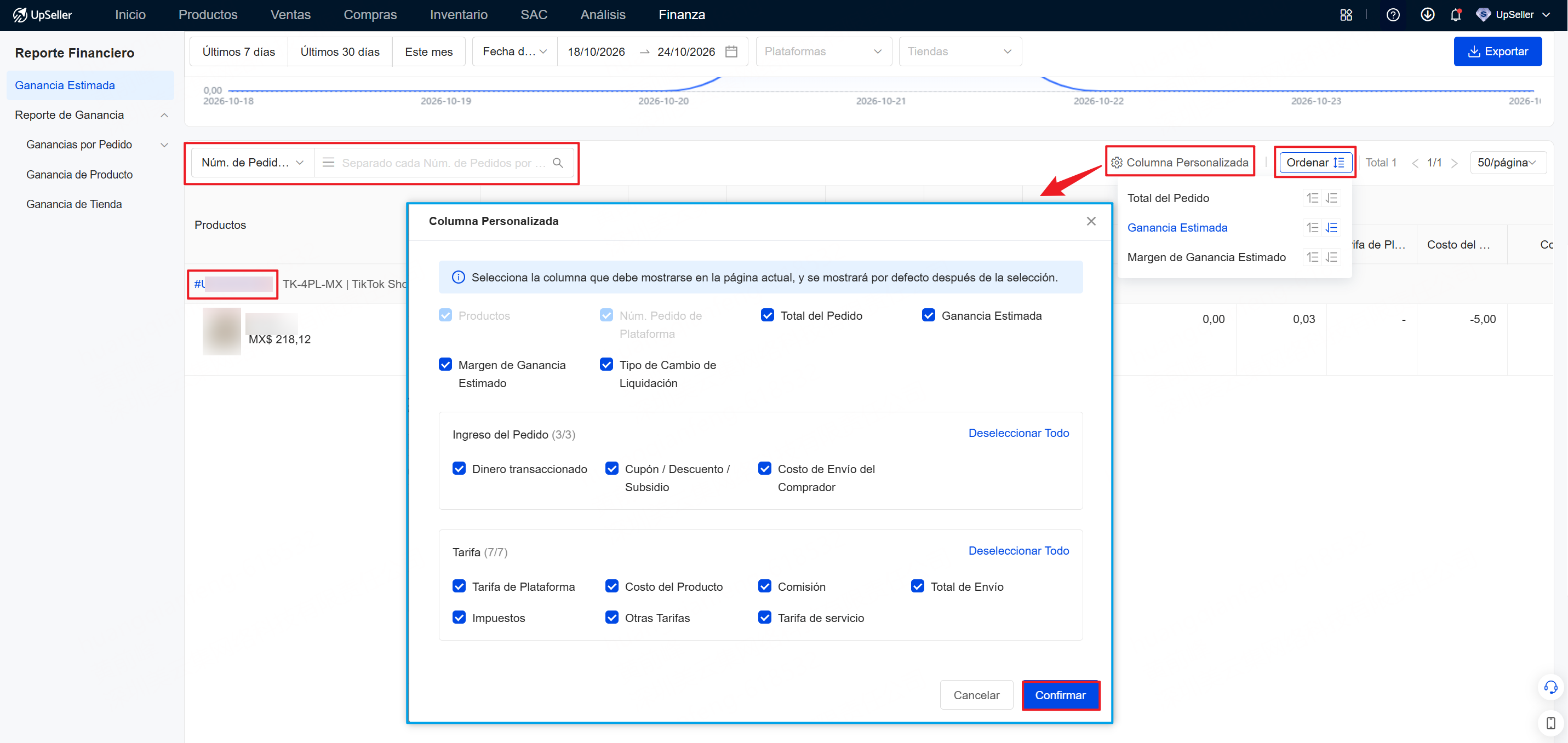
4. Consultar los detalles de un pedido: Haz clic en el número de pedido de UpSeller para ver los detalles del pedido.
5. Buscar pedidos: Busca por número de pedido de UpSeller o número de pedido de la plataforma. Puedes ingresar varios números a la vez, separados con coma, hasta un máximo de 300.
6. Personalizar columnas: Haz clic en Columna Personalizada, selecciona los campos que deseas mostrar y guarda.
7. Ordenar: Haz clic en Ordenar para ordenar los datos de forma ascendente o descendente según el Monto del pedido, la Ganancia estimada o el Margen de ganancia estimado.
Preguntas Frecuentes
Q1: ¿Por qué no encuentro un pedido en el reporte de Ganancia estimada?A1: Verifica que el pedido cumpla con las siguientes condiciones:
1. Si el pedido se generó hoy, espera hasta el día siguiente para que aparezca en el reporte.
2. El estado del pedido debe ser Listo para Enviar, Enviado o Completado.
3. Publicaciones de pedido deben estar correctamente enlazadas a Productos de Almacén. Si no, el pedido no aparecerá en el reporte.
Q2: ¿Por qué la ganancia estimada de un pedido es negativa?
A2: Si la tarifa, como el costo del producto, el envío y las comisiones, superan los ingresos totales, la ganancia estimada será negativa. Esto indica que se estima una pérdida en ese pedido.
Q3: ¿Por qué algunos campos de gastos muestran «-»?
A3: Los datos disponibles varían según la plataforma. Si una plataforma no proporciona información para un campo determinado, el sistema mostrará «-». Si el monto es 0, se mostrará como 0.
Q4: ¿Cómo se calcula el Tipo de Cambio de Liquidación y por qué aparece como 1?
A4: El Tipo de Cambio de Liquidación se muestra con el formato Moneda de Pedido : Moneda de Usuario.
Si la Moneda de Pedido coincide con la Moneda de Usuario configurada en tu perfir de UpSeller, el tipo de cambio se mostrará como 1. Por ejemplo, si ambas monedas son pesos mexicanos (MXN), el tipo de cambio será 1.
Si las monedas son diferentes, el sistema utilizará el tipo de cambio registrado para la fecha de creación del pedido y mostrará la proporción correspondiente. Por ejemplo, ARS : USD indica que la Moneda de Pedido es el peso argentino (ARS) y la Moneda de Usuario configurada en el sistema es el dólar estadounidense (USD).
Contáctanos
Volver al inicio