Crea orden de transferencia para almacén 3PL
Actualizado el 16 Nov,2026Copiar Link
Para qué sirve
Puedes crear una orden de transferencia en UpSeller para transferir productos de tu propio almacén al almacén 3PL. La orden se empuja al almacén para que pueda verificar y recibir los productos.NOTA:
1. Actualmente, solo se permiten transferencias al almacén 3PL Jifeng.
2. Las transferencias al almacén 3PL no se pueden recibir en UpSeller. UpSeller solo sincroniza el resultado de la recepción. Se debe realizarla en el WMS.
3. Las órdenes de transferencia no se pueden recibir en UpSeller. La recepción debe realizarse en el WMS; UpSeller solo sincroniza el resultado.
4. Las órdenes de transferencia al almacén 3PL no aparecen en la lista de gestión de recepción de UpSeller.Tutorial de crear orden de transferencia para almacén 3PL

Sigue estos pasos para crear y gestionar una transferencia
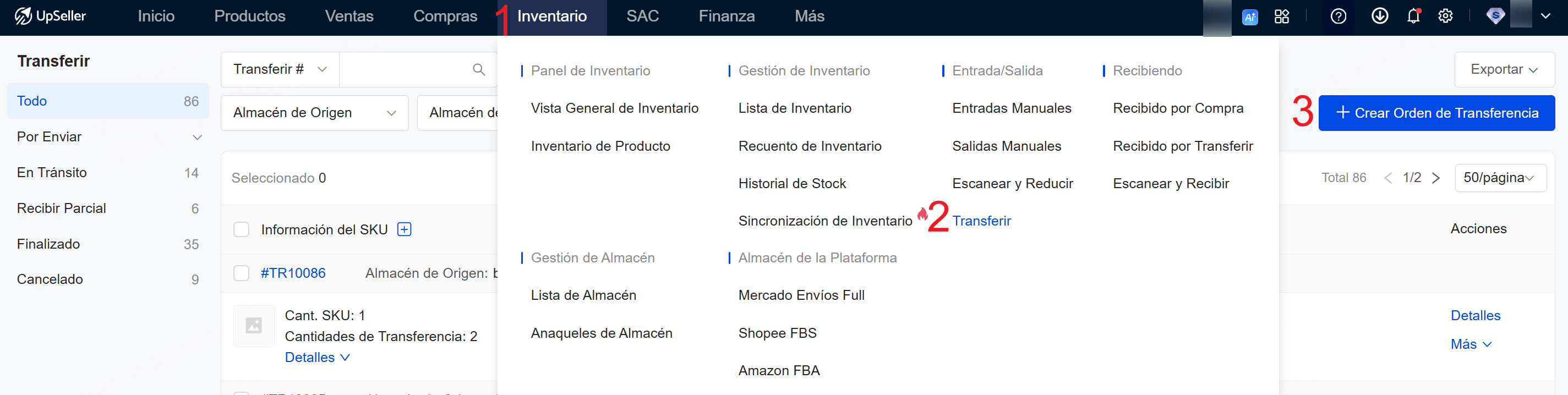
1. Módulo Inventario >> Transferir >> Crear orden de transferencia
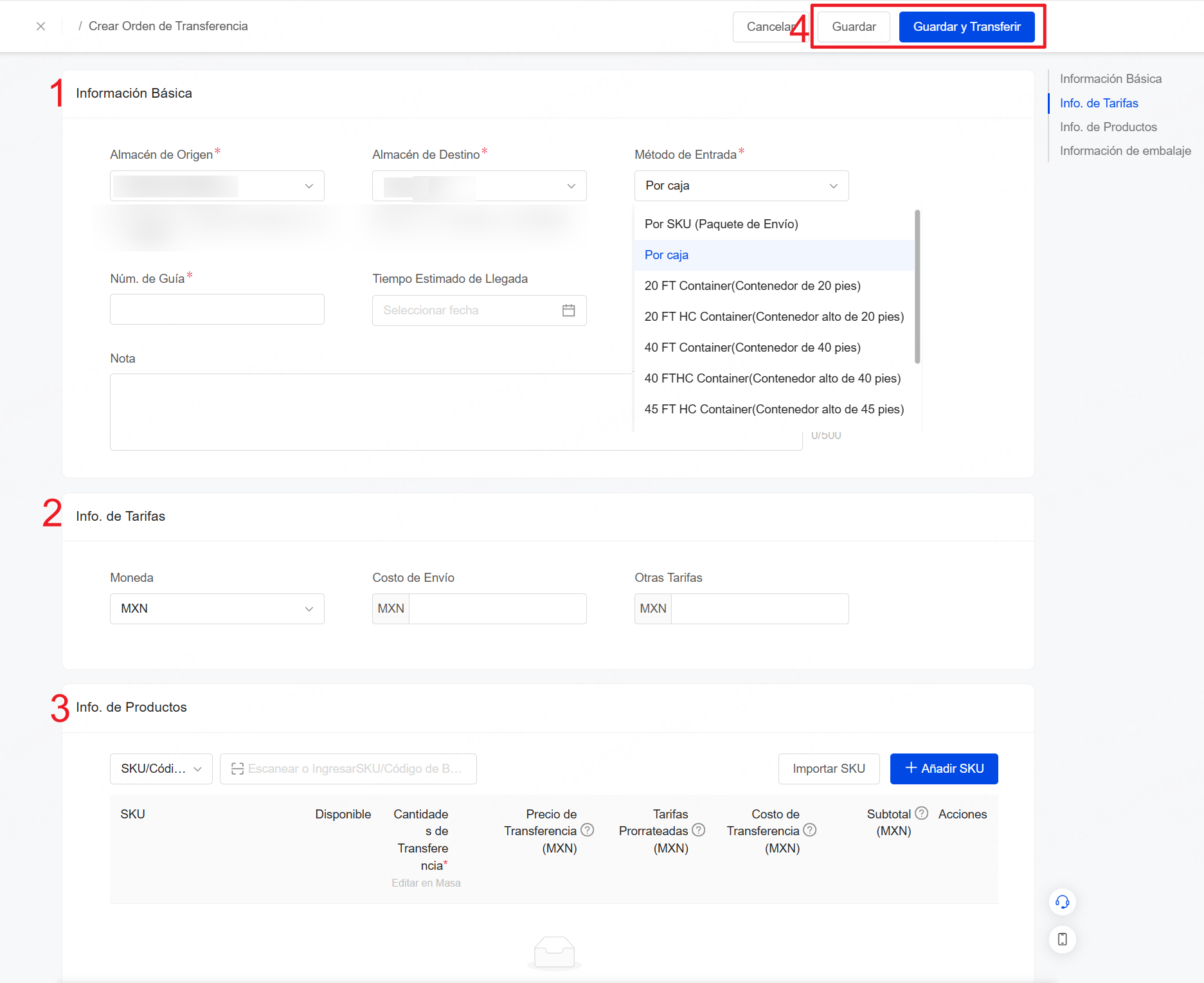
2. Selecciona el almacén 3PL Jifeng como almacén de destino, completa los demás datos y haz clic en Guardar o Guardar y Transferir.
Guardar: La transferencia pasará al estado Pendiente y no se empujará al almacén 3PL.
Guardar y Transferir: La transferencia pasará al estado Empujando y comenzará a empujarse al almacén 3PL.
Nota: El WMS de Jifeng permite seleccionar distintos métodos de entrada, como transferencias por caja o por SKU. Elige el método según tus necesidades. Si seleccionas un método por caja o por contenedor, debes completar la información de embalaje.
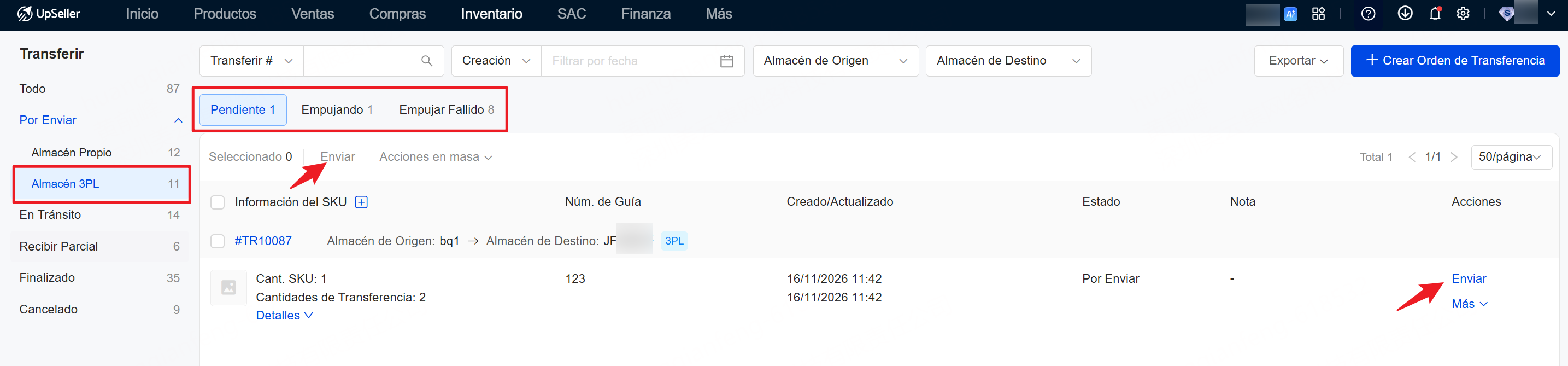
3. Consulta el estado del empuje de la transferencia:
- Pendiente: La transferencia aún no se ha empujado al almacén 3PL. Puedes hacer clic en Enviar para empujarla.
- Empujando: La transferencia se está empujando al almacén 3PL.
- Empujar Fallido: El empuje de la transferencia falló. Consulta el motivo del error, realiza los ajustes necesarios y haz clic en Enviar para intentarlo de nuevo.
4. UpSeller sincroniza automáticamente el resultado de la recepción del almacén 3PL.
Si el almacén recibe todos los productos indicados en la orden de transferencia, esta pasará a la sección Finalizado. Si recibe solo una parte, pasará a Recibir Parcial.
Nota: Si el almacén 3PL ya recibió los productos, pero el estado de la transferencia aún no se ha actualizado, haz clic en Sinc. Resultados de Recibir para obtener el resultado más reciente
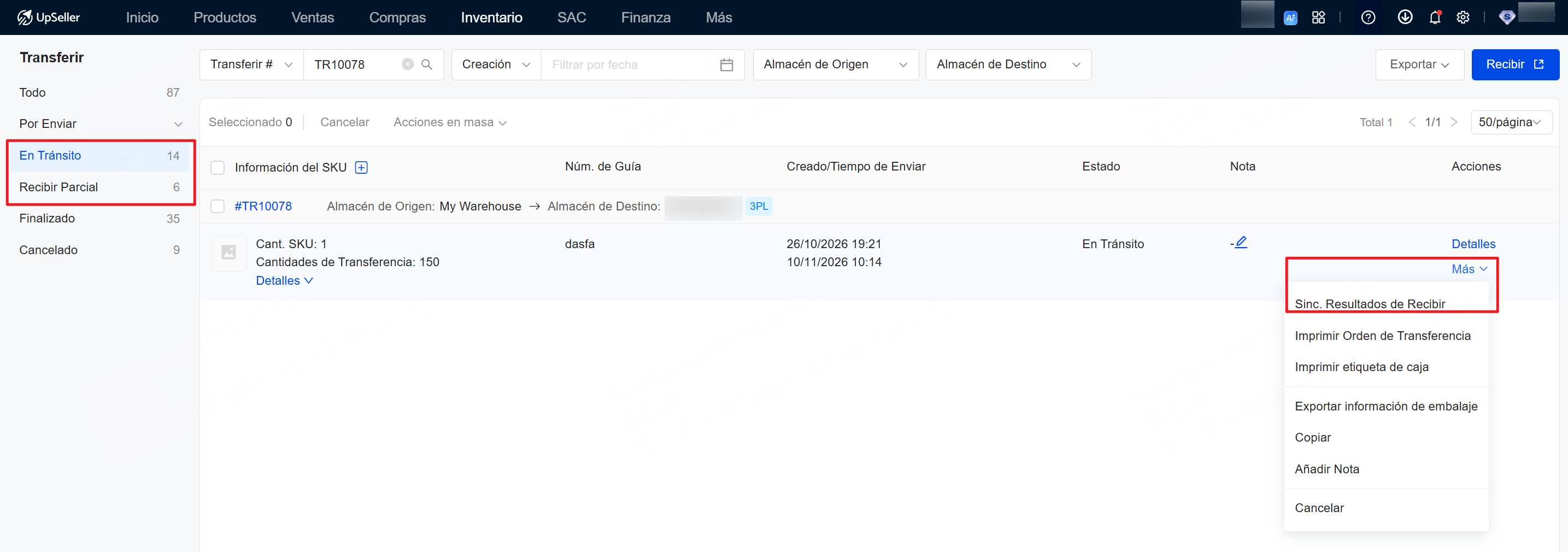
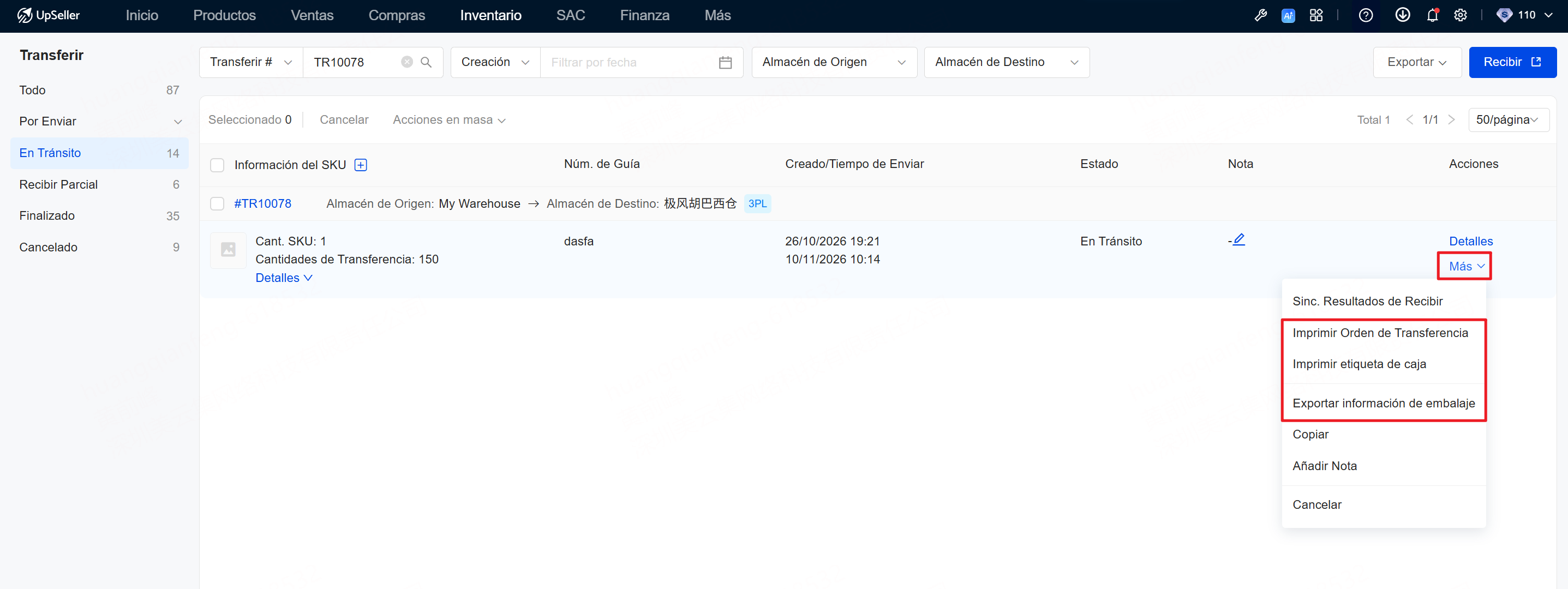
También permite imprimir etiqueta de caja, imprimir orden de transferencia y exportar información de embalaje para las transferencias al almacén 3PL
Preguntas Frecuentes
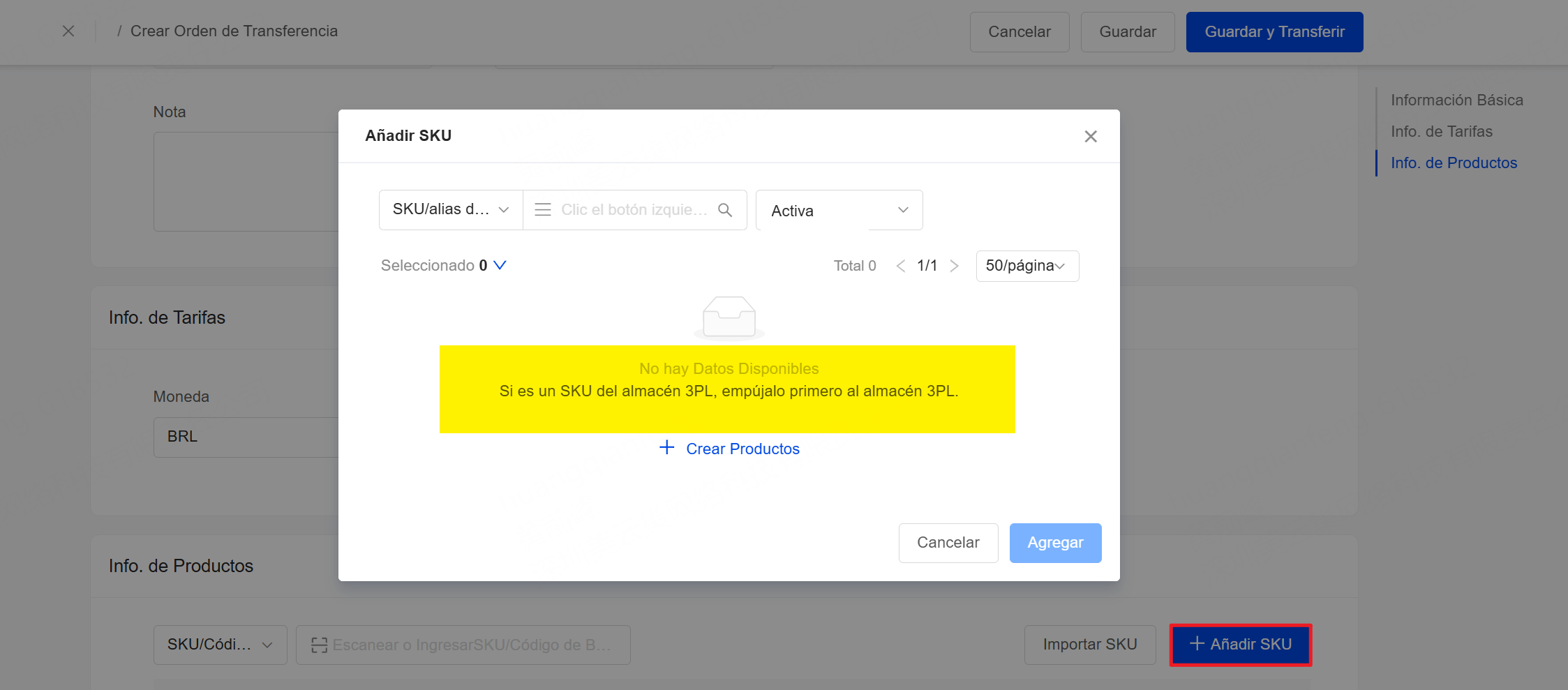
Q1: ¿Por qué no encuentro el SKU que necesito transferir en la ventana para agregar productos?A1: Verifica que el SKU exista en tu propio almacén y que ya se haya empujado al almacén 3PL. Si aún no se ha empujado, consulta >> Empujar SKU a almacén 3PL
Q2: ¿Cómo puedo modificar la información de las cajas o los SKU después de empujar una transferencia al almacén 3PL?
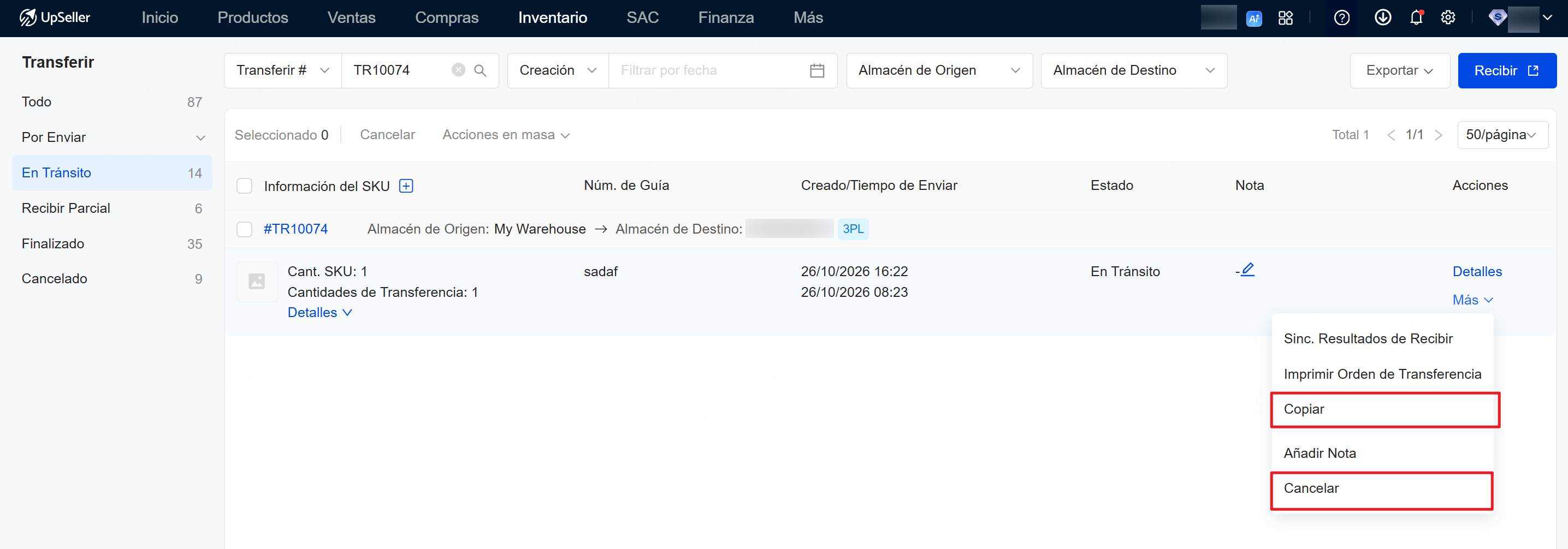
A2: Cuando la orden de transferencia llega a sección En Tránsito o a una posterior, ya no se puede modificar directamente. Te recomendamos duplicar la transferencia, modificar la información y empujarla nuevamente. Después, cancela la orden original.
Contáctanos
Volver al inicio