Guía para emitir Factura Global en México
Actualizado el 18 Nov,2026Copiar Link
Para qué sirve la Factura Global
En México, puedes agrupar las ventas de varios pedidos que no tienen una factura individual y emitir una sola Factura Global a nombre de Público en General para declarar el importe de esas ventas.
En UpSeller, puedes seleccionar manualmente los pedidos que deseas incluir y agruparlos según el periodo que necesites: diario, semanal, quincenal o mensual. Así, puedes emitir una sola factura para varios pedidos sin tener que facturarlos individualmente.Notas
Cada Factura Global emitida correctamente consume 1 folio de factura, independientemente de cuántos pedidos incluya.Cómo emitir una Factura Global
Paso 1: Selecciona los pedidos y genera la Factura Global
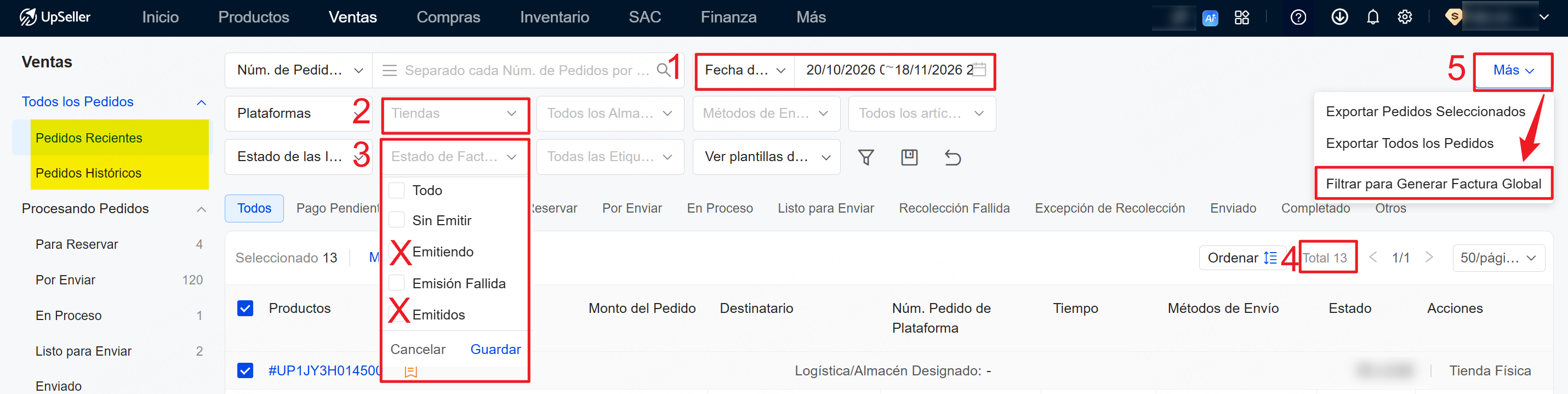
Entra en Ventas >> Todos los Pedidos >> Pedidos Recientes o Pedidos Históricos y filtra los pedidos según tus necesidades
1. Selecciona el periodo de los pedidos: No hay restricción de fechas. Puedes seleccionar pedidos de diferentes fechas para agruparlos
2. Selecciona las tiendas: Elige las tiendas cuyos pedidos deseas incluir. Todas deben estar asociadas a la misma cuenta de facturación. No se permite agrupar pedidos de distintas cuentas de facturación
3. Filtra por estado de factura: Los pedidos seleccionados no pueden tener el estado Emitiendo o Emitidos
Nota: Si un pedido ya tiene un CFDI emitido, primero debes cancelar la factura original para incluirlo en una Factura Global. Consulta >> Cómo cancelar factura de México emitida en UpSeller
4. Verifica la cantidad de pedidos: Puedes seleccionar de 1 a 500 pedidos por operación. Si el resultado supera los 500, ajusta el periodo u otros filtros para reducir la cantidad.
5. Generar Factura Global: Después de confirmar que los pedidos cumplen los requisitos, haz clic en Más >> Filtrar para Generar Factura Global.
Paso 2: Completa la información y emite la Factura Global
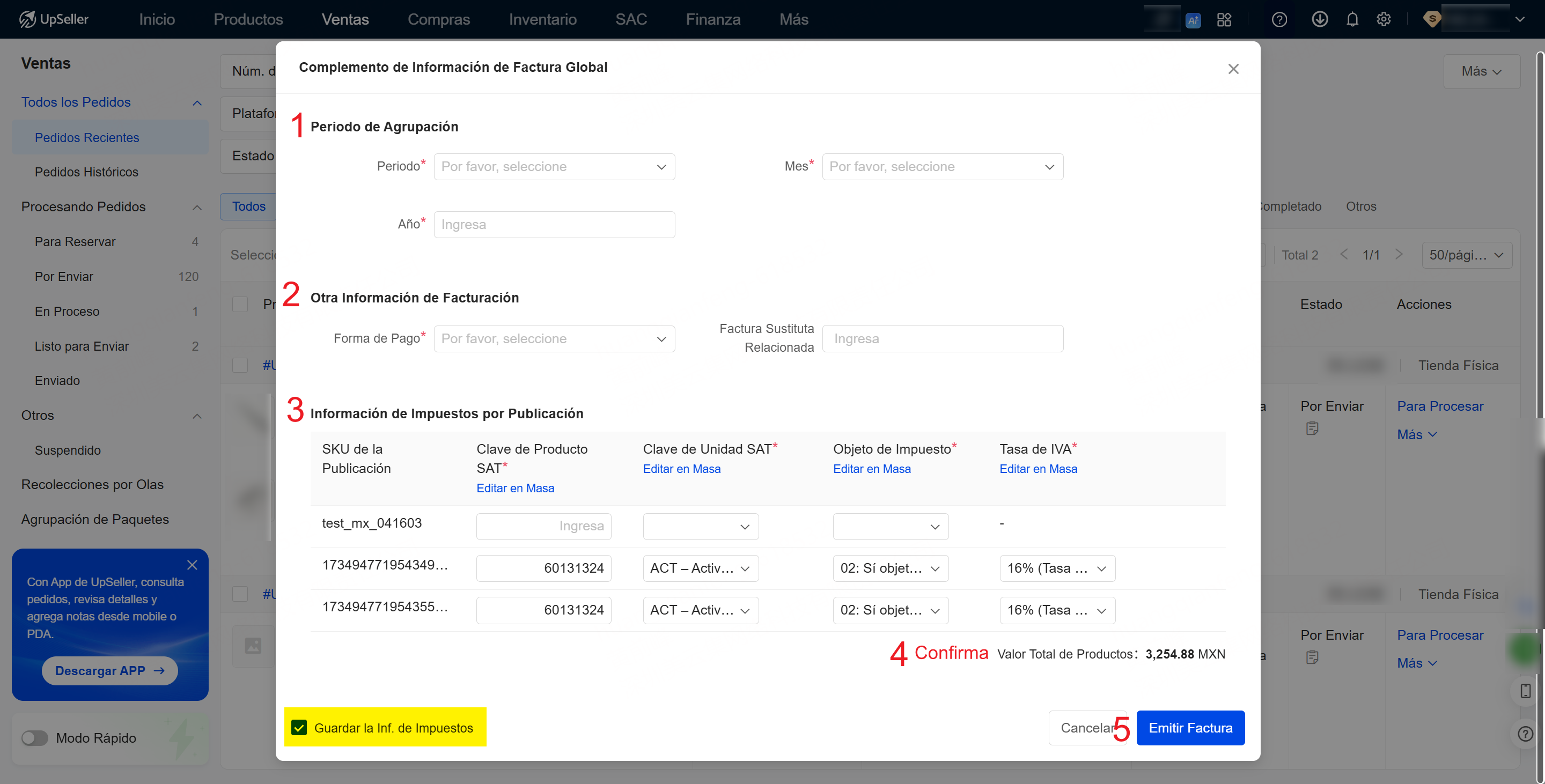
1. Completa el Periodo de Agrupación: Selecciona el periodo, el mes y el año que correspondan
2. Completa Otra Información de Facturación: Selecciona la forma de pago. Si es necesario, puedes ingresar la factura sustituta relacionada
3. Verifica la información de impuestos por publicación: Confirma que la clave de producto o servicio SAT, la clave de unidad SAT, el objeto de impuesto y la tasa de IVA sean correctos
Nota:
- Si es la primera vez que emites una Factura Global y las publicaciones aún no tienen información fiscal, deberás completarla manualmente.
- Si necesitas modificar varias publicaciones, haz clic en Editar en Masa junto al campo correspondiente para completar o actualizar la información fiscal en masa.
- Marca Guardar la Inf. de Impuestos para conservar los datos de las publicaciones y utilizarlos en futuras facturas.
5. Emite la Factura Global: Verifica que toda la información sea correcta y haz clic en Emitir Factura para timbrar la factura.
Cómo consultar las Facturas Globales emitidas
Después de emitir correctamente una Factura Global, puedes consultarla desde los siguientes apartados:Desde la lista de Pedidos
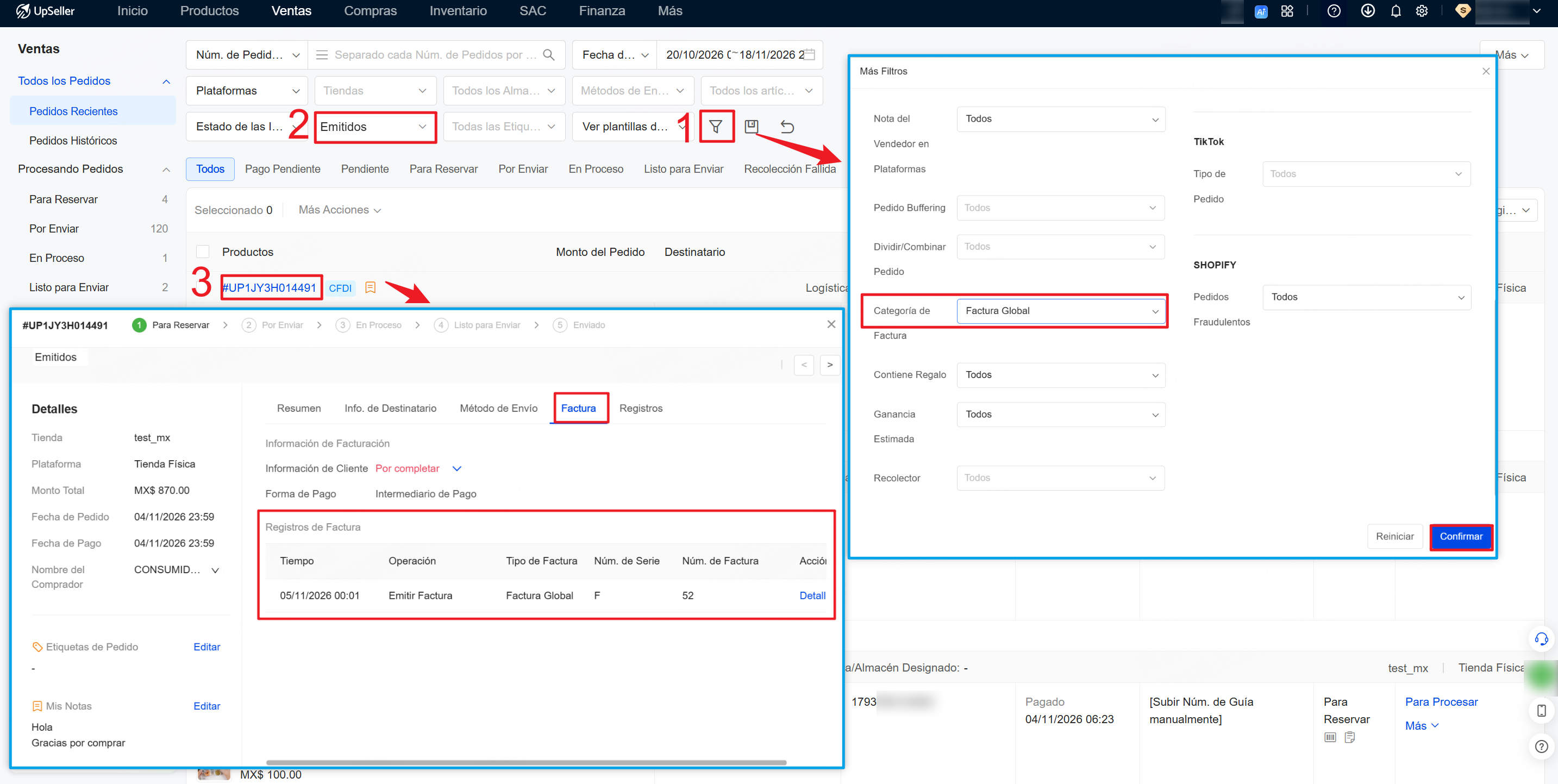
1. Haz clic en Más Filtros, selecciona Factura Global en Categoría de Factura y guarda2. En el filtro Estado de Factura, selecciona Emitidos para mostrar los pedidos incluidos en Facturas Globales emitidas correctamente
3. Entra en los detalles del pedido correspondiente, haz clic en Factura >> Registros de Factura para consultar las facturas asociadas al pedido y su tipo.
Desde Gestión de Facturas de México
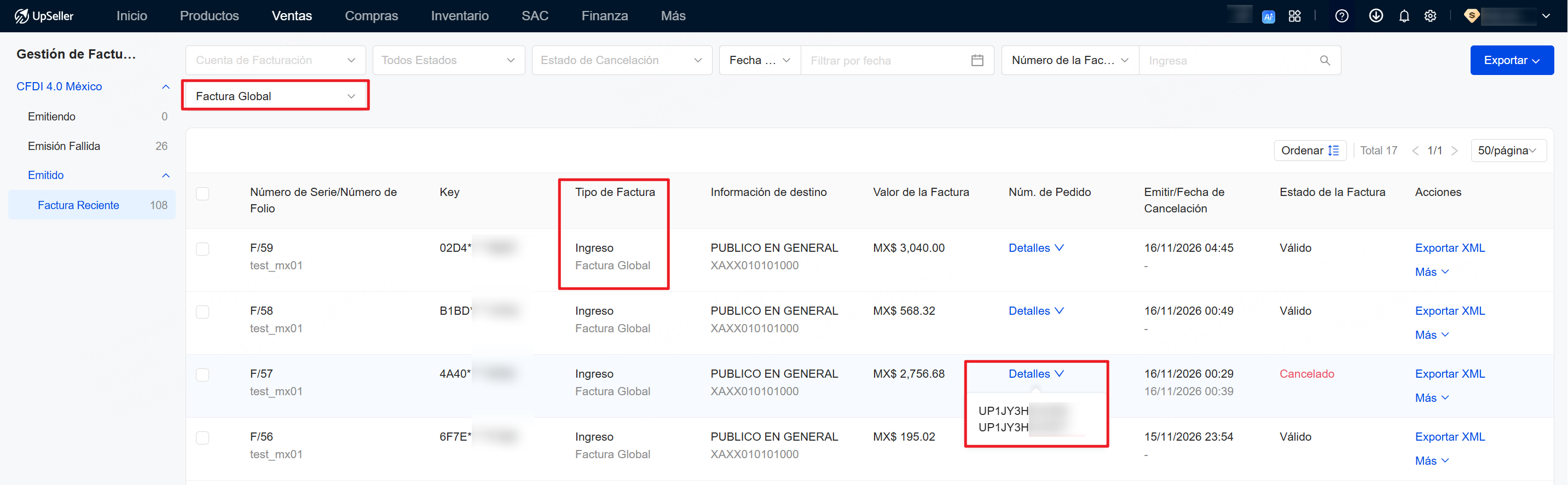
1. Entra en Pedidos >> Gestión de Facturas >> CFDI 4.0 México y selecciona Factura Global en Tipo de Factura para filtrar las facturas globales emitidas2. En los resultados, puedes consultar el tipo de factura. Haz clic en Detalles, debajo del número de pedido, para ver todos los pedidos asociados a esa Factura Global
Preguntas Frecuentes
Q1: ¿Por qué no puedo generar una Factura Global?A1: Verifica que se cumplan estas condiciones:
- Ninguno de los pedidos seleccionados tiene el estado de factura Emitiendo o Emitidos.
- Todos los pedidos pertenecen a la misma cuenta de facturación.
- La selección contiene entre 1 y 500 pedidos.
A2: Primero, cancela la Factura Global original y emite una factura individual para ese comprador. Después, agrupa nuevamente los pedidos restantes para emitir otra Factura Global.
Para conocer cómo cancelar una Factura Global, consulta >> Cómo cancelar factura de México emitida en UpSeller
Contáctanos
Volver al inicio