Configuración de Ventas > Reglas de Asignación de Enlace de Varios Almacenes
Actualizado el 20 Nov,2026Copiar Link
Para qué sirve el Enlace de Varios Almacenes
El Enlace de Varios Almacenes de UpSeller permite vincular los almacenes de Mercado Libre y TikTok Shop con tus almacenes propios en UpSeller para gestionar la asignación de pedidos con múltiples depósitos.
Cuando la plataforma indica el depósito desde el que debe despacharse un pedido de logística en línea, UpSeller lo asigna automáticamente al almacén propio que hayas enlazado previamente con ese depósito.
Esta función facilita la gestión de pedidos con Stock Multi Origen de Mercado Libre y tiendas con múltiples almacenes de TikTok Shop, mejora la precisión en la asignación de almacenes y evita que se descuente el inventario de un almacén incorrecto.Qué son Stock Multi Origen y Varios almacenes (MWH)
Stock Multi Origen en Mercado Libre y Varios almacenes (MWH) en TikTok Shop permiten gestionar el inventario de una misma publicación desde diferentes almacenes o depósitos.
Cuando un comprador realiza un pedido, la plataforma determina desde qué almacén debe despacharse según sus criterios de asignación.
Con Enlace de Varios Almacenes de UpSeller, puedes vincular los almacenes de la plataforma con tus almacenes propios para que los pedidos se asignen automáticamente al almacén correspondiente.Notas
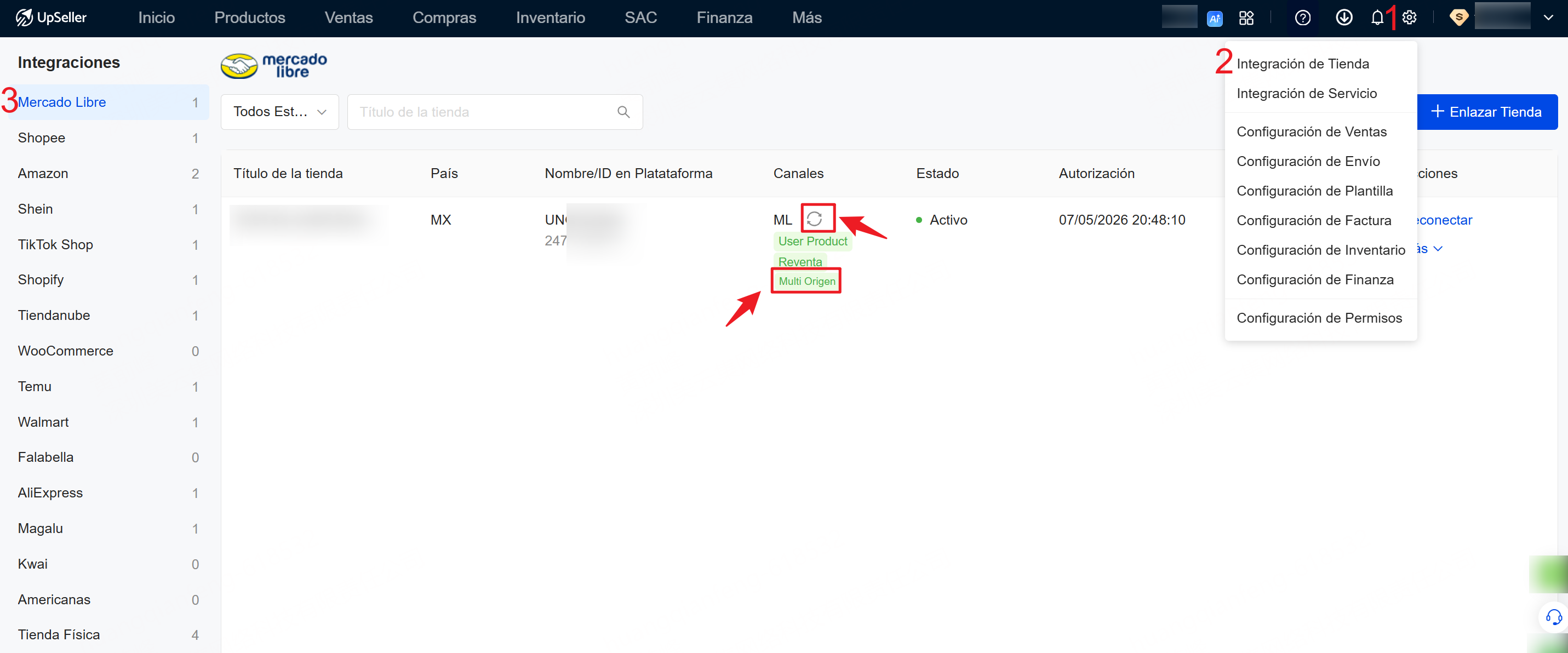
1. Plataformas disponibles: en Mercado Libre, solo se admiten las tiendas con icono de Multi Origen; en TikTok Shop, se admiten todas las tiendas.
2. Los cambios al activar o desactivar el Enlace de Varios Almacenes solo se aplican a los pedidos nuevos que se sincronicen después del cambio. Los pedidos que ya se hayan sincronizado no se verán afectados.
3. Si un pedido se asigna a un almacén mediante esta regla (Enlace de Varios Almacenes) y no hay suficiente stock, el pedido pasará directamente al estado Agotados. El sistema no lo reasignará automáticamente a otro almacén con stock disponible.
4. Esta regla solo se aplica a los pedidos de envío en línea gestionados por la plataforma. Los pedidos de envío fuera de línea(ej., ME1, envío personalizado, etc.) mantienen las reglas de asignación existentes y no se ven afectados.Entrada
Ve a Ventas >> Reglas de Asignación y haz clic en Reglas de Sistema

Cómo configurar el Enlace de Varios Almacenes
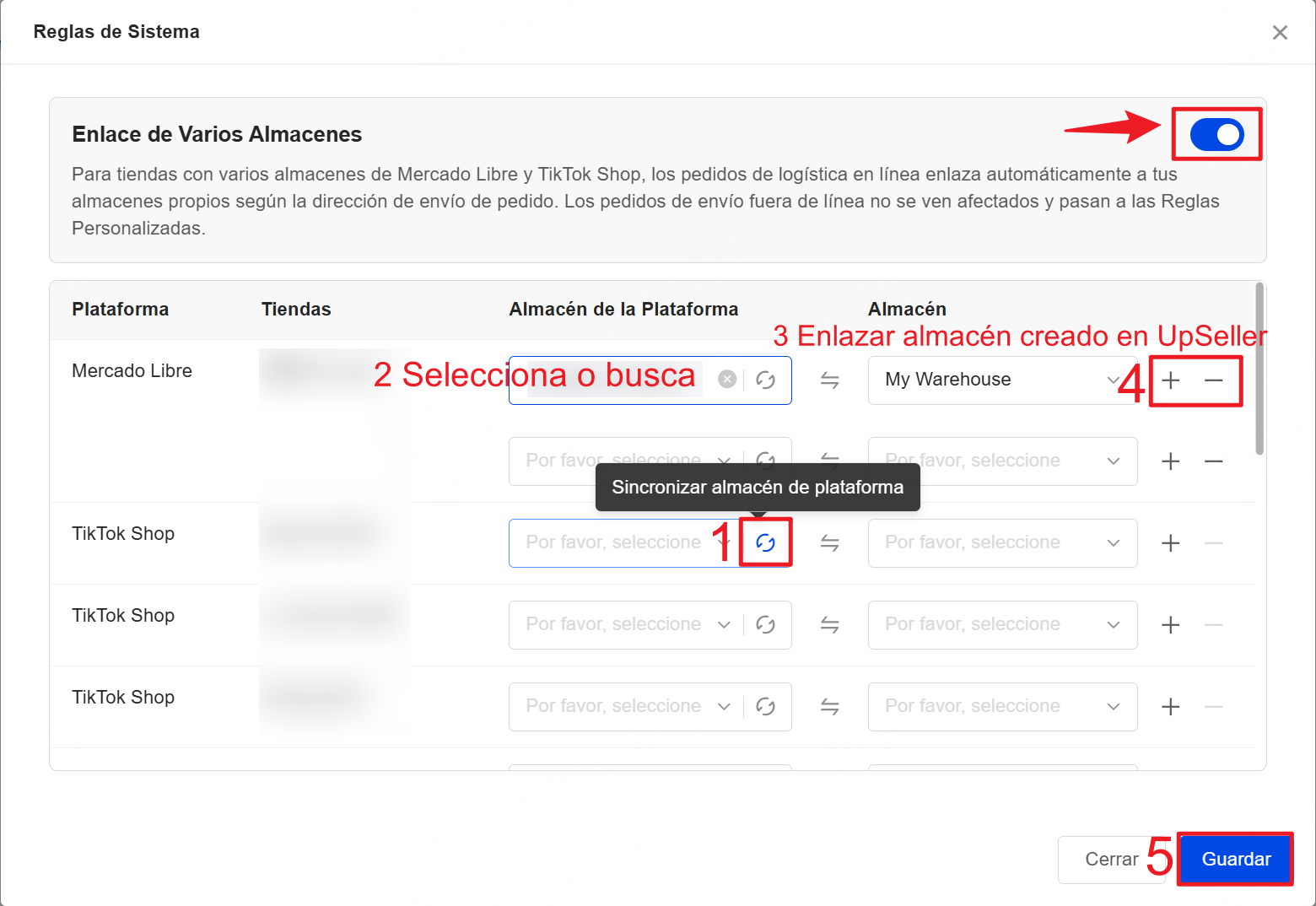
1. Activar el enlace de varios almacenes
En la ventana de configuración, activa el botón de Enlace de Varios Almacenes.
2. Enlazar los almacenes de la plataforma con tus almacenes propios
Puedes configurar varos mapeos entre los depósitos de la plataforma y los almacenes de UpSeller para cada tienda.
1) Sincroniza los almacenes de la plataforma:
En columna Almacén de la Plataforma, selecciona el depósito de la plataforma. Si la lista de almacenes se ha actualizado, haz clic en Sincronizar
2) Agrega o elimina reglas:
Si una tienda tiene varios almacenes de la plataforma que necesitan enlazarse, haz clic en + para agregar o en - para eliminar
3) Asigna el almacén de UpSeller:
En columna Almacén (UpSeller), selecciona el almacén propio que corresponde a la ubicación de la plataforma. Puedes buscarlo por nombre.
4) Una vez configuradas todos los enlaces entre los almacenes, haz clic en Guardar.Preguntas Frecuentes
Q1: ¿Por qué los pedidos de envío en línea y los de envío fuera de línea utilizan diferentes reglas de asignación de almacén?
A1: Porque el almacén se determina de forma distinta:
- Envío en línea: La plataforma asigna el almacén y genera la etiqueta según este. Si no hay stock, el pedido pasa a Sin Stock y no se reasigna automáticamente.
- Envío fuera de línea: Tú eliges el almacén y la paquetería, puedes ajustar la dirección de envío y auto-reasignar el pedido según las reglas de prioridad si no hay stock.
Q2: ¿Qué condiciones debe cumplir un pedido para asignarse según el Enlace de Varios Almacenes?
A1: Debe cumplir las siguientes tres condiciones:
1.El botón de Enlace de Varios Almacenes está habilitado.
2.La tienda a la que pertenece el pedido está configurada en la lista de enlaces.
3.La plataforma especifica un almacén de envío para el pedido y este almacén ya está enlazado con un almacén de UpSeller.
Si la plataforma no especifica el almacén de envío o el almacén indicado todavía no está enlazado, el pedido no se asignará mediante la regla de Enlace de Varios Almacenes.
Q3: ¿Qué sucede si elimino un almacén desde el Centro de Vendedores de la plataforma?
A1: Al abrir la página de configuración, el sistema compara automáticamente los almacenes con la información de la plataforma. Si un almacén fue eliminado desde el Centro de Vendedores, ya no aparecerá en el menú desplegable.
Q4: ¿Cuál es la prioridad cuando hay varias reglas de asignación de almacén?
A4: Los almacenes se asignan por prioridad: Reglas de Sistema >> Reglas Personalizadas >> Almacén Predeterminado.
Q5: ¿Cómo puedo saber si mi tienda de Mercado Libre tiene habilitado Stock Multi Origen?
A5: En UpSeller, ve a Configuraciones >> Integración de Tienda >> Mercado Libre y consulta el icono de la tienda correspondiente.
Contáctanos
Volver al inicio