Productos de Almacén - Crear Productos con Variante
Actualizado el 23 Oct,2026Copiar Link
Podrás crear productos simples, variaciones y KIT desde UpSeller para gestionar inventario desde un solo lugarSigue en siguientes pasos para crear producto con variante
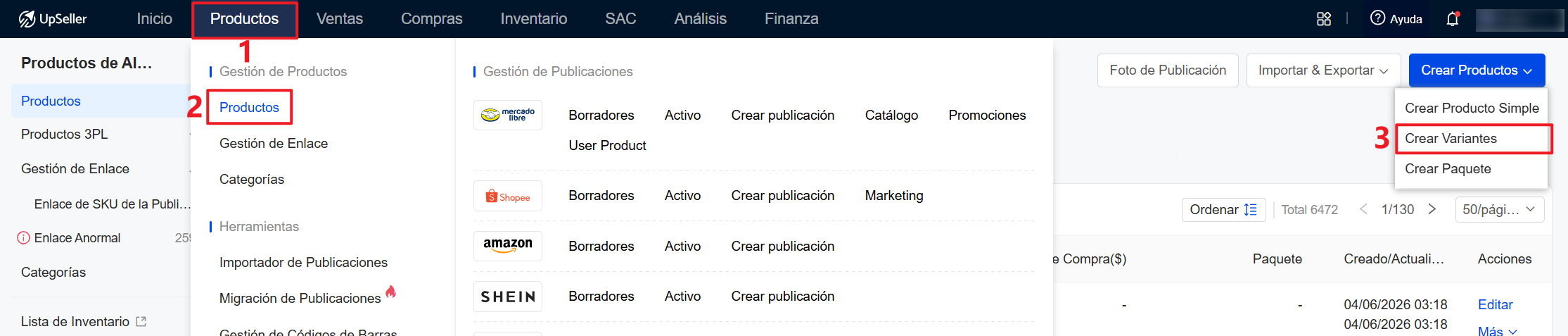
1. Módulo Producto >> Productos >> Crear Variantes
2. Ingresa la información básica de producto (con * es obligatorio)
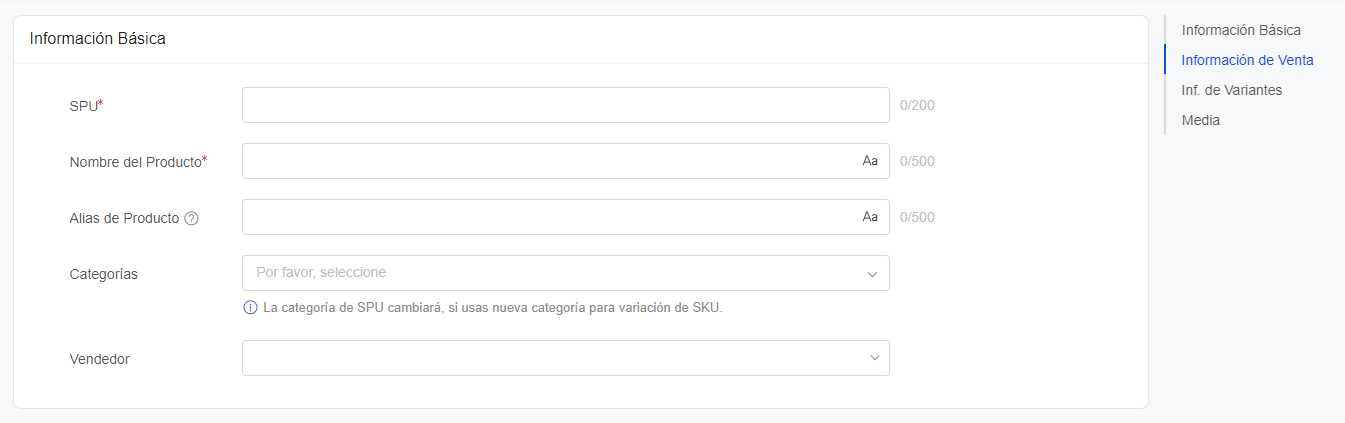
- SPU: Se refiere a productos del mismo tipo. No puede exceder los 200 caracteres y solo admite letras inglesas, números y símbolos comunes. Una vez creado, no se puede modificar; para cambiarlo, debes eliminarlo y volver a crear uno nuevo
- Nombre del Producto: No puede exceder de 500 caracteres. Haz clic en Aa para establecer rápidamente la capitalización de la primera letra
- Alias de Producto: El título alternativo se utiliza para identificar los productos de forma sencilla
- Categorías: Facilita la gestión de producto. Permite seleccionar la creada o sin categorizar
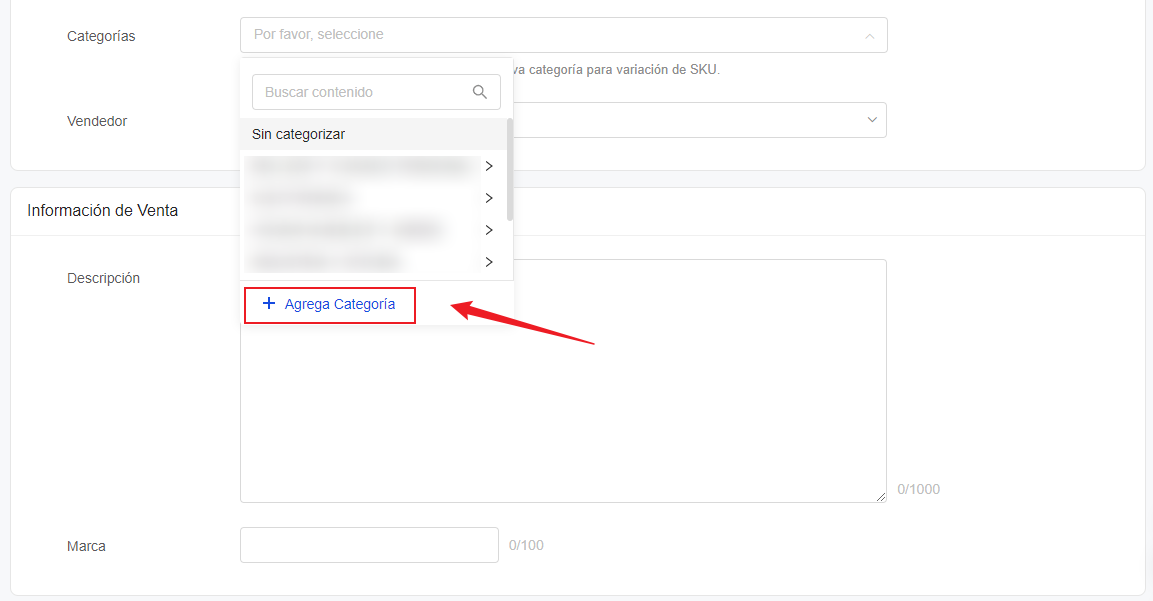
- Vendedor: Se utiliza para registrar el desarrollador del producto.
- Descripción: No puede exceder de 1000 caracteres.
- Marca: No puede exceder de 100 caracteres.
1) Selecciona variantes y valor de variante correspondiente
2) Selecciona almacén
Almacén propio: Selecciona el almacén para completar anaqueles y el inventario inicial. Si no lo seleccionas, el producto no aparecerá en la lista de inventario; podrás agregarlo después por entrada manual.
Almacén 3PL: Al seleccionarlo, el sistema empujará automáticamente el producto al almacén.
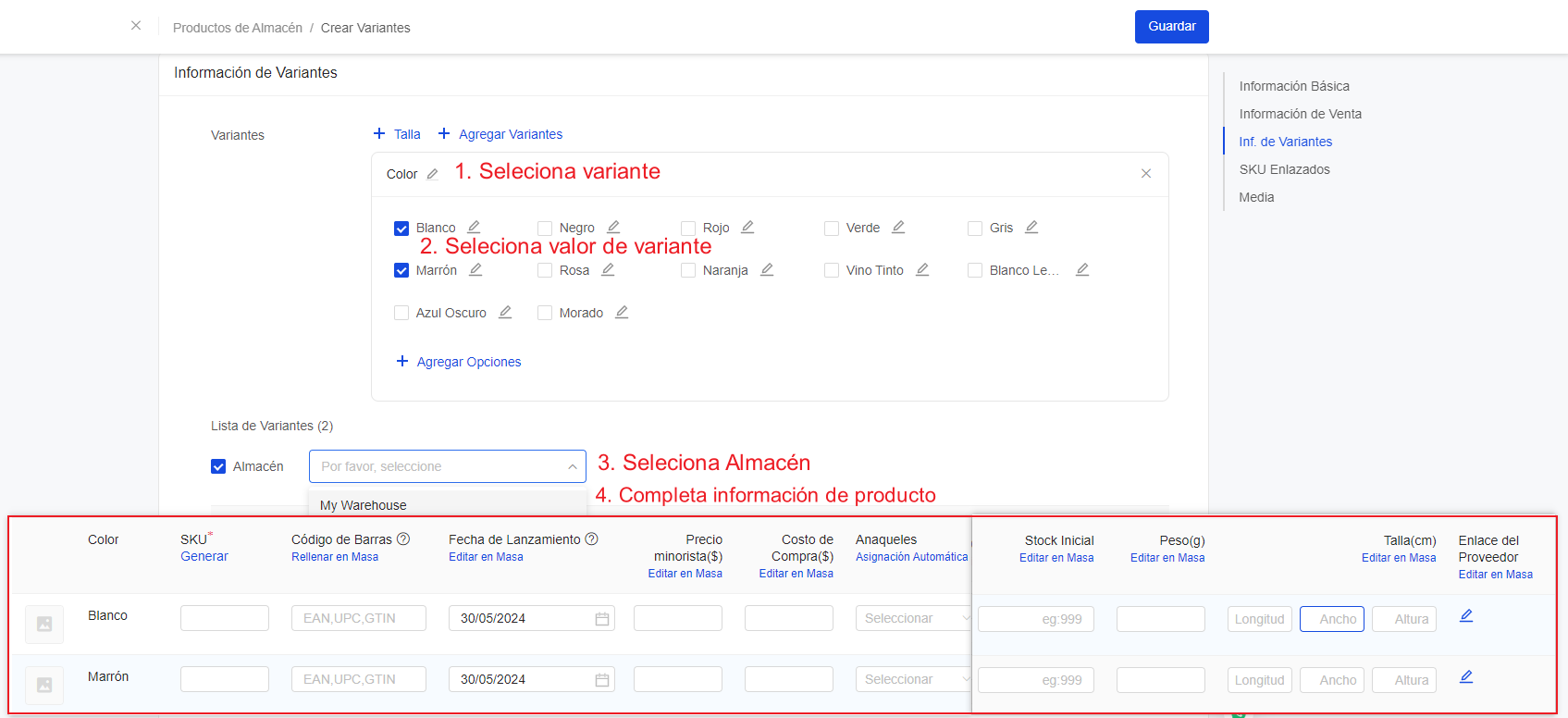
- SKU: Permite generar automáticamente según los valores de las variantes (Nota: permite letras inglesas, números, espacios, algunos caracteres especiales y algunas letras con acentos)
- Código de Barras: Los códigos regulares UPC, EAN, GTIN y otros, que suelen tener entre 8 y 14 dígitos y está junto al código de barras, en la caja o la etiqueta. El código de barras de producto debe tener entre 8 y 50 caracteres y solo permite números, letras, espacios y los siguientes caracteres especiales: ( ) _ . - * + # \ / % &
- Alias de SKU: Limita números, letras y símbolos especiales; SKU de la Publicación, Código ML, FNSKU, para enlace e identificación por escaneo; máximo 20 entradas. Consulta: Qué es Alias de SKU? Cómo configurar Alias de SKU?
- Fecha de Lanzamiento: Solo se utiliza en el reporte de ventas por producto de almacén para calcular el promedio diario de salidas de ventas y determinar si el producto es muerto
- Precio minorista: El precio de venta del producto en la tienda (solo se utiliza para registrar, no afecta al precio de las publicaciones)
- Costo de Compra: El costo de compra se utiliza como el costo de entrada
- Anaqueles: Si ya has creado anaqueles para productos, puede utilizarlo. Conoce cómo crear anaqueles >> https://www.upseller.com/es/doc-article/1079
- Stock Inicial: Establece el stock inicial de producto
- Peso y Talla: Ingresa el peso y las dimensiones del paquete.
- Enlace del Proveedor: registra la URL de origen del suministro, para facilitar la compra
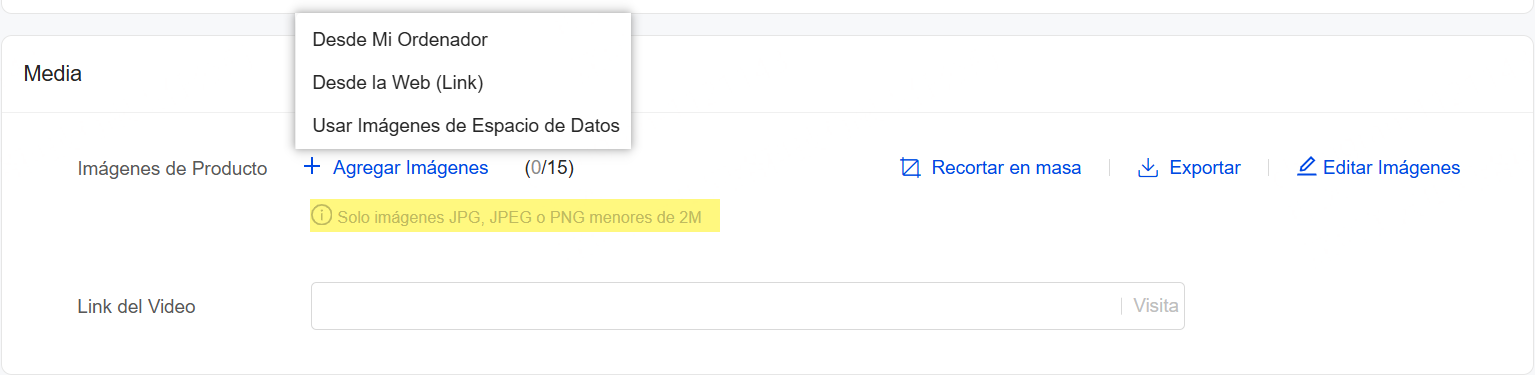
- Permite subir imágenes de ordenador, Web (Link) y Espacio de Datos.
- Link del Video: Permite añadir enlaces a vídeos en productos
1) Puedes Recortar en masa de imágenes para cumplir con los requisitos de diferentes plataformas.
2) Exportar imágenes de productos.
3) Editar imágenes: puedes limpiarlas o aplicar un fondo blanco con un solo clic.
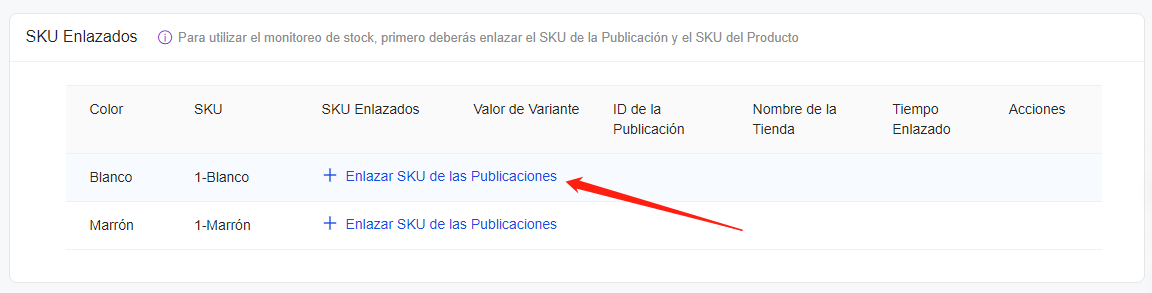
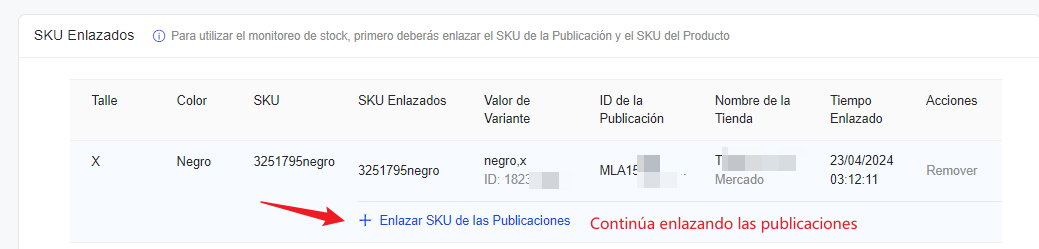
6. SKU Enlazados
Enlaza el producto del almacén con las publicaciones para reducir el stock automáticamente
7. Información Fiscal
Completar Información de Impuestos de Publicaciones para facturar en México

8. Proveedores
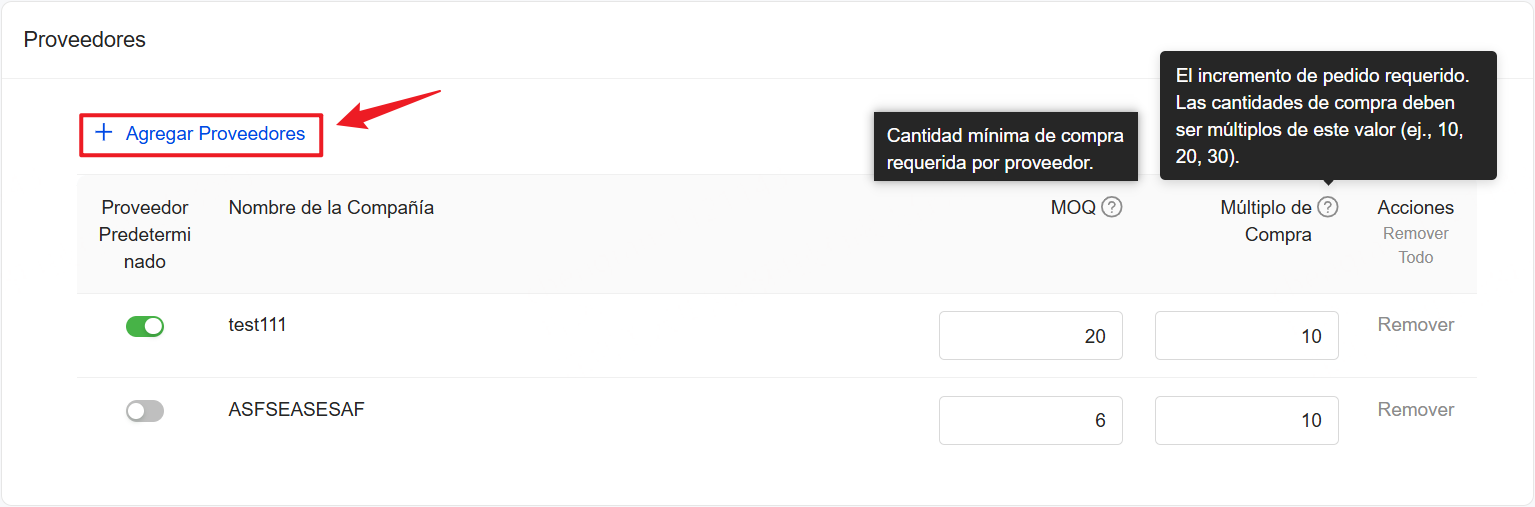
Haz clic en Agregar Proveedores para enlazar uno o varios proveedores al producto actual
- Proveedor Predeterminado: solo se puede designar un proveedor como predeterminado. El sistema recomendará prioritariamente a este proveedor para realizar compra.
- MOQ: Cantidad mínima de compra requerida por proveedor.
- Múltiplo de Compra: El incremento de pedido requerido. Las cantidades de compra deben ser múltiplos de este valor (ej., 10, 20, 30).
Ejemplo: El proveedor 1 necesita comprar un SKU determinado, con MOQ de 20 y múltiplo de compra de 10. Cuando la cantidad realmente necesaria es de 156 unidades:
156 ≥ 20 → se cumple el requisito de cantidad mínima de pedido.
156 no es múltiplo de 10.
El sistema redondeará automáticamente al alza hasta el siguiente múltiplo de 10.
Por lo tanto, la cantidad final a comprar será de 160 unidades.
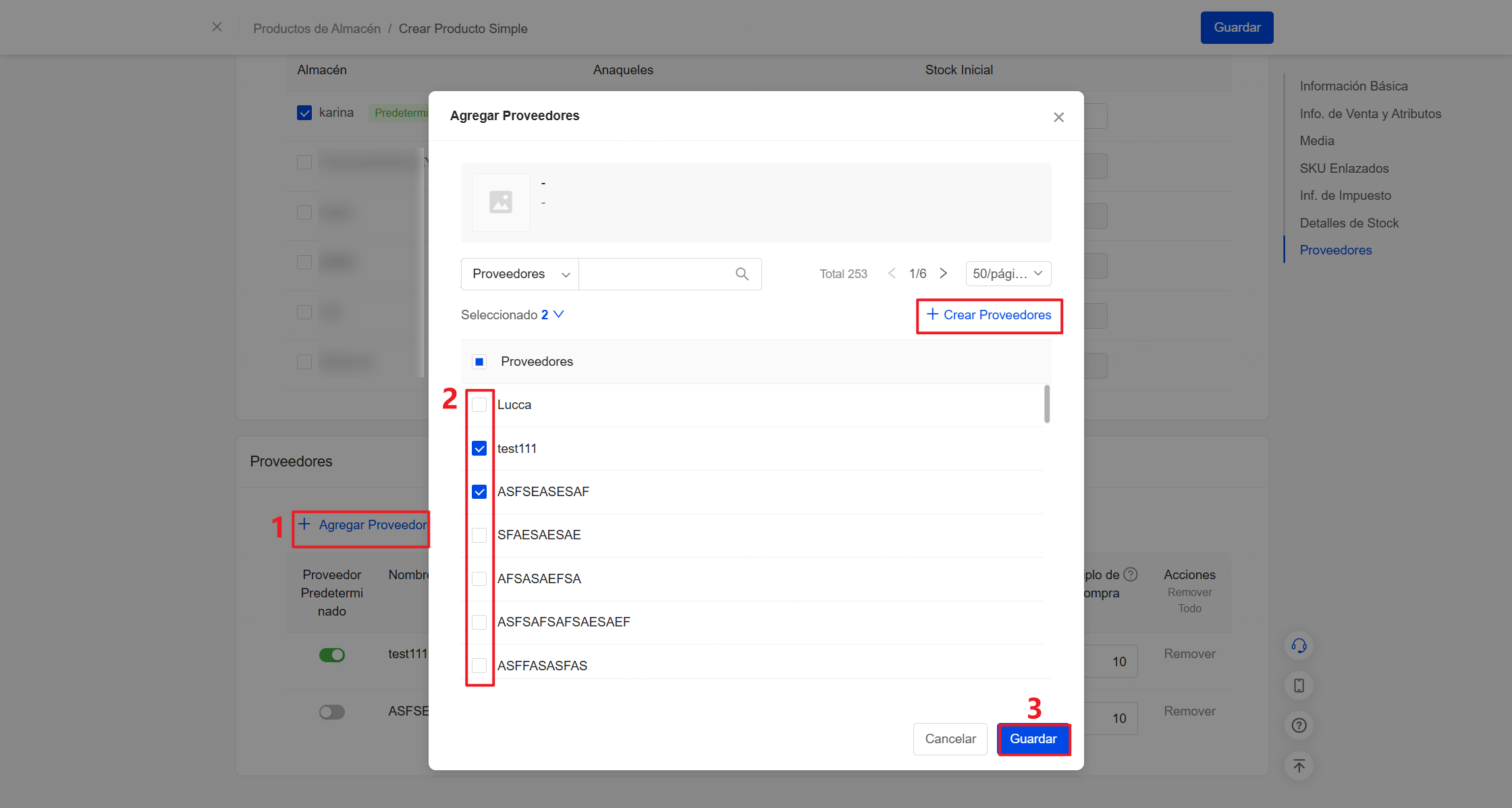
Ingresa nombre de proveedor para realizar una búsqueda aproximada y seleccionarlo >> Marca uno o varios proveedores y haz clic en Guardar para completar la adición.
Nota: Si el proveedor que necesitas no existe, puedes hacer clic en Crear Proveedores para agregarlo y luego enlazarlo.
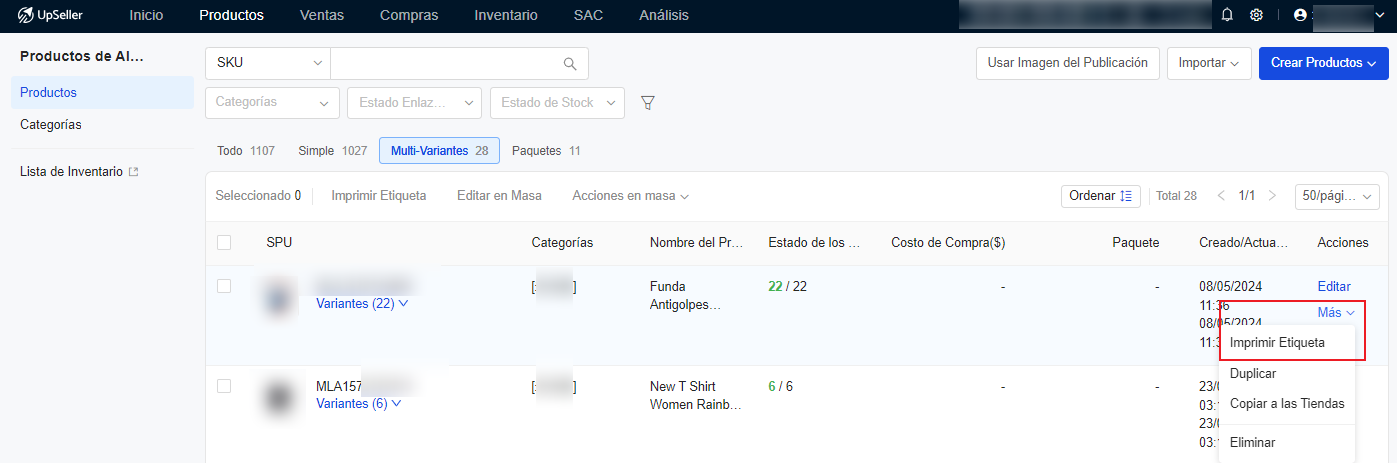
Conoce la configuración de impresión de SKU de Etiqueta de Productos >> https://www.upseller.com/es/doc-article/685
Preguntas Frecuentes
Q1: Cómo enlazar publicaciones con el mismo producto del almacén?A1: Al enlazar publicaciones, debes enlazar todas las publicaciones relacionadas.
Tutoriales Relacionados
Conoce cómo crear Producto Simple >> https://www.upseller.com/es/doc-article/1133Conoce cómo crear Paquetes de productos (KIT) >> https://www.upseller.com/es/doc-article/691
Por qué el producto no muestra stock/no aparece en Lista de Inventario? >> https://www.upseller.com/es/help-doc-article-2603
Contáctanos
Volver al inicio