Productos de Almacén - Crear Productos Manualmente
Podrás crear productos simples, variantes y KIT desde UpSeller para gestionar inventario desde un solo lugar.Sigue en siguientes pasos para crear
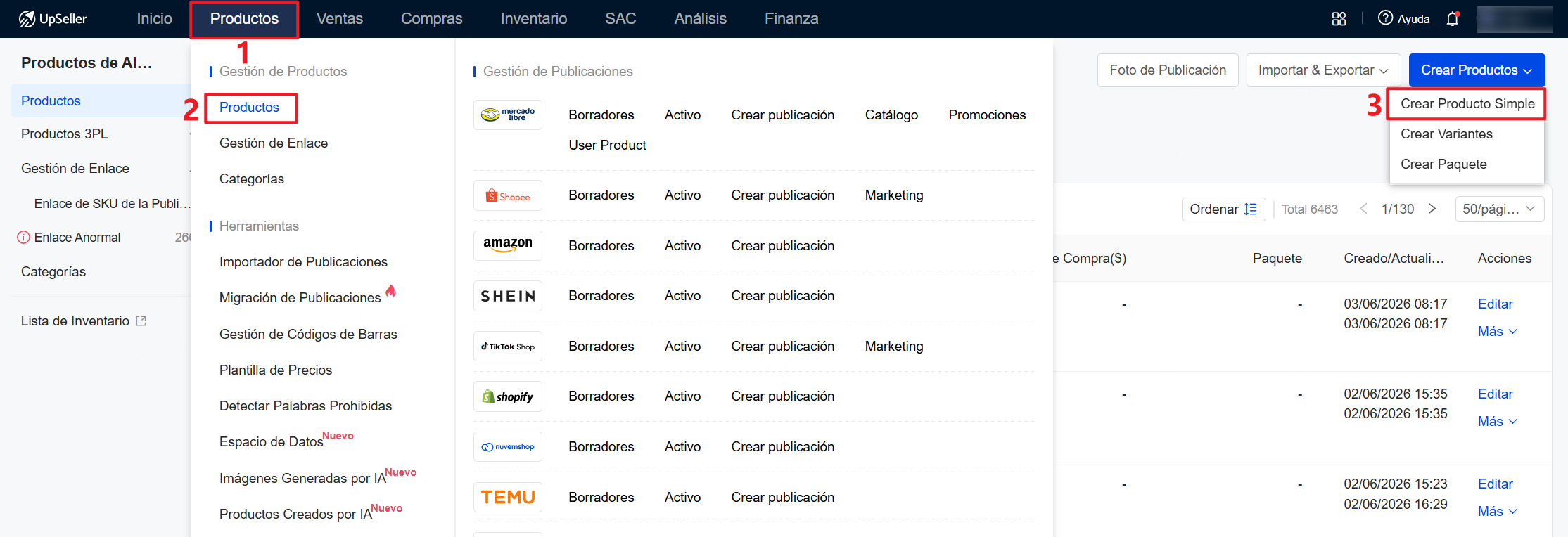
1. Módulo Producto >> Productos >> Crear Producto simple (Tomemos como ejemplo la creación de producto simple)
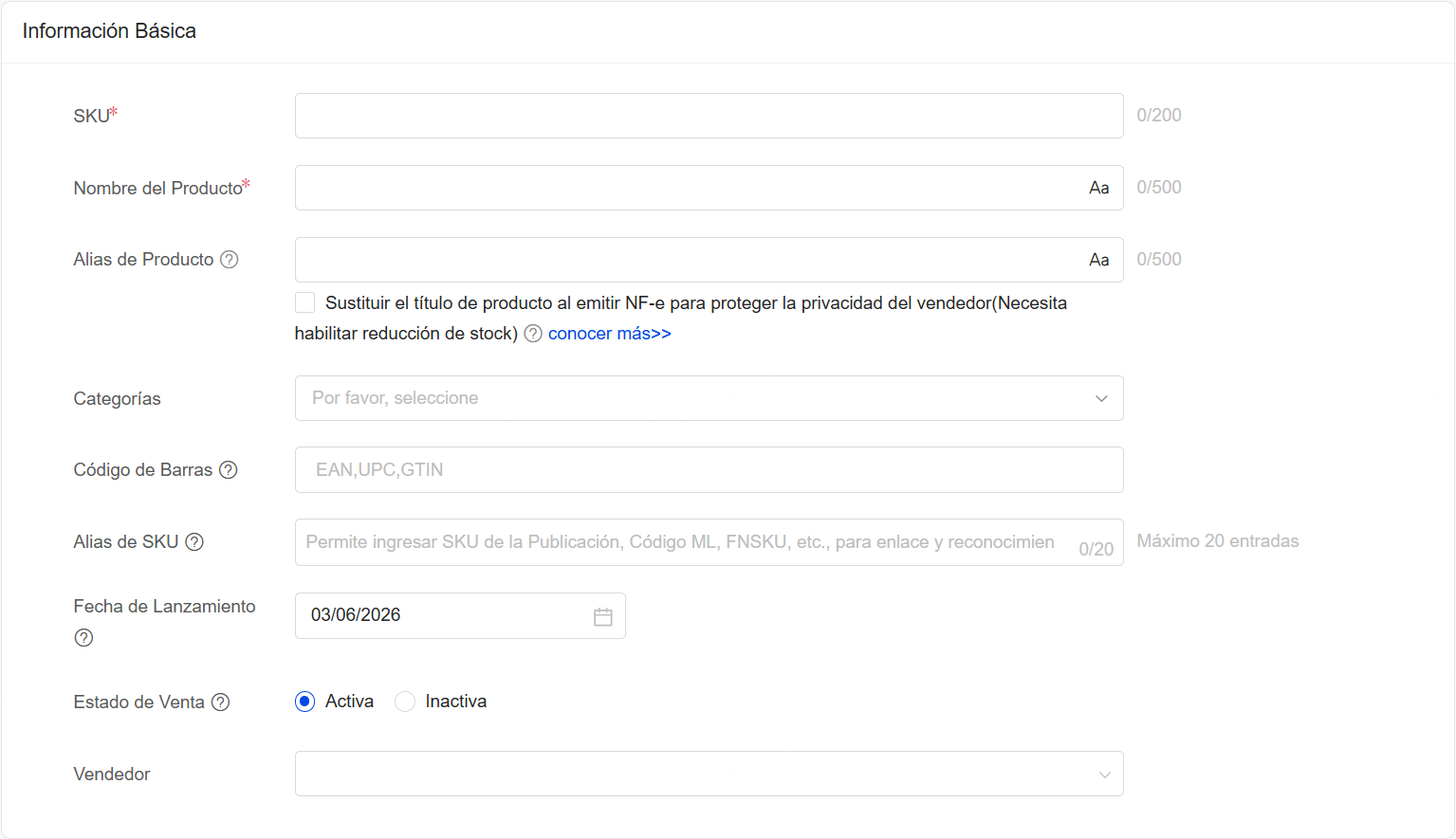
2. Ingresa la información de producto (con * es obligatorio)
1) Información básica
-
SKU: Se refiere al SKU del producto de almacén, no puede exceder de 200 caracteres, una vez creado no se puede cambiar, para cambiar solo se puede eliminar y crear de nuevo
-
Nombre del Producto: No puede exceder de 500 caracteres. Haz clic en [Aa] para establecer rápidamente la capitalización de la primera letra
-
Alias de Producto: El título alternativo se utiliza para identificar los productos de forma sencilla
-
Categorías: Facilita la gestión de producto. Permite seleccionar la creada o sin categorizar
Si no ha creado una categoría antes, puedes hacer clic en "Agrega Categoría" para crear rápidamente
-
Código de Barras: Los códigos regulares UPC, EAN, GTIN y otros, que suelen tener entre 8 y 14 dígitos y está junto al código de barras, en la caja o la etiqueta
-
Alias de SKU: Limita números, letras y símbolos especiales; SKU de la Publicación, Código ML, FNSKU, para enlace e identificación por escaneo; máximo 20 entradas. Consulta: Qué es Alias de SKU? Cómo configurar Alias de SKU?
-
Fecha de Lanzamiento: Solo se utiliza en el reporte de ventas por producto de almacén para calcular el promedio diario de salidas de ventas y determinar si el stock de producto es muerto
-
Estado de Venta: Selecciona el producto como Activa o Inactiva. Los productos inactivos no habilitan alertas de stock, y al añadir un SKU de producto en las funcionalidades de inventario, los productos activos tienen prioridad para mostrar
-
Vendedor: Se utiliza para registrar el desarrollador del producto
2) Info. de Venta y Atributos
-
Precio minorista: El precio de venta del producto en la tienda (solo se utiliza para registrar, no afecta al precio de las publicaciones)
-
Costo de Compra: El costo de compra se utiliza como el costo de entrada
-
Enlace del Proveedor: Registra la URL de origen del suministro, para facilitar la compra. Se pueden añadir hasta 5 enlaces.
3) Media
-
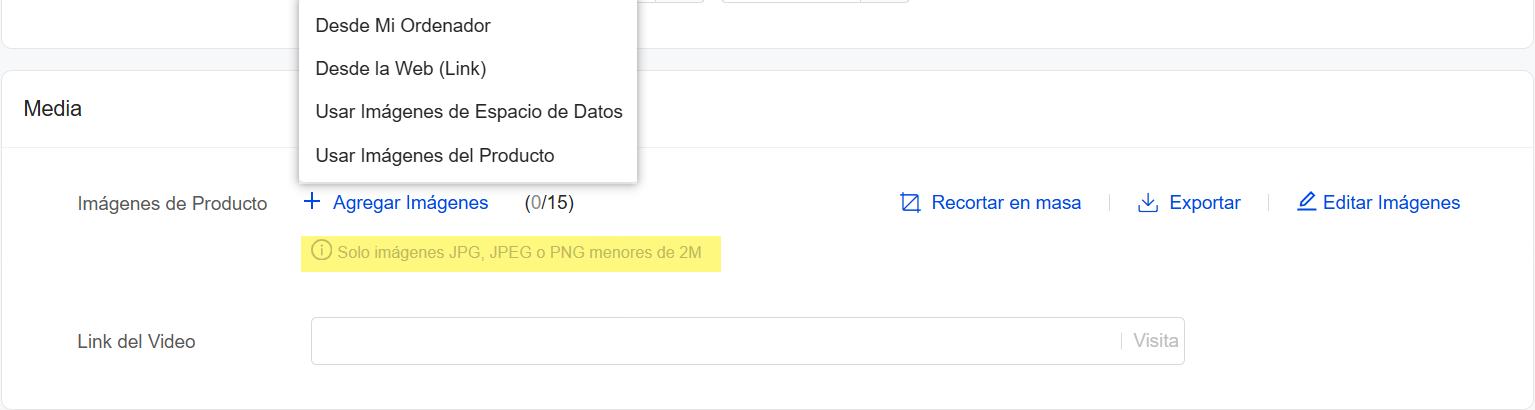
Imágenes de Producto: Permite subir imágenes de ordenador/ Web (Link)/Espacio de Datos o citar imágenes de publicaciones
-
Link del Video: Permite añadir enlaces a vídeos en productos
Nota:
1. Al citar imágenes de publicaciones, se citará la primera imagen de la primera publicación enlazada
2. Puedes Recortar en masa de imágenes para cumplir con los requisitos de diferentes plataformas.
3. Exportar imágenes de productos.
4. Editar imágenes: puedes limpiarlas o aplicar un fondo blanco con un solo clic.
4) SKU Enlazados
Enlaza el producto del almacén con las publicaciones para reducir el stock automáticamente
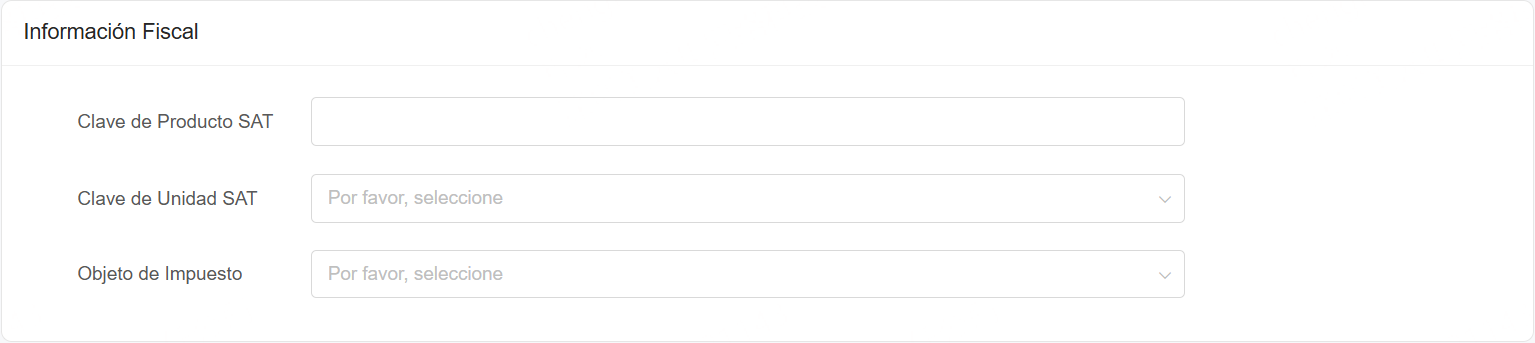
5) Información Fiscal
Completar Información de Impuestos de Publicaciones para facturar en México
6) Selecciona almacén y establecer el stock inicial
Si ya has creado anaqueles para productos, puede utilizarlo. Conoce cómo crear anaqueles >> https://www.upseller.com/es/doc-article/1079
7) Proveedores
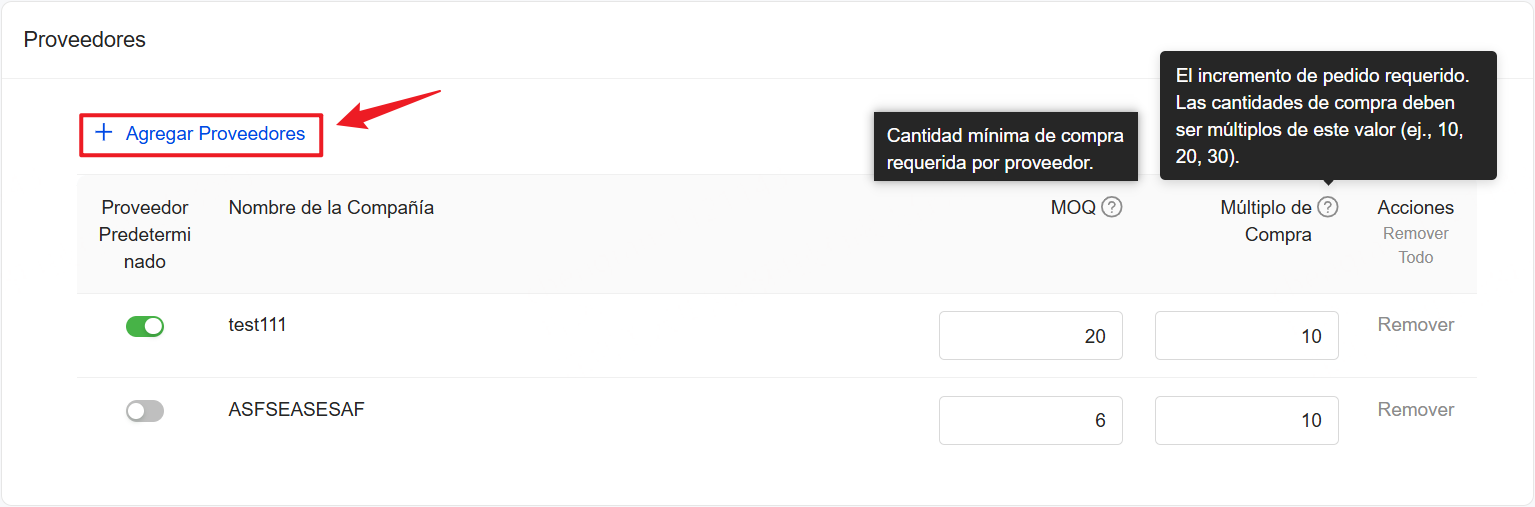
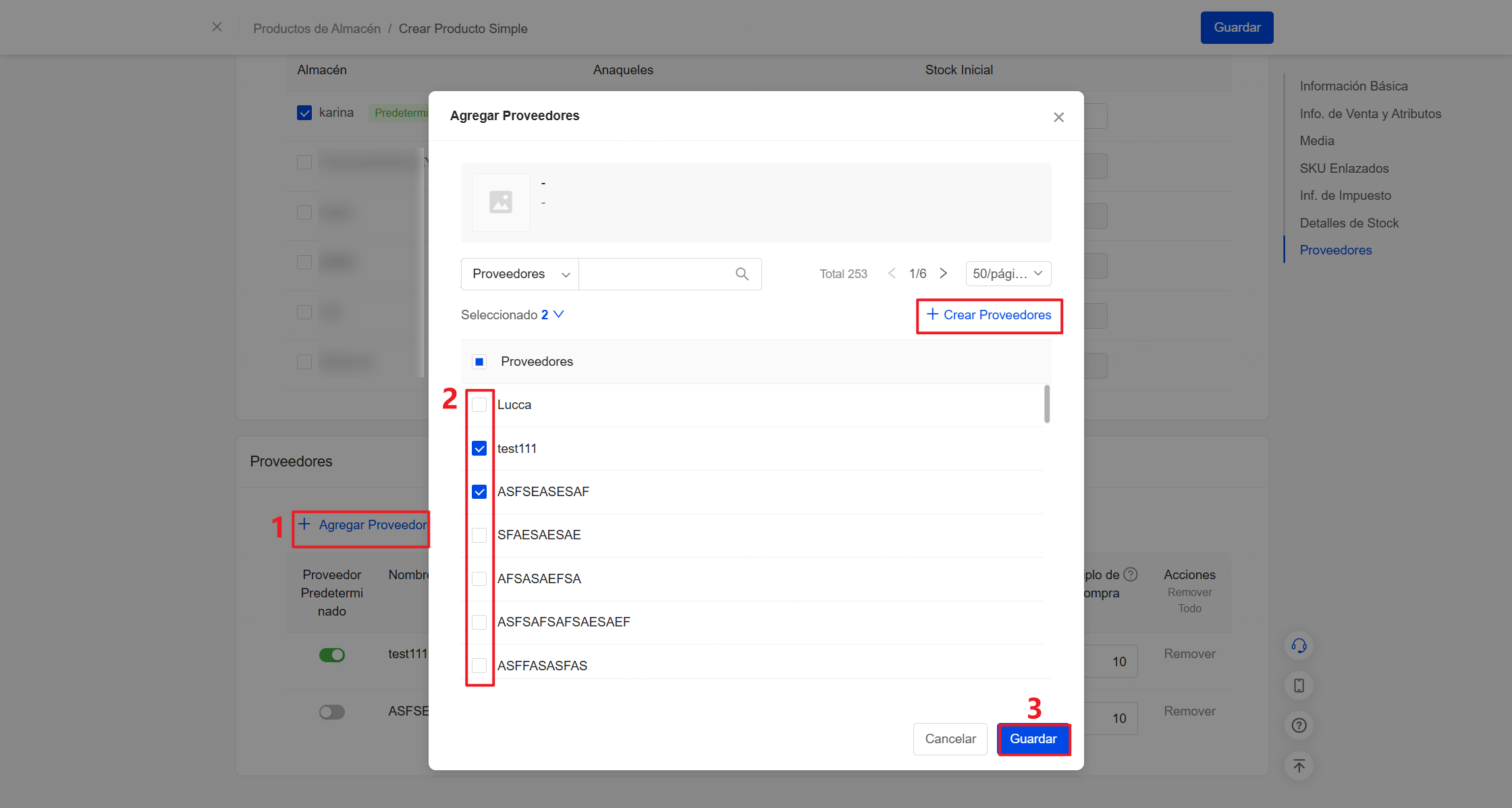
Haz clic en Agregar Proveedores para enlazar uno o varios proveedores al producto actual
-
Proveedor Predeterminado: solo se puede designar un proveedor como predeterminado. El sistema recomendará prioritariamente a este proveedor para realizar compra.
-
MOQ: Cantidad mínima de compra requerida por proveedor.
-
Múltiplo de Compra: El incremento de pedido requerido. Las cantidades de compra deben ser múltiplos de este valor (ej., 10, 20, 30).
Ejemplo: El proveedor 1 necesita comprar un SKU determinado, con MOQ de 20 y múltiplo de compra de 10. Cuando la cantidad realmente necesaria es de 156 unidades:
156 ≥ 20 → se cumple el requisito de cantidad mínima de pedido.
156 no es múltiplo de 10.
El sistema redondeará automáticamente al alza hasta el siguiente múltiplo de 10.
Por lo tanto, la cantidad final a comprar será de 160 unidades.
Ingresa nombre de proveedor para realizar una búsqueda aproximada y seleccionarlo >> Marca uno o varios proveedores y haz clic en Guardar para completar la adición.
Nota: Si el proveedor que necesitas no existe, puedes hacer clic en Crear Proveedores para agregarlo y luego enlazarlo.
3. Guarda y listo. Se muestra en lista de productos después de crear con éxito. Y podrás imprimir etiqueta para el producto de esta manera agregar el stock del producto escaneando el código de barra.
Tutoriales Relacionados
Conoce la configuración de impresión de SKU de Etiqueta de Productos >> https://www.upseller.com/es/doc-article/685
Conoce cómo crear Productos con Variante >> https://www.upseller.com/es/doc-article/1493
Conoce cómo crear paquetes de productos (KIT) >> https://www.upseller.com/es/doc-article/691
Conoce cómo crear paquetes de productos (KIT) desde Gestión de Enlace >> https://www.upseller.com/es/help-doc-article-3161
Conoce cómo crear producto aleatorio >> https://www.upseller.com/es/help-doc-article-3325