Tiendanube: Gestión de Ventas
Por qué utilizar UpSeller para Tiendanube
Procesar los pedidos de Tiendanube en UpSeller es muy sencillo y rápido. Permite gestionar pedidos de varias plataformas desde solo un lugar
Nota:
Para las tiendas recién enlazadas de Tiendanube, UpSelelr sincronizará los pedidos de los últimos 30 díasProceso de gestión de pedidos de Tiendanube
Los pedidos pasan a diferentes secciones según el modo de cumplimiento:
Pedidos con envío en línea (Envío Nube): pasan a sección Por Enviar >> Por Organiar
Pedidos con Envío Fuera de Línea: pasan a sección Para Reservar >> Logística para ReservarGestión de Pedidos de Envío Nube
1. Organizar envío y obtener Núm. de Guía
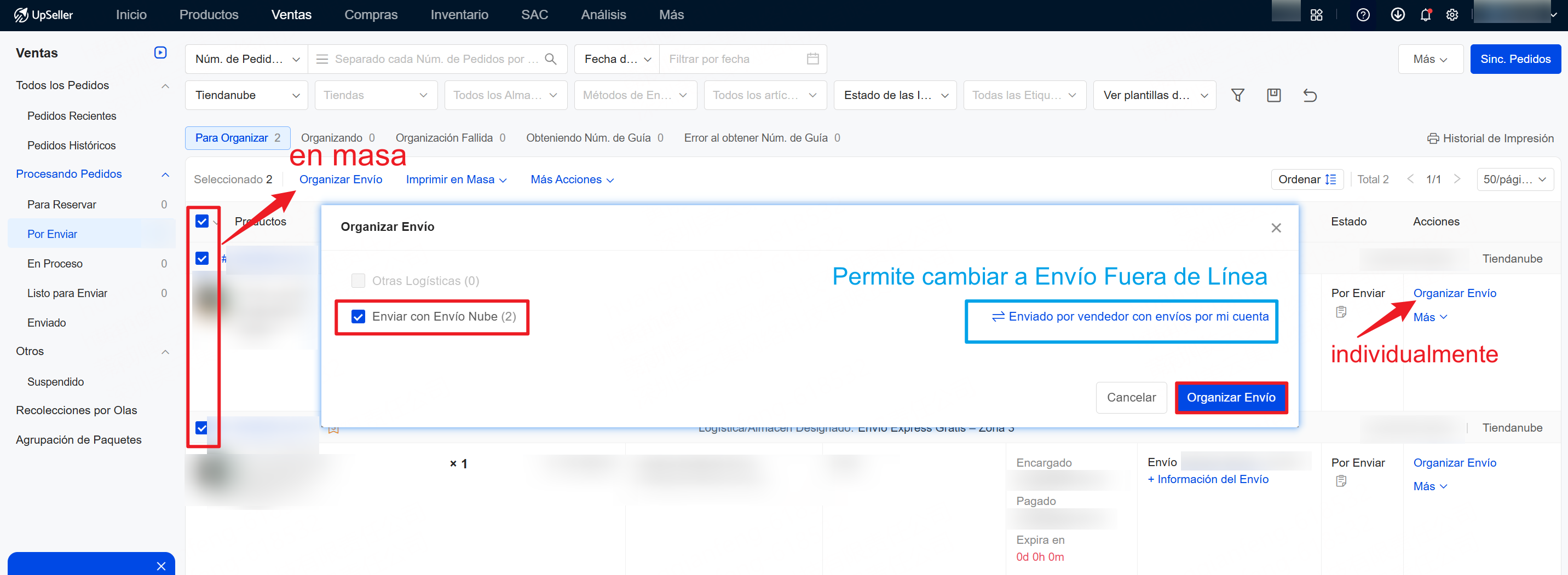
En la sección de Por Enviar, selecciona el pedido >> Haz clic en Organizar Envío
Si deseas cambiar a envío por mi cuenta, haz clic en Enviado por vendedor con envíos por mi cuenta
Si organiza el pedido con éxito, obtendrá automáticamente el número de guía >> Una vez obtenido con éxito el número de guía, el pedido moverá en la sección de En Proceso
Nota: Los pedidos con Envío Nube permiten cambiar a envío mi cuenta, pero una vez realizado el cambio, no es posible volver a Envío Nube.
2. Imprimir etiqueta y programar el envío
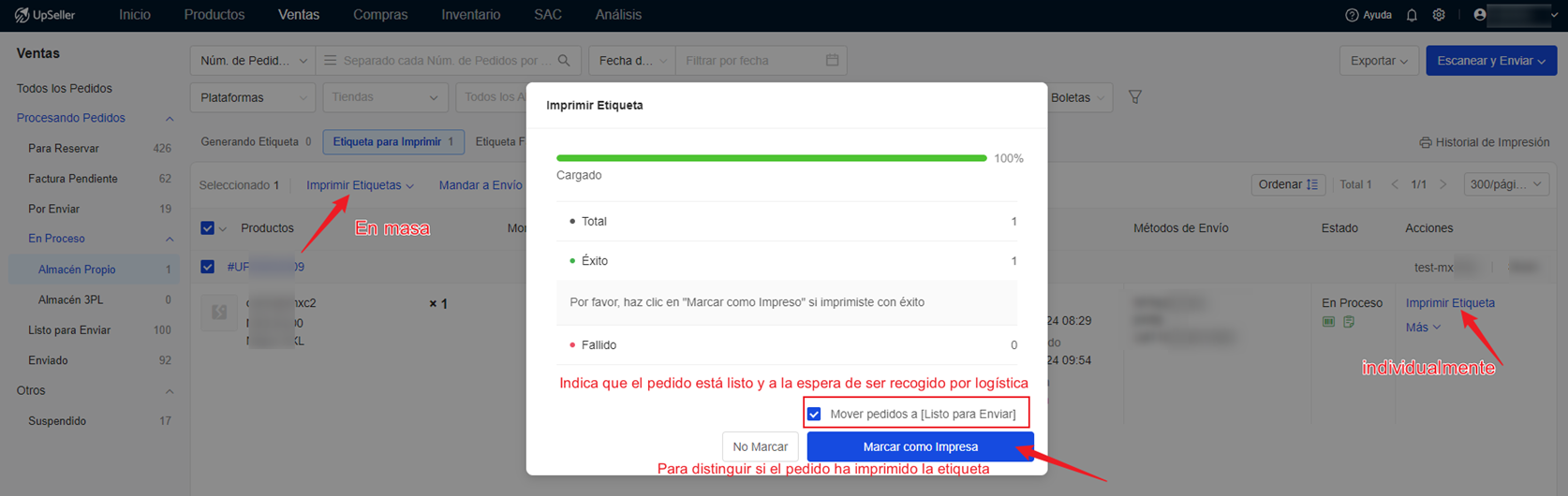
Selecciona pedido en Etiqueta para Imprimir de En Proceso>> Haz clic en Imprimir etiquetas >> Una vez etiqueta impresa exitosa, programará a enviar automáticamente >> Después de imprimir con éxito
1) Marca la opción de Mover pedidos a Listo para Enviar, el pedido se moverá a Listo para Enviar
Nota: Para evitar imprimir los pedidos por otra vez, recomienda marcar con una palomita la opción de Mover pedidos a Listo para Enviar para avisar a la logística de que los productos ya están listos y a la espera de ser recolectados y marcar las etiquetas como impresas después de imprimir etiquetas.
Para evitar olvidar marcar como impresa para etiqueta, tenemos la función de automarcar Etiqueta o Pick List como impreso,conoce más >> https://www.upseller.com/es/doc-article/2290
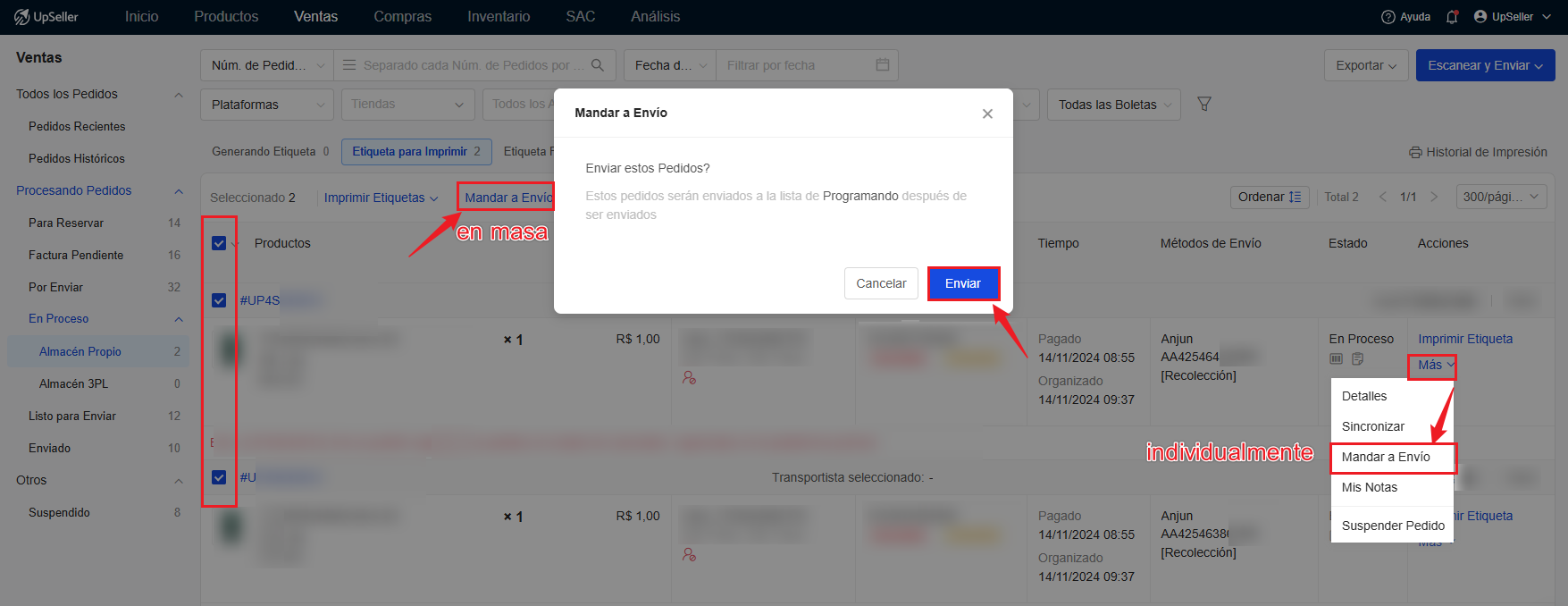
2) Si no has marcado la opción de Mover pedidos a Listo para Enviar, debes hacerlo manualmente, haz clic en Más >> Mandar a Envío para mover el pedido a estado de Programando. Si programa con éxito el envío, se moverá a Listo para Enviar
3. Mandar con éxito
En la sección de Listo para Enviar, espera a que cambie el estado del paquete por logística. Una vez cambiado el estado, UpSeller sincronizará los pedidos automáticamente en la sección de Enviado
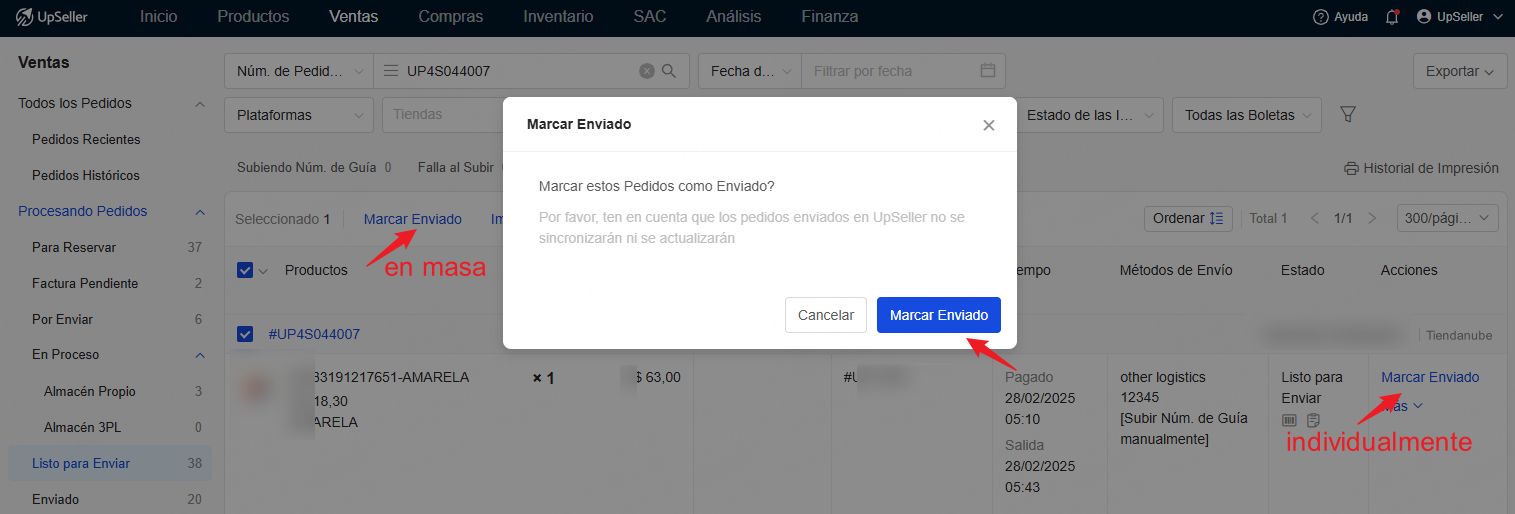
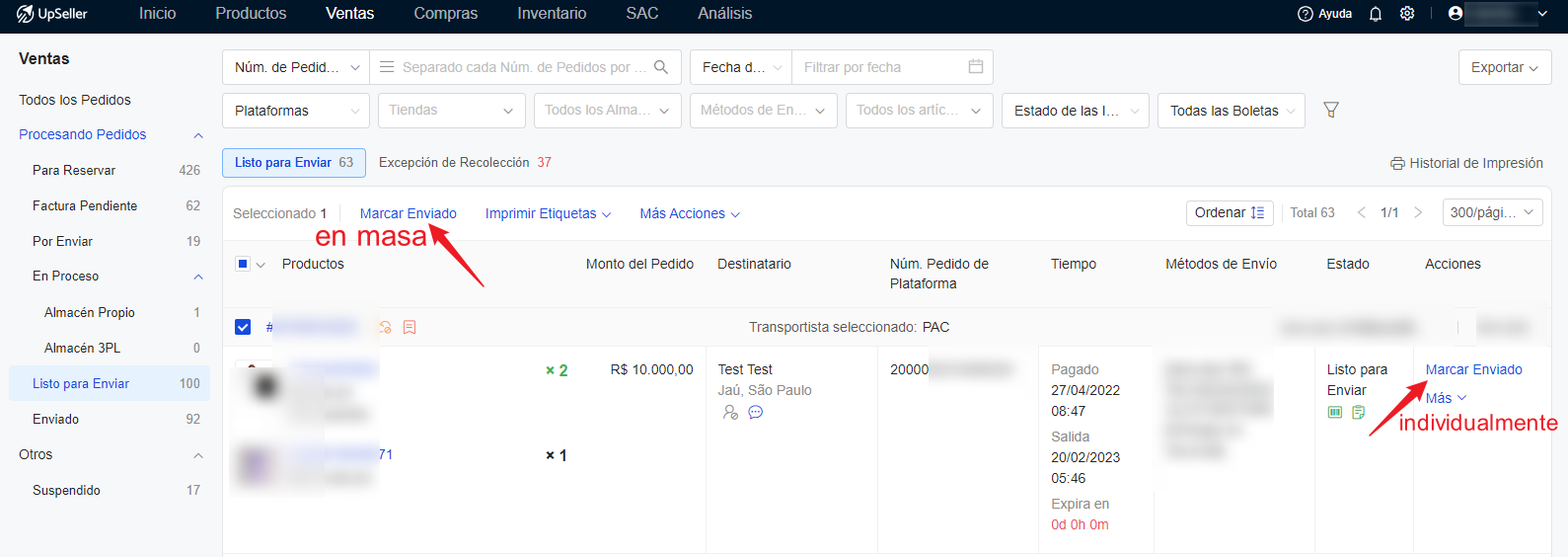
Si el pedido fue recogido por logística y no se ha actualizado, podrás hacerlo manualmente haciendo clic en Marcar Enviado. Recomienda esperar a que la plataforma lo haga automáticamente y se sincronice en UpSeller, ya que al marcar como Enviado en UpSeller no modificará el estado del pedido en la plataforma.
Gestión de Pedidos de Logística 3PL enlazada
Si ya has enlazado Logística 3PL en UpSeller, puedes seguir este tutorial para gestionar pedidos con logística 3PL, conoce más >> https://www.upseller.com/es/doc-article/1735
(Nota: Cuando el pedido entra en En Proceso, al hacer clic en Mandar a Envío, se cargará automáticamente la logística y el número de guía a Tiendanube)
Gestión de pedidos de Logística Fuera de Línea
Subir Núm. de Guía manualmente en Para Reservar >> Subir Núm. de Guía y Organizar envío >> Mandar con éxito
1. Subir Núm. de Guía manualmente
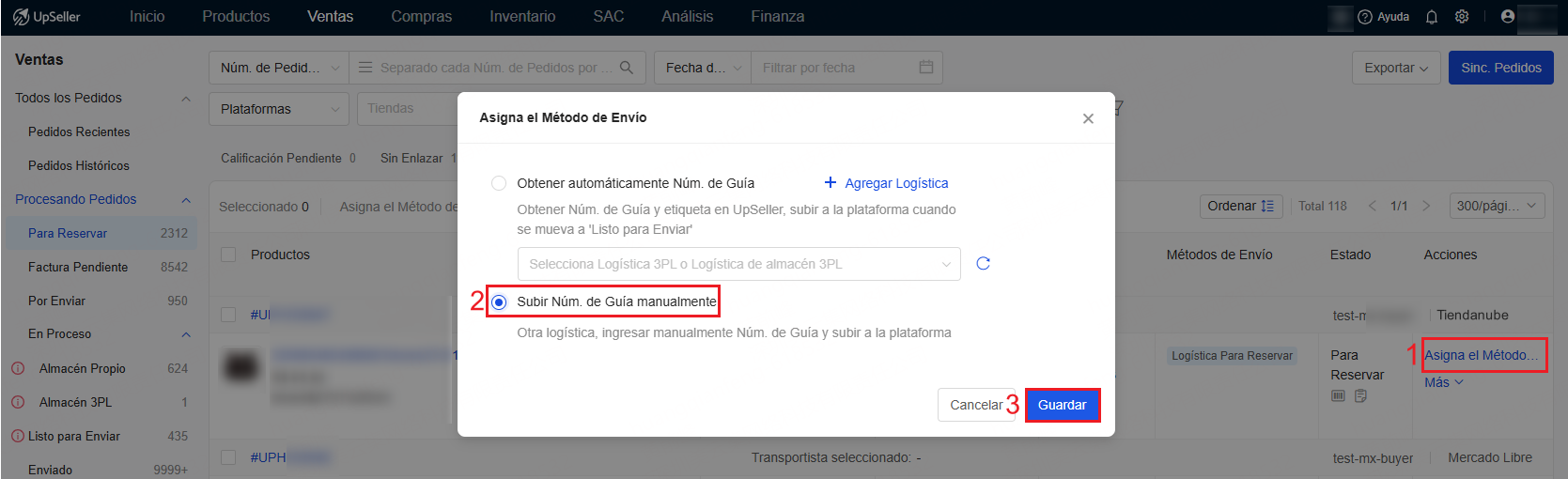
En estado de Logística para Reservar en sección de Para Reservar, selecciona Subir Núm. de Guía manualmente en la ventana emergente y guarda
2. Subir Núm. de Guía y Organizar Envío
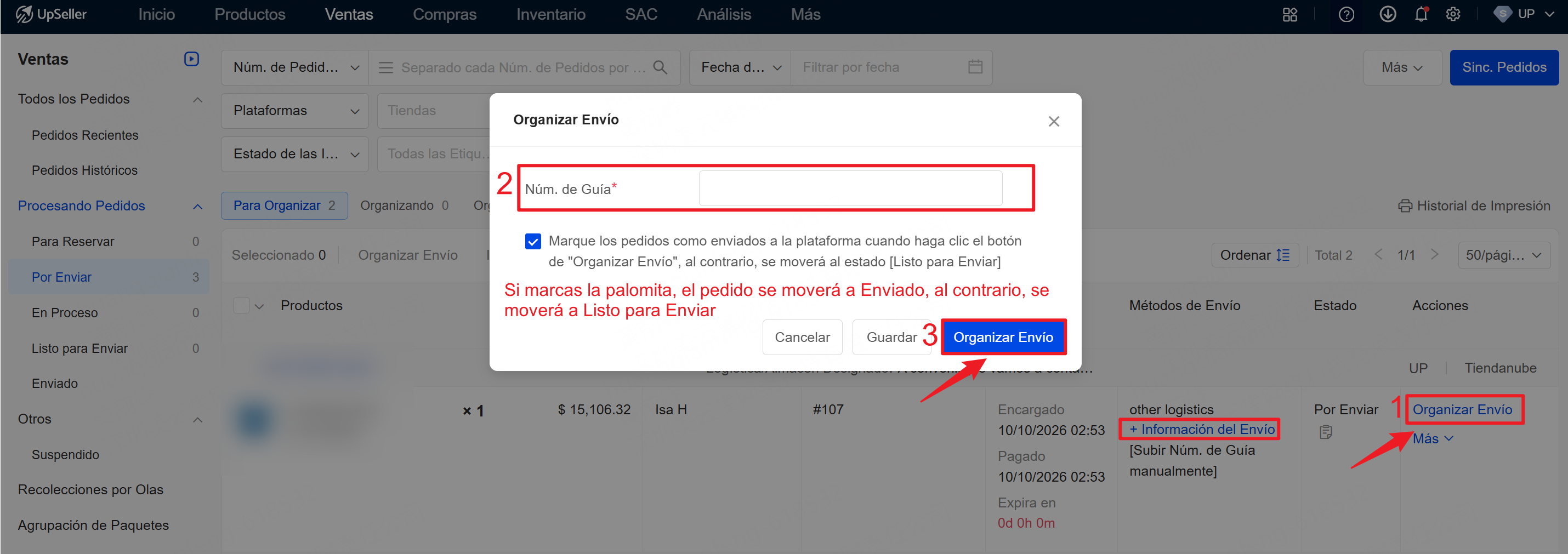
En la sección de Por Enviar, selecciona el pedido >> Haz clic en + Información del Envío >> Ingresa logística y Núm. de Guía >> Permite "Guardar" o "Guardar y Organizar" (Si marcas la palomita, el pedido se moverá a Enviado, al contrario, se moverá a Listo para Enviar)
3. Mandar con éxito
Si el pedido está en la sección de Listo para Enviar después de que la logística recoge el paquete, puedes hacer clic en Marcar Enviado para moverlo a Enviado
Preguntas Frecuentes
Q1: ¿Cómo cambiar entre los modos de envío en línea (Envío Nube) y envío fuera de línea?
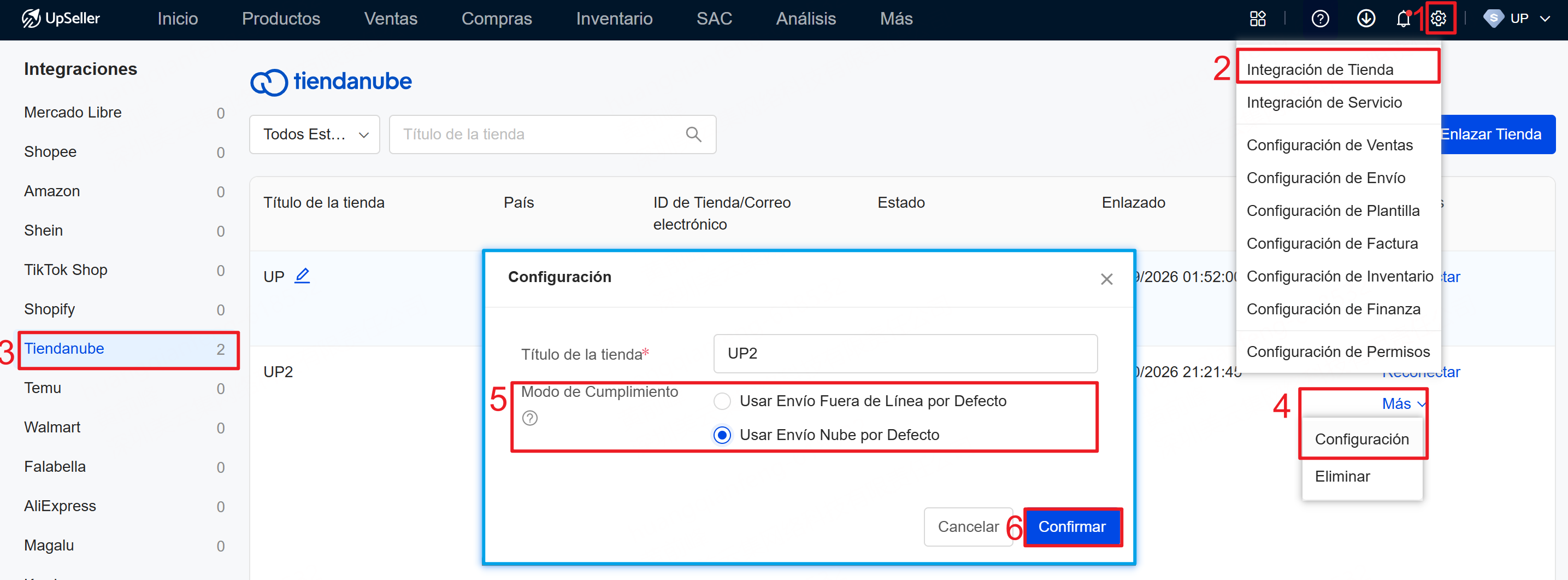
A1: Ingresa a Configuraciones >> Integración de Tienda >> Elige Tiendanube >> Haz clic en Más >> Configuración. Selecciona el modo de cumplimiento por defecto entre Envío Fuera de Línea y Envío Nube. El cambio solo se aplica a los pedidos nuevos.
Q2: ¿Se puede cambiar el método de envío de los pedidos de Envío Nube, por ejemplo, de Andreani a domicilio a Correo Argentino?
A2: No. Al organizar envío, debes utilizar el método de envío predeterminado proporcionado por la plataforma; no es posible cambiarlo. Si deseas cambiar a envío por mi cuenta, haz clic en Enviado por vendedor con envíos por mi cuenta y confirma el cambio. El pedido pasará al modo de Envío Fuera de Línea.