Recolecciones por Olas
Para qué sirve Recolecciones por Olas?
Recolección por olas te permite agrupar múltiples pedidos bajo ciertas reglas y asignarlos a distintos recolectores, optimizando el flujo de recolección, reduciendo recorridos repetitivos y mejorando significativamente la eficiencia.
Nota: Solo los pedidos del almacén propio en estado Etiqueta para Imprimir de sección En Proceso permiten crear tareas de recolección por olas.

Tutorial para Crear Tareas desde UpSeller
Sigue los pasos siguientes para hacerlo
Paso 1: Crear Tareas
Entra en Módulo Ventas >> Procesando Pedidos >> Sección En Proceso >> Estado Etiqueta para Imprimir >> Haz clic en Recolecciones por Olas
1) Crear tarea con todos los pedidos: Hasta 5000 pedidos a la vez
2) Crear tarea con pedidos seleccionadosNota:
1. El orden de creación de tareas sigue el orden de lista de pedidos actual
2. Pedidos con tarea creada, Pick List o etiqueta ya impresa, pedidos cancelados o prohibidos no permiten crear tareas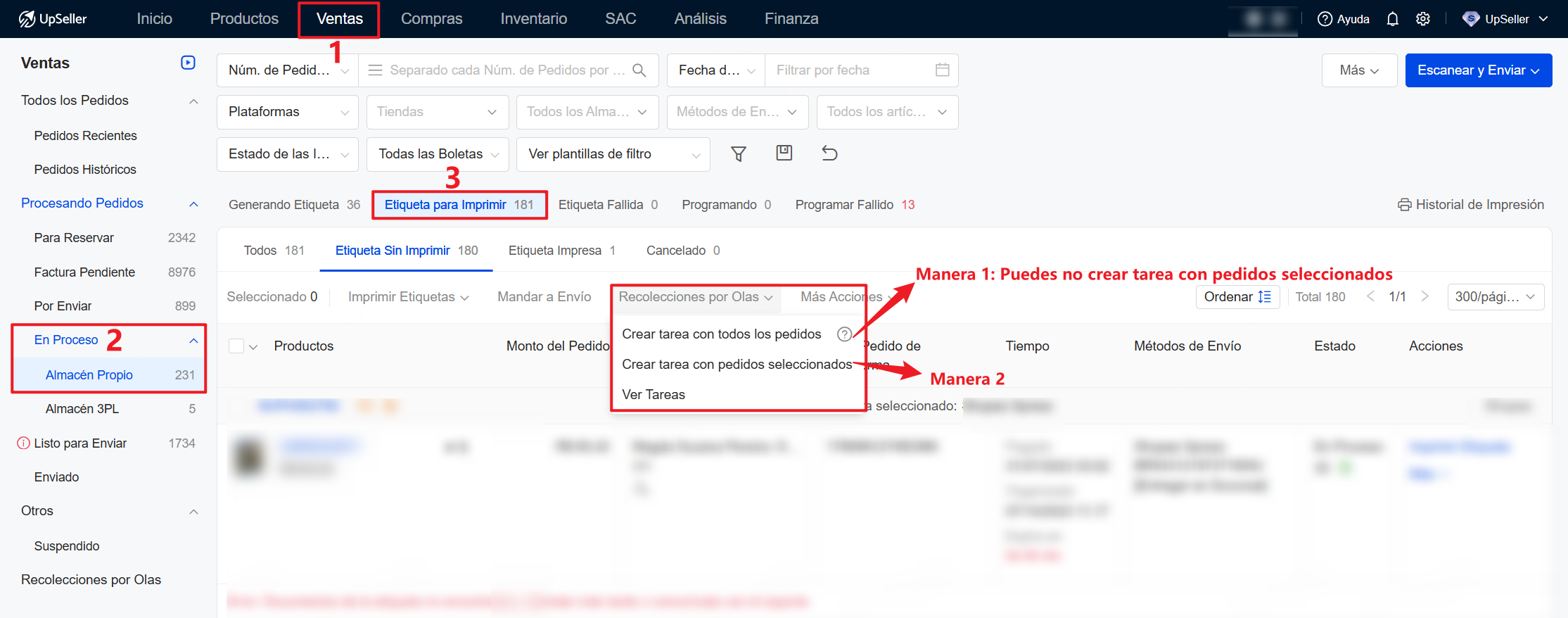
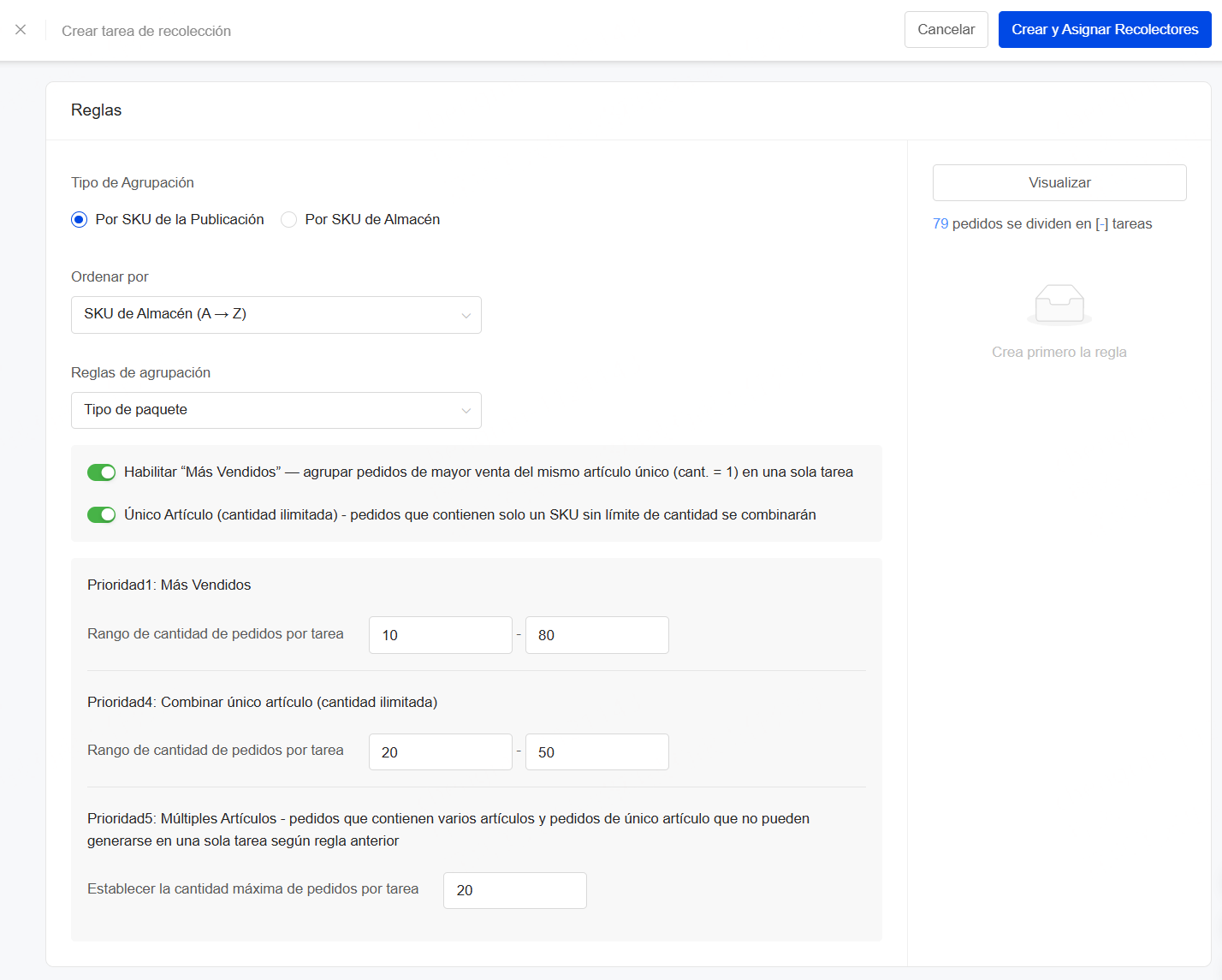
Paso 2: Regla de Recolecciones por Olas
1) Más Vendidos
2) Combinar Único Artículo
Conoce más >> https://www.upseller.com/es/help-doc-article-2678
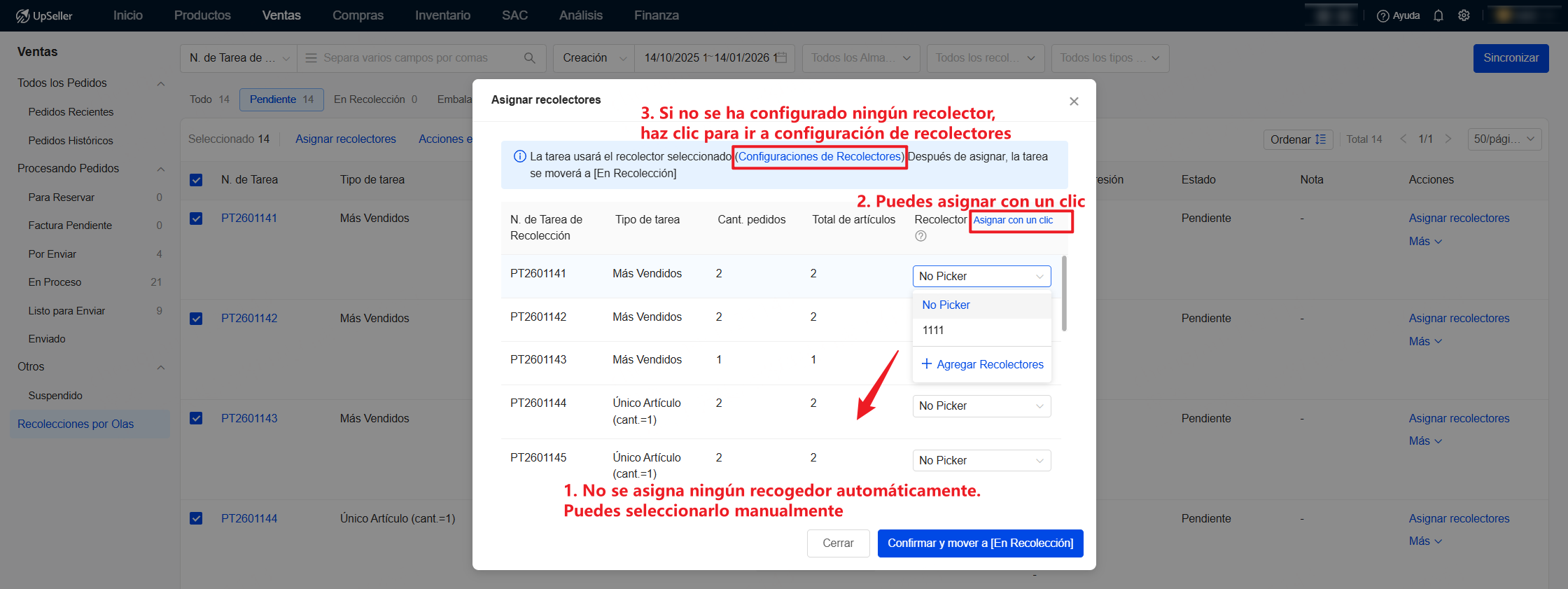
Paso 3: Asignar RecolectoresEscenario: Aplicable a operaciones de almacén que impliquen tareas de recolección y embalaje. Si no es necesario distinguir entre operarios, también se puede seleccionar la opción [No Picker], conoce más >> https://www.upseller.com/es/help-doc-article-2686
Operación: Asigna recolectores manualmente o usa la función [Asignar con un clic] para asignación automática de sistema. Las tareas pasarán entonces a [En Recolección]
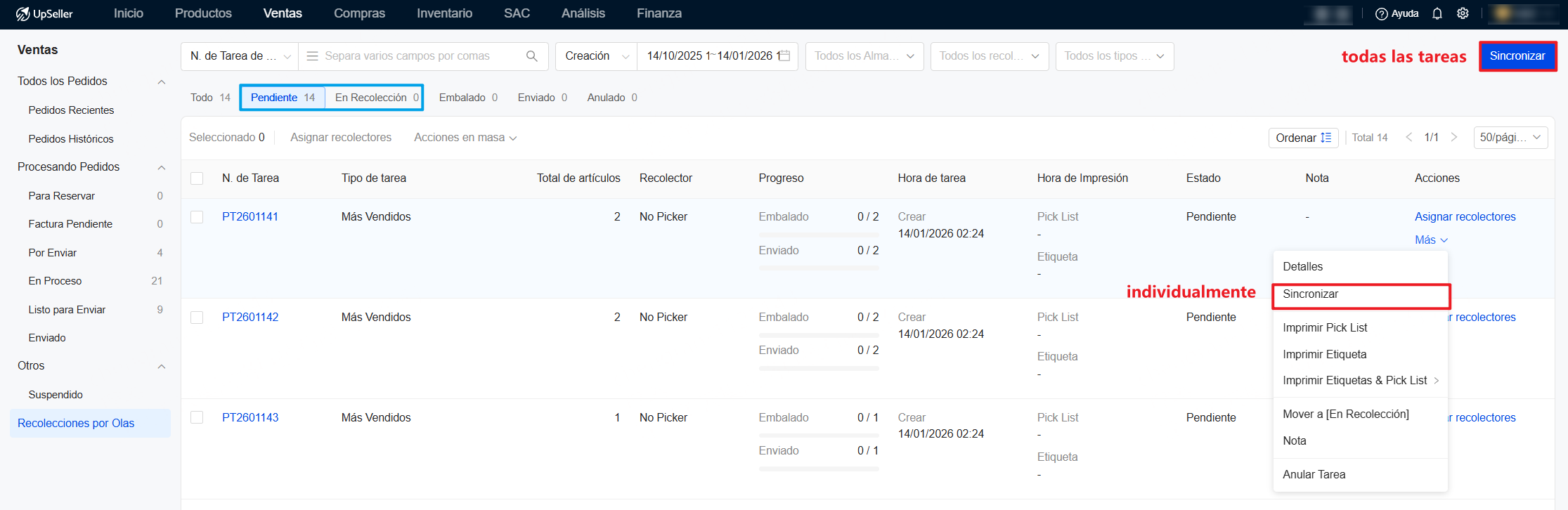
Nota: En los estados de Pendiente y En Recolección, puedes sincronizar manualmente el estado de los pedidos para evitar duplicar procesar aquellos que ya están en Listo para Enviar
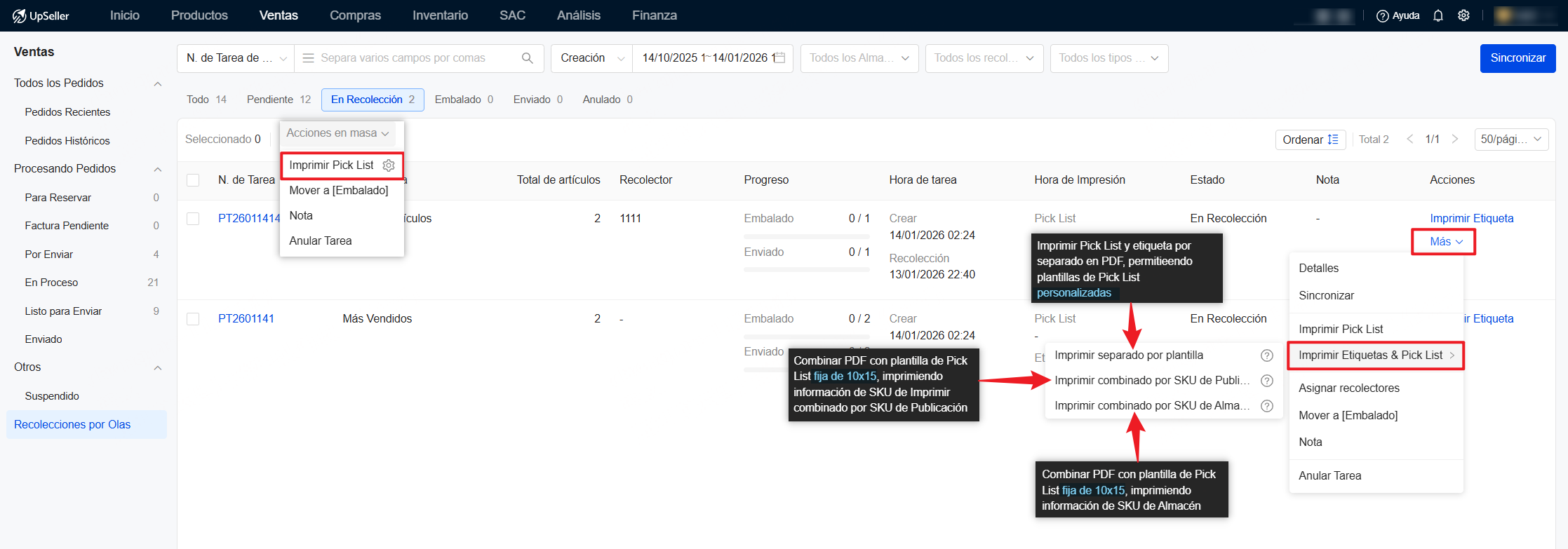
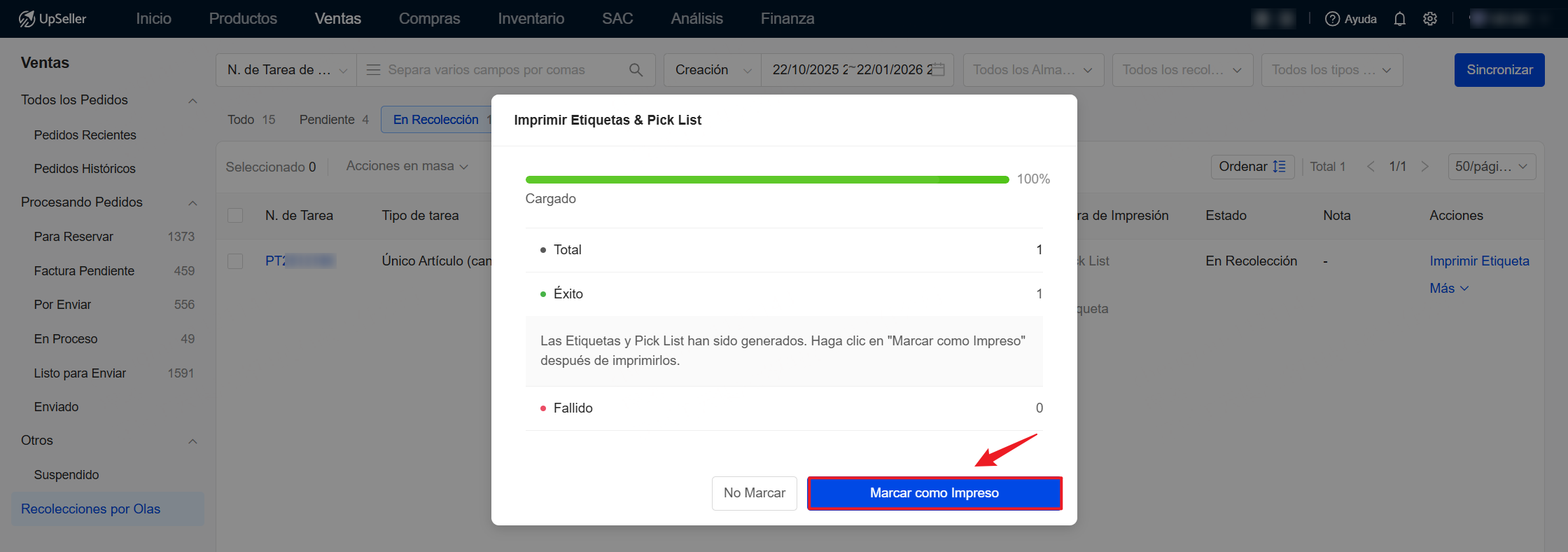
Paso 4: Recolectar productos y Empacar a Enviar1. Selecciona tarea >> Haz clic en Más >> Imprimir Etiquetas & Pick List >> Genera PDF e imprímelo.
Nota:
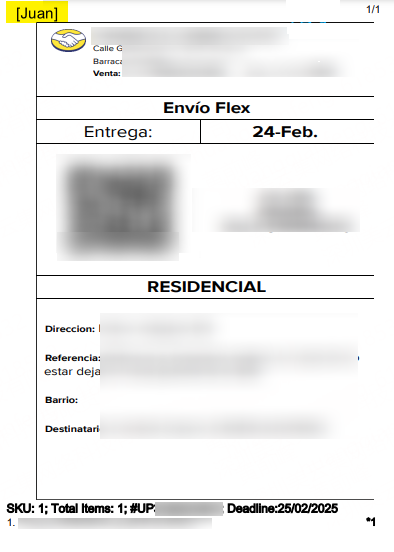
1) Recomendamos imprimir combinado por SKU de Publicación/SKU de Almacén en formato fijo de 10x15, con nombres de recolectores incluidos automáticamente tanto en etiquetas como en Pick List
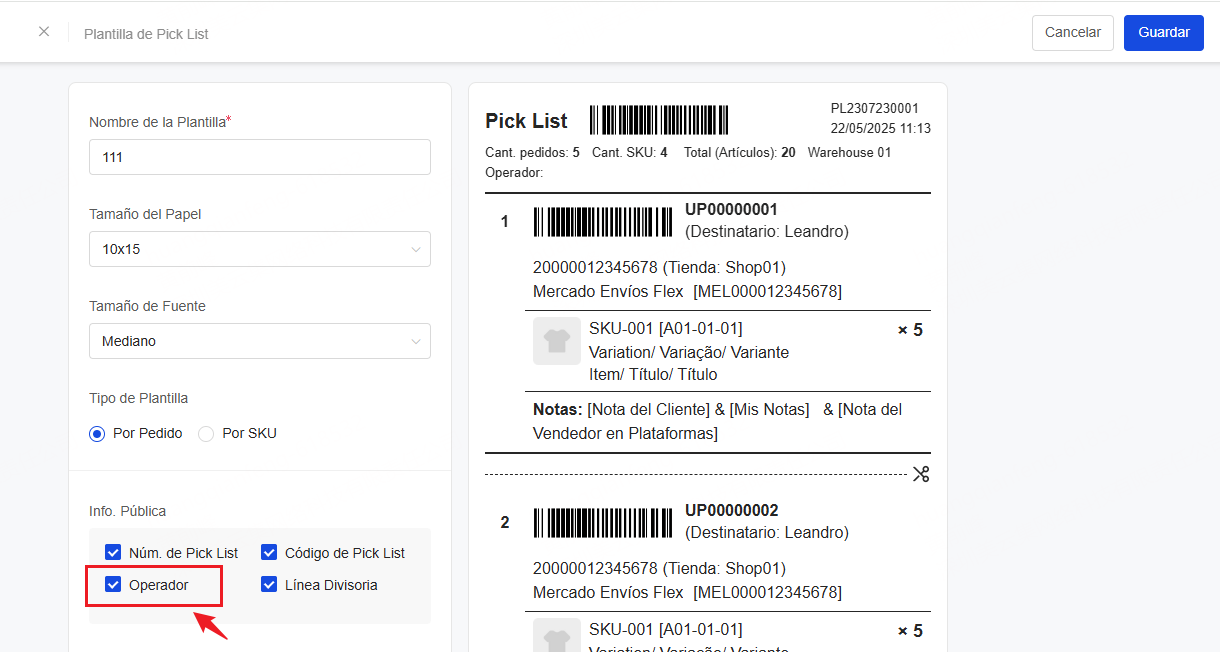
2) Para mostrar el nombre del recolector en Pick List, marca la opción en Configuración de Plantilla de Pick List.
3) Puedes hacer clic en Acciones en masa para imprimir Pick List de manera masiva
2. Después de imprimir Etiquetas & Pick List, haz clic en Marcar como impreso, el pedido se moverá a Embalado
Paso 5: Todos los pedidos incluidos en tarea de recogida logística se han movido a [Enviado]Puedes revisar el progreso [Enviado] para identificar qué pedidos dentro de tarea siguen sin enviarse y requieren atención especial
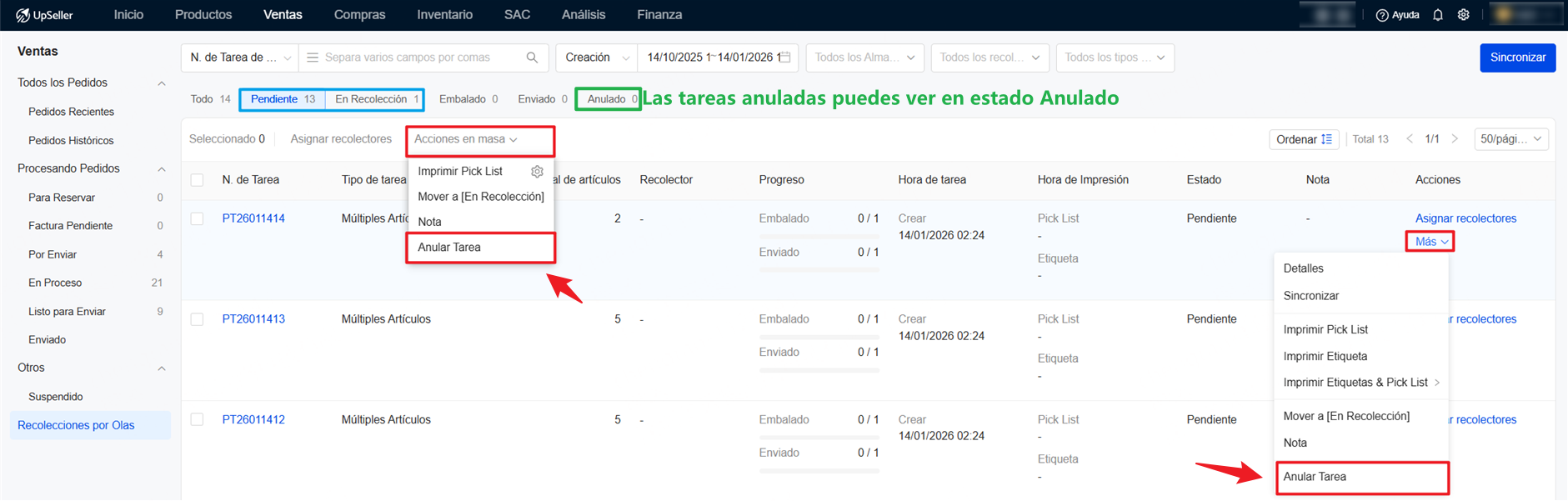
Nota: Las tareas con estado [Pendiente] o [En Recolección] pueden anularse si no se requiere ninguna acción adicional
Preguntas Frecuentes
Q1: Cómo accedo a la lista de tareas de recolección?
A1:
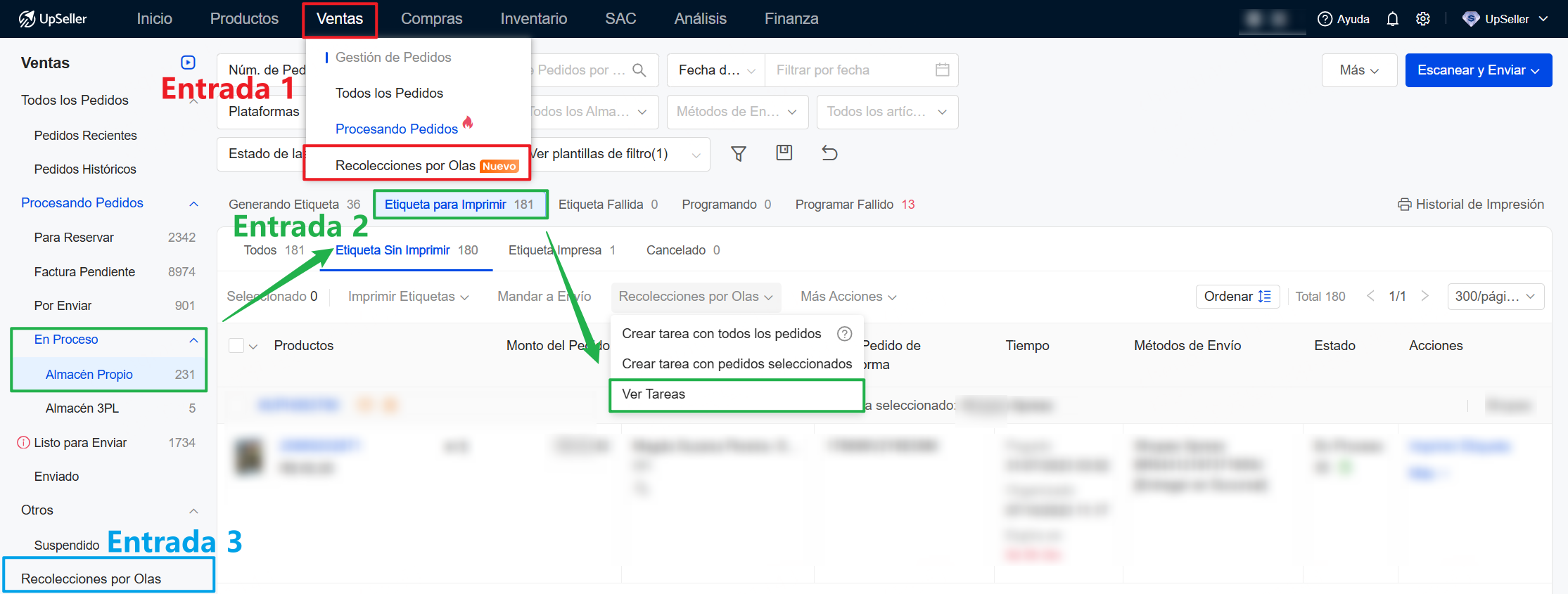
Entrada 1: Módulo Ventas >> Recolecciones por Olas.
Entrada 2: Módulo Ventas >> Procesando Pedidos >> Sección En Proceso >> Estado Etiqueta para Imprimir >> Haz clic en Recolecciones por Olas >> Ver Tareas
Entrada 3: Módulo Ventas >> Procesando Pedidos >> Recolecciones por Olas
Q2: Por qué no aparece el nombre del recolector en el Pick List?
A2:Verifica si marcaste la opción Operador en Configuración de Plantilla de Pick List.
Nota: Solo Pick List impreso desde Recolecciones por Olas mostrará el nombre del recolector. Si se imprime desde la lista de pedidos, el operador se mostrará el correo electrónico del usuario que realizó la operación.
Q3: Las etiquetas impresas desde tareas de Recolecciones por Olas muestran el nombre del recolector?
A3: Sí, no se puede borrar.
Q4: Cómo edito pedidos asignados incorrectamente?
A4:
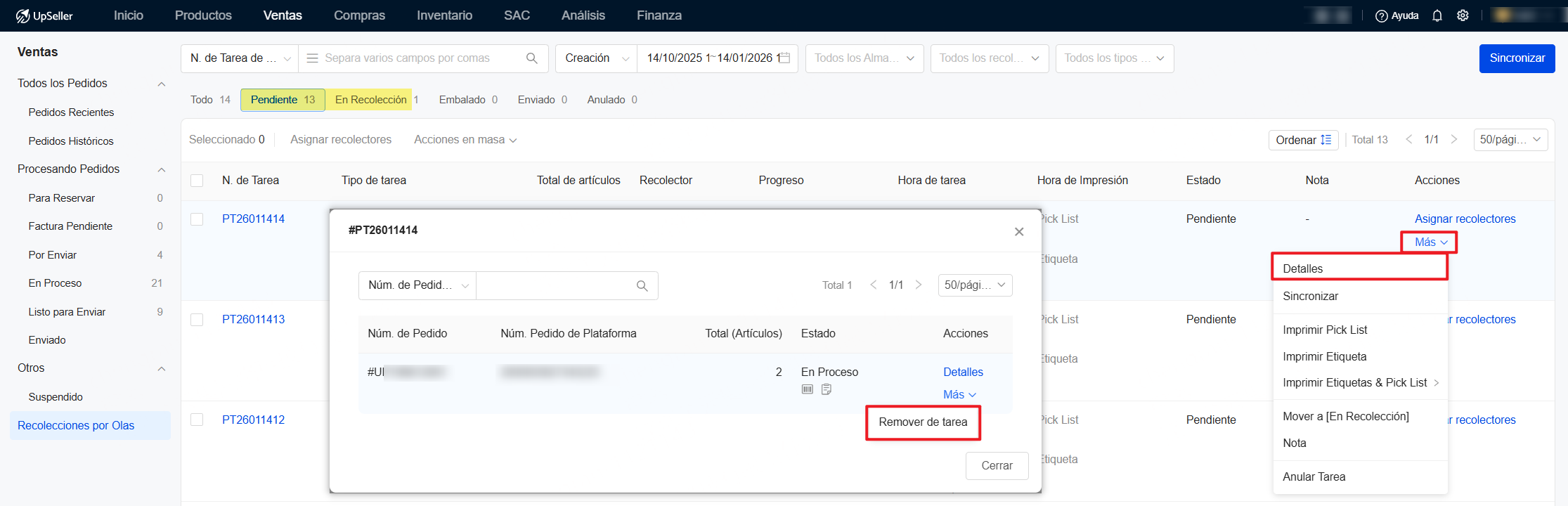
Individual: Selecciona tarea en Pendiente o En Recolección >> Más >> Detalles >> Selecciona pedidos que quieres mover y haz clic en Más >> Remover de tarea
Masiva: Selecciona tarea en Pendiente o En Recolección >> Más/Acciones en masa >> Anular Tarea
Nota: Tras anulación, los pedidos de la tarea volverán a Etiqueta para Imprimir >> Puedes reasignar. Las tareas anuladas puedes ver en estado Inhabilitado
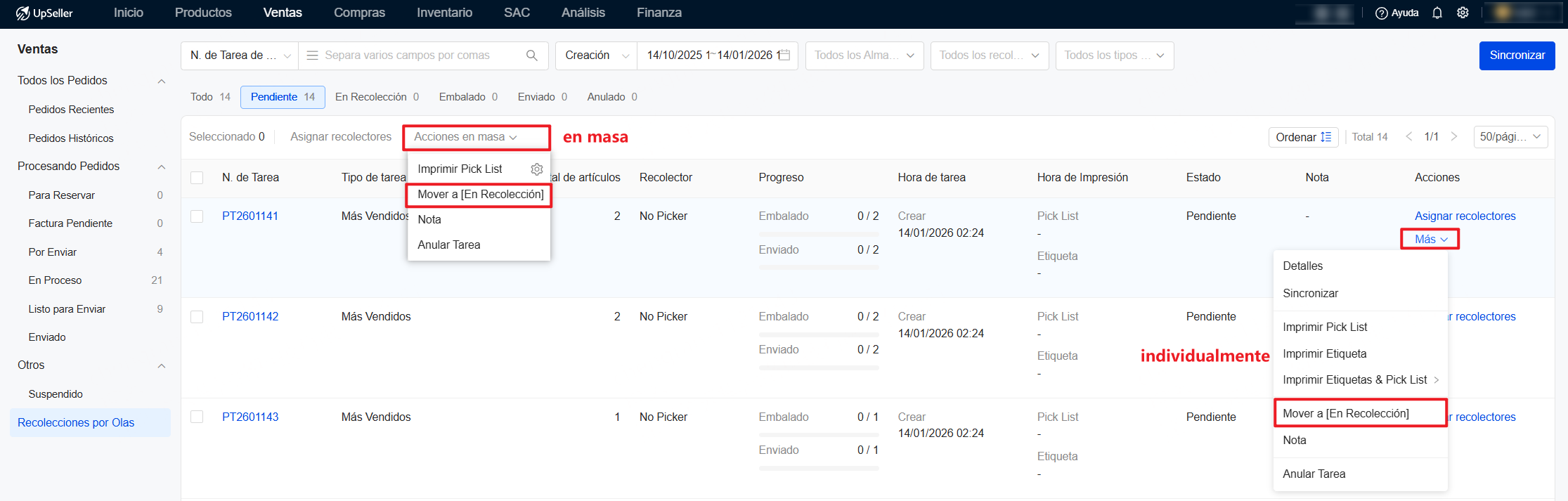
Q5: Puedo mover tareas de Pendiente a En Recolección sin asignar recolector?
A5: Sí, haz clic en Más/Acciones en masa >> Mover a En Recolección
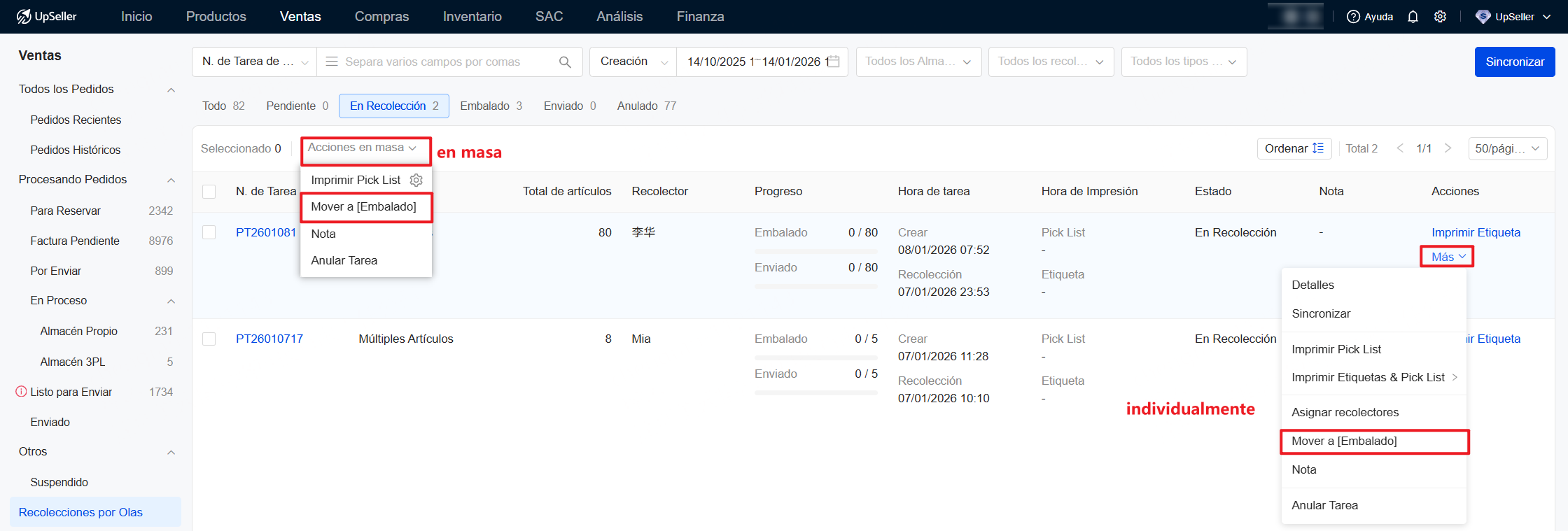
Q6: Puedo mover tareas de En Recolección a Embalado manualmente?
A6: Sí, haz clic en Más/Acciones en masa >> Mover a Embalado
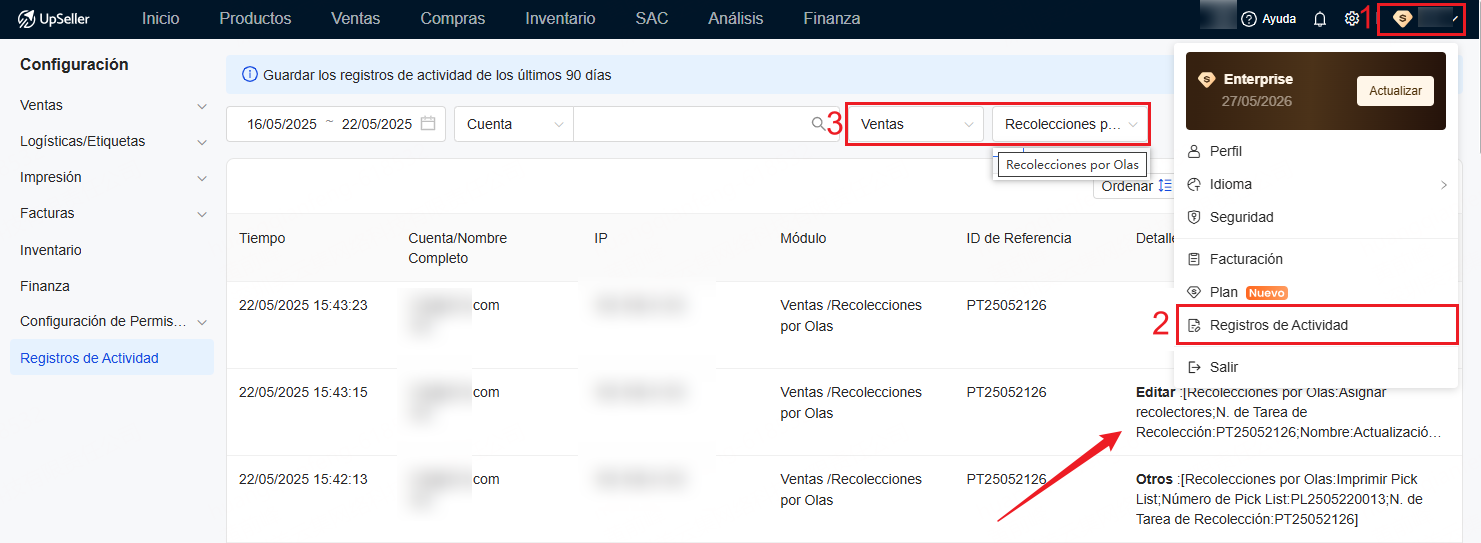
Q7: Dónde consulto el registro de acciones?
A7: Haz clic en Mi Cuenta >> Registros de Actividad >> Módulo Ventas >> Recolecciones por Olas para ver los detalles

![Puedes revisar el progreso [Enviado] para identificar qué pedidos dentro de tarea siguen sin enviarse y requieren atención especial](https://image.upseller.com/upseller/notice/20260114030809/c8669b0b8615336d596efb25daf6470f.png)
![Las tareas con estado [Pendiente] o [En Recolección] pueden anularse si no se requiere ninguna acción adicional](https://image.upseller.com/upseller/notice/20260114031014/24f68c1206373d6b79db7e8bd25095f6.png)