Temu: Gestión de Ventas
Por qué utilizar UpSeller para Temu?
Procesar los pedidos de Temu en UpSeller es muy sencillo y rápido, procesa hasta mil pedidos en una sola ocasión de múltiples tiendas enlazadas. Experimenta una nueva manera de gestionar ventas en Temu y optimiza los tiempos utilizando nuestras diferentes herramientas como etiquetas personalizadas, opciones de impresiones entre otras.
- Proceso de gestión de pedidos de envío de Temu: Configura etiqueta personalizada >> Editar info. de paquete y organizar envío >> Imprimir etiqueta >> Mandar con éxito
- Proceso de gestión de pedidos de envío por mi cuenta: Asignar el Método de Envío >> Subir Núm. de Guía y Organizar envío
1. Si no ve el monto de pedido de Temu, haz clic en Reconectar para obtener los últimos permisos de tienda.
2. En Temu, la información del destinatario se devuelve encriptada, lo cual es normal, conoce más >> https://www.upseller.com/es/doc-article/2068
Cómo procesar los pedidos de envío de Temu desde UpSeller?
Nota: Antes de procesar las ventas de envío de Temu, asegúrate de que en el centro del vendedor hay suficientes etiquetas.1. Configura etiqueta personalizada
2. Editar info. de paquete y organizar envío
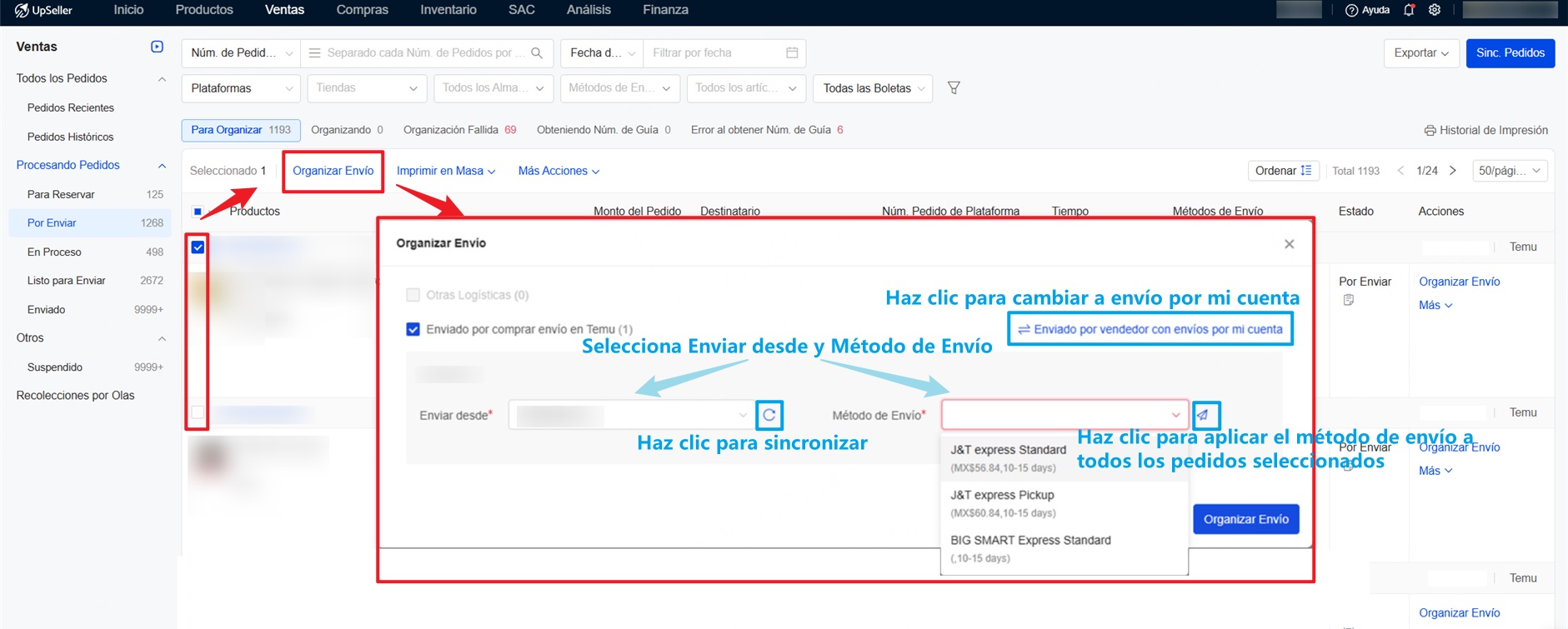
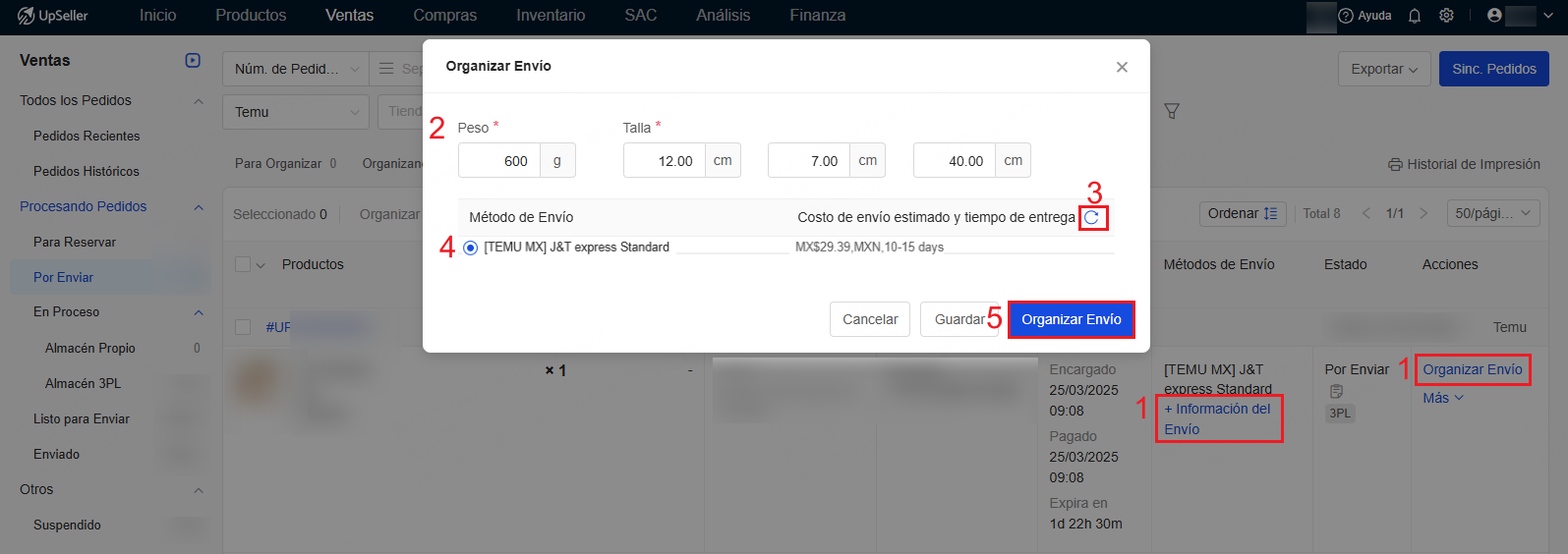
1) En la sección de Por Enviar >> Para Organizar, selecciona el pedido >> Haz clic en Organizar Envío o + Información del Envío, para ingresar y editar el peso y las dimensiones del paquete >> Haz clic en el icono para Sincronizar >> Selecciona un Método de Envío adecuado según costo de envío estimado y tiempo de entrega >> Haz clic en Organizar Envío
2) Una vez organizado envío, el pedido moverá en la sección de En Proceso
Nota:
1. Si la publicación ya está enlazada con un SKU de almacén, usará automáticamente la información de peso y dimensiones del producto
2. Soporta Auto-Organizar Envíos para ventas de envío de Temu. Si hay múltiples métodos de envío, se seleccionará automáticamente el más rentable
3. Una vez que se cambie a envío por mi cuenta, no se podrá revertir a envío de Temu
4. Imprimir etiqueta
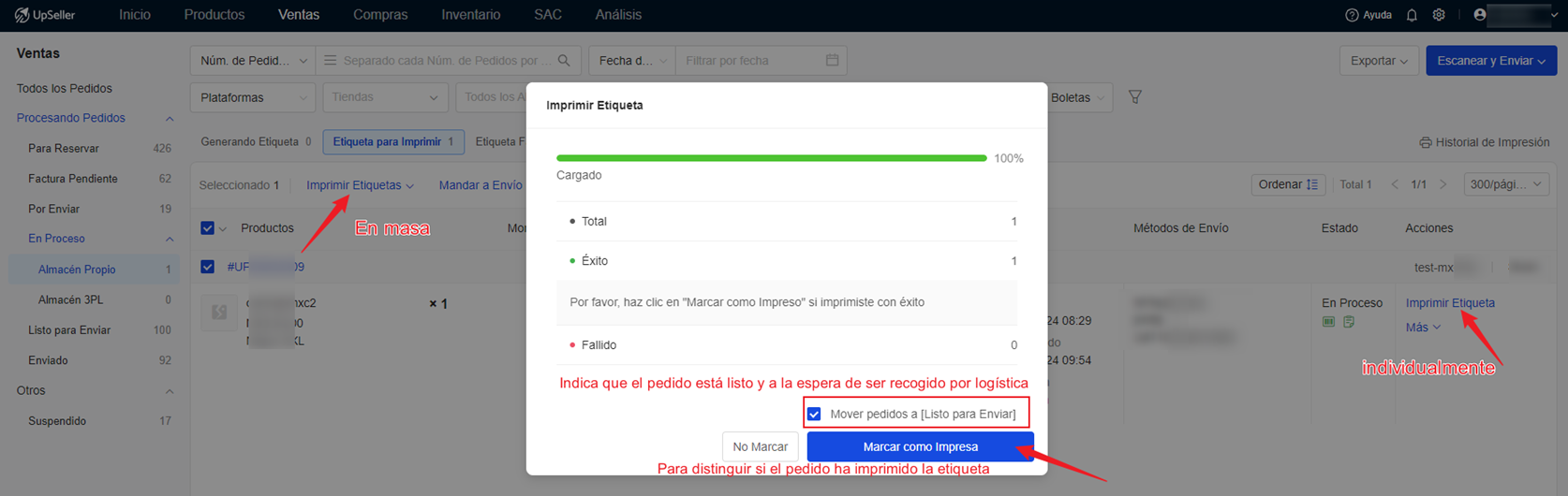
Selecciona pedido en Etiqueta para Imprimir de En Proceso>> Haz clic en Imprimir etiquetas
Nota: Para evitar imprimir los pedidos por otra vez, recomienda marcar con una palomita la opción de Mover pedidos a Listo para Enviar y marcar las etiquetas como impresas después de imprimir etiquetas.
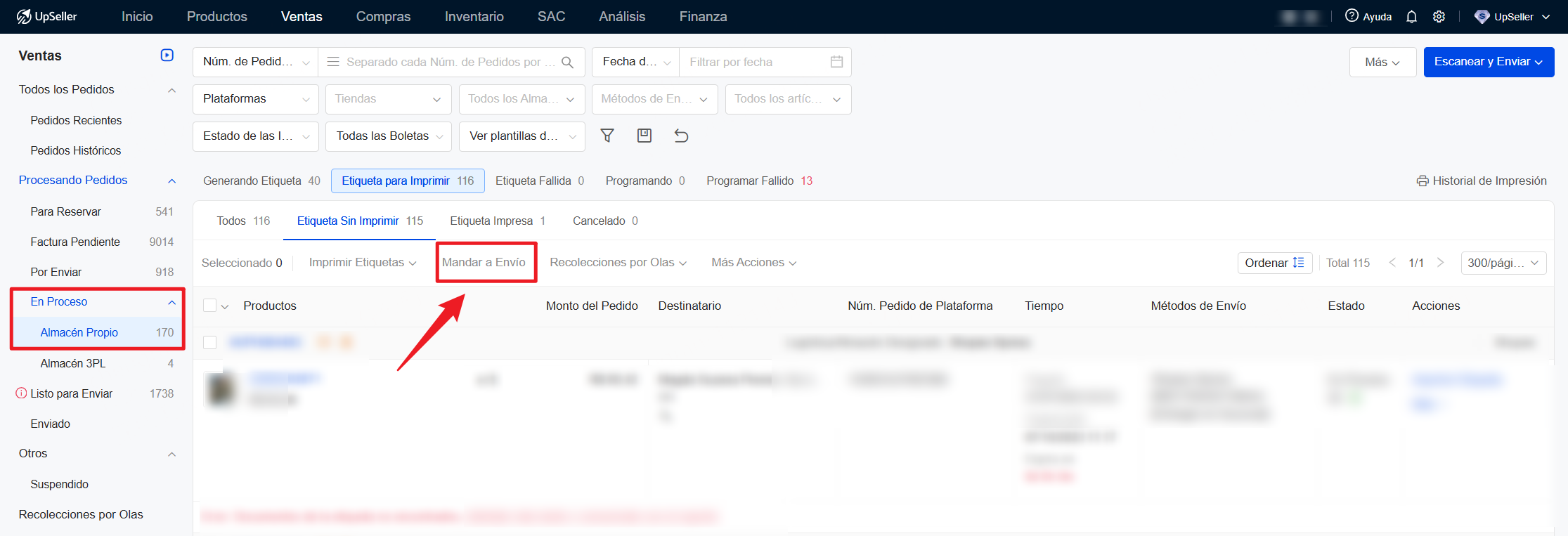
Si no marcas la palomita, puedes hacer clic en Mandar a Envío para moverlo a Listo para Enviar manualmente
5. Mandar con éxito
En la sección de Listo para Enviar, excepto los pedidos con logística J&T, espera a que en Temu cambie el estado del paquete. Una vez cambiado el estado, UpSeller sincronizará los pedidos automáticamente en la sección de Enviado con Temu.
Nota:
1. Los pedidos de Temu con logística J&T solo se actualizarán automáticamente una vez configurado el número de teléfono de envío en UpSeller, conoce más >> https://www.upseller.com/es/doc-article/2398
2. Si quieres mover pedidos de Listo para Enviar a Enviado, podrás hacerlo manualmente haciendo clic en Marcar Enviado.
Cómo procesar los pedidos de envío por mi cuenta desde UpSeller?
Manera 1:Enlaza con logística 3PL para subir el número de guía automáticamente, conoce más >> https://www.upseller.com/es/doc-article/1775
Manera 2:
Configura logística fuera de línea del almacén 3PL para empujar los pedidos de envío por mi cuenta al almacén 3PL , conoce más >> https://www.upseller.com/es/doc-article/1365
Manera 3: Sube Núm. de Guía manualmente
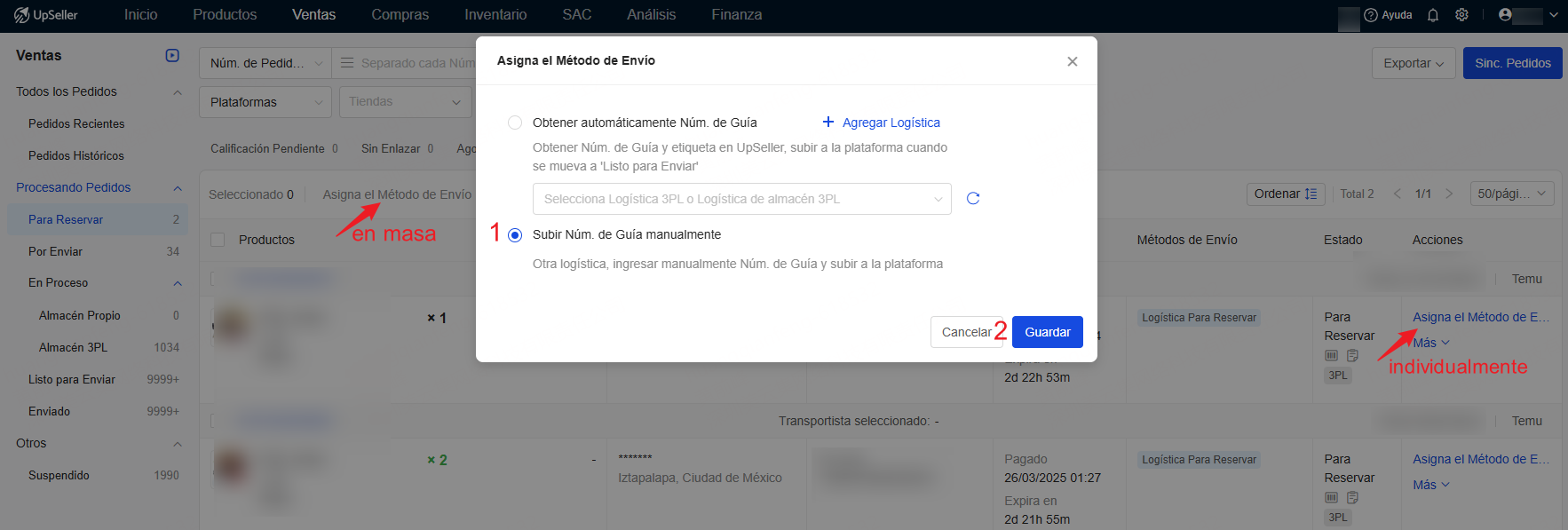
1. En la sección de Para Reservar >> Logística para Reservar >> Haz clic en Asignar el Método de Envío de forma individual o masiva para los pedidos, selecciona Subir Núm. de Guía manualmente y haz clic en Guardar
2. Subir Núm. de Guía y Organizar Envío
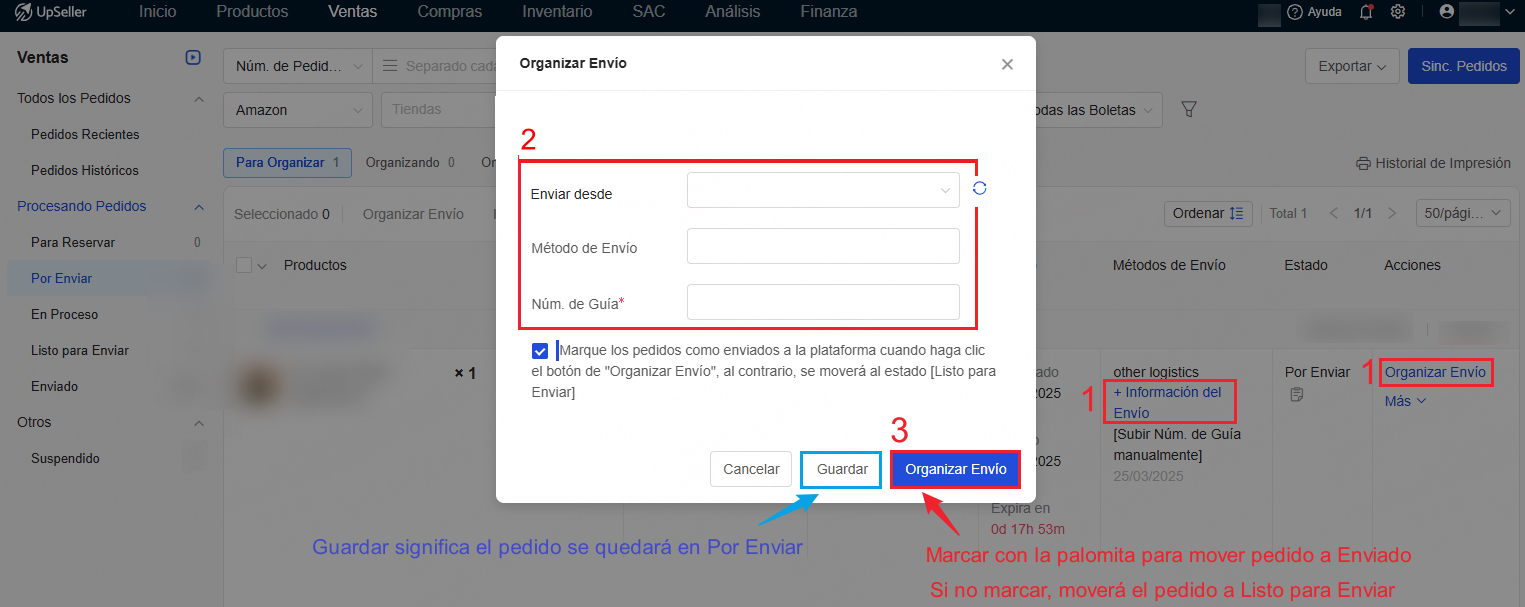
En la sección de Por Enviar, selecciona el pedido >> Haz clic en Organizar Envío o + Información del Envío >> Ingresa Dirección de Envío, Fecha de Envío, Método de Envío, Núm. de Guía >> Permite Guardar o Guardar y Organizar (Si marcas la palomita, el pedido se moverá a Enviado, al contrario, se moverá a Listo para Enviar)
Preguntas Frecuentes
Q1:Por qué mis pedidos de Mexico Temu están atascados en el estado Listo para Enviar?
A1:Antes de procesar los pedidos de Mexico Temu, primero debe completar la configuración de Número de Teléfono de Envío de Temu. Si no se configura, los pedidos con logística J&T solo pasarán automáticamente de Listo para Enviar a Enviado una vez que el comprador haya firmado la entrega, conoce más >> https://www.upseller.com/es/help-doc-article-2398
Q2:Por qué mi pedido de Temu ya se ha enviado pero sigue en sección de En Proceso?
A2:Los pedidos en sección de En Proceso deben moverse a Listo para Enviar para que se sincronice el estado de envío en Temu. Si el pedido está en sección En Proceso, haz clic en Mandar a Envío.
Tutoriales Relacionados
Guía para Combinar Pedidos >> https://www.upseller.com/es/help-doc-article-3041Guía para Dividir Pedido >> https://www.upseller.com/es/help-doc-article-3040