Guía para Dividir Pedido
Para qué sirve dividir pedido?
Permite dividir un pedido en múltiples subpedidos para enviarlos de forma independiente, satisfaciendo la necesidad de enviar productos en diferentes paquetes. Después de dividir el pedido, cada subpedido puede facturarse y enviarse por separado, mejorando así la eficiencia del procesamiento.
Notas
1. Actualmente solo es compatible con TikTok Shop, TEMU y Shein.
2. Cada pedido solo se puede dividir una vez. Se puede dividir en varios subpedidos, cada uno con su propio número de guía.
3. En una sola división, se pueden crear hasta 10 paquetes en TEMU y TikTok Shop.
4. El pedido debe estar en una de las siguientes secciones para poder dividirse (en TEMU, debe haber al menos 2 SKU diferentes):
Para Reservar: Todos los estados excepto Existencias
Por Enviar: Para Organizar, Organización Fallida
Si la plataforma no permite dividir pedidos, esta operación no estará disponible en UpSeller.Cómo dividir un pedido?
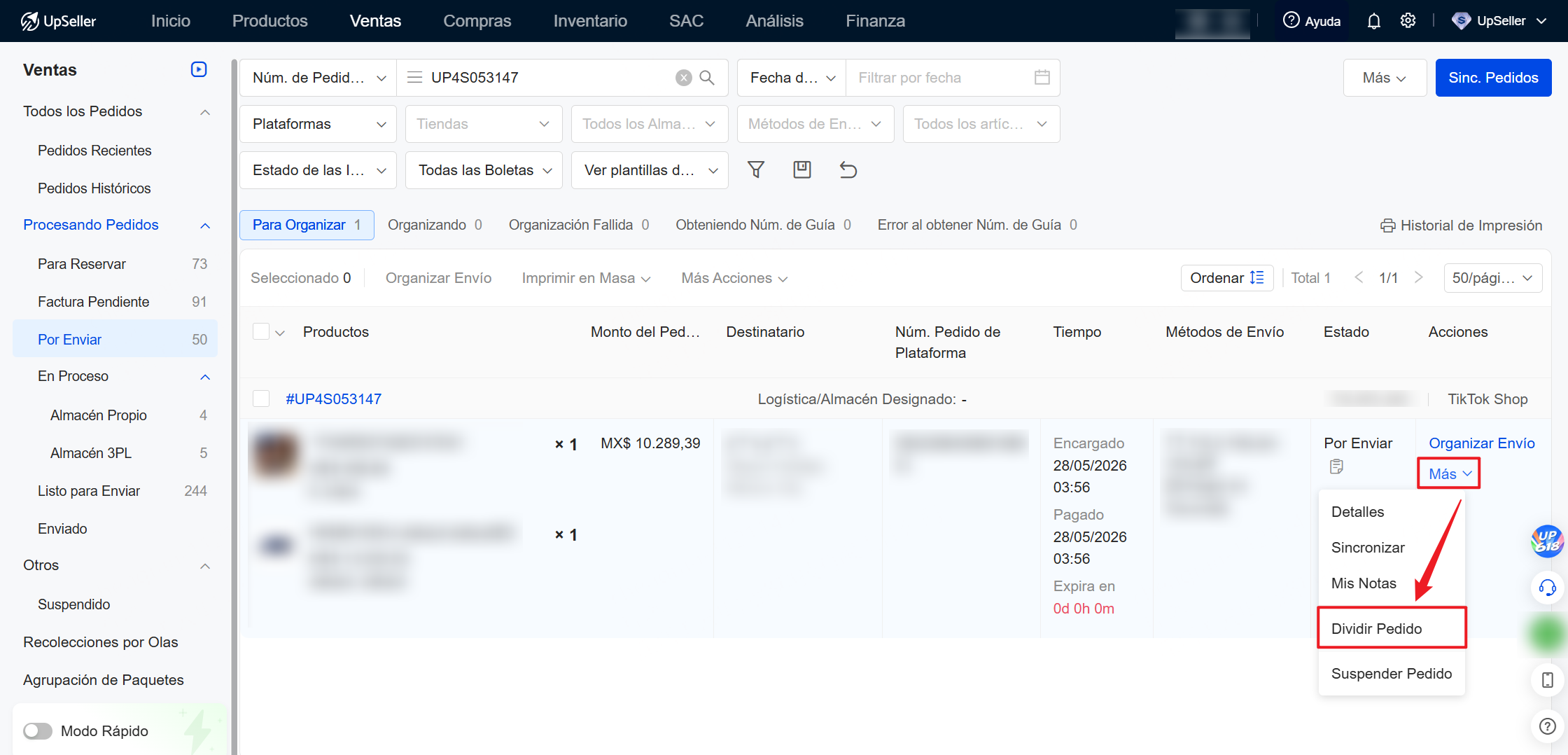
Entrada: En la lista de pedidos, selecciona el pedido deseado, haz clic en Más >> Dividir Pedido para entrar en la página de división.
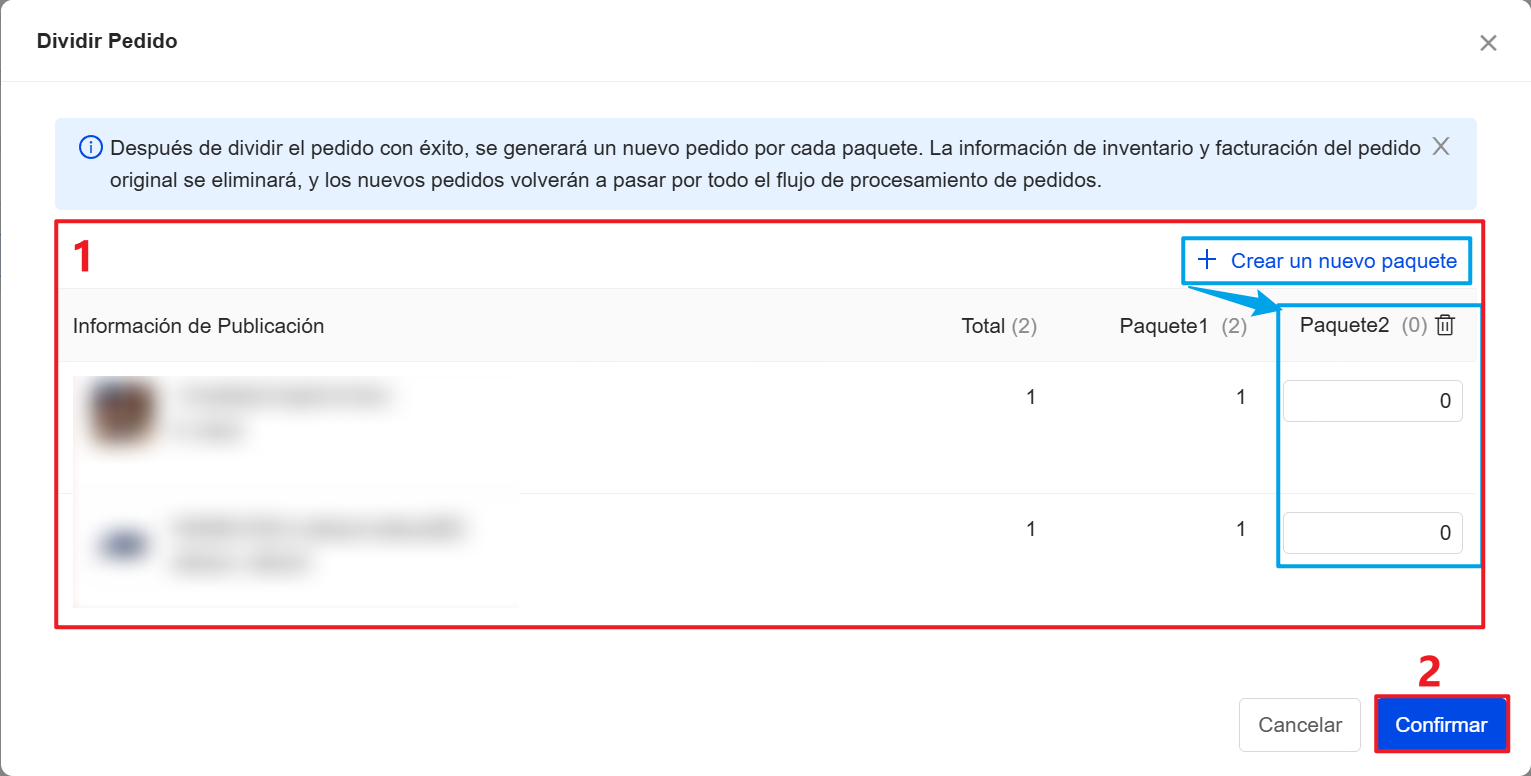
Pasos: Configurar la información de paquetes >> Haz clic en Confirmar para completar la división.
Distribuye los productos en diferentes paquetes según las necesidades de envío. Después de hacer clic en Confirmar, el sistema generará automáticamente los subpedidos correspondientes y asignará un nuevo número de pedido UP a cada uno. El pedido original conservará su número de pedido UP como número de pedido principal.
Nota: Un mismo SKU solo puede asignarse completamente a un solo paquete. No se permite dividir un mismo SKU en varios paquetes.
Información del pedido después de división
Información que se conserva:
- Núm. de Pedidos de Plataforma
- Información de Destinatario
Información que se regenera:
- El monto del pedido se recalculará y distribuirá entre los subpedidos según el resultado de división
- La información de paquetes se generará nuevamente
Información de Factura:
- Los subpedidos deben facturarse nuevamente.
- Una vez facturado correctamente, la factura quedará asociada al subpedido correspondiente.
Nota:
1. Tanto el pedido principal como los subpedidos mostrarán el icono de Dividido.
2. Cuando los pedidos divididos se empujan a un almacén 3PL, los múltiples subpedidos utilizarán el mismo número de pedido de la plataforma. Los registros de actividad (sincronización, factura, envío, impresión de etiquetas, etc.) solo quedarán registrados en subpedidos correspondientes.
Cómo cancelar división de pedido?
Un pedido ya dividido puede cancelarse en las siguientes secciones:
Para Reservar: Todos los estados excepto Existencias
Por Enviar: Para Organizar, Organización Fallida
Nota: Los pedidos divididos obligatoriamente por TikTok Shop no se pueden cancelar. Ve al centro de vendedores para continuar con el proceso.
Pasos: Haz clic en Más >> Cancelar División de Pedido >> Continuar para confirmar la cancelación.
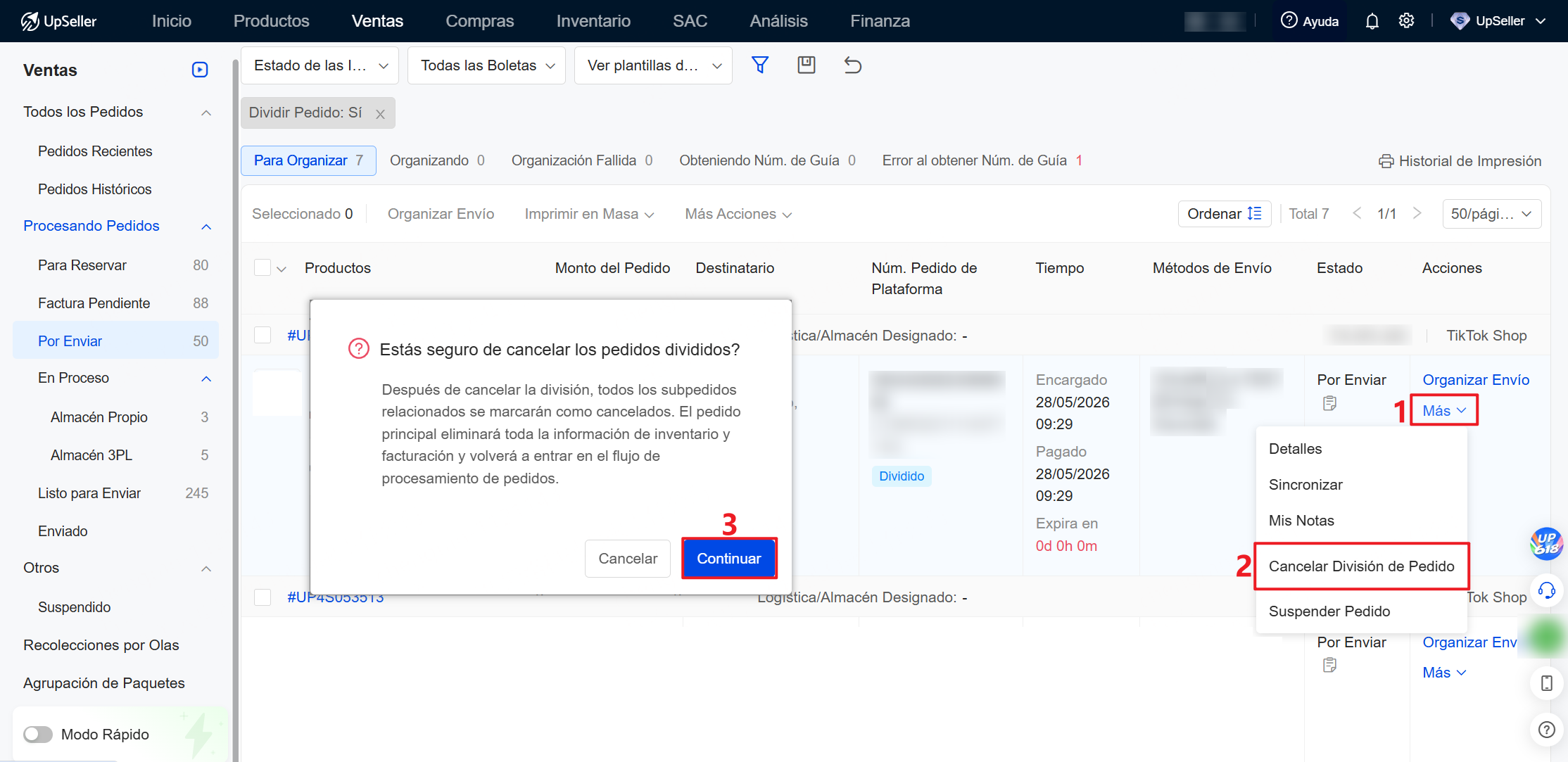
Después de cancelar la división:
- Se eliminarán todos los subpedidos.
- Se restaurará el pedido original, que volverá a entrar en el flujo de procesamiento como un nuevo pedido.
- Las facturas relacionadas se marcarán como anormales y se desvincularán del pedido.
Preguntas frecuentes
Q1: Se pueden dividir los paquetes de un pedido de Temu desde Seller Center?
A1: Se recomienda dividir los pedidos de Temu directamente en UpSeller. Si divides el paquete desde Seller Center de Temu, en cuanto cualquiera de los subpedidos se marque como enviado, la plataforma sincronizará el estado del pedido y UpSeller actualizará todo el pedido como [Enviado]. Una vez cambiado el estado, los productos restantes que aún no se hayan enviado ya no podrán procesarse en UpSeller.
Q2: Después de dividir un pedido, ¿el pedido original desaparece? ¿Se pueden generar envíos duplicados?
A2: No. Después de dividir el pedido, el sistema generará nuevos subpedidos y asignará un nuevo número de pedido de UpSeller a cada pedido dividido con icono de Dividido. El pedido original no se elimina, sino que continúa como uno de los subpedidos y sigue participando en el procesamiento de pedidos. Aunque aumenta el número de pedidos después de dividirlo, la cantidad real de productos no aumenta, por lo que no se generan envíos duplicados.
Q3: A qué estado pasan los pedidos después de dividirlos?
A3: Después de dividir el pedido, todos los pedidos divididos, incluido el pedido original, vuelven a entrar en el procesamiento de pedidos y comienzan desde el estado [Para Reservar].
Q4: Después de dividir un pedido, cómo se realiza Verificar por Producto?
A4: Después de escanear Núm. de Pick List, el sistema mostrará automáticamente la información del subpedido correspondiente y los SKU que deben escanearse.
Q5: Al Verificar por Pedido o Escanear para Enviar Paquete, aparece el mensaje: Este pedido de plataforma ya ha sido dividido. Ingresa el ID de pedido UP correspondiente. Qué hago?
A5: Debes utilizar el número de pedido UP correspondiente para realizar la búsqueda. El sistema mostrará la información del subpedido correctamente y permitirá continuar con la verificación o el envío.
Q6: Cómo filtrar los pedidos divididos?
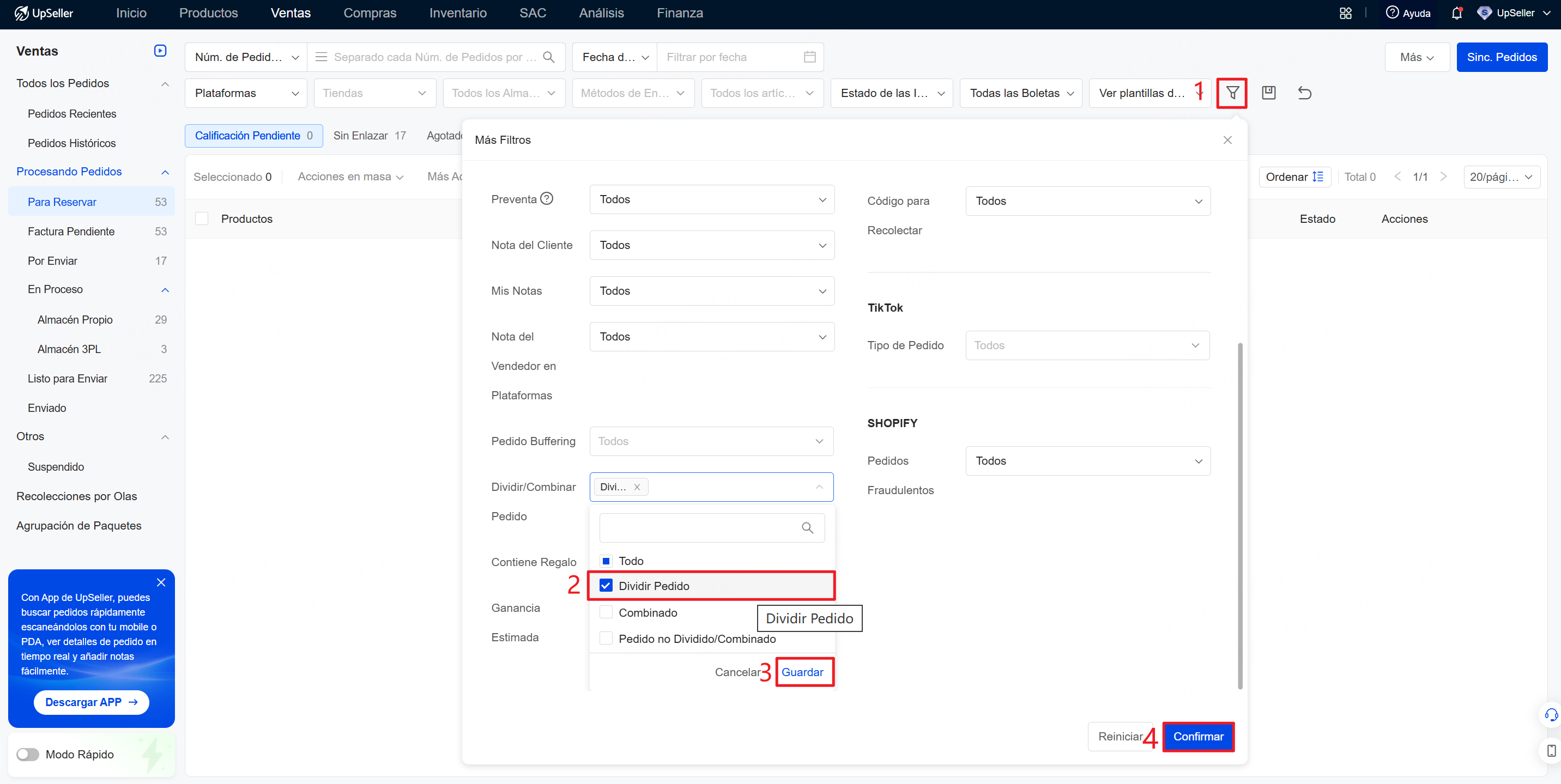
A6: Más Filtros >> Dividir/Combinar Pedido >> Dividir Pedido >> Guardar >> Confirmar
Tutoriales Relacionados
TikTok Shop: Gestión de Ventas >> https://www.upseller.com/es/help-doc-article-1930Temu: Gestión de Ventas >> https://www.upseller.com/es/help-doc-article-2070
SHEIN: Gestión de Pedido Dividido >> https://www.upseller.com/es/help-doc-article-1518