Walmart: Gestión de Ventas
Por qué utilizar UpSeller para gestionar ventas de Walmart?

Procesar los pedidos de e Walmart en UpSeller es muy sencillo y rápido. Puedes procesar hasta mil pedidos a la vez desde múltiples tiendas enlazadas, optimizando todo el flujo de tus ventas en Walmart.

Experimenta una nueva manera de gestionar los pedidos y optimiza los tiempos con herramientas avanzadas como etiquetas personalizadas, múltiples opciones de impresión y automatizaciones diseñadas para maximizar tus ventas en Walmart.
- Proceso de gestión de pedidos de envío tradicional de WPS: Editar info. de paquete y organizar envío >> Imprimir etiqueta y programar el envío >> Mandar con éxito
- Proceso de gestión de pedidos de envío por mi cuenta: Asignar el Método de Envío >> Subir Núm. de Guía y Organizar envío
Cómo procesar los pedidos de WPS (Walmart Partial Shipping) desde UpSeller?
1. Editar info. de paquete y organizar envío
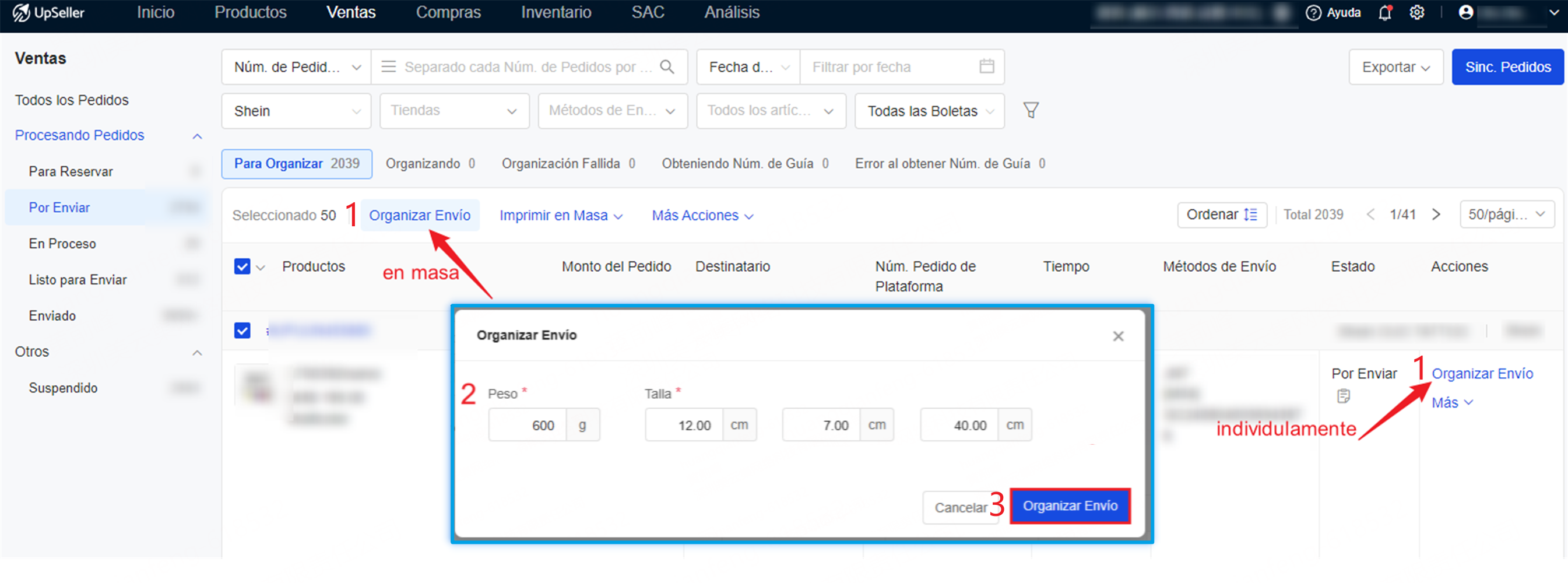
1) En la sección de Por Enviar >> Para Organizar, selecciona el pedido >> Haz clic en Organizar Envío para ingresar y editar el peso y las dimensiones del paquete >> Haz clic en Organizar Envío
Nota:
1. Si la publicación ya está enlazada con un SKU de almacén, usará automáticamente la información de peso y dimensiones del producto
2. Soporta Auto-Organizar Envíos para ventas de envío de WPS.
2) Una vez organizado envío, el pedido moverá en la sección de En Proceso
2. Imprimir etiqueta y programar el envío
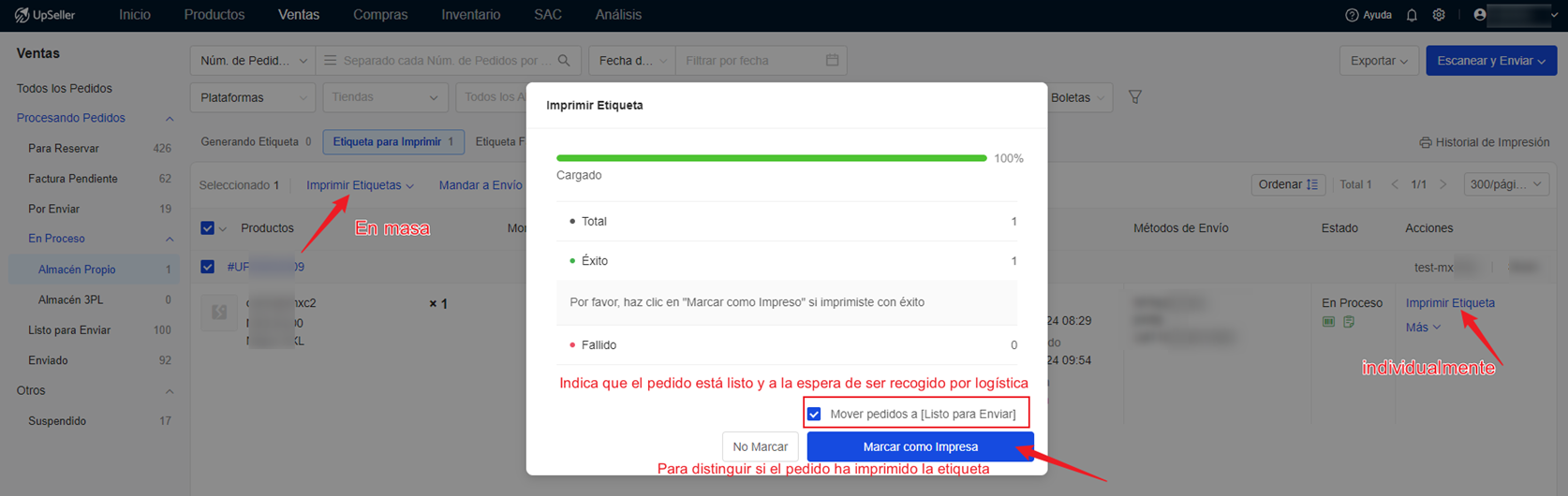
Selecciona pedido en Etiqueta para Imprimir de En Proceso>> Haz clic en Imprimir etiquetas >> Una vez etiqueta impresa exitosa, programará a enviar automáticamente >> Después de imprimir con éxito
1) Marca la opción de Mover pedidos a Listo para Enviar, el pedido se moverá a Listo para Enviar
Nota: Para evitar imprimir los pedidos por otra vez, recomienda marcar con una palomita la opción de Mover pedidos a Listo para Enviar para avisar a la logística de que los productos ya están listos y a la espera de ser recolectados y marcar las etiquetas como impresas después de imprimir etiquetas.
Para evitar olvidar marcar como impresa para etiqueta, tenemos la función de automarcar Etiqueta o Pick List como impreso, conoce más >> https://www.upseller.com/es/doc-article/2290
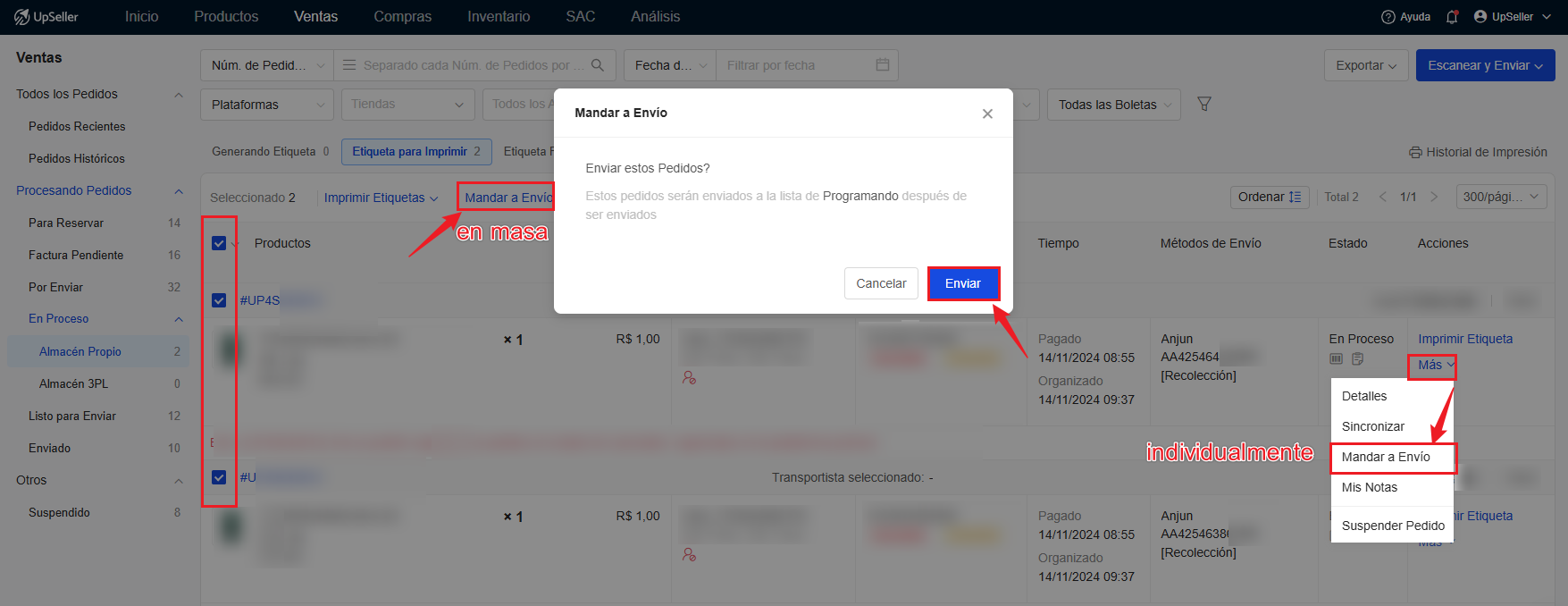
2) Si no has marcado la opción de Mover pedidos a Listo para Enviar, debes hacerlo manualmente, haz clic en Más >> Mandar a Envío para mover el pedido a estado de Programando. Si programa con éxito el envío, se moverá a Listo para Enviar
3. Mandar con éxito
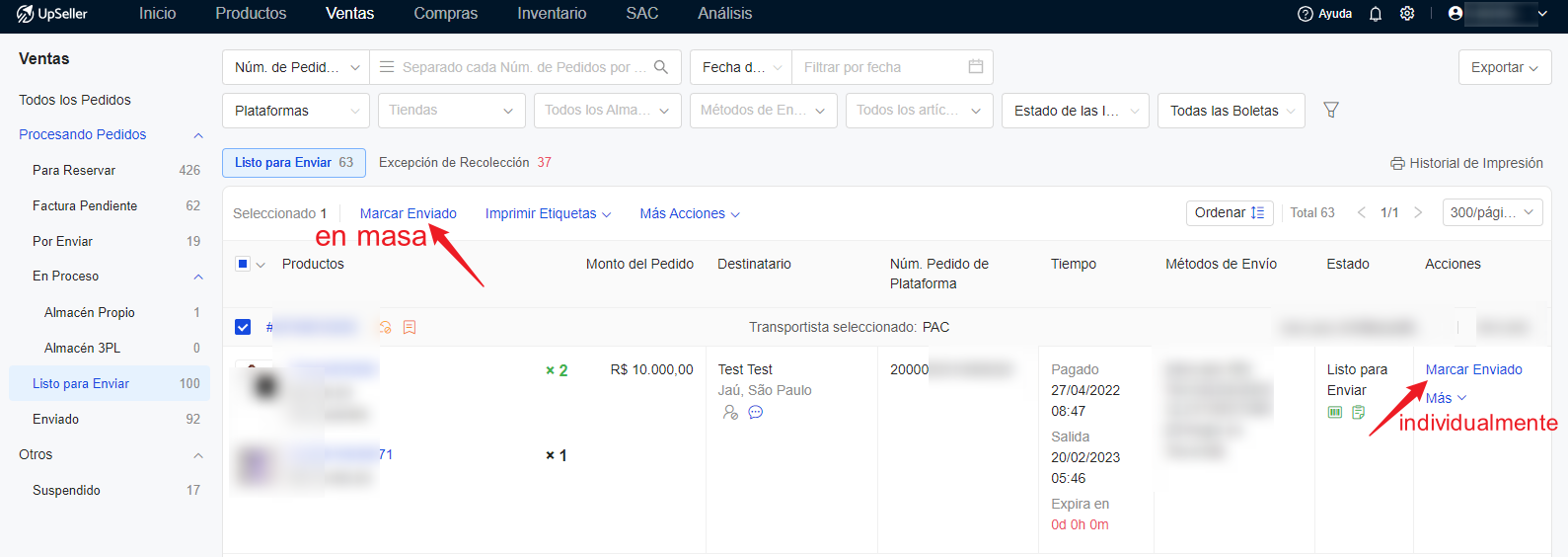
En la sección de Listo para Enviar, espera que en Walmart cambie el estado del paquete. Una vez cambiado el estado, UpSeller sincronizará los pedidos automáticamente en la sección de Enviado con Walmart.
Si el pedido fue recogido por Walmart y no se ha actualizado, podrás hacerlo manualmente haciendo clic en Marcar Enviado. Recomienda esperar a que la plataforma lo haga automáticamente y se sincronice en UpSeller, ya que al marcar como Enviado en UpSeller no modificará el estado del pedido en la plataforma.
Cómo procesar los pedidos de envío por mi cuenta desde UpSeller?
Manera 1:
Enlaza con logística 3PL para subir el número de guía automáticamente, conoce más >> https://www.upseller.com/es/doc-article/1775
Manera 2:
Configura logística fuera de línea del almacén 3PL para empujar los pedidos de envío por mi cuenta al almacén 3PL , conoce más >> https://www.upseller.com/es/doc-article/1365
Manera 3: Sube Núm. de Guía manualmente
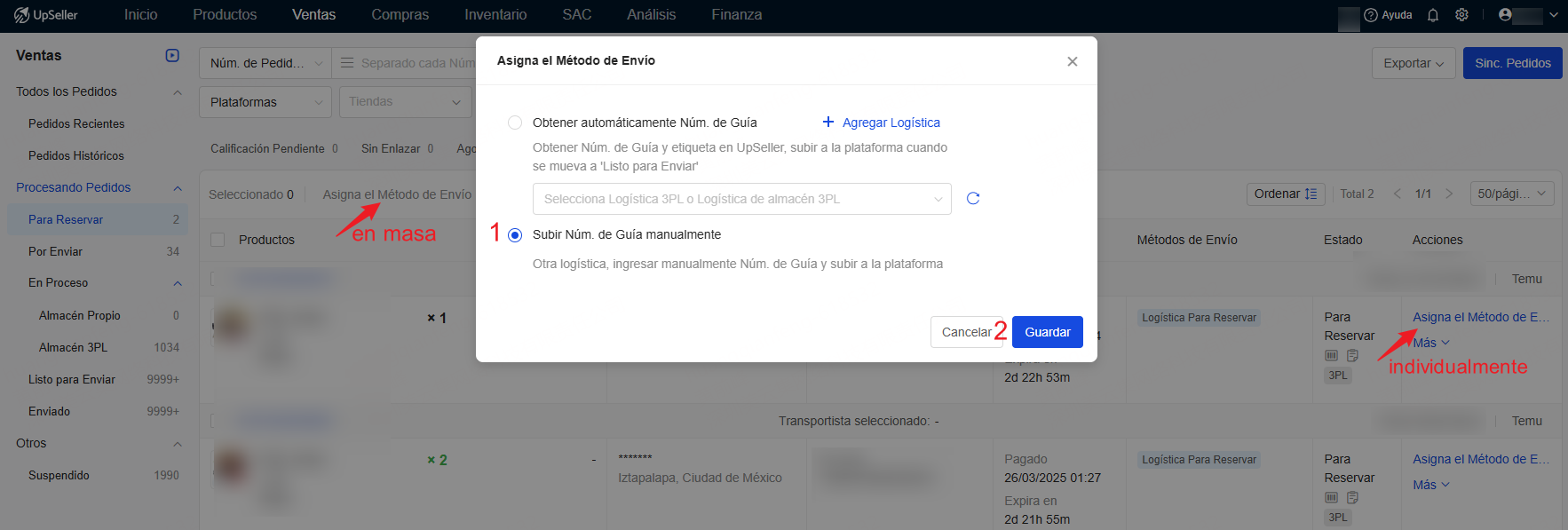
1. En la sección de Para Reservar >> Logística para Reservar >> Haz clic en Asignar el Método de Envío de forma individual o masiva para los pedidos, selecciona Subir Núm. de Guía manualmente y haz clic en Guardar
2. Subir Núm. de Guía y Organizar Envío
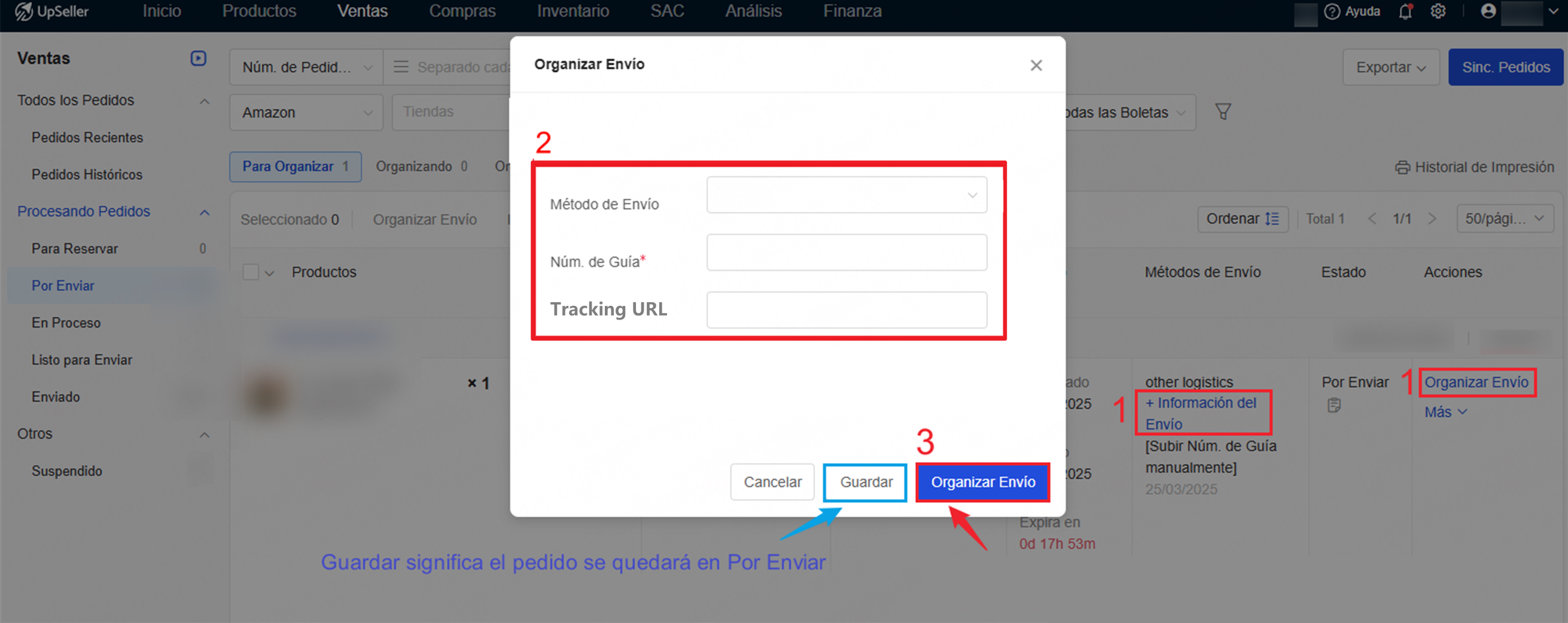
En la sección de Por Enviar, selecciona el pedido >> Haz clic en Organizar Envío o + Información del Envío >> Ingresa Método de Envío y Núm. de Guía>> Permite Guardar o Organizar Envío
Nota:
Si el Método de Envío seleccionado es Otro, el campo de Tracking URL es obligatorio.
Cómo cambiar pedidos a envío por mi cuenta?
Si el método envío del pedido es Walmart Logistics, puedes cambiarlo a Enviado por vendedor con envíos por mi cuenta.
Cambiar a envío por mi cuenta en Masa
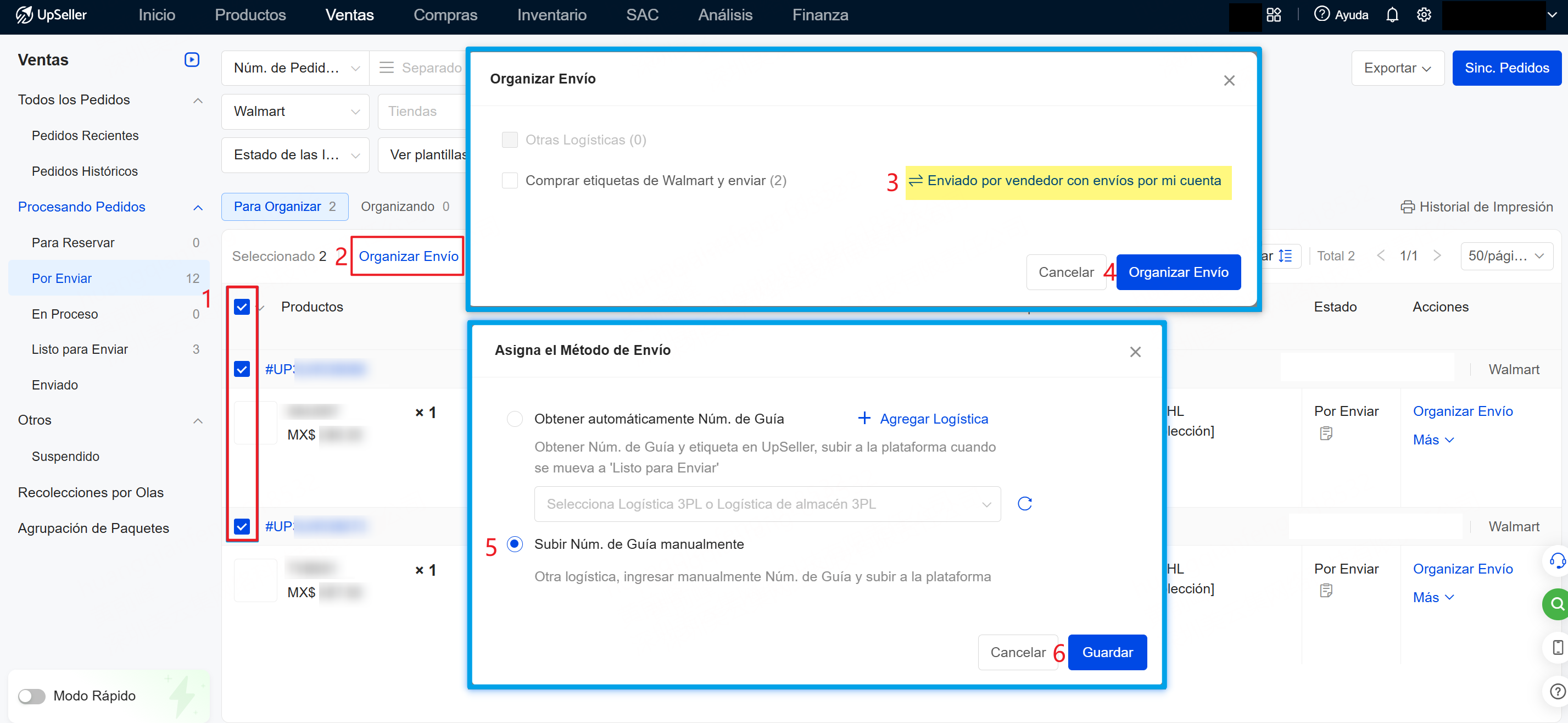
En la sección de Por Enviar, selecciona pedidos de Walmart Logistics >> Haz clic en Organizar Envío >> Cambia a Enviado por vendedor con envíos por mi cuenta y confirma con Organizar Envío >> Selecciona Subir Núm. de Guía manualmente y haz clic en Guardar
Cambiar a envío por mi cuenta individualmente
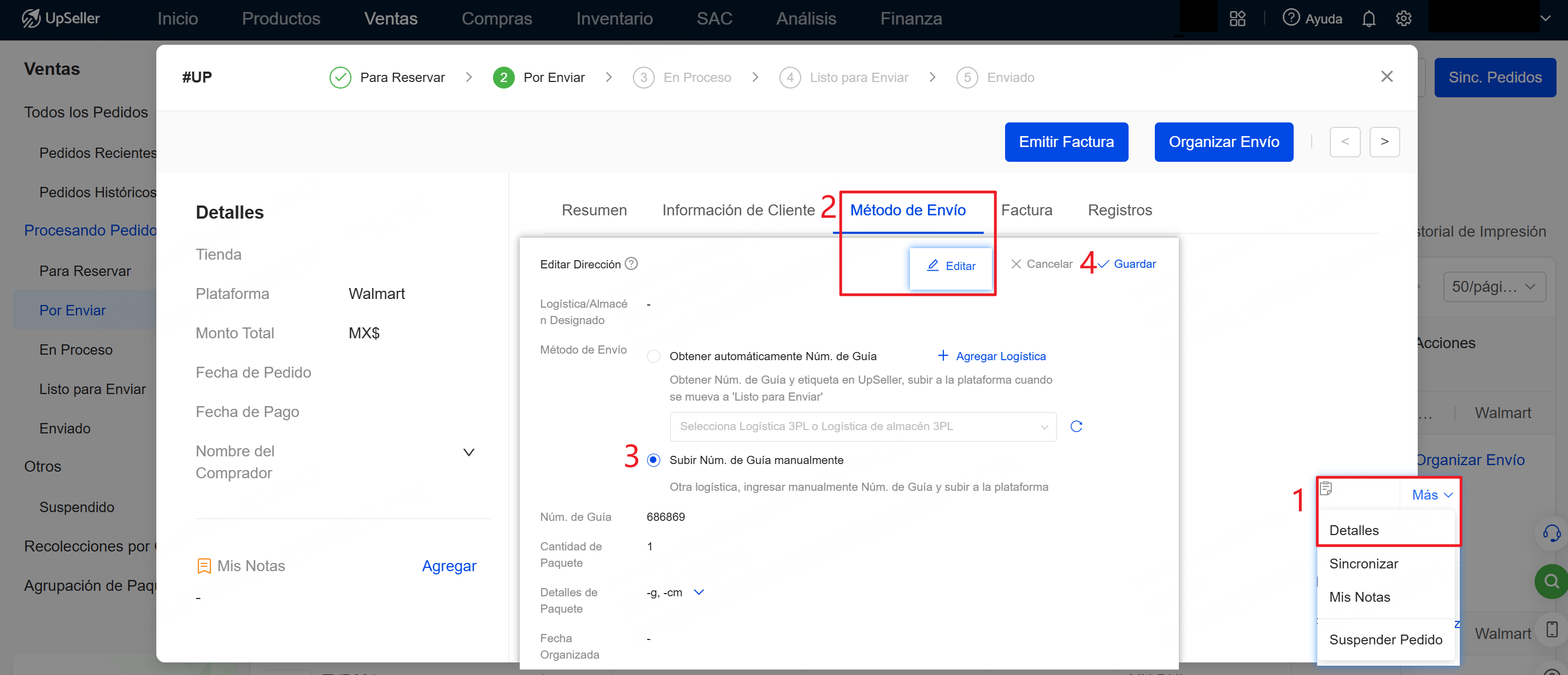
En la sección de Por Enviar, Haz clic en Más >> Detalles >> Método de Envío y Editar >> Selecciona Subir Núm. de Guía manualmente y Guardar
Preguntas Frecuentes
Q1: ¿Puedo agregar el título o SKU de los artículos en las etiquetas?
A1: ¡Sí! Contamos con etiquetas personalizadas. Conoce más >> https://www.upseller.com/es/help-doc-article-2841
Q2: ¿Por qué faltan fotos de producto de pedidos de Walmart en la lista de pedidos?
A2: La API de la plataforma no devuelve imágenes.
Q3: ¿Por qué el pedido pasa directamente a “Listo para Enviar”?
A3:Porque ya se obtuvo la etiqueta en Walmart. El pedido entra directamente en Listo para Enviar y aún puedes volver a imprimir la etiqueta en este estado.
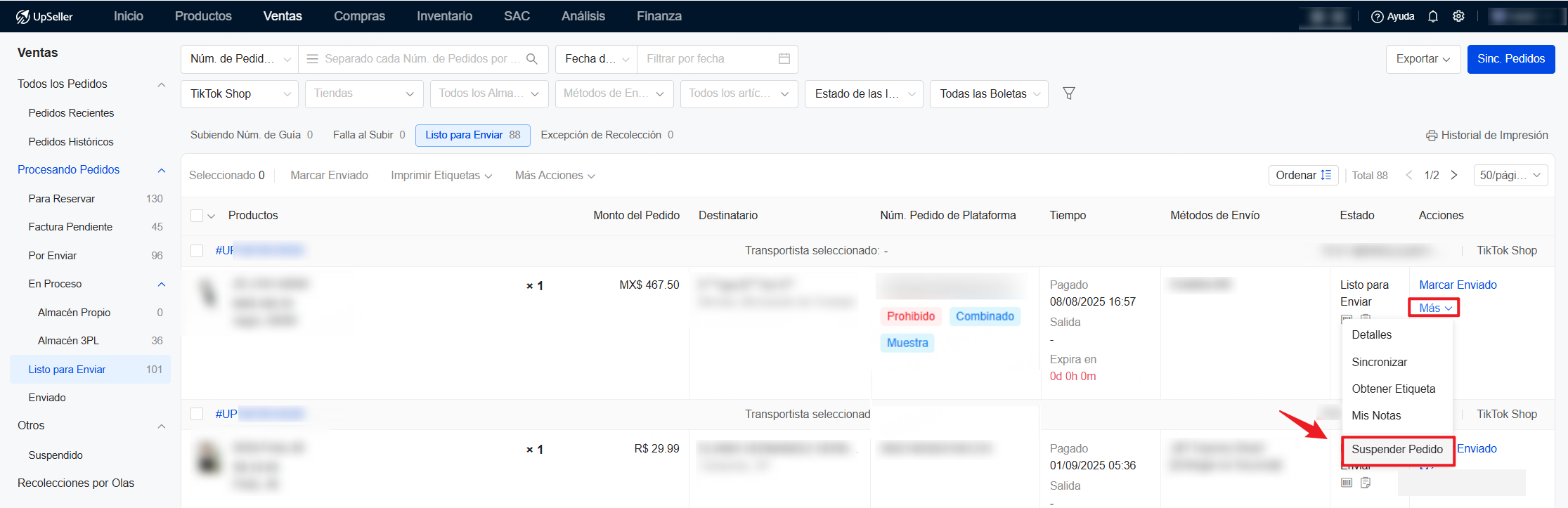
Q4: ¿Cómo procesar los pedidos divididos o combinados (con ícono de Prohibido)?
A4: Actualmente no se pueden procesar los pedidos divididos o combinados en UpSeller. Solo puedes procesarlos en el Seller Center de Walmart. En UpSeller puedes suspender este pedido.
Q5: ¿Puedo usar imágenes para hacer el picking?
A5: Sí. Contamos con Pick List Personalizado, que te permite imprimir listas de picking para facilitar la recolección de productos en el almacén. Puedes organizar por SKU o por pedido según tu operación, e incluir fotos de producto, número de anaqueles, entre otros.
Conoce más >> https://www.upseller.com/es/doc-article/413
Q6: ¿Los pedidos de WFS pueden ocupar y reducir automáticamente el stock del inventario?
A6: No. UpSeller no soporta el procesamiento de pedidos de WFS. Cuando se genera un pedido de WFS, UpSeller lo sincroniza en la ruta [Todos los pedidos >> Otros].
Conoce más >> https://www.upseller.com/es/help-doc-article-1411