Paso 4: Emitir factura electrónica en México
Nota:

1. Antes de emitir la factura 4.0, es necesario configurar la información de impuestos de publicaciones. Consulta >> Paso 3: Completar Información de Impuestos de Publicaciones para facturar en México

2. Antes de emitir el CFDI, también debes completar la información de cliente.


3. Los pedidos de Mercado Libre pueden sincronizar la información de cliente. Haz clic en Factura y luego en Información de Cliente para consultarla y modificarla.


Sigue los pasos siguientes para generar tu factura 4.0

1. Confirmar forma de pago

La forma de pago de los pedidos de plataforma se establece por defecto como tarjeta de crédito. Si necesitas modificarla, en Método de Pago, haz clic en el icono de lápiz para editar

Se admiten las siguientes opciones:
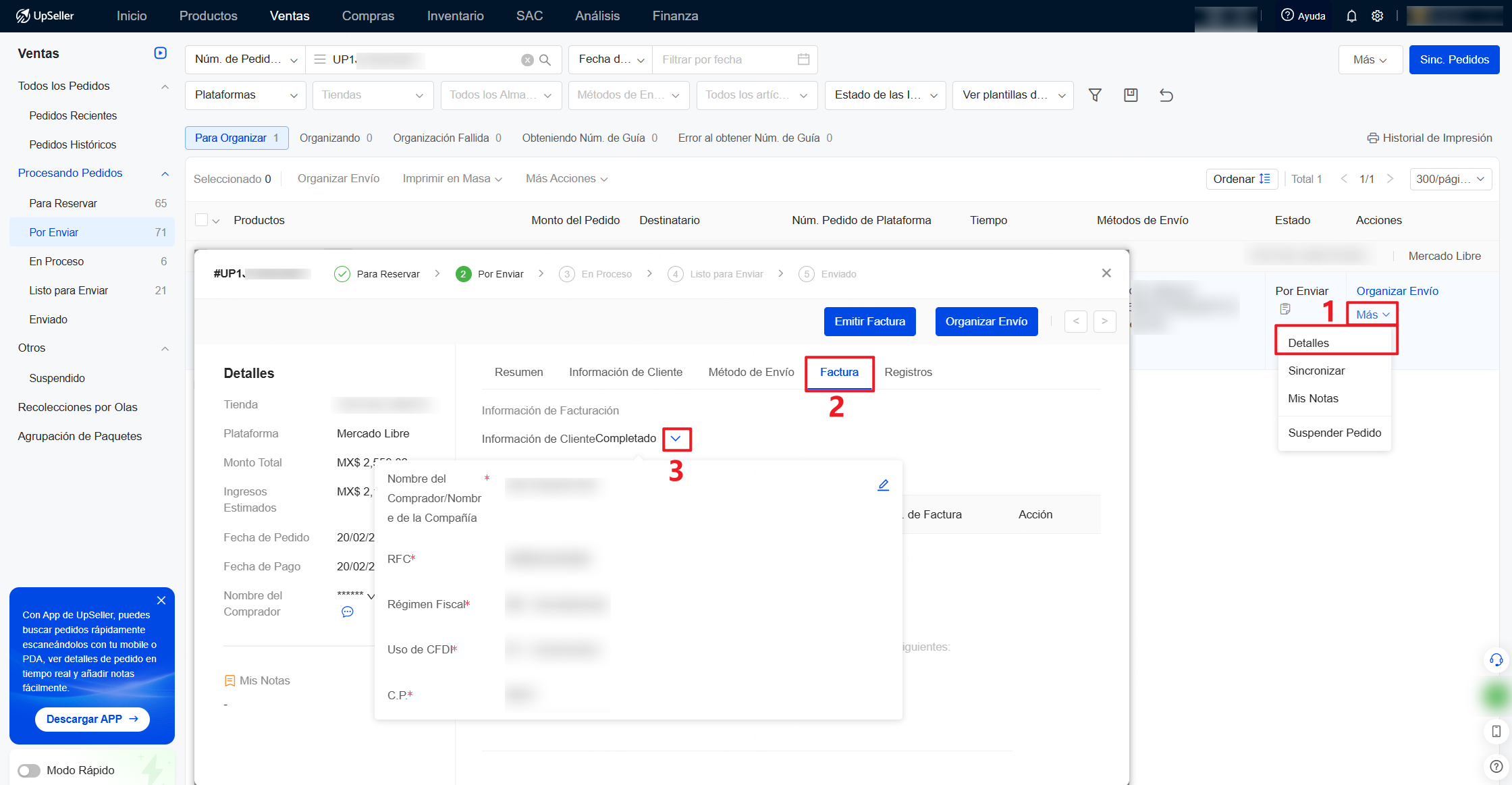
- Efectivo
- Cheque
- Tarjeta de crédito
- Tarjeta de débito
- Transferencia bancaria
- Mercado Pago
- Intermediario de Pago
- Otros
Después de editarla, esta información se aplicará automáticamente al generar la factura.
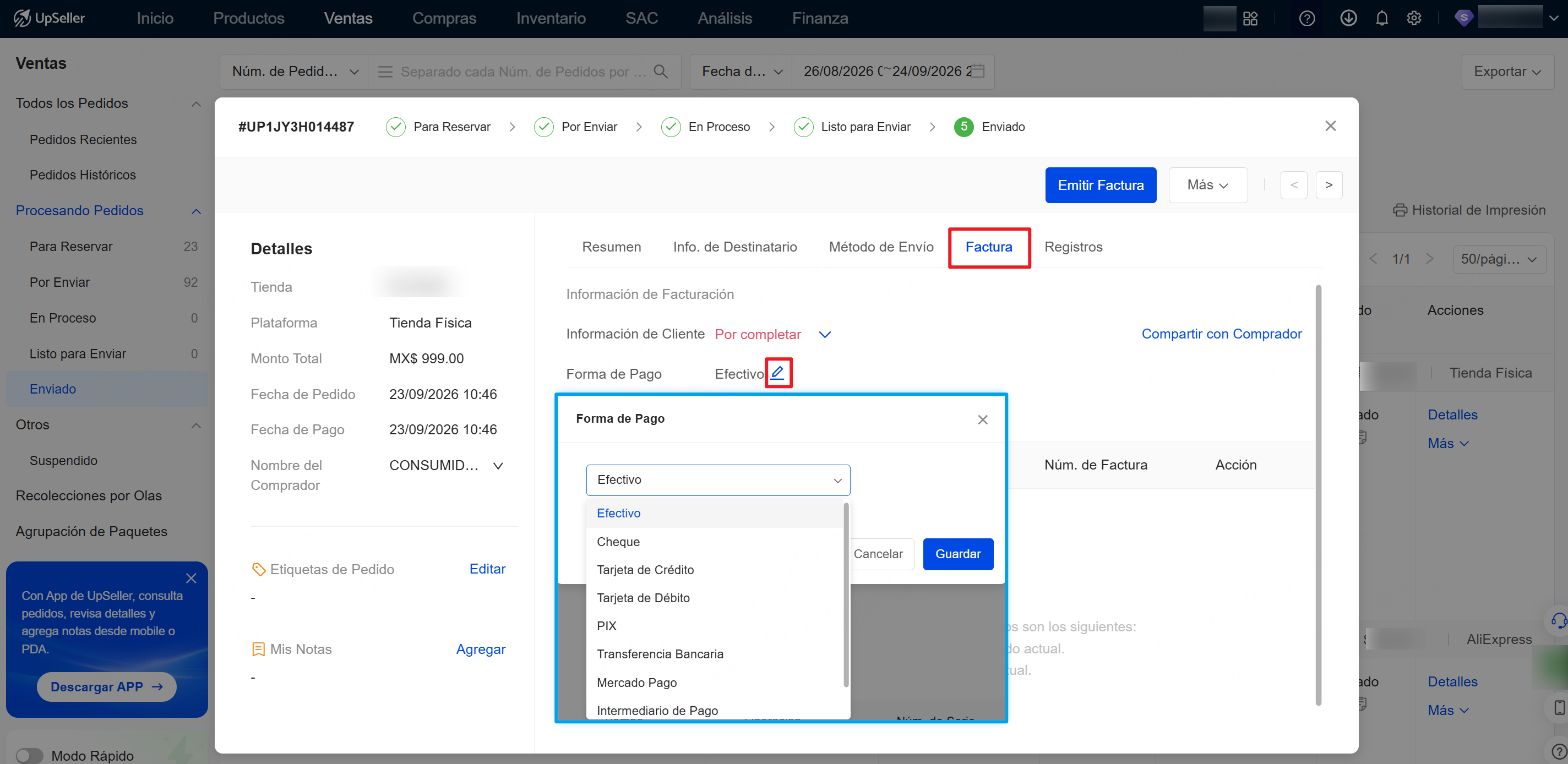
2. Completar o confirmar la información de cliente
En Procesando Pedidos, puedes editar información de cliente y emitir facturas electrónicas para pedidos en las secciones: Por Enviar, En Proceso, Listo para Enviar y Enviado.
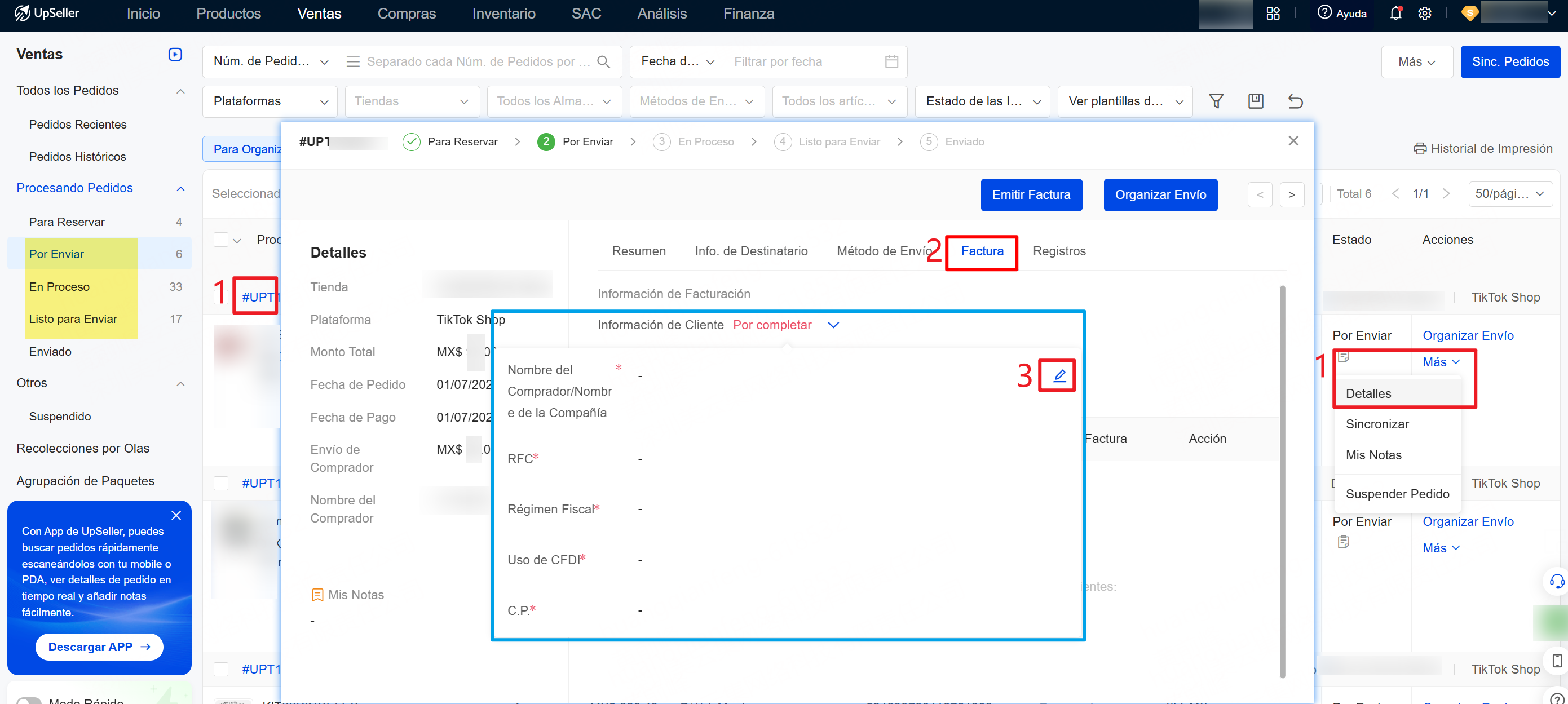
Manera 1: Ingresar manualmente
En los pedidos de Mercado Libre, la información de cliente se sincroniza automáticamente. En otras plataformas, es necesario completarla manualmente.
Haz clic en Más >> Detalles del pedido / Núm. de Pedido >> Factura >> Información de Cliente para editar la información del comprador
Manera 2: Compartir enlace con comprador para completar
El vendedor puede generar un enlace y enviarlo al comprador para que complete la información necesaria para emitir la factura.
1) Compartir el enlace desde los detalles del pedido
En cualquier sección excepto Para Reservar >> Selecciona el pedido y entra en Más >> Detalles del pedido / Núm. de Pedido >> Factura >> Compartir con Comprador
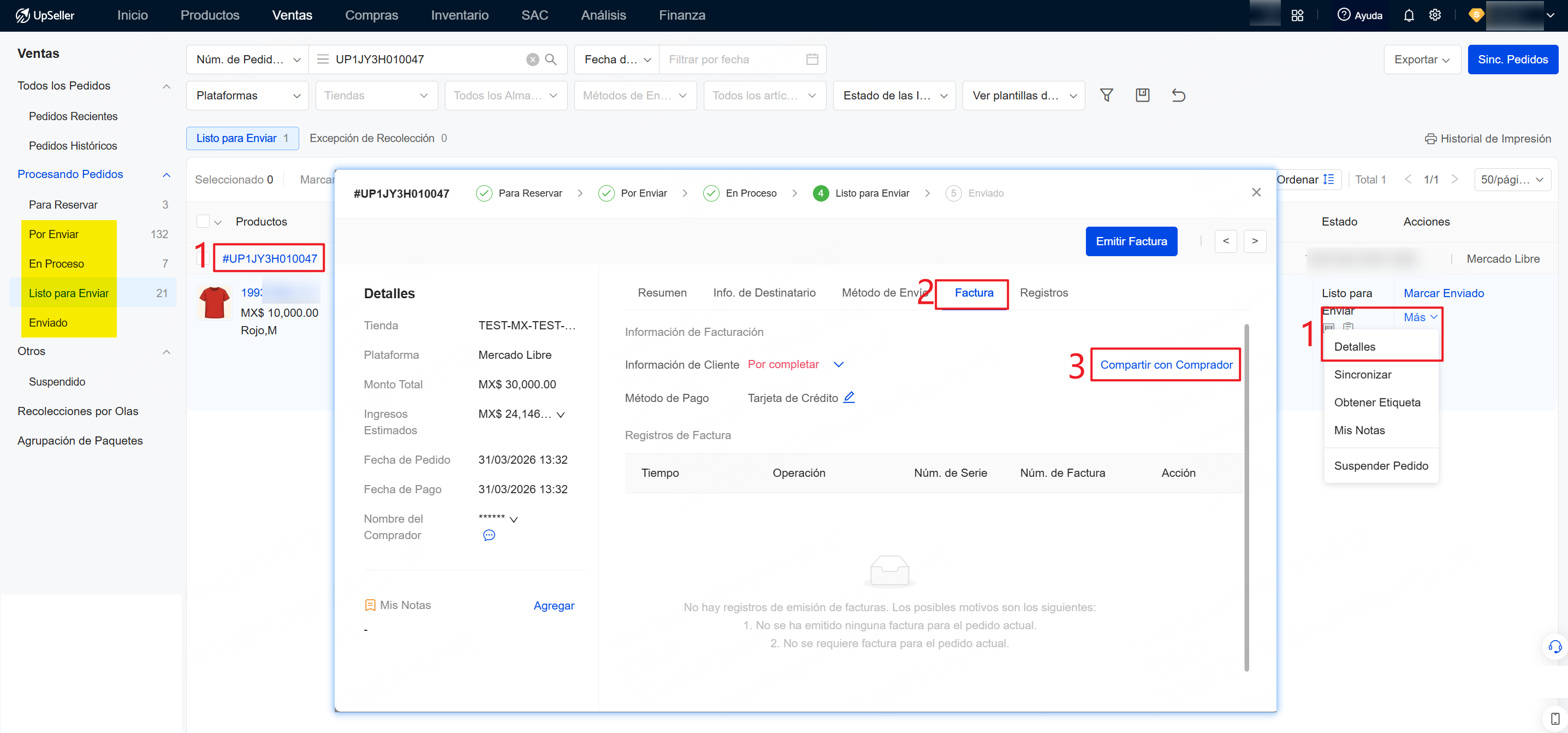
2) Generar el enlace
Al hacer clic en Compartir con Comprador, el sistema verificará si la información fiscal de los productos está completa. Si está completa, se generará el enlace para el comprador. Si falta información, complétala y haz clic en Generar Enlace
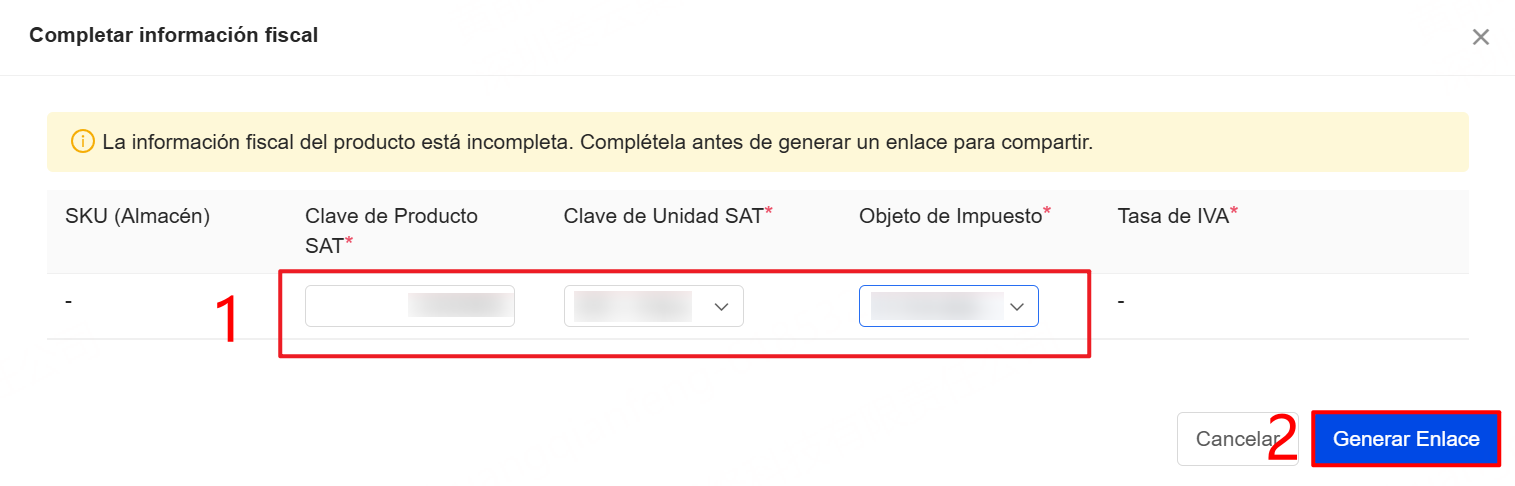
3) Configurar la emisión automática de la factura
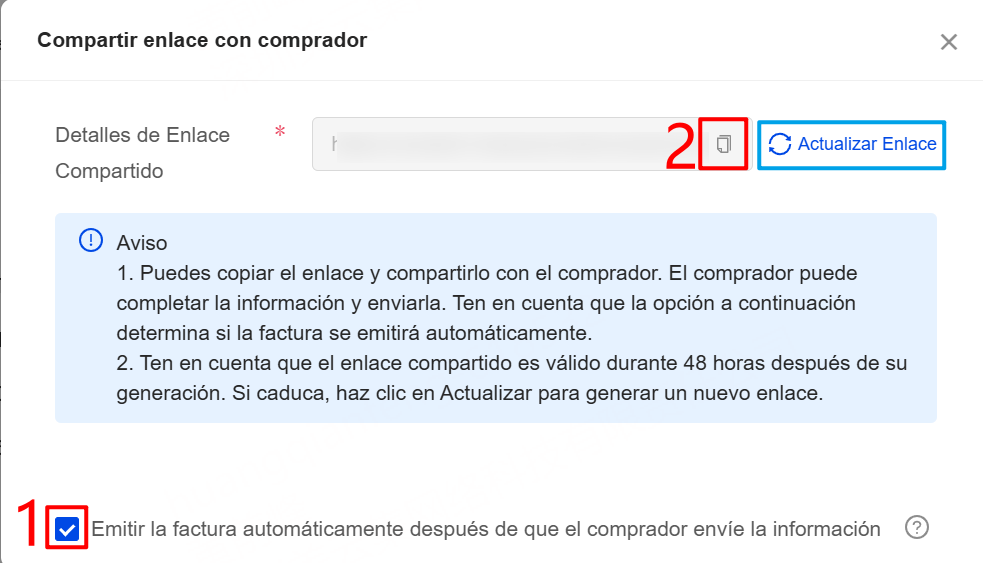
Puedes decidir si la factura se emitirá automáticamente después de que el comprador envíe la información.
Si se selecciona esta opción, la factura se emitirá automáticamente después de que el comprador envíe la información de la factura. Si no, el vendedor deberá emitir la factura manualmente después de que el comprador la envíe.
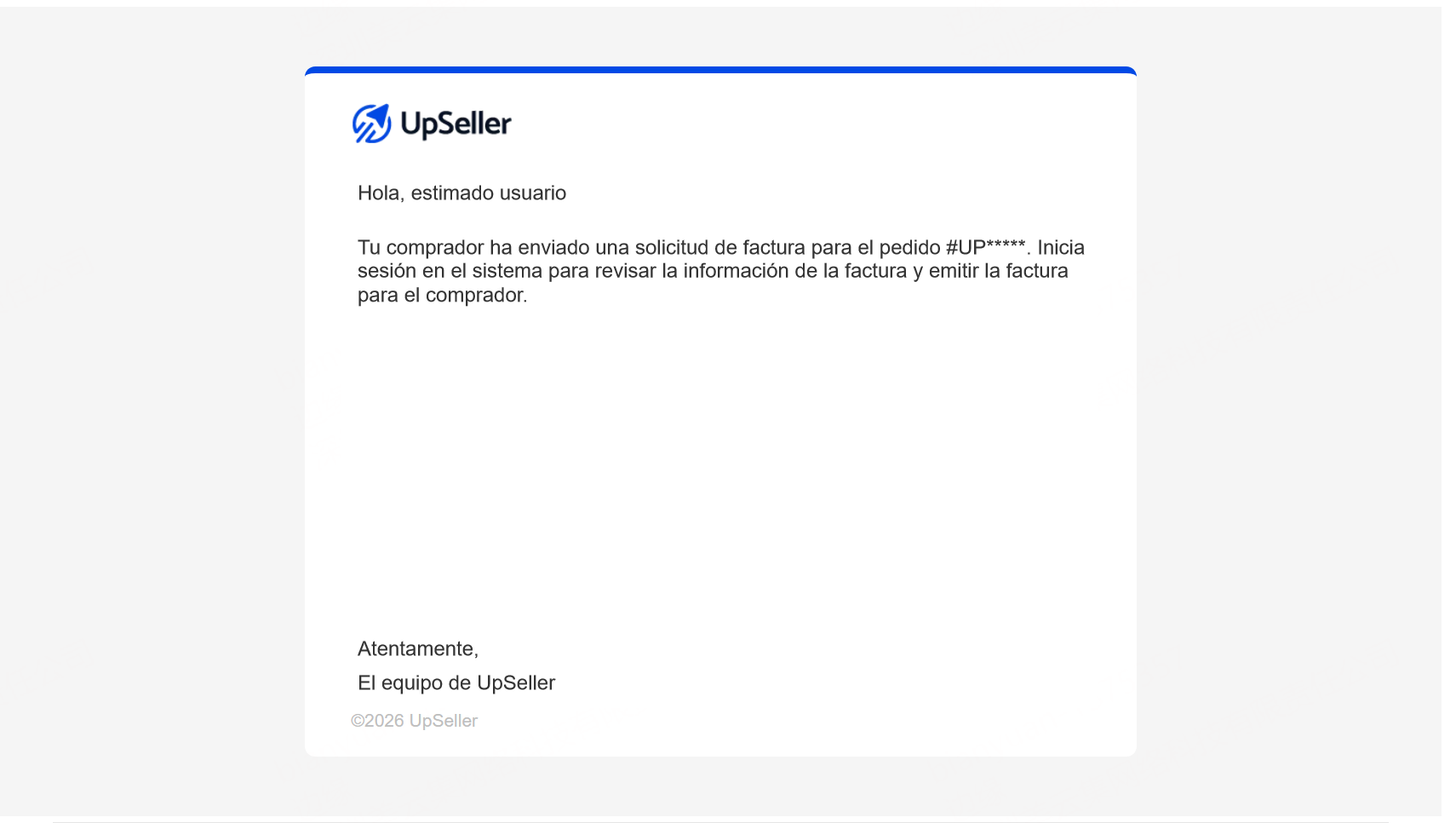
4) Compartir el enlace
Haz clic en icono de Copiar y envía el enlace al comprador para que complete la información de la factura.
Nota: El enlace compartido es válido durante 48 horas después de su generación. Si caduca, haz clic en Actualizar para generar un nuevo enlace.
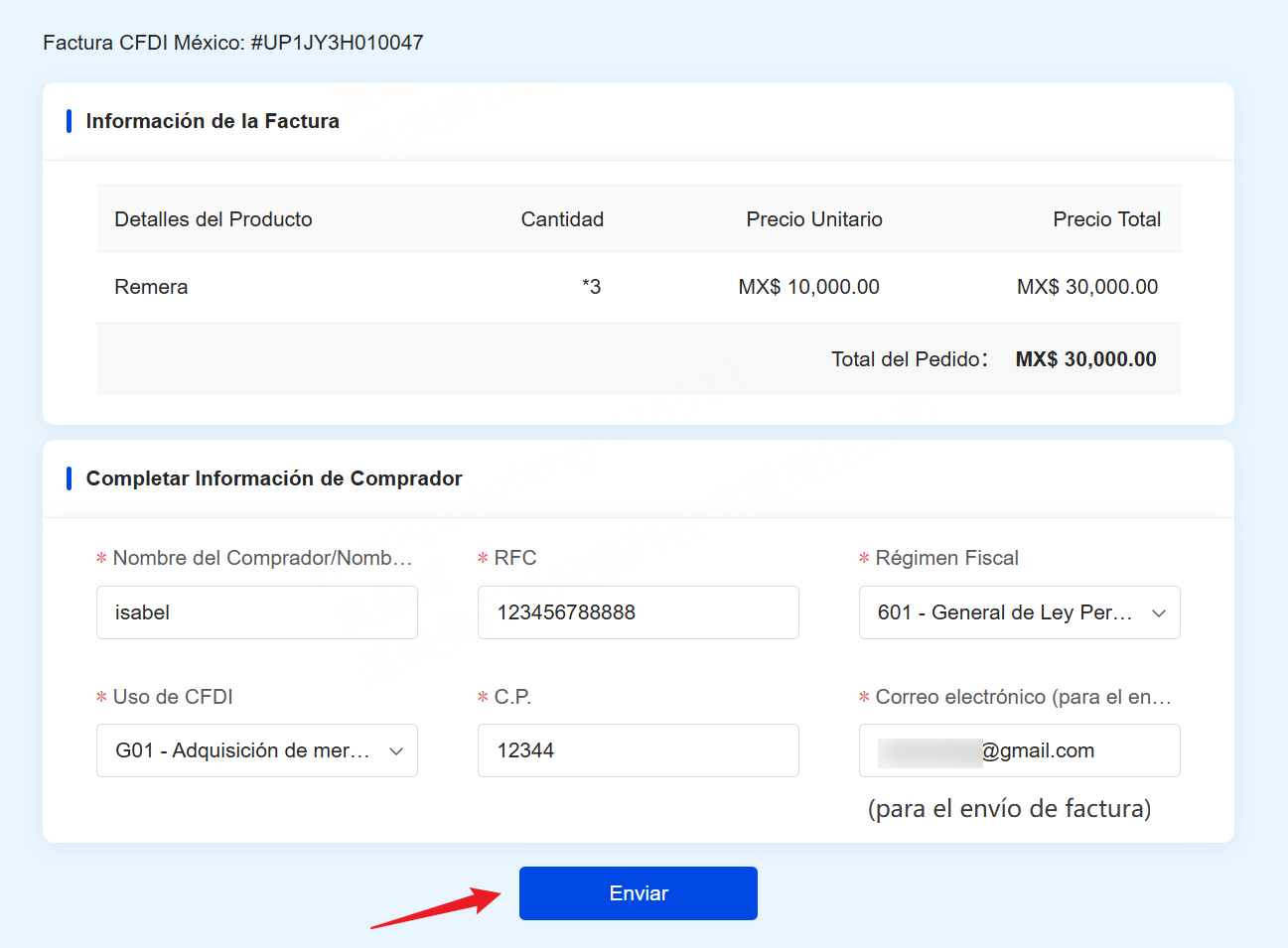
5) Completar Información de Comprador
Después de que el comprador envíe la información, los datos se sincronizarán automáticamente con la información del comprador en los detalles del pedido.
Si está activada la emisión automática, el sistema emitirá la factura automáticamente. Si no, el vendedor deberá entrar en los detalles del pedido para confirmar la información y emitir la factura manualmente.
3. Emitir factura manualmente
1) Haz clic en Emitir Factura para generar el CFDI.
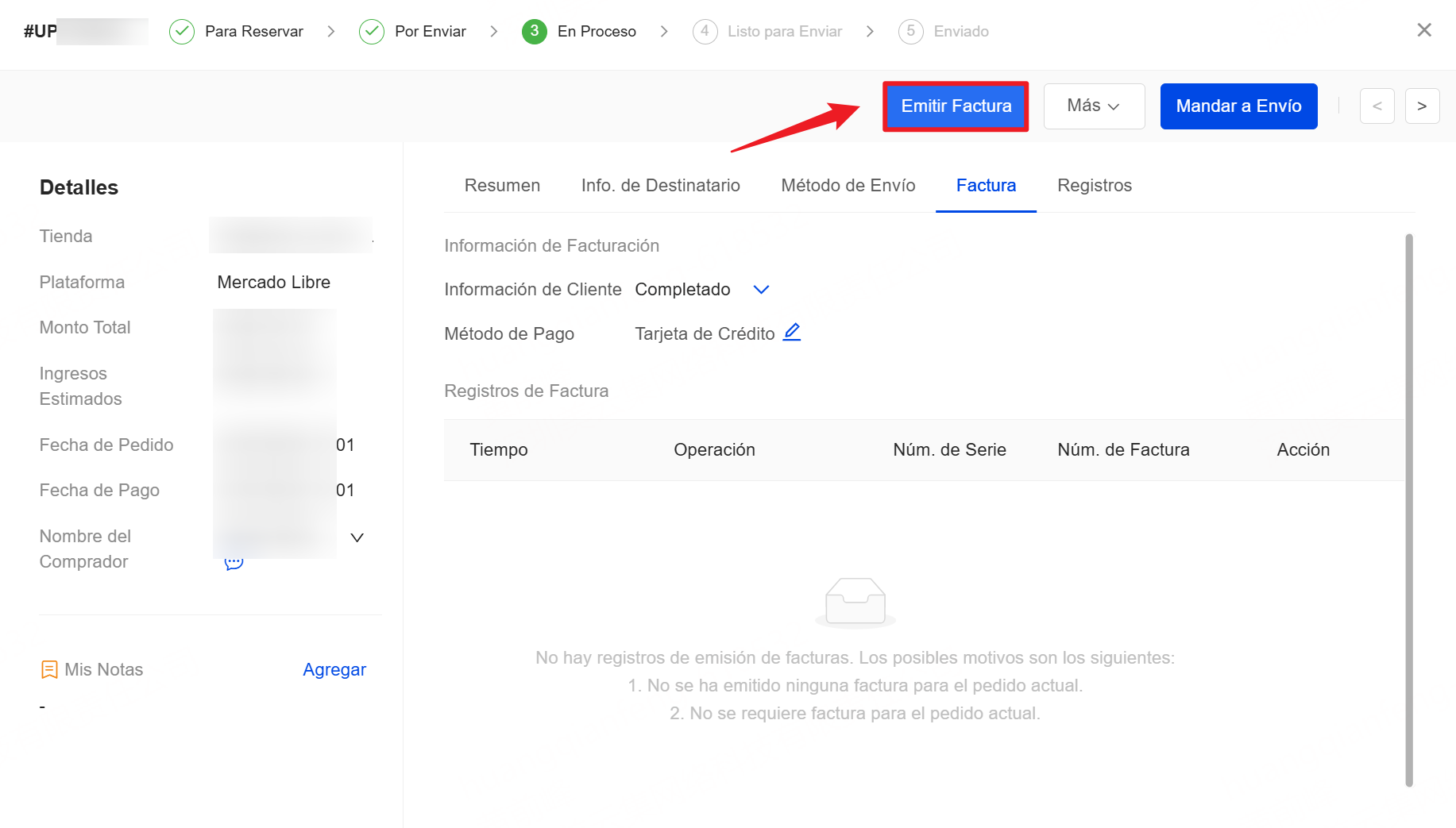
2) CFDI emitido con éxito
Una vez emitido correctamente, se mostrará un icono azul de CFDI
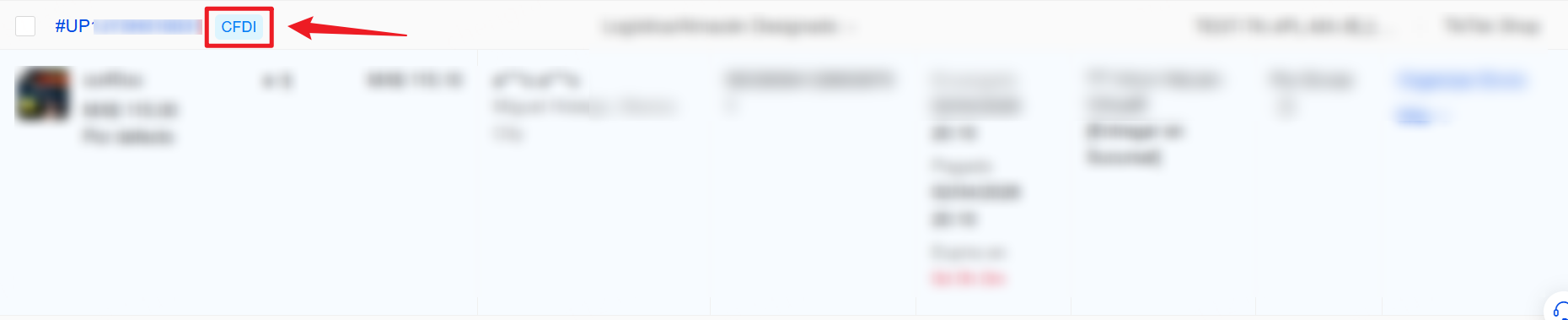
Con esto, el proceso de facturación del pedido se ha completado.
Tutoriales Relacionados
Si el pedido tiene algún problema y necesitas cancelar la factura, consulta >> Cómo cancelar factura de México emitida en UpSeller?
Después de cancelar la factura, si necesitas emitirla nuevamente, consulta >> Cómo emitir una factura para pedidos manuales o fuera de línea en México?
Para declarar impuestos, necesitas exportar el archivo XML de la factura. Consulta >> Cómo exportar el archivo XML de factura en México?
UpSeller permite imprimir facturas para México en formato PDF. Consulta >> Cómo imprimir facturas para México?
Si el pedido se encuentra en En Proceso, Listo para Enviar o Enviado y emisión ha fallado, la única forma de editar información de cliente para volver a facturar es mediante un pedido manual. Consulta: Tienda física: Gestión de ventas e inventario. Si el pedido se encuentra en Por Enviar y emisión ha fallado, aún es posible editar información de cliente y volver a facturar directamente.