Manual de ayuda para gestión de tiendas físicas
Para qué sirve la gestión de tiendas físicas?
Si tienes una tienda física, puedes crear una tienda fisica y pedido manual. Tambien permite imprimir un albarán en UpSeller para entregarlo a los compradores como prueba de la transacción y emitir factura CFDI. Y puedes revisar las ganancias de tienda fisica.
Proceso de gestión de tiendas físicas:
Enlazar tu tienda física >> Crear Ventas de Tienda física >> Tutorial para procesar los pedidos de tienda física >> Configurar e imprimir Albarán (Comprobante de Venta) >> Ver Ganancias por Pedido de Tienda Física
Paso 1: Enlazar tu tienda física para gestionar inventario desde un solo lugar
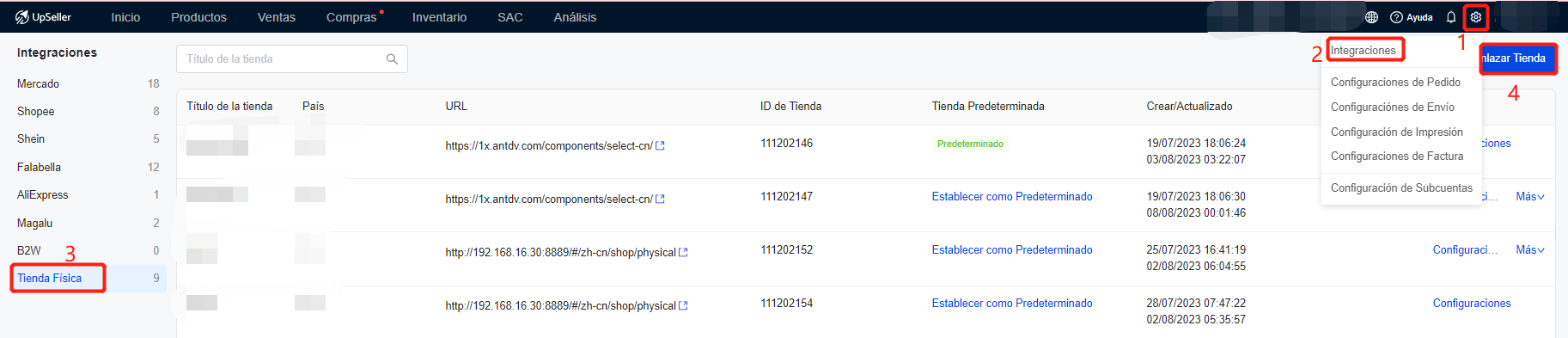
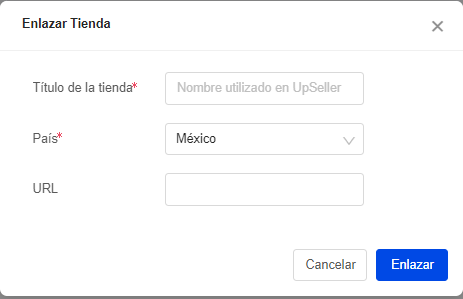
1. Ve a Configuración >> Integraciones >> Tienda Física >> Enlazar Tienda
2. Ingresa el título de la tienda y selecciona el país que quieres vender
NOTA: También permite poner el link de su página aquí
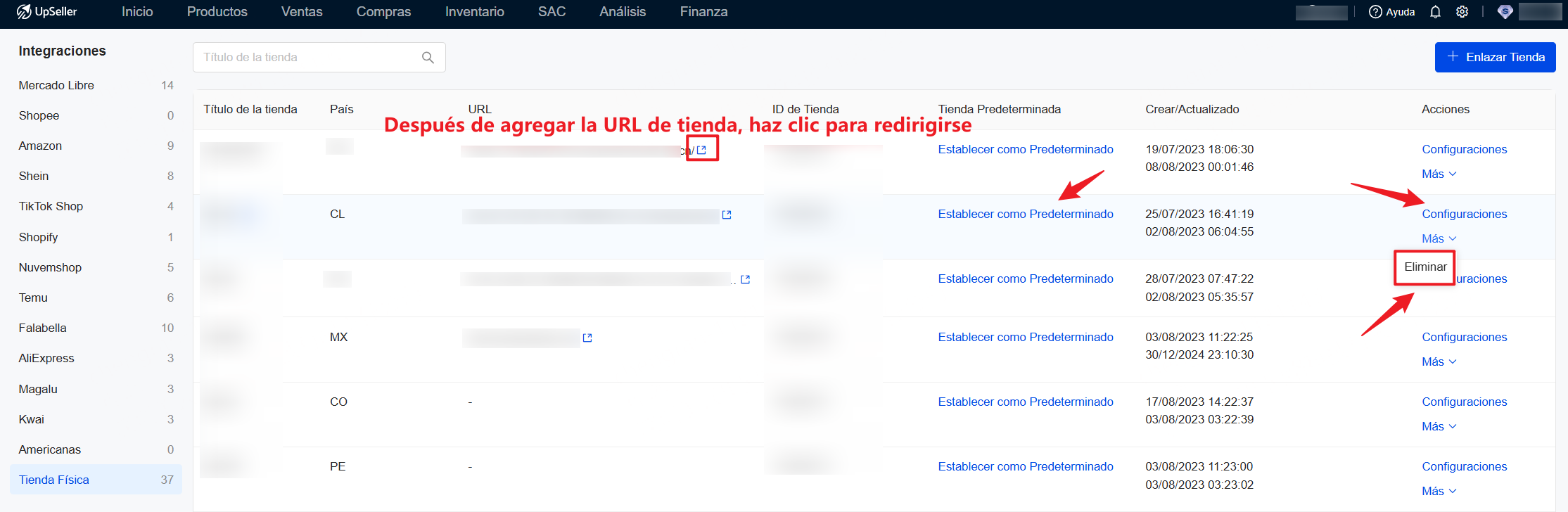
3. Podrás ver datos de la tienda enlazada en la página Integraciones. Se permite establecer una tienda predeterminada, editar/eliminar la tienda
Paso 2: Crear Ventas de Tienda física Manualmente
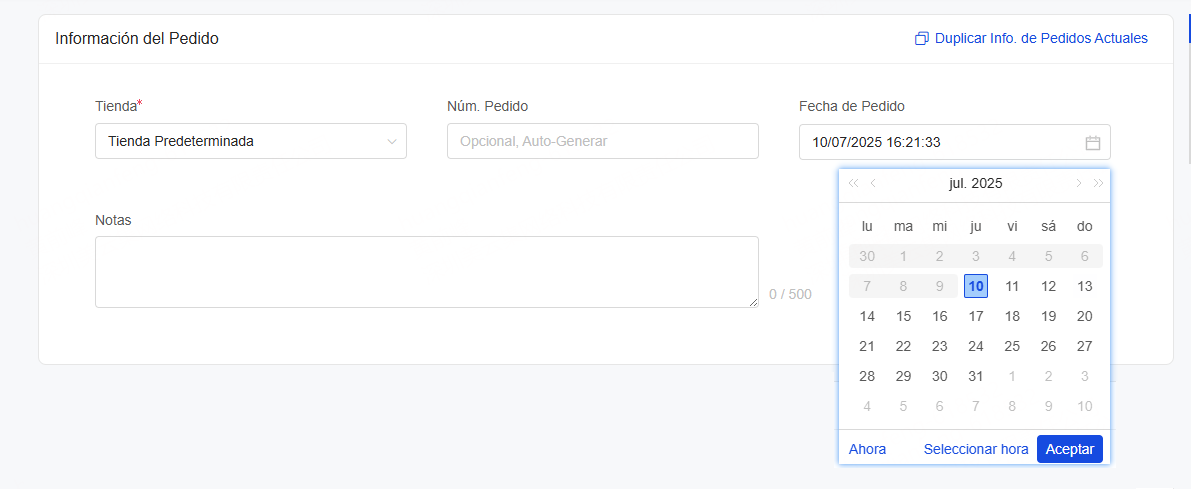
Nota: Hay otra forma de Duplicar Info. de Pedidos Actuales; para más información, consulta: Tienda Física: Gestión de Ventas e Inventario
1. Completa Información del Pedido
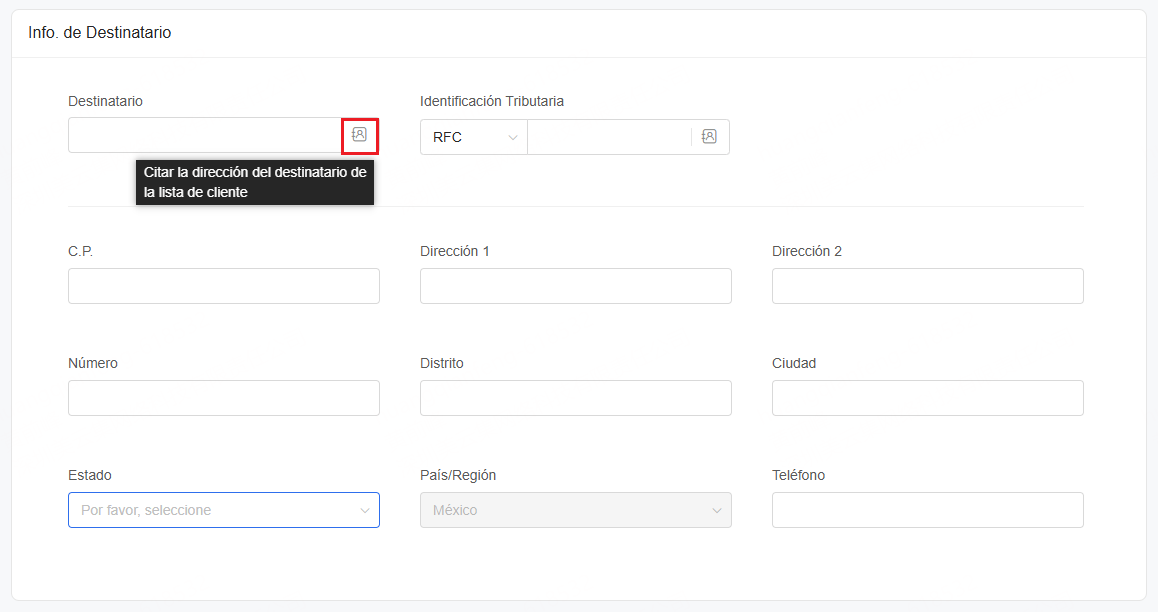
2. Completa Info. de Destinatario
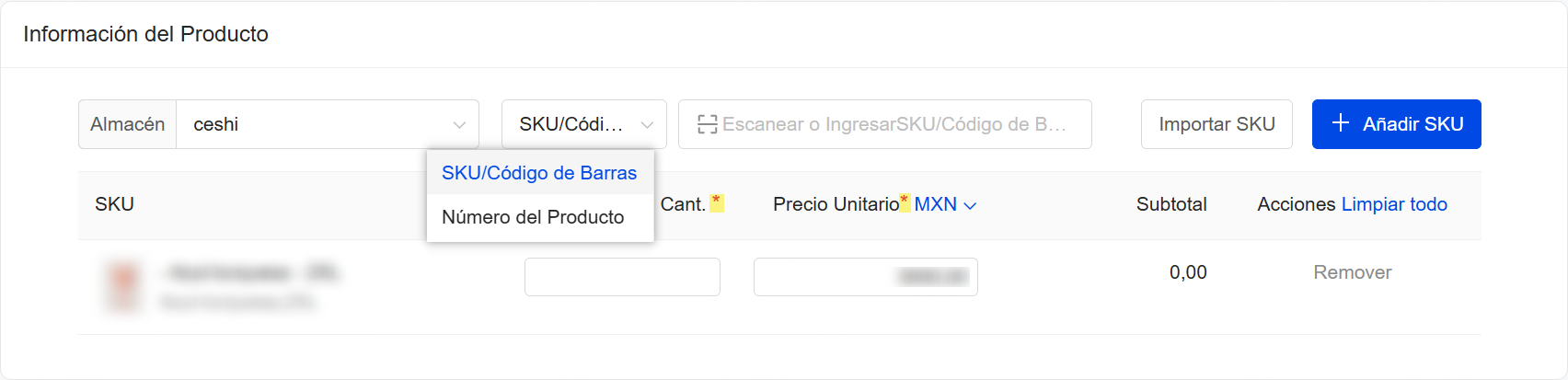
3. Completa Info. de Producto
1) Almacén: Si has activado las dos primeras opciones de Reducción de Stock, es decir, Ocupar desde [Factura Pendiente/Por Enviar] y Ocupar desde [Pago Pendiente/Pendiente], podrás seleccionar un almacén de envío para este pedido manual. Si no has activado Reducción de Stock o has activado únicamente el modo Solo enlaza con SKU (Almacén), no se permitirá la selección de almacén
2) Agregar producto:
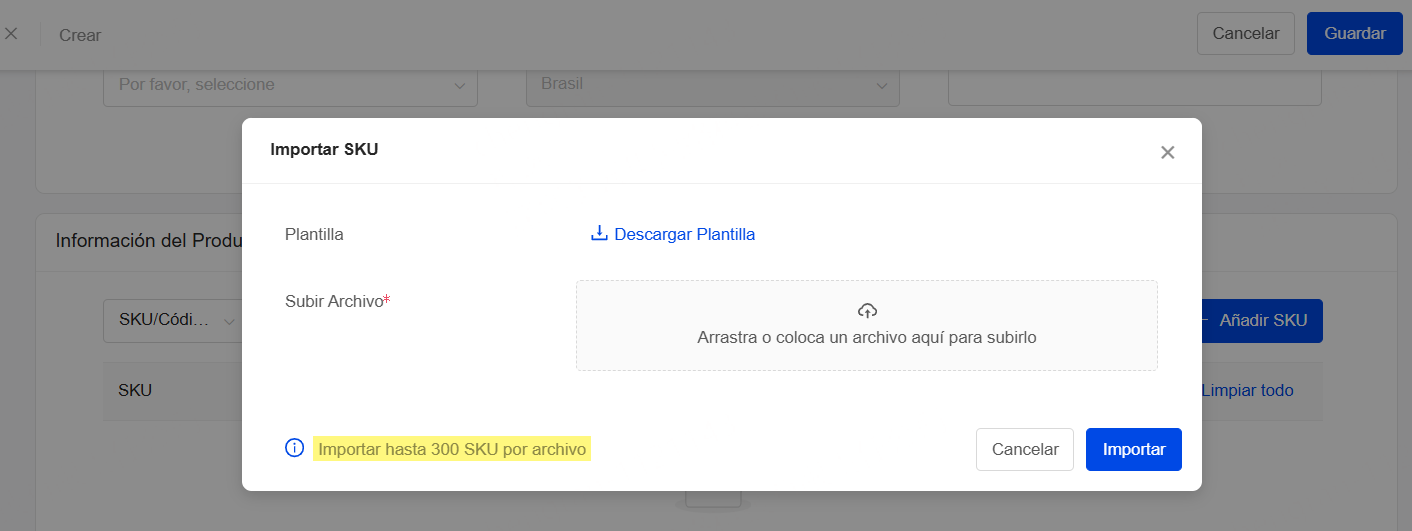
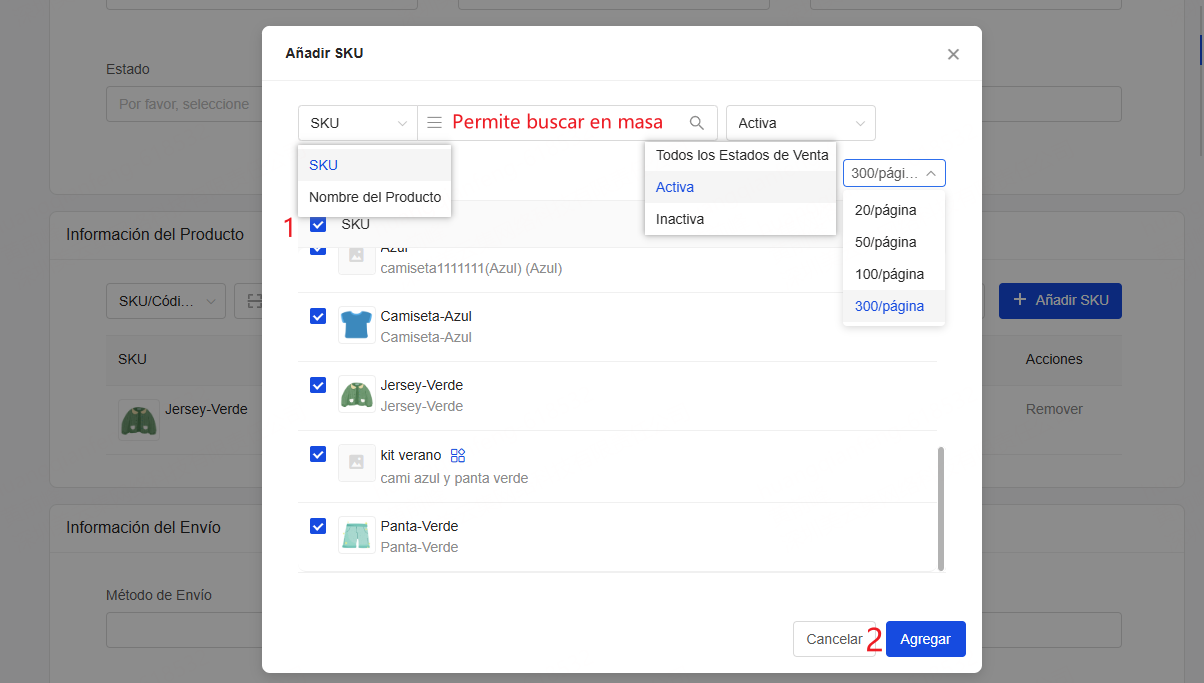
Existe 3 manera para agregar producto (Añadir hasta 300 SKU a una venta de tienda física)
A. Escanear por SKU/Código de barras o Número de Producto
B. Importar SKU por Excel
C. Añadir SKU manualmente
Si aún no has creado producto de almacén, puedes revisar este tutorial >> https://www.upseller.com/es/doc-article/1531
3) Cant.: el número de productos correspondientes comprados
4) Precio unitario: el precio de un único SKU, perimte seleccionar moneda; Cita automáticamente a precio minorista de productos
5) Subtotal: igual al precio unitario * cantidad
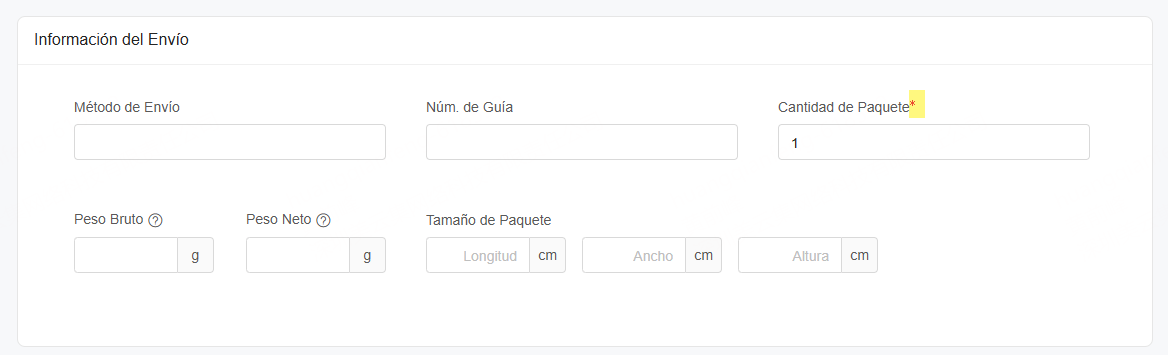
4. Completa Información del Envío
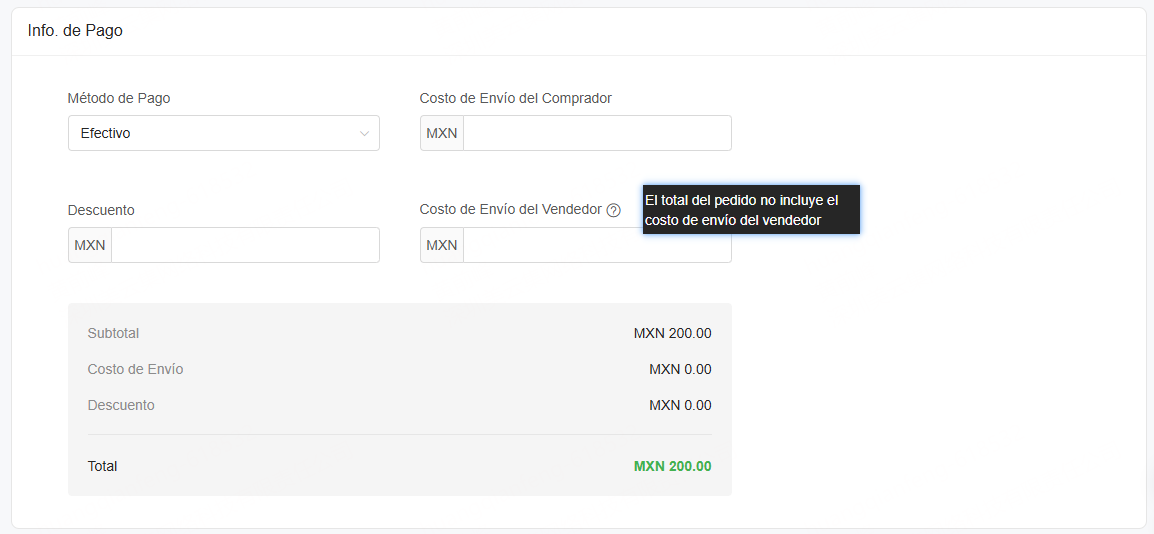
5. Completa Info. de Pago
1) Método de pago: efectivo, tarjeta de crédito y otras formas de pago
2) Costo de envío: costo de envío para este pedido manual
3) Descuento: solo permite ingresar el monto de descuento, percentaje no disponible
4) Total=Subtotal+Costo de Envío del Comprador-Descuento
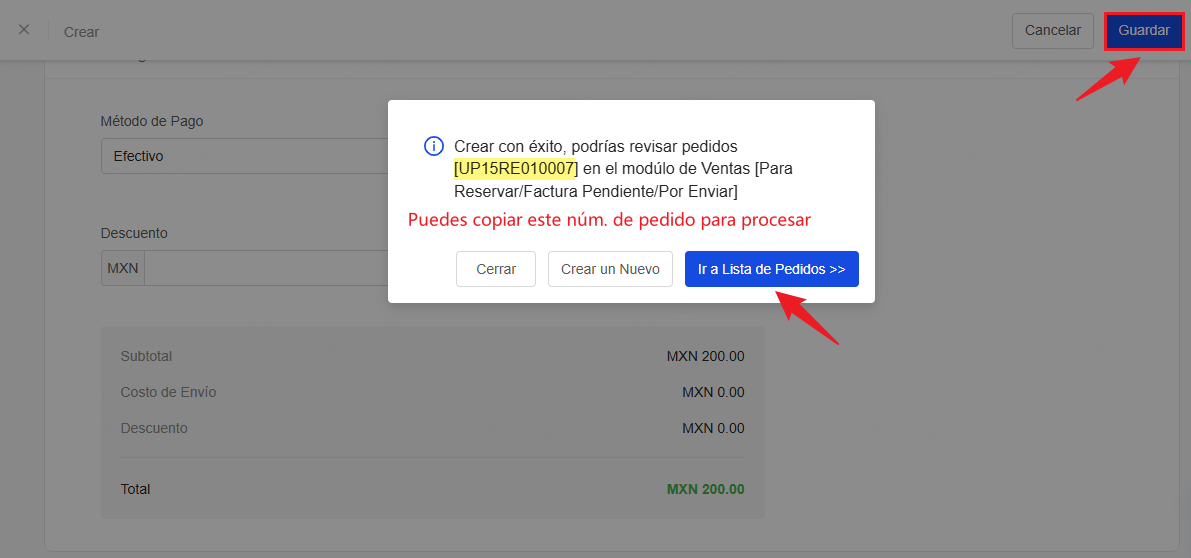
6. Una vez ingresado, haz clic en Guardar para crear
Paso 3: Tutorial para procesar los pedidos de tienda física y emitir factura electrónica en México
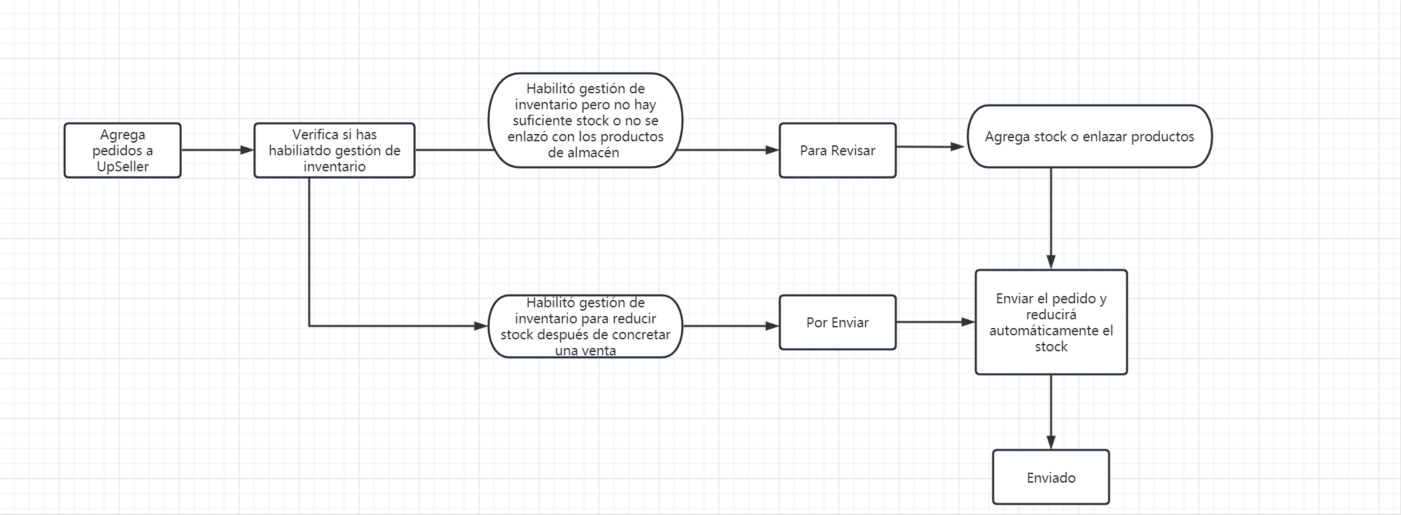
1. Cuando reducción de stock está activada, pero el stock es insuficiente o no se ha enlazado con producto del almacén. En esta ocasión se moverá a la sección Para Reservar >> Agotado o Sin Enlazar y necesitas agregar stock o enlazarlo, luego se moverá a la sección Por Enviar para procesar el pedido y reducir automáticamente el stock.
Conoce más sobre cómo procesar los pedidos en la sección Para Reservar >> Agotados? >> https://www.upseller.com/es/doc-article/1380
Conoce más sobre cómo procesar los pedidos en la sección Para Reservar >> Sin Enlazar? >> https://www.upseller.com/es/doc-article/1381
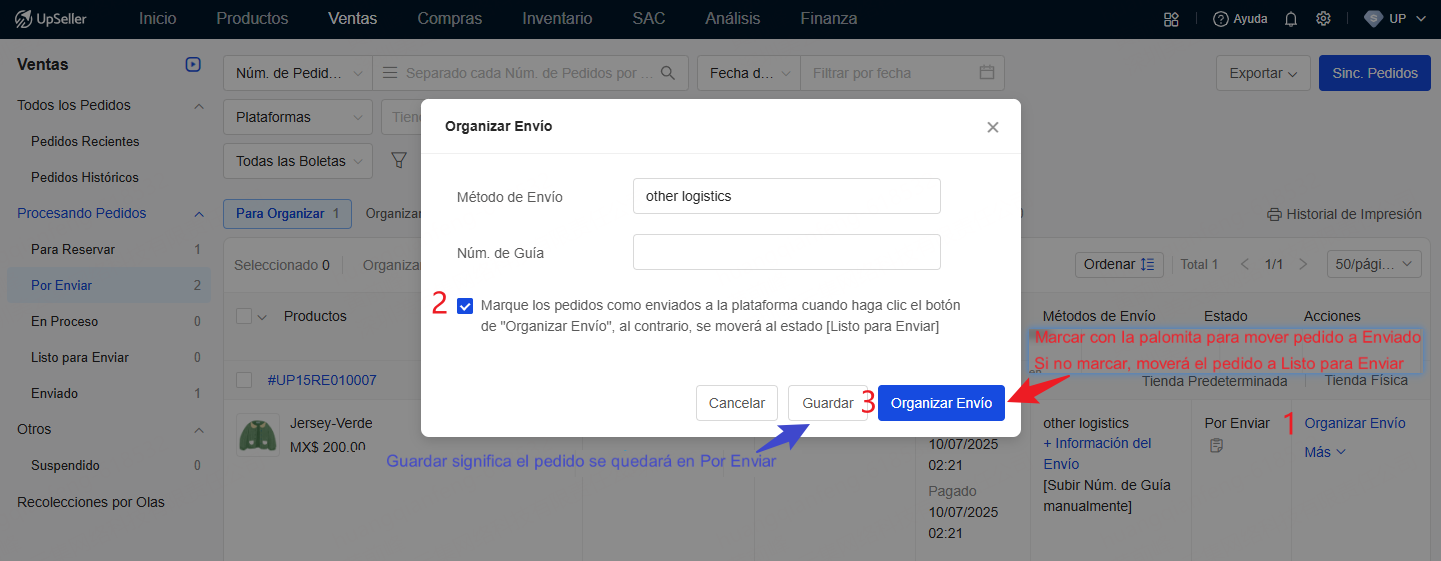
Si tienes suficiente stock solo necesitas seleccionar el pedido >> Haz clic en Organizar Envío >> Ingresa método de envío y Núm. de Guía (no es obligatorio) >> Marca la casilla y haz clic en Organizar Envío
2. Emitir factura electrónica en México
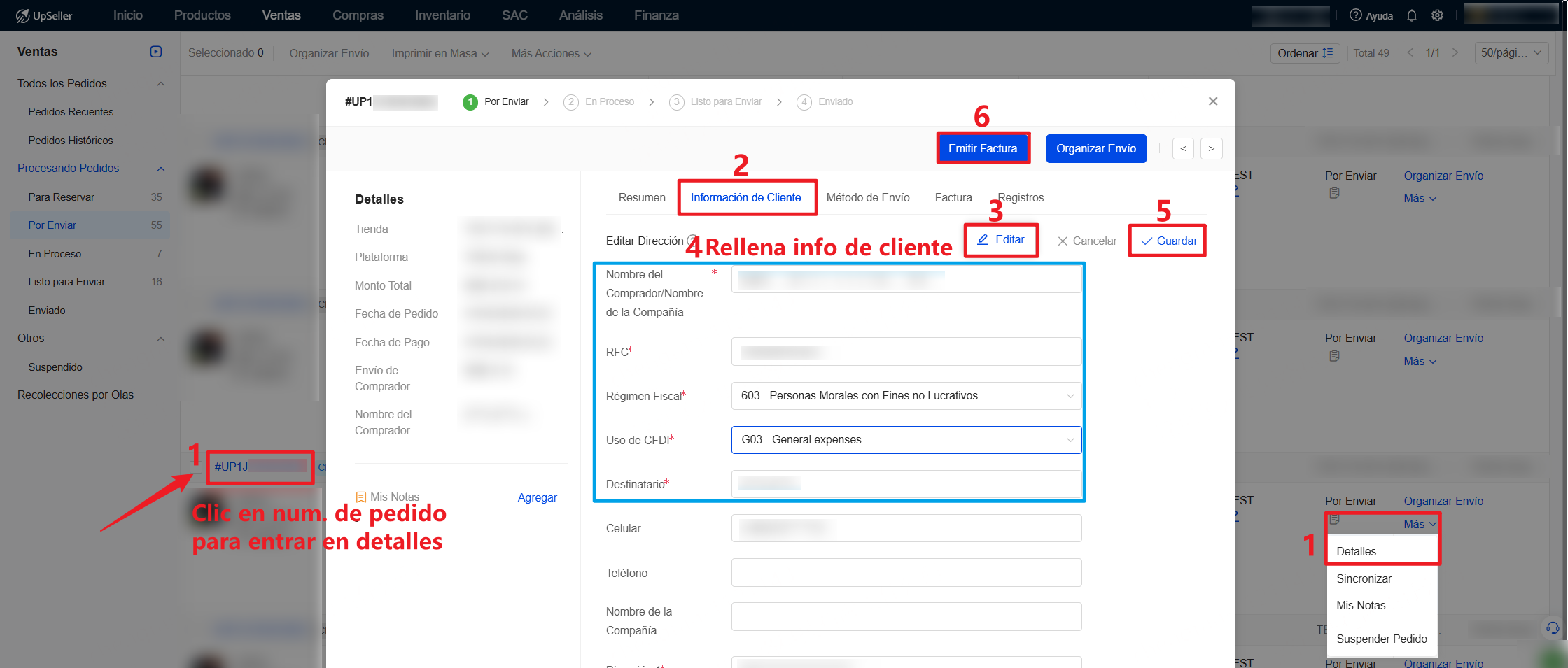
Puedes emitir facturas electrónicas para pedidos en las secciones: Por Enviar, En Proceso, Listo para Enviar y Enviado. Haz clic en Detalles del pedido / Núm. de Pedido >> Rellena la información de cliente >> Emitir Factura.
3. Una vez que se haya organizado correctamente, los pedidos se moverán automáticamente a la sección Enviado.
Nota: Los pedidos manuales no se subirán a la plataforma!Paso 4: Configurar e imprimir Albarán (Comprobante de Venta)
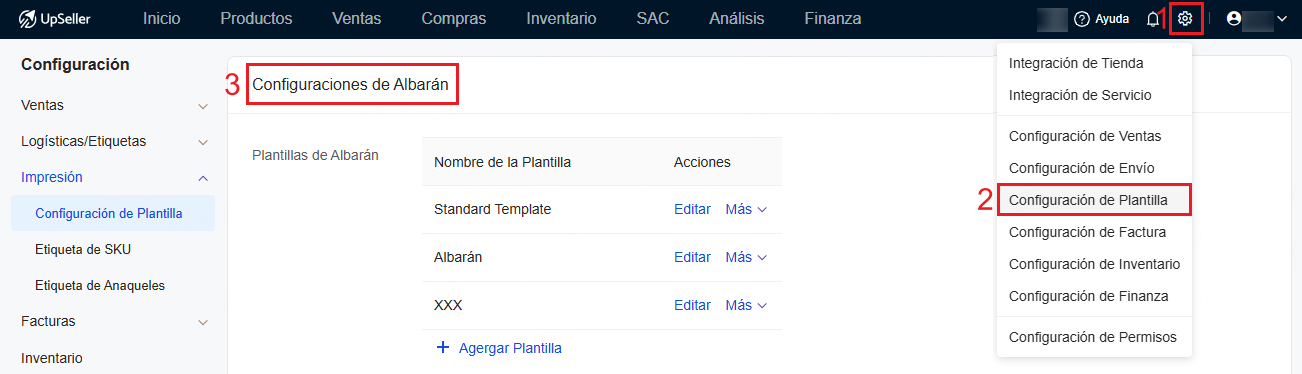
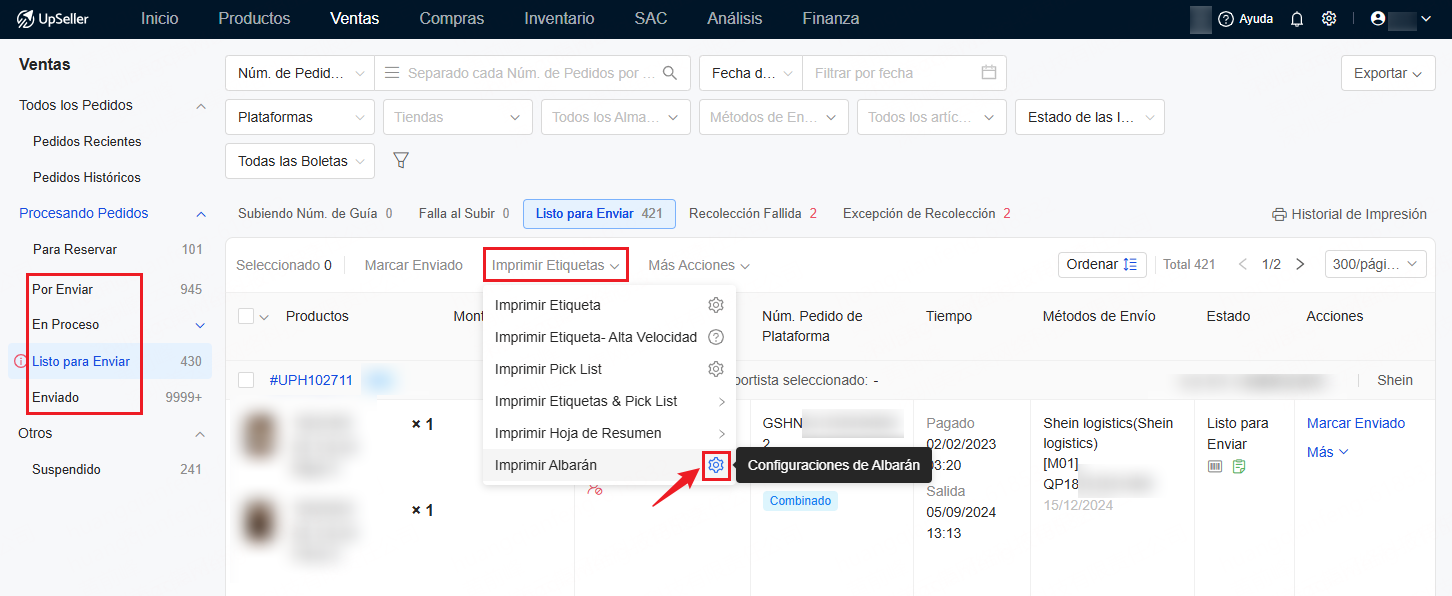
Existen 2 entradas para configurar Albarán:
1. Módulo Configuraciones >> Configuración de Plantilla >> Configuraciones de Albarán
2. Módulo de Ventas >> Sección de "Por Enviar", "En Proceso", "Listo para Enviar" o "Enviado" >> En la parte de Imprimir Etiquetas >> Imprimir Albarán, haz clic en el icono de configuración
Sigue los siguientes pasos para configurar Albarán
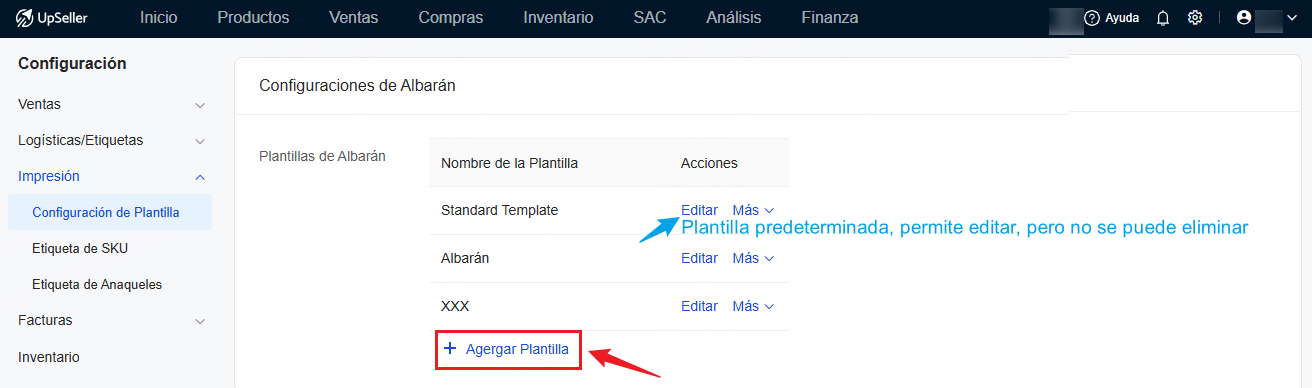
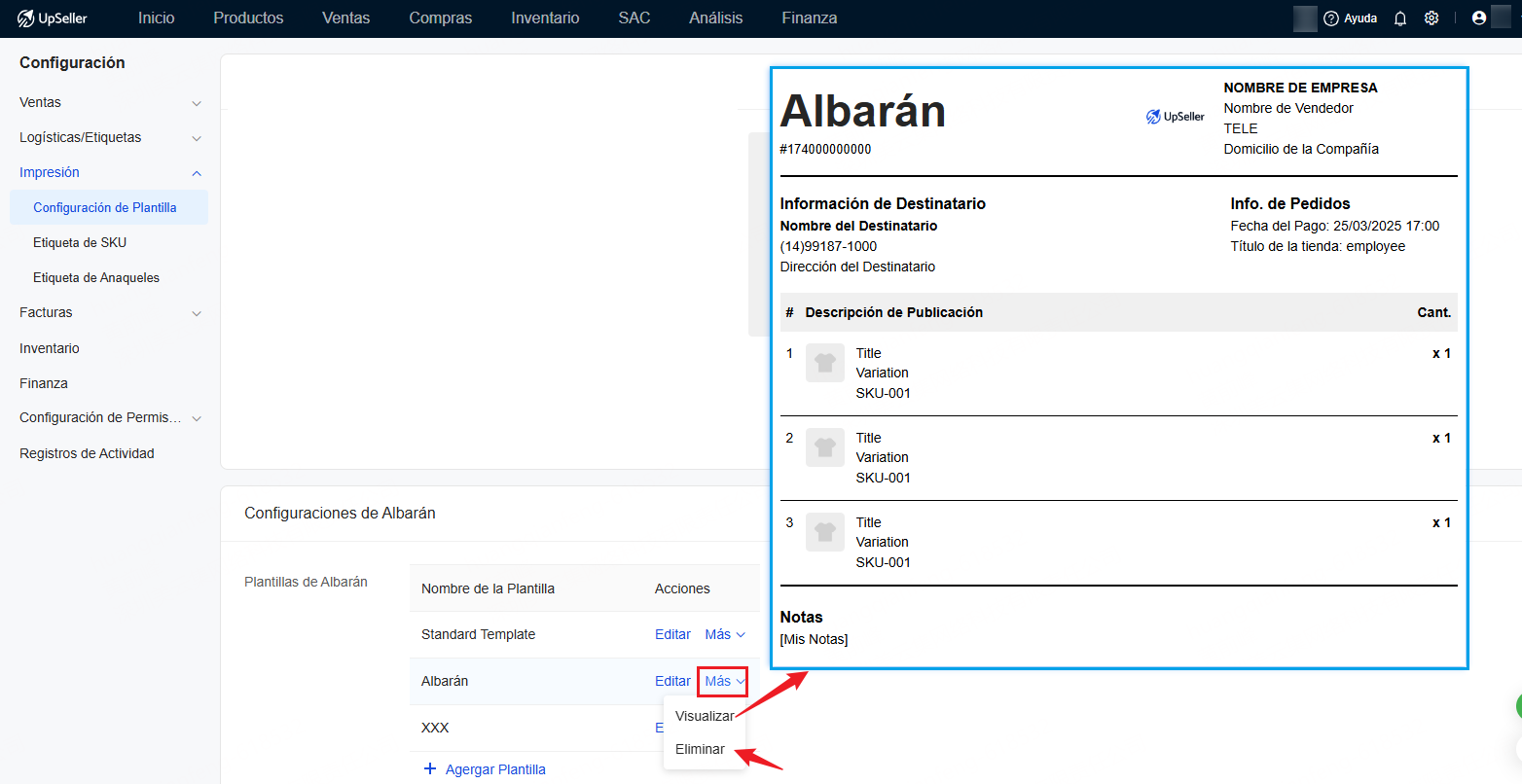
1. Agregar la plantilla de Albarán o Editar la plantilla predeterminada
Nota: Agrega hasta 5 plantillas de Albarán
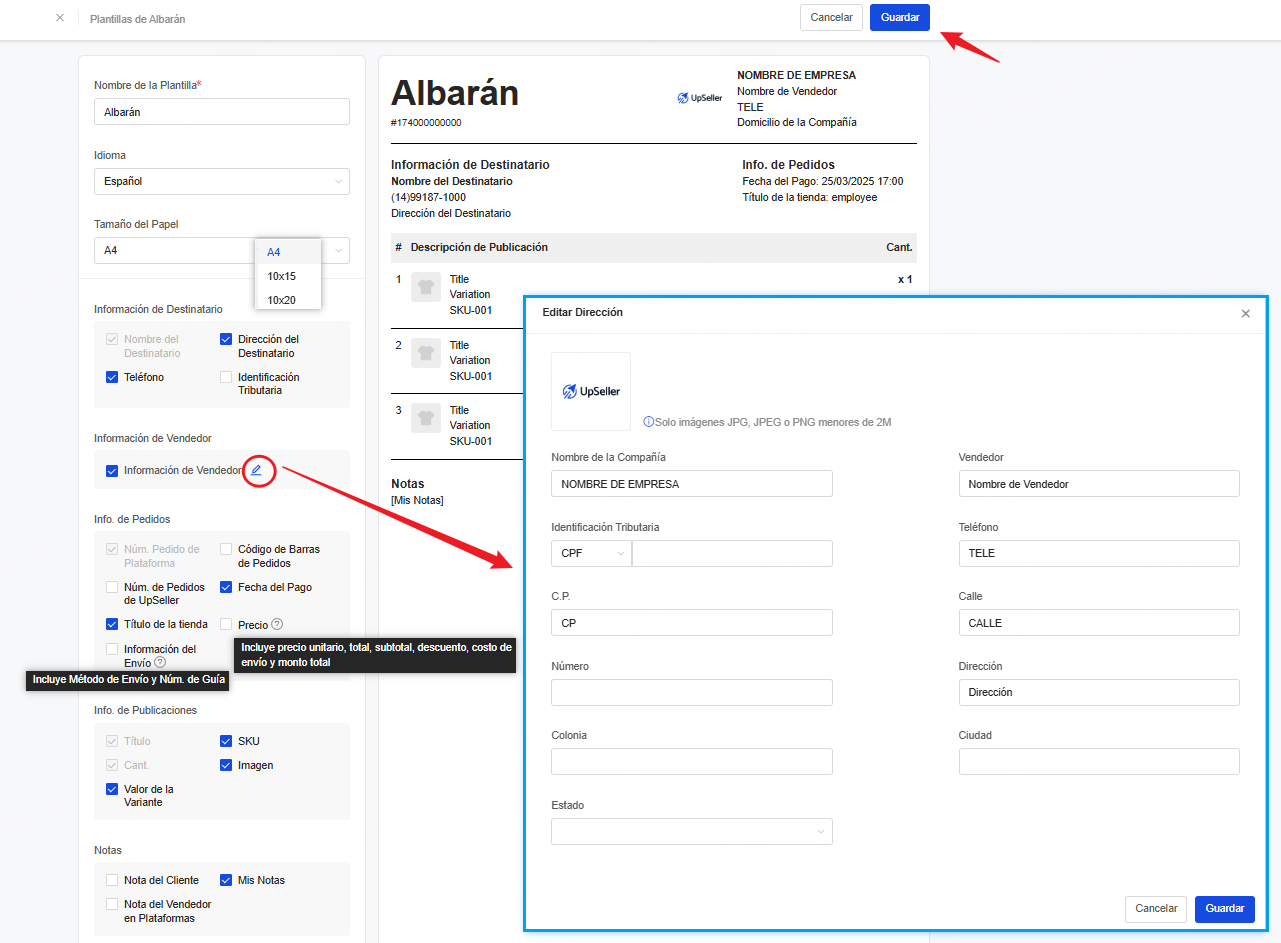
2. Establecer el contenido de la plantilla según tu demanda
Permite ingresar el nombre de la plantilla de Albarán, seleccionar idioma, tamaño del papel, información de destinatario, información de vendedor, info. de pedidos, info. de publicaciones y notas
3. Una vez configurado, haz clic en Guardar y listo. Permite visualizar o eliminarla
Cómo imprimir Albarán/packing slip/nota de entrega?
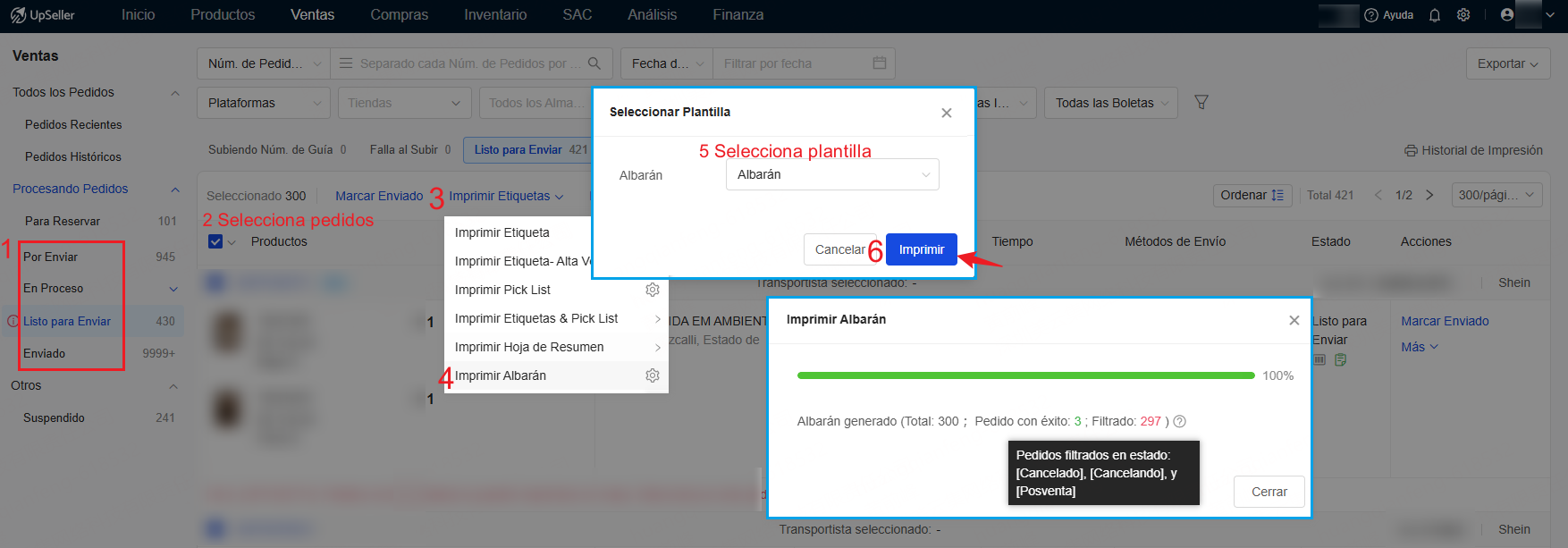
Ingresa al módulo de Ventas, en la sección de "Por Enviar", "En Proceso", "Listo para Enviar" o "Enviado" >> Selecciona los pedidos >> Haz clic en Imprimir Etiquetas y selecciona Imprimir Albarán >>
Nota: Los pedidos en [Cancelado], [Cancelando], [Posventa] no están disponibles para imprimir albarán
Paso 5: Ver Ganancias por Pedido de Tienda Física
NOTA:
- Calcula automáticamente los datos del día anterior cada día. Si quieres ver los datos de hoy, espera hasta el día siguiente
- Calcula solo los pedidos manuales enviados el día anterior
- El rango de tiempo para la estadística de ganancias de Ventas de Tienda Física es: pedidos a partir de diciembre de 2025
- Solo utilizando la función de inventario (habilitando reducción de stock o solo enlaza con SKU) se pueden obtener automáticamente los datos de costos de los productos
Entrada
Finanza >> Reporte de Ganancia >> Ventas de Tienda Física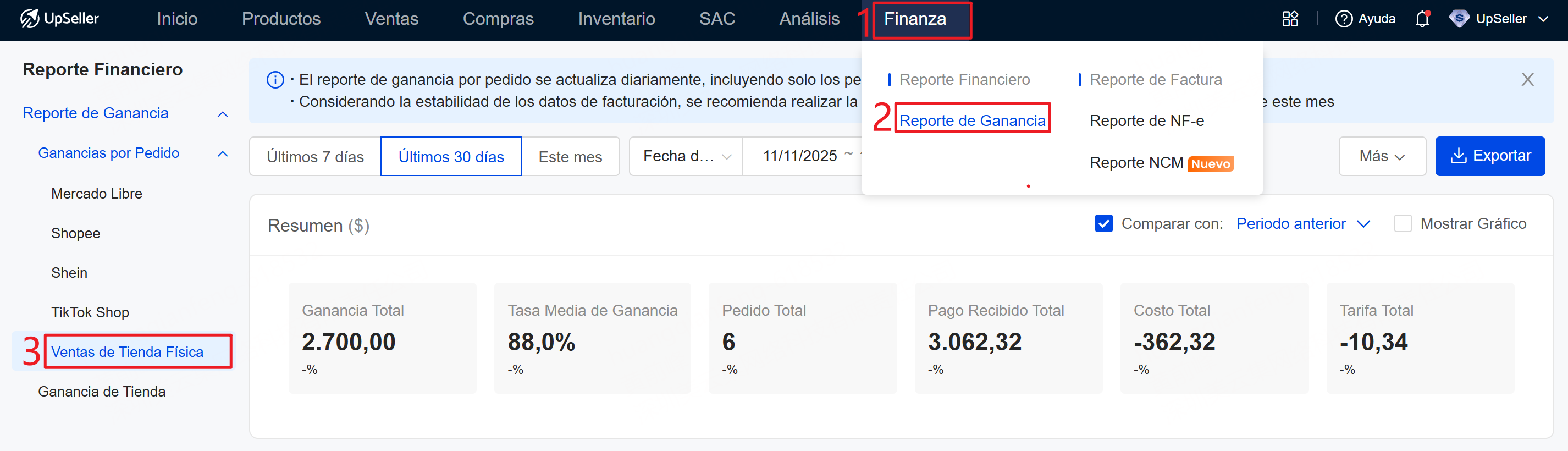
Introducciones:
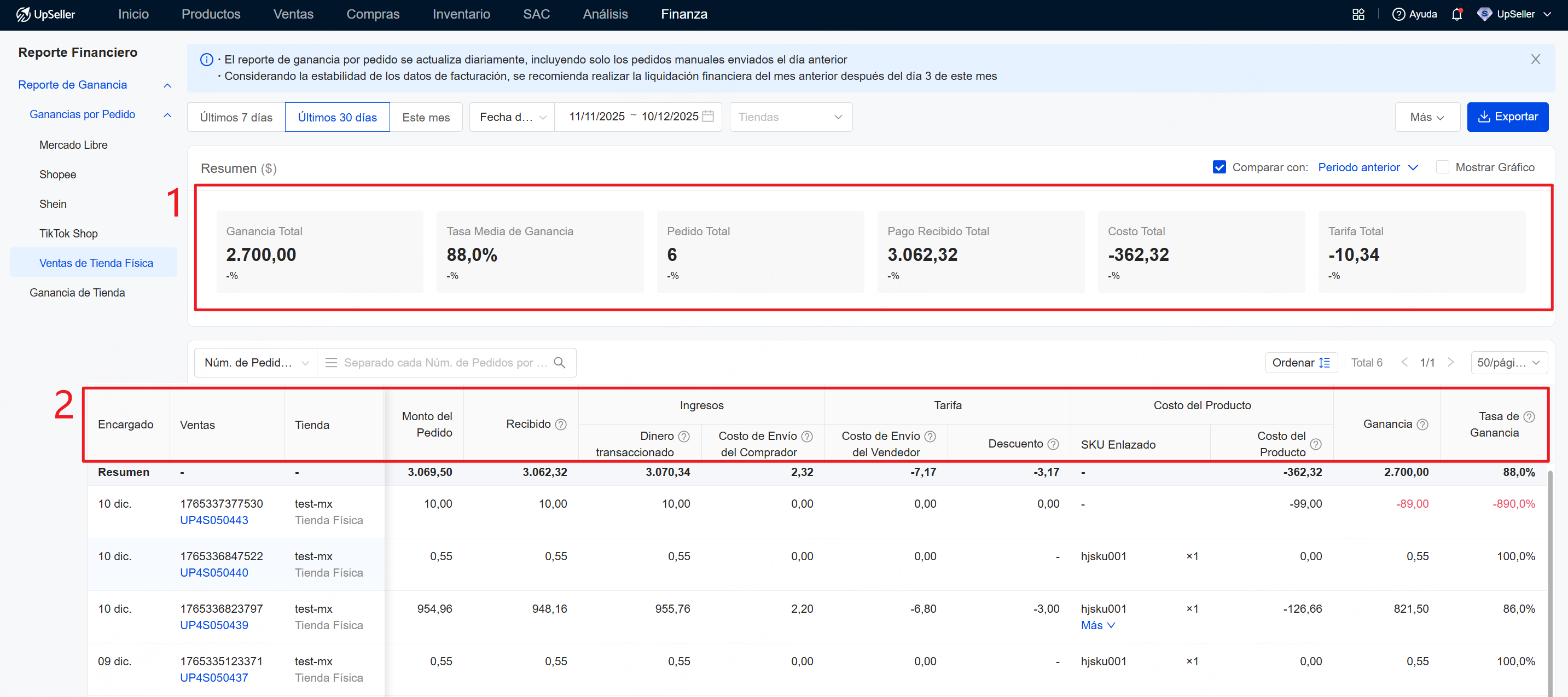
Resumen:
-
Ganancia Total: Ganancia Total = Pago Recibido Total + Costo Total (negativo) dentro del rango de tiempo seleccionado
-
Tasa Media de Ganancia: Tasa Media de Ganancia = Ganancia Total / Monto total del Pedido
-
Pedido Total: Pedidos manuales enviados (no se incluyen los pedidos manuales cancelados ni suspendidos) dentro del rango de tiempo seleccionado
-
Pago Recibido Total: Resumen de todos los pagos recibidos
-
Costo Total: El costo de los productos del almacén. Se muestra el dato después de habilitar la reducción de stock
-
Tarifa Total: Tarifa total (Costo de Envío del Vendedor + Descuento)
Cabecera:
Encargado: Fecha de creaciónen del pedido manual
Monto del Pedido: Monto pagado por el comprador
Recibido: Se refiere al monto real recibido del pedido. Recibido = Ingresos + Tarifa = Dinero transaccionado + Costo de Envío del Comprador + Costo de Envío del Vendedor + Descuento
Ingresos
-
Dinero transaccionado: Monto de venta de productos de pedidos manuales
-
Costo de Envío del Comprador: El costo de envío del comprador ingresado al crear pedido manual
Tarifa
-
Costo de Envío del Vendedor: El costo de envío del vendedor ingresado al crear pedido manual
-
Descuento: El descuento ingresado al crear pedido manual
Costo del Producto(Se muestra el dato después de habilitar la función de inventario)
-
SKU Enlazado: Muestra sku de producto de almacén enlazados con las publicación del pedido
-
Costo del Producto: Puedes elegir el valor del costo del producto, ya sea el costo promedio del inventario o el precio de compra del producto. (Se muestra el dato después de habilitar la reducción de stock. Si quieres recalcular el costo o cambiar la selección de valor de costo, conoce más >> https://www.upseller.com/es/doc-article/1992)
Nota: Asegúrate de que el precio de compra del producto o el costo promedio del inventario esté ingresado. Si no, es necesario completarlo, conoce más >> https://www.upseller.com/es/help-doc-article-2580
Ganancia: Ganancia = Pago Recibido + Costo del Producto
Tasa de Ganancia = Ganancia/ Monto del Pedido
Analizar tus ganancias por pedido de tienda física
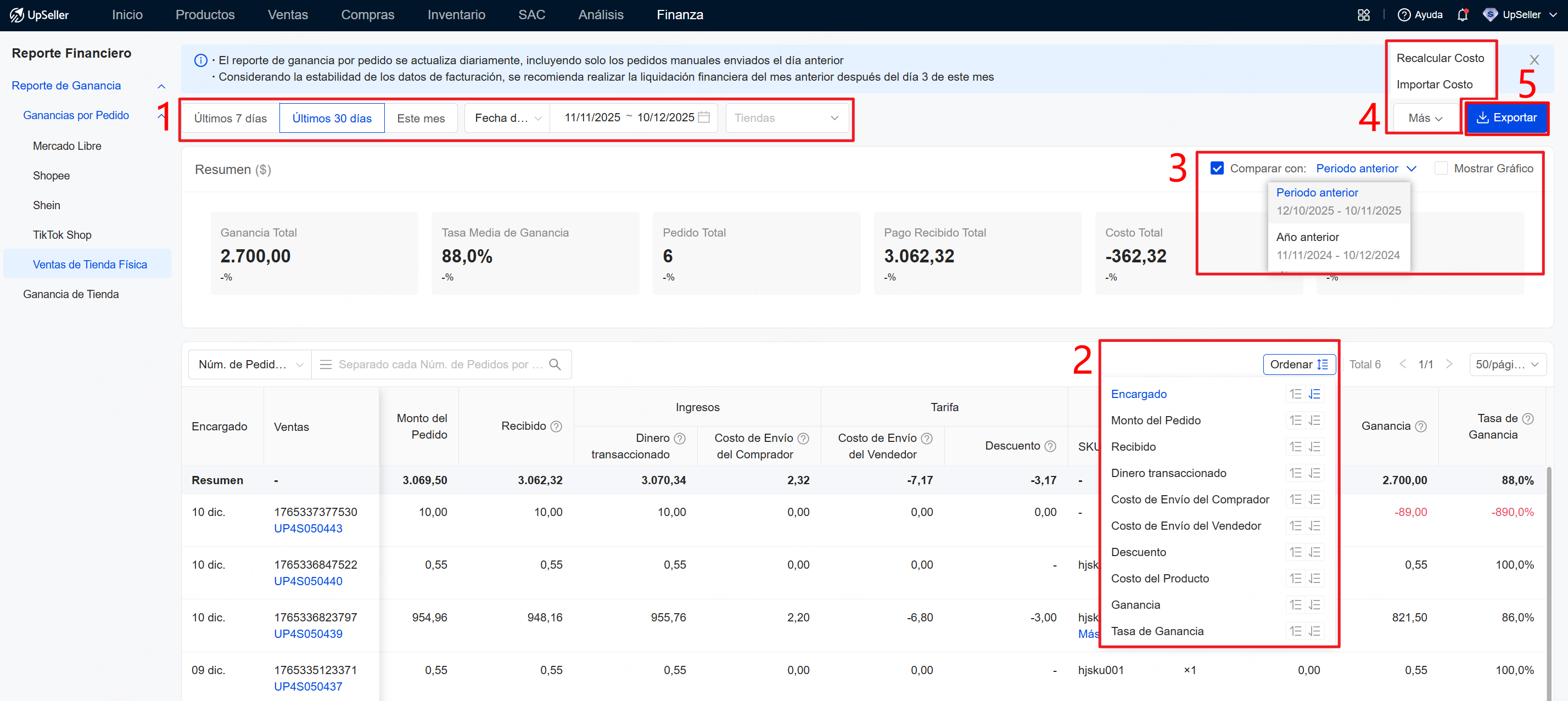
1. Permite filtrar por tiempo, tiendas2. Permite ordenar por campos mostrados
3. Permite hacer comparación con los datos de periodo anterior o los de año anterior, mostrando gráfico
4. Recalcular costo: La modificación de selección de valor de costo de producto solo tiene efecto para pedidos nuevos. Si deseas aplicarlo a pedidos históricos, debes realizar un recálculo de costo. Conoce más sobre recalcular costo de producto >> https://www.upseller.com/es/doc-article/1992
Importar Costo: En Ganancia por Pedido, los pedidos que no tenían enlace no muestran el costo de producto.Permite importar costo para estos pedidos sin enlazar para recalcular ganancias >> https://www.upseller.com/es/doc-article/2223
5. Permite exportar