Escanear para Buscar
Actualizado el 09 Sep,2026Copiar Link
¿Para qué sirve Escanear para Buscar?
Escanear para Buscar permite consultar rápidamente información de pedidos y devoluciones mediante un escáner o ingresando información relacionada con el pedido.

Al procesar paquetes de envío o devolución, no es necesario buscar manualmente el pedido mediante el número de guía. Puedes escanear directamente el número que aparece en el paquete para identificar rápidamente el pedido y consultar la información del pedido, los productos y los registros de devolución, mejorando la eficiencia en el procesamiento de paquetes.

Es útil en los siguientes casos:
- Recibes un paquete de devolución y no sabes a qué pedido o devolución corresponde
- El almacén recibe un paquete y necesitas identificar rápidamente si se trata de un paquete de envío o de devolución
- Necesitas consultar rápidamente la información del pedido y los productos mediante un escáner
- Necesitas consultar rápidamente el motivo de devolución, el estado de la devolución y el tiempo restante para procesarla
- Después de la consulta, necesitas acceder directamente a la página del pedido o de la devolución para continuar con el procesamiento
Nota:
Al consultar un paquete de devolución, la información correspondiente solo se mostrará cuando el pedido tenga un registro de devolución.Entrada
Ventas >> Función de Escaneo >> Escanear para Buscar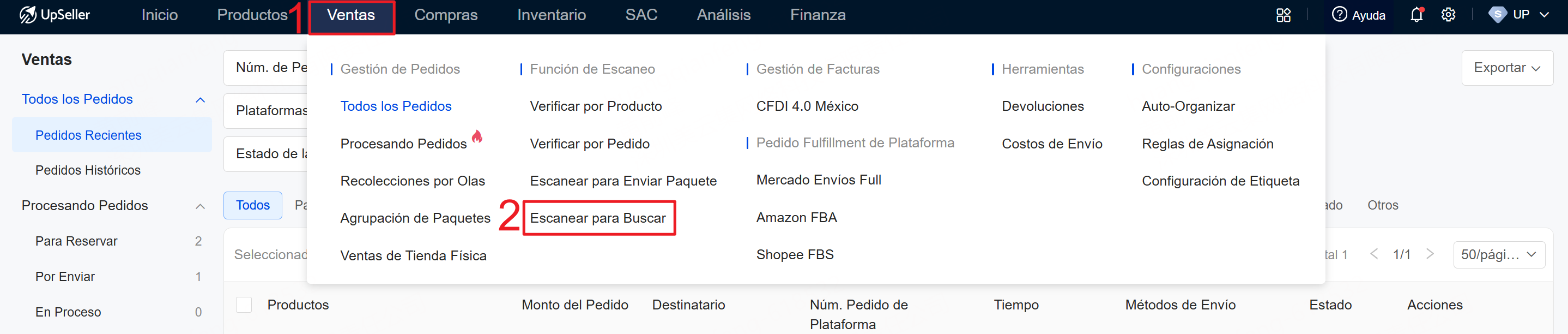
Sigue los pasos siguientes para escanear y buscar
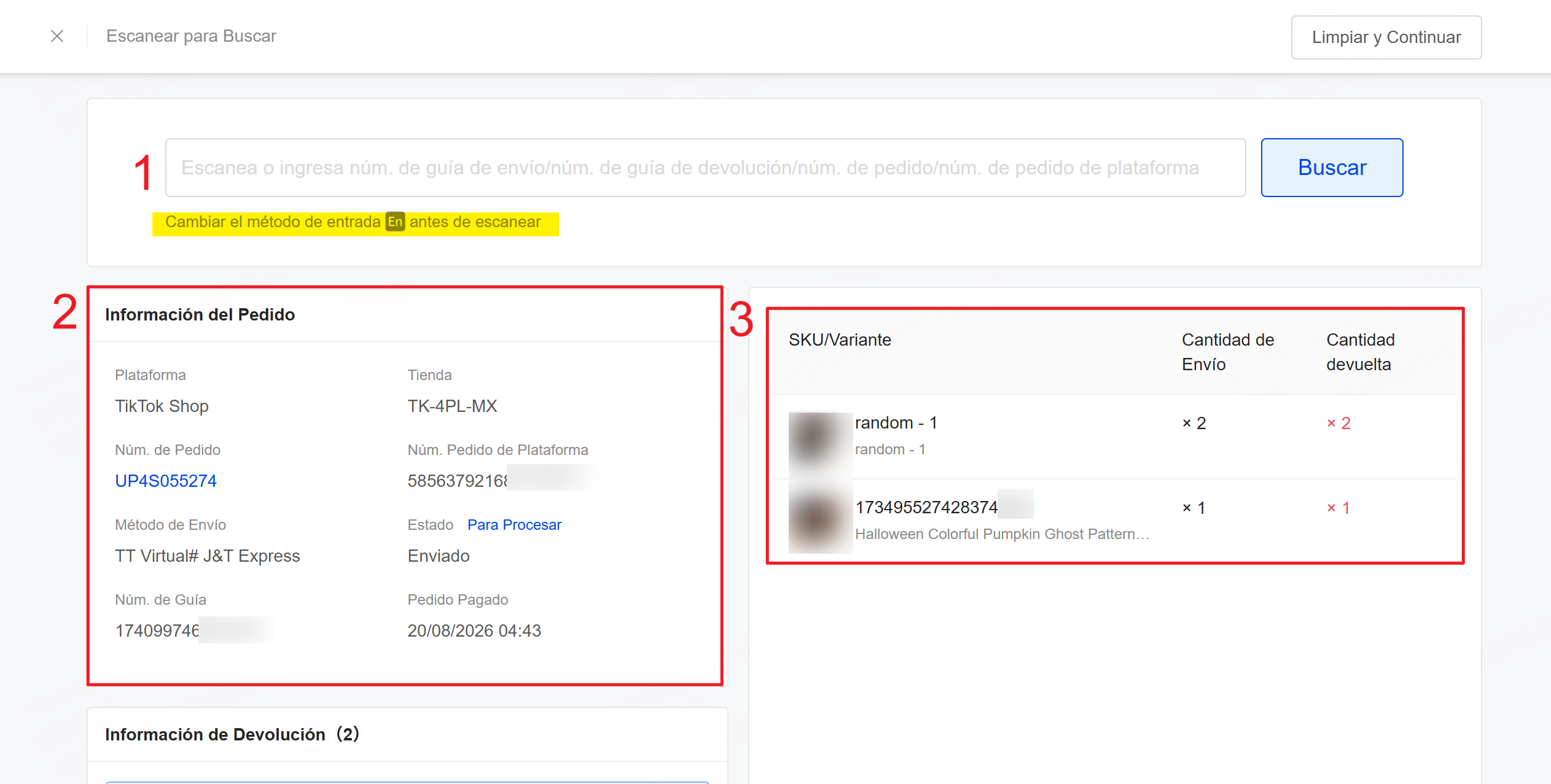
1. Escanea o ingresa núm. de guía de envío/núm. de guía de devolución/núm. de pedido/núm. de pedido de plataformaAl escanear el número en el paquete con un escáner, el sistema mostrará automáticamente la información del pedido correspondiente.
Nota:Cambia el método de entrada a Inglés antes de escanear.
2. Consulta la información del pedido
Una vez que el paquete sea escaneado correctamente, puedes ver la información del pedido, que incluye:
- Plataforma
- Tienda
- Número de pedido: haz clic en el número de pedido para consultar los detalles del pedido.
- Número de pedido de plataforma
- Método de envío
- Estado de pedido: haz clic en Para Procesar para acceder a la lista de pedidos correspondiente y filtrar automáticamente los pedidos por ese estado. No se permiten los estados Pago Pendiente, Pendiente, Completado y Otros.
- Núm. de guía
- Hora de pago
3. Consulta la información de producto
La sección de información de productos muestra los productos incluidos en el pedido, incluidos:
- Imagen del producto
- SKU/Información de la variante
- Cantidad de Envío: muestra la cantidad enviada de producto en el pedido
- Cantidad devuelta: muestra la cantidad devuelta de producto en el pedido de devolución
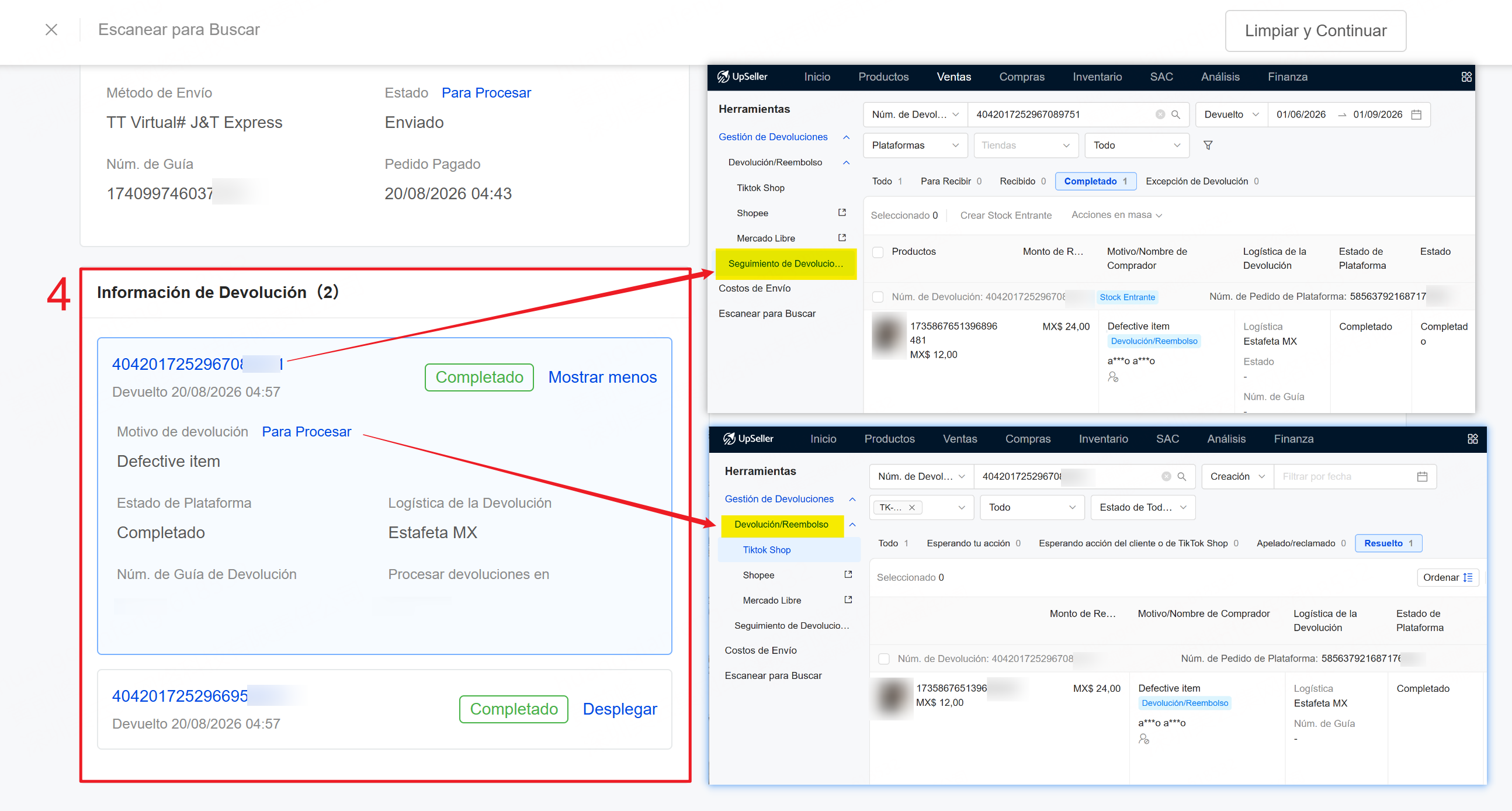
Cuando el pedido tiene un registro de devolución, se mostrará la información correspondiente, que incluye:
- Núm. de Devolución: haz clic en este número para acceder a la página Seguimiento de Devoluciones y filtrar automáticamente el pedido de devolución actual para consultar el registro correspondiente.
- Hora de devolución
- Estado de la plataforma
- Motivo de devolución: haz clic en Para Procesar para acceder a la página de procesamiento de Devolución/Reembolso correspondiente. La información del pedido actual se completará automáticamente para continuar con el procesamiento.
- Núm. de guía de devolución
- Tiempo restante para procesar la devolución
Preguntas frecuentes
Q: ¿Por qué el SKU que se muestra en Escanear para Buscar no coincide con el SKU del pedido?A: La información de los productos en Escanear para Buscar se muestra según la situación de enlace de los productos del pedido:
- Producto completamente enlazado: muestra el SKU y el título del producto.
- SKU de paquete: muestra por separado los SKU hijo incluidos en el producto de paquete.
- Producto no completamente enlazado: muestra el SKU de la publicación y el valor de la variante correspondiente.
Tutoriales Relacionados
Herramientas > Gestión de Devolución > Seguimiento de Devoluciones: https://www.upseller.com/es/help-doc-article-1406Herramientas > Gestión de Devoluciones> Devolución/Reembolso > TikTok Shop: https://www.upseller.com/es/help-doc-article-2593
MELI: Gestión de Devoluciones: https://www.upseller.com/es/help-doc-article-543
Contáctanos
Volver al inicio