Escanear para Enviar Paquete > Prueba de Envío
Actualizado el 24 Sep,2026Copiar Link
Para qué sirve Prueba de Envío
La Prueba de Envío es una función adicional de Escanear para Enviar Paquete. Al habilitarla, el sistema graba automáticamente todo el proceso de empaquetado al escanear un pedido y genera un video exclusivo para cada pedido. Ante disputas por productos faltantes, envíos incorrectos o productos dañados, puedes consultar el video como evidencia para comunicarte con el comprador o presentar una reclamación ante la plataforma, lo que facilita la gestión de reclamos de envío.

Notas
1. Se debe instalar la extensión UpSeller Printer.
2. Se debe contar con una cámara conectada correctamente a la computadora.
3. Si sales de UpSeller Printer cuando hay videos pendientes de subir a la nube, la carga continuará automáticamente la próxima vez que inicies el programa.¿Cómo utilizar la Prueba de Envío?
Paso 1: Instalar y configurar la extensión (solo la primera vez)
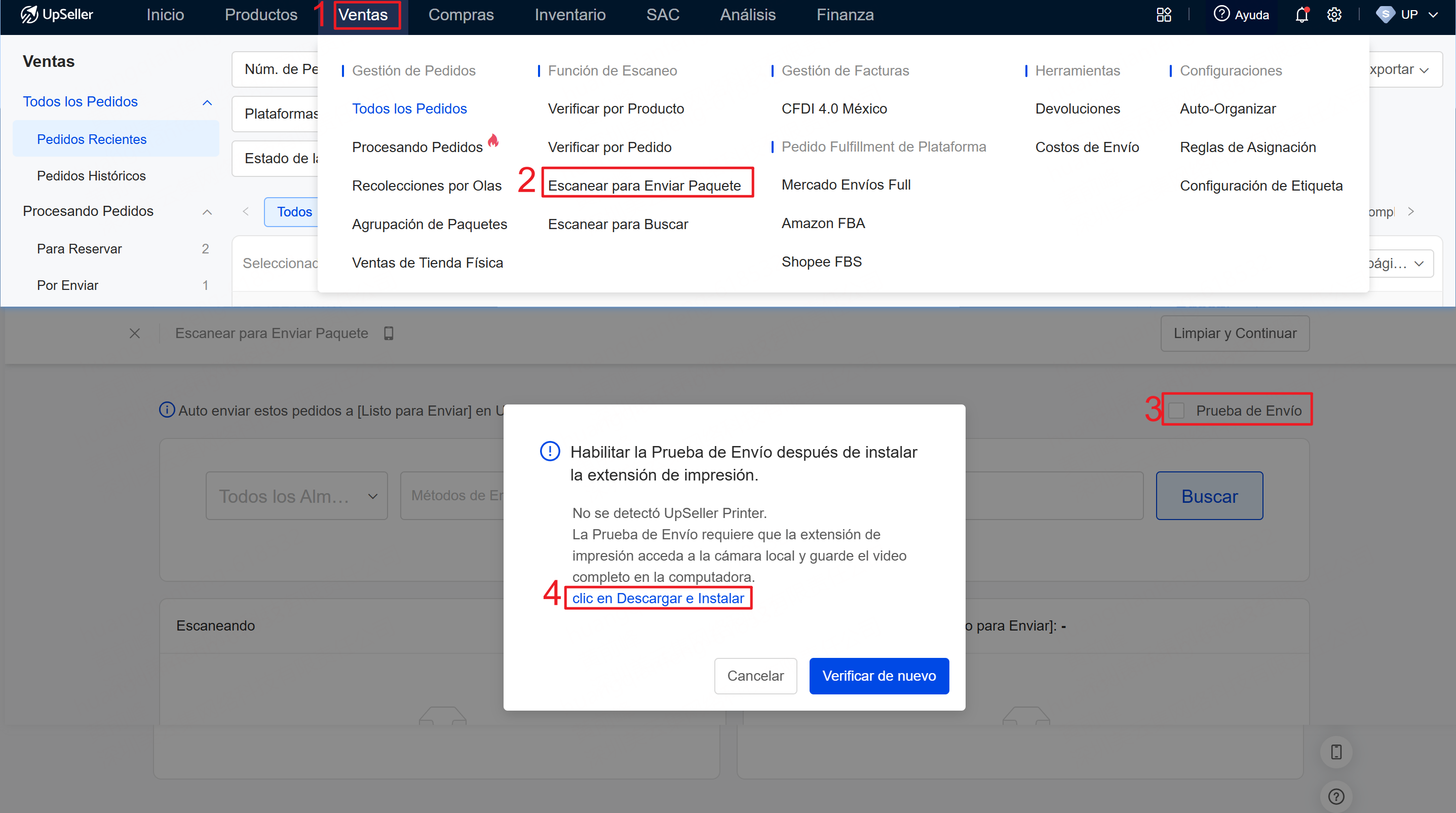
1) Entra en Ventas >> Escanear para Enviar Paquete >> Marca Prueba de Envío en la esquina superior derecha. Descarga e instala la extensión UpSeller Printer.
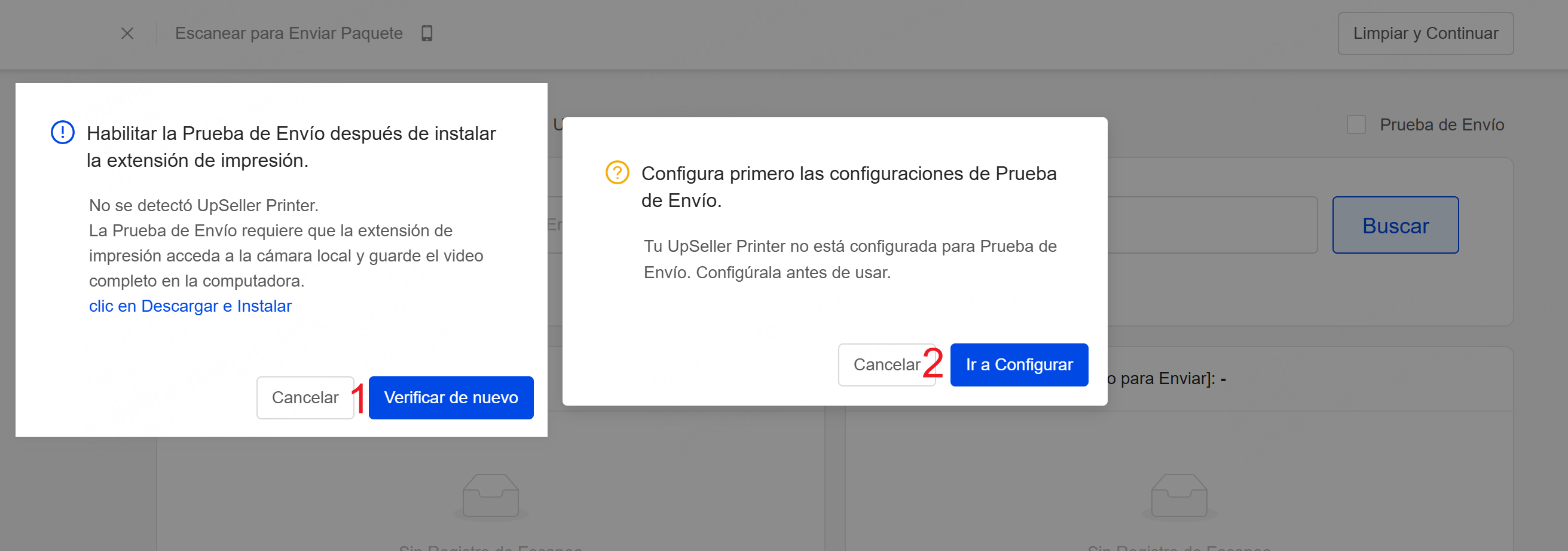
2) Después de instalarla, inicia la extensión, haz clic en Verificar de nuevo y haz clic en Ir a Configurar para acceder a la página de configuración de Prueba de Envío.
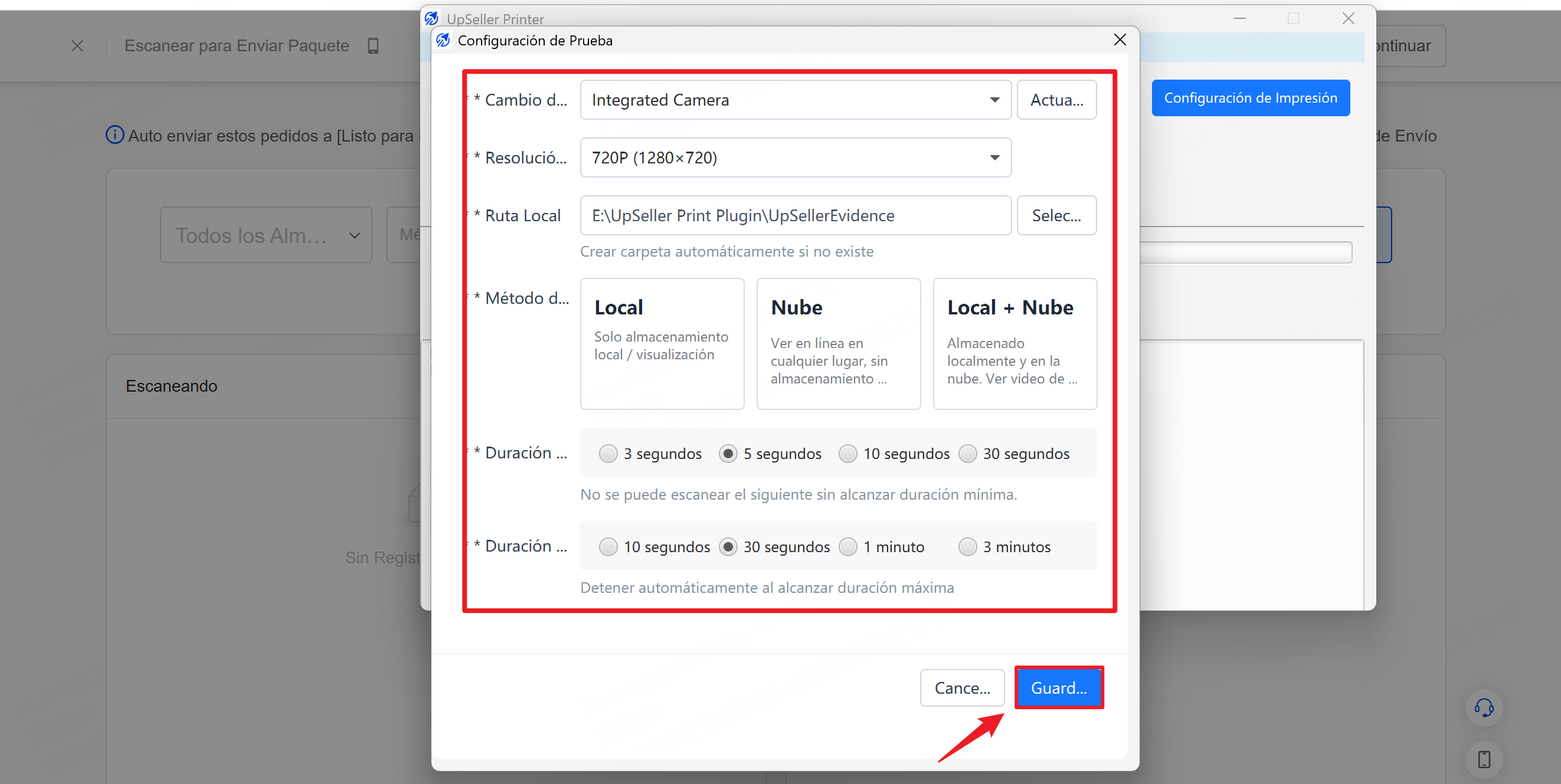
3) Completa la configuración.
Configura los siguientes elementos:
Cambio de Cámara: selecciona la cámara conectada actualmente.
Resolución de Video: 720P de forma predeterminada, con opción de ajuste.
Ruta Local: selecciona la ubicación donde se guardarán los videos en la computadora.
Nota: Si grabas muchos videos a diario, cambia la ruta de almacenamiento a una unidad no del sistema, como D o E.
Método de Almacenamiento: Local / Nube / Local + Nube.
Duración Mínima de Grabación : comienza a contar desde que el pedido se escanea correctamente. No se puede escanear el siguiente sin alcanzar duración mínima.
Duración Máxima de Grabación: cuando el video alcanza la duración configurada, el sistema detiene y guarda automáticamente la grabación.
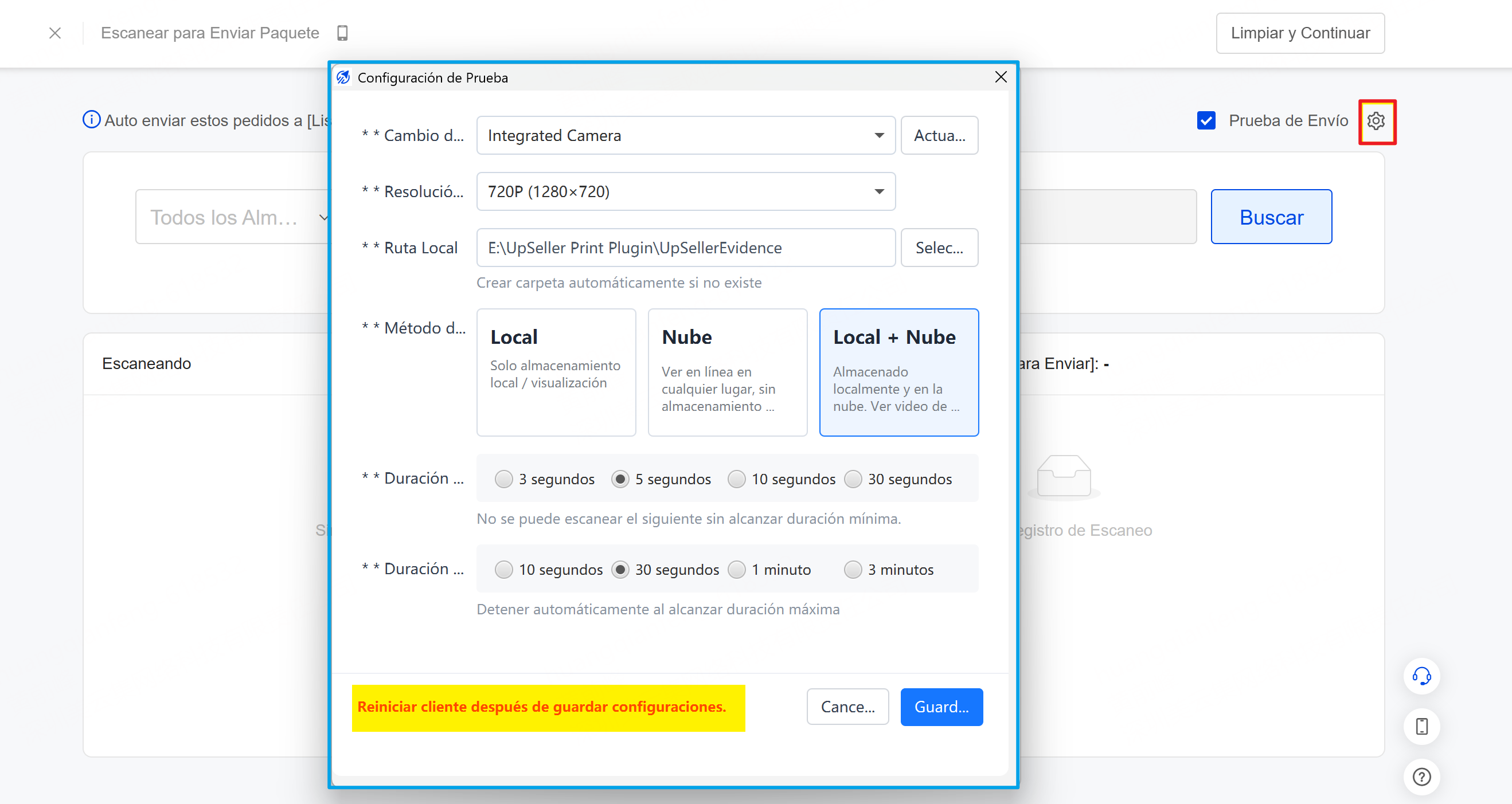
Nota: Después de modificar una configuración existente, es necesario reiniciar el cliente UpSeller Printer para que los cambios surtan efecto. La configuración inicial no requiere reiniciar el cliente.
Paso 2: Confirmar la imagen de grabación
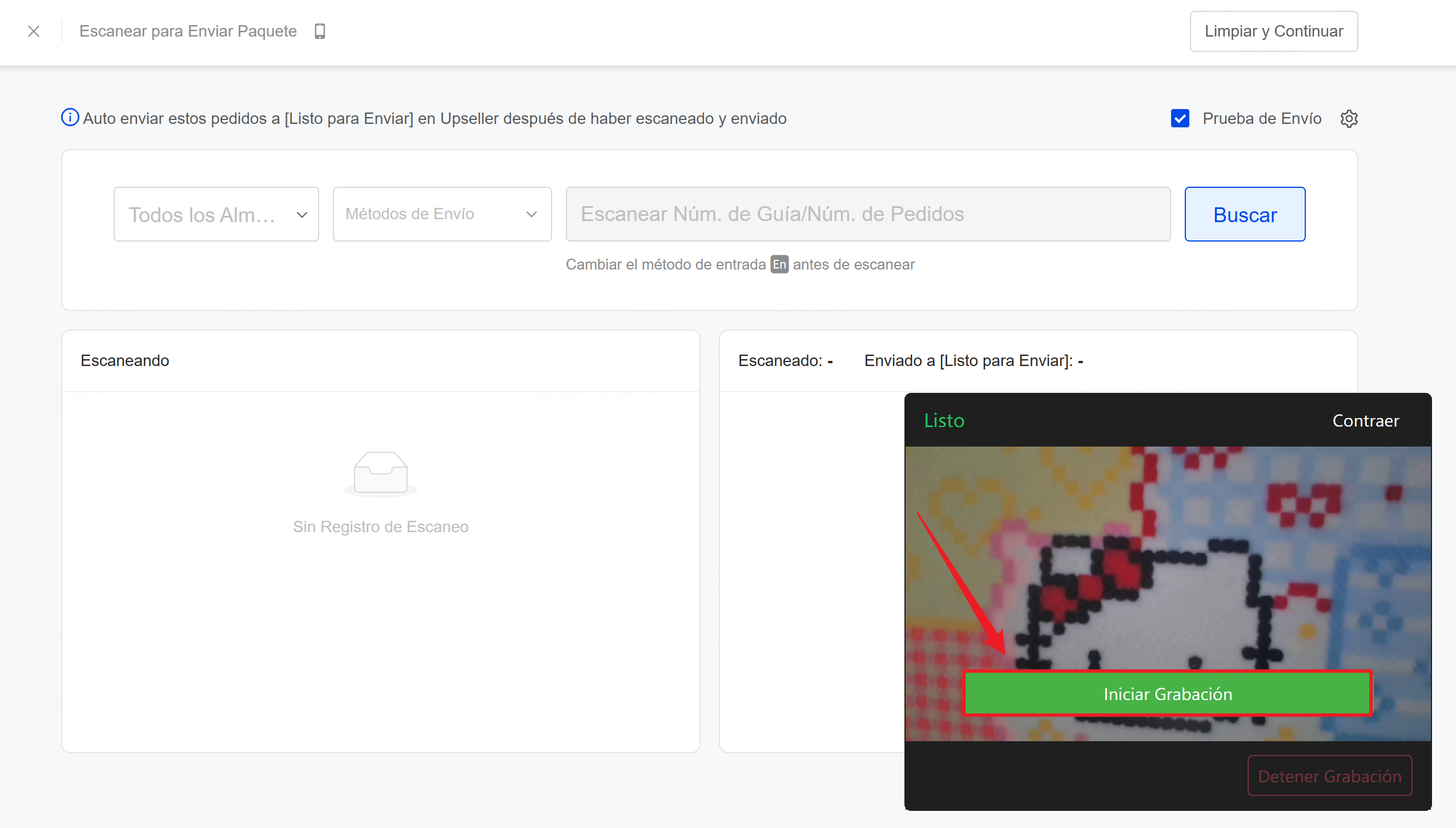
Después de guardar la configuración, aparecerá una ventana de preparación en la esquina inferior derecha de la computadora. Cada vez que inicies la extensión, confirma primero que la imagen se muestre correctamente y haz clic en Confirmar imagen, comenzar a grabar.
Cuando esté lista para grabar, introduce el núm. de pedido o escanea la etiqueta de envío en la página Escanear para Enviar Paquete. Una vez validado el pedido, el sistema comenzará automáticamente a grabar el video del proceso de empaquetado.
Paso 3: Escanear y grabar
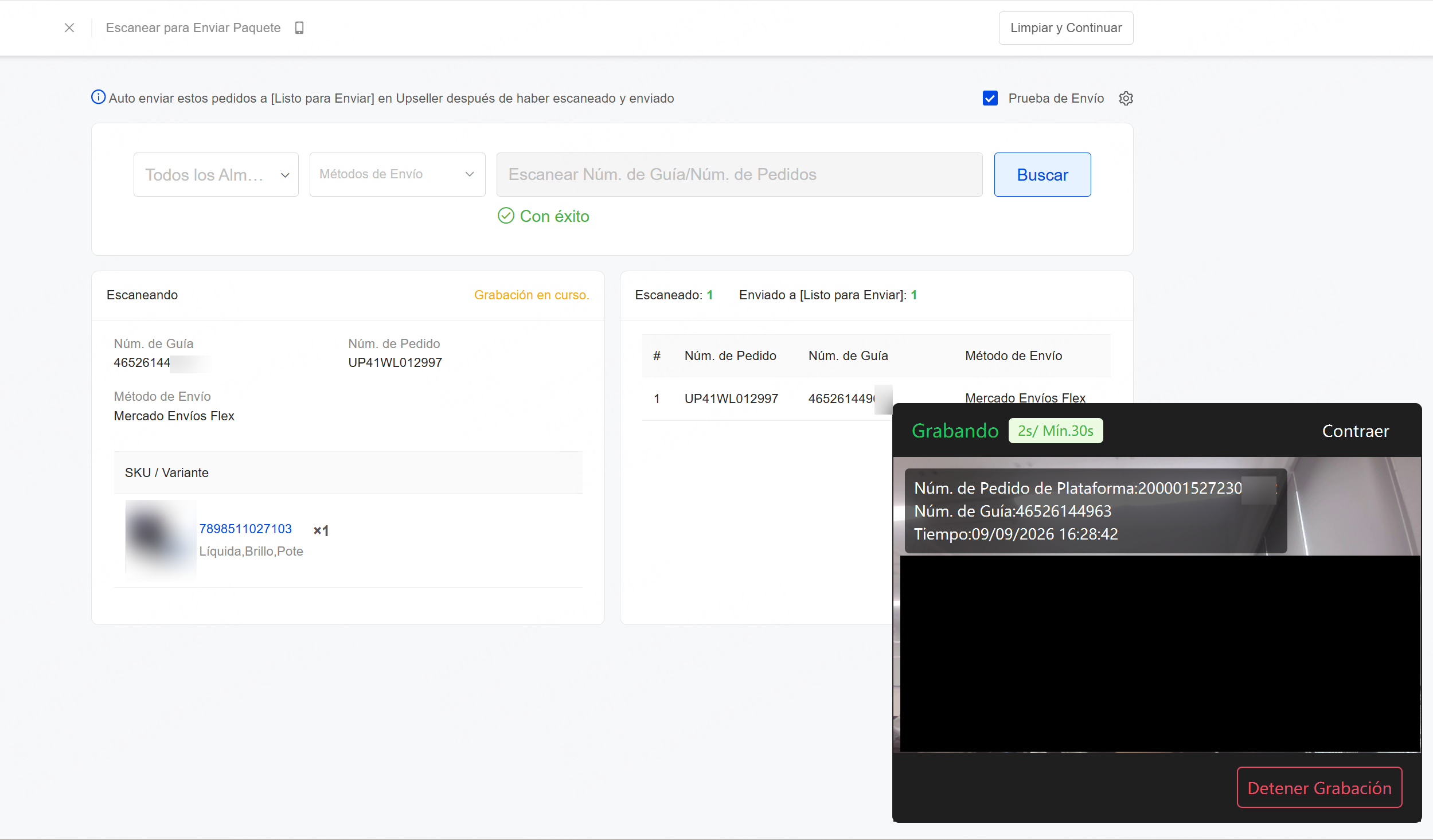
1) Escanea la etiqueta de envío. Cuando escuches el aviso de voz “Éxito”, comenzará automáticamente la grabación. El video incluye una marca de agua con el núm. de pedido de plataforma, el núm. de guía y la hora de grabación (según la zona horaria configurada en la computadora).
2) En la esquina superior izquierda de la ventana de vista previa se muestran la duración actual de la grabación y la duración mínima configurada. Se debe cumplir con la duración mínima de grabación antes de proceder con el siguiente pedido. Si intentas escanear otro pedido antes de alcanzar la duración mínima, el sistema bloqueará la acción y mostrará un aviso.
Nota: Si el escaneo falla, no se iniciará la grabación.
Paso 4: Finalizar la grabación y guardar el video
Una vez alcanzada la duración mínima de grabación, puedes finalizarla de las siguientes formas:
| Método para finalizar | Descripción |
| Escanear el siguiente pedido | El video del pedido actual se guarda automáticamente y comienza la grabación del siguiente pedido. |
| Alcanzar la duración máxima de grabación | El sistema detiene y guarda automáticamente el video. |
| Hacer clic en Finalizar grabación | Puedes finalizar la grabación en cualquier momento, sin límite de duración. El video se guarda automáticamente. |
Métodos de almacenamiento de videos:
- Solo en la nube: el video se sube a Espacio de Datos después de la grabación. Puedes buscarlo mediante el núm. de pedido o núm. de guía, o consultarlo en Detalles del pedido → Registro del pedido → Prueba de Envío.
- Solo local: en el directorio de instalación de la extensión, entra en la carpeta correspondiente a la cuenta con la que has iniciado sesión → mes → día para consultar los videos. También puedes buscarlos mediante el núm. de pedido o núm. de guía.
- Local + nube: el video se guarda tanto en la computadora como en la nube.
Ver videos de prueba
1) Solo en la nube: los videos se suben automáticamente a Espacio de Datos. Puedes buscarlos mediante el núm. de pedido o núm. de guía, o consultarlos directamente en Detalles del pedido → Registro del pedido → Prueba de Envío. También se pueden consultar desde la APP.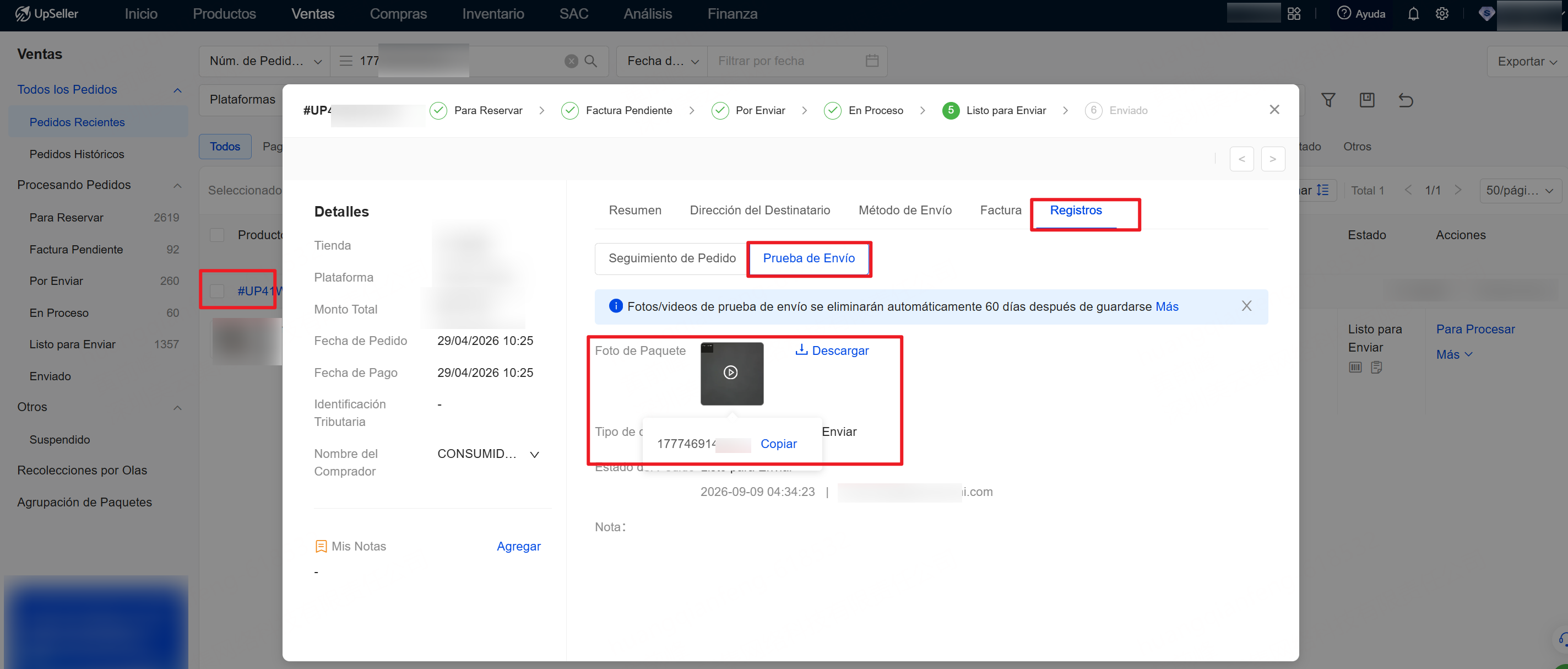
2) Solo local: si el pedido muestra No hay video, busca el video en la carpeta local mediante el núm. de pedido de plataforma o el núm. de guía.
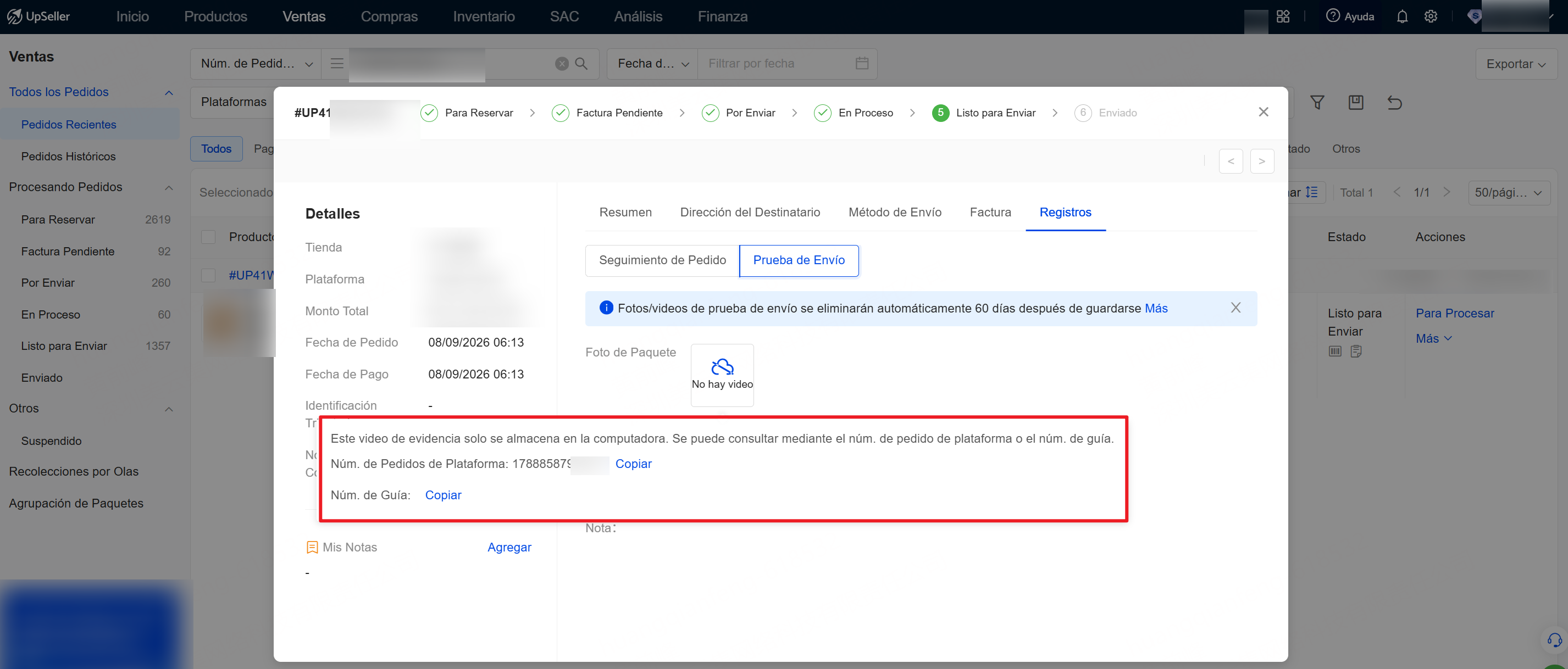
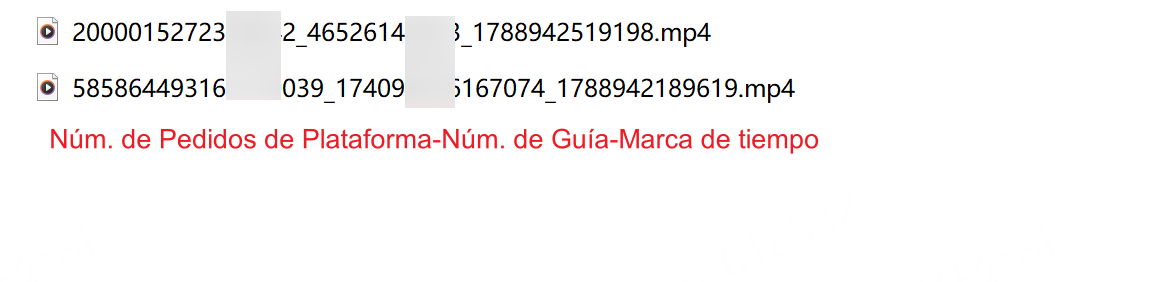
3) Local + nube: puedes consultar el video en la nube desde Detalles del pedido en la computadora o en la APP, o acceder al archivo original desde la carpeta local.
Registro de grabación y carga de videos
La página Prueba de Envío del cliente UpSeller Printer registra las actividades de grabación de cada pedido escaneado:1. Después de cada inicio, la lista muestra los registros de grabación de esta sesión y, si existen, los registros de carga fallida de los 7 días anteriores.
2. En la parte superior se muestra un resumen del estado de esta sesión: tareas de prueba en esta sesión, subiendo, con éxito, Fallido y Error.
3. Los registros se ordenan por hora de grabación, del más reciente al más antiguo.
4. Se muestran como máximo 300 registros. Los registros que superen este límite no aparecerán en la lista, pero los archivos originales se conservarán.
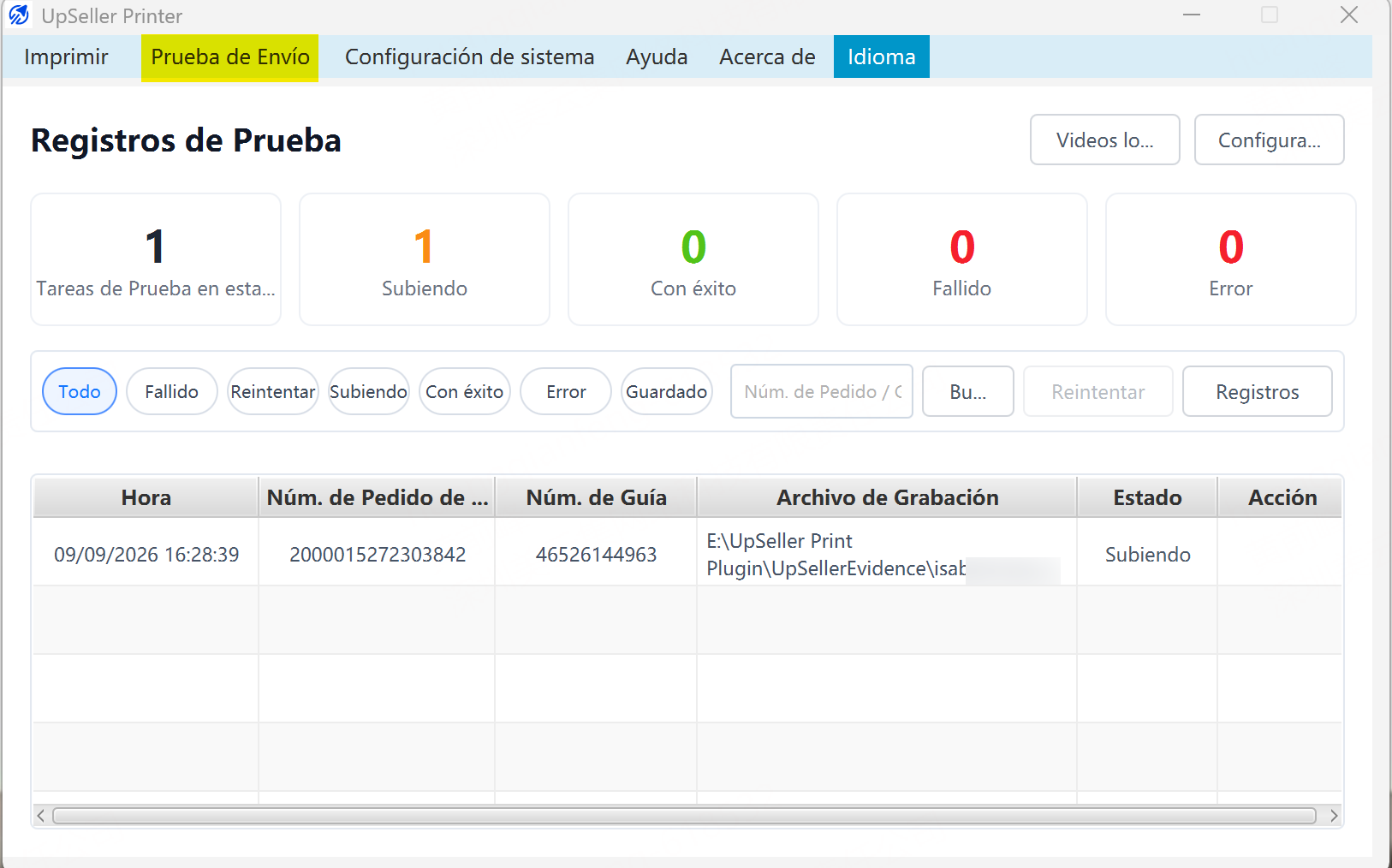
Descripción de los estados
Grabando: se está grabando el video del pedido actual.
Guardado: el video se ha guardado en la computadora. Haz clic en Carpeta para verlo.
Subiendo: el video ha entrado en la cola de carga y está esperando a ser procesado.
Con éxito: el video se ha cargado correctamente. Haz clic en Ver para acceder a la carpeta donde está guardado el video local.
Fallido: la carga a la nube ha fallado, pero el archivo local sigue disponible. Haz clic en Reintentar para volver a cargarlo.
Solo en la nube: el video se ha cargado correctamente a la nube. Haz clic en Ver para consultar la información del archivo.
Tarea eliminada: el registro de la tarea se ha eliminado y no se puede recuperar.
Error: la grabación no se completó correctamente debido a un problema del dispositivo, como la desconexión de la cámara.
Descripción de errores
Los errores de grabación no afectan al proceso de Escanear para Enviar Paquete, pero el pedido no tendrá un video de Prueba de Envío.| Situación | Resultado | Solución |
| Espacio de almacenamiento < 50 MB | Se dejan de generar nuevos videos | Libera espacio eliminando videos locales o cambia a Solo en la nube |
| La cámara se desconecta durante la grabación | La grabación se detiene y el pedido no tendrá video | Vuelve a conectar la cámara y confirma la imagen. Este pedido no se puede volver a grabar |
| La cámara está siendo utilizada por otro programa | No se puede iniciar la grabación | Cierra el programa que está utilizando la cámara y vuelve a confirmar la imagen |
| El escaneo falla | No se inicia la grabación | Comprueba el estado del pedido y confirma que cumple las condiciones para estar en espera de recolección |
Preguntas Frecuentes
Q1: ¿Cuánto tiempo se pueden conservar los videos en la nube?A1: Depende del plan:
| Plan | Gratis | Inicial | Avanzado | Pro | Empresarial |
| Días de conservación de videos en la nube | / | 30 días | 30 días | 60 días | 60 días |
El almacenamiento local no tiene límite de días. Se recomienda seleccionar Local + nube para disponer tanto de una copia de respaldo como de acceso en línea.
Q2: ¿Qué requisitos debe cumplir la cámara?
A2: Solo debe poder conectarse correctamente a la computadora. Puedes utilizar una cámara USB externa o la cámara integrada de la computadora.
Q3: ¿Qué puedo hacer si los videos ocupan demasiado espacio?
A3: Reduce la resolución o acorta la duración de grabación. También puedes seleccionar Solo en la nube para liberar espacio local o eliminar periódicamente los videos almacenados en la computadora.
Q4: ¿Se pueden grabar varios videos para un mismo pedido?
A4: No. Después de Escanear para Enviar Paquete, el pedido pasa a Listo para Enviar y no se puede volver a escanear, por lo que solo se graba una vez. Si necesitas realizar una grabación adicional, puedes volver a grabarla y cargarla desde la App mobile
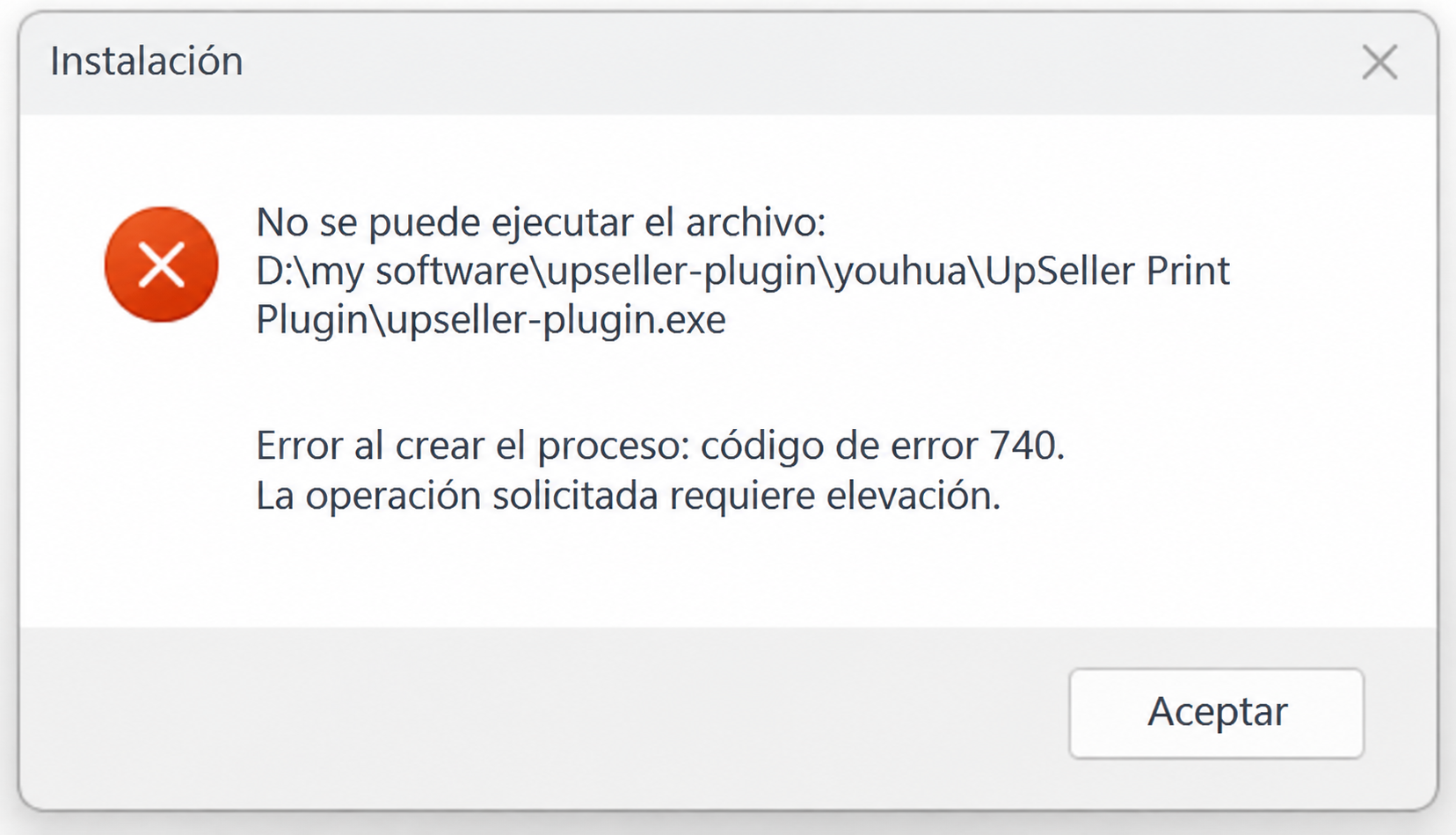
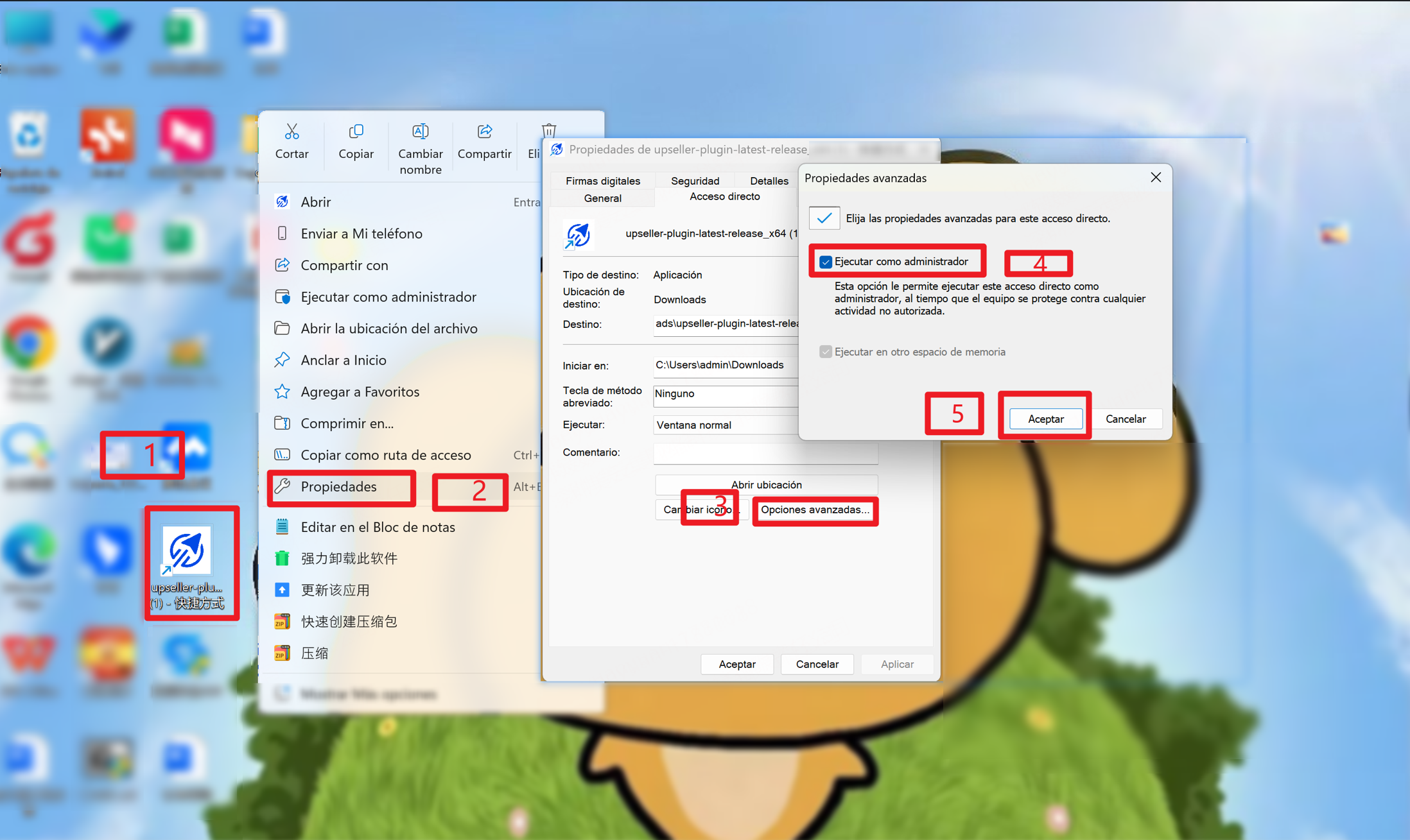
Q5: ¿Qué puedo hacer si aparece el error 740 al iniciar la extensión o la pantalla queda en blanco al abrirla?
A5: Esto se debe a que la extensión no tiene suficientes permisos para iniciarse. Puedes abrirla con el Botón Derecho de Ratón, hacer clic en Propiedades >> Opciones avanzadas >> marcar “Ejecutar como administrador” >> Aceptar. Después de completar la configuración, la extensión podrá funcionar correctamente.
Anterior:Escanear para Enviar Paquete
Próximo:Escanear para Buscar
Contáctanos
Volver al inicio