店铺列表:Amazon店铺授权指南
更新于 2026年04月24日复制链接
一、注意事项
-
仅支持授权巴西和墨西哥站点的店铺
-
不支持微信、Messenger等聊天工具的内置浏览器进行店铺授权,请使用谷歌或其他正常浏览器打开访问UpSeller网页>> www.upseller.com
二、店铺列表页授权操作流程
操作入口:设置>> 店铺列表>> Amazon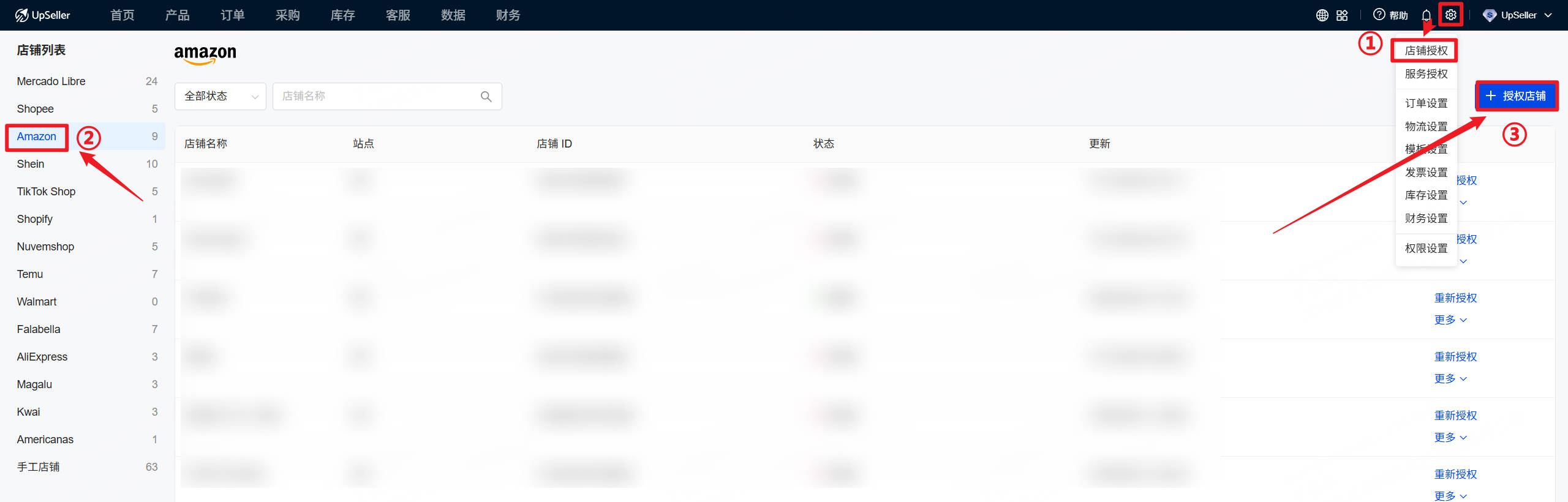
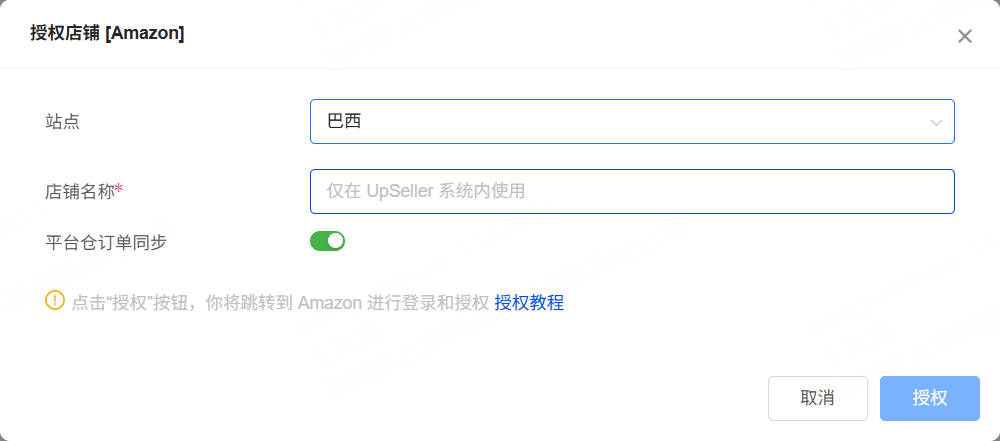
第一步:选择 Amazon 店铺站点
第二步:填写店铺昵称(店铺昵称只在UpSeller使用,无需与店铺真实名称保持一致)
第三步:选择是否开启“平台仓订单同步”,请参考>>Amazon Full 订单同步功能介绍
第四步:点击 "授权"
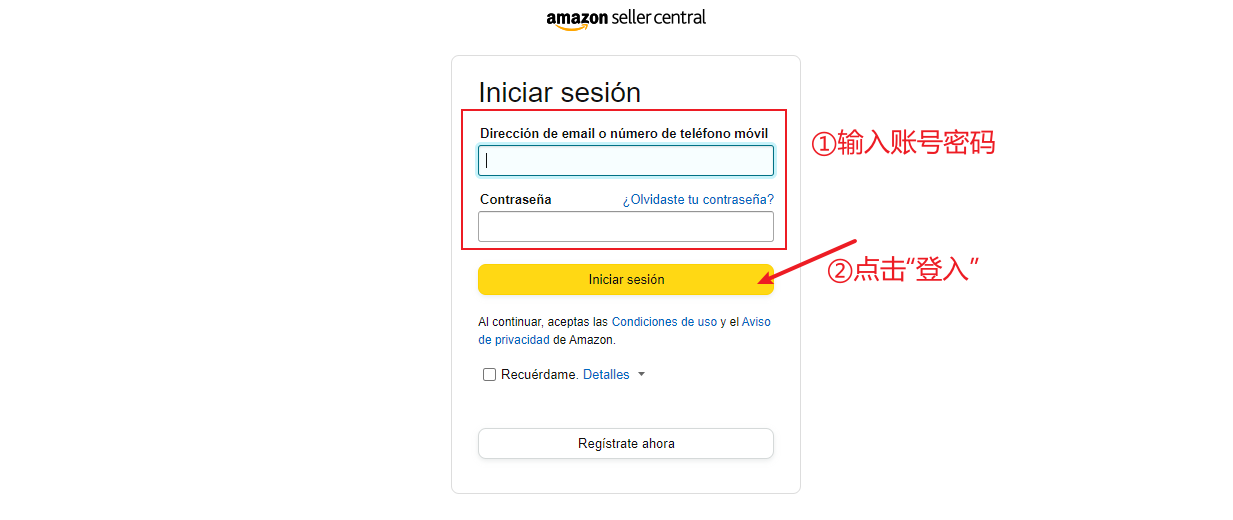
第五步:进入登录页面>> 输入账号和密码>> 点击登入
注意:仅支持Amazon店铺主账号授权店铺,不支持子账号授权
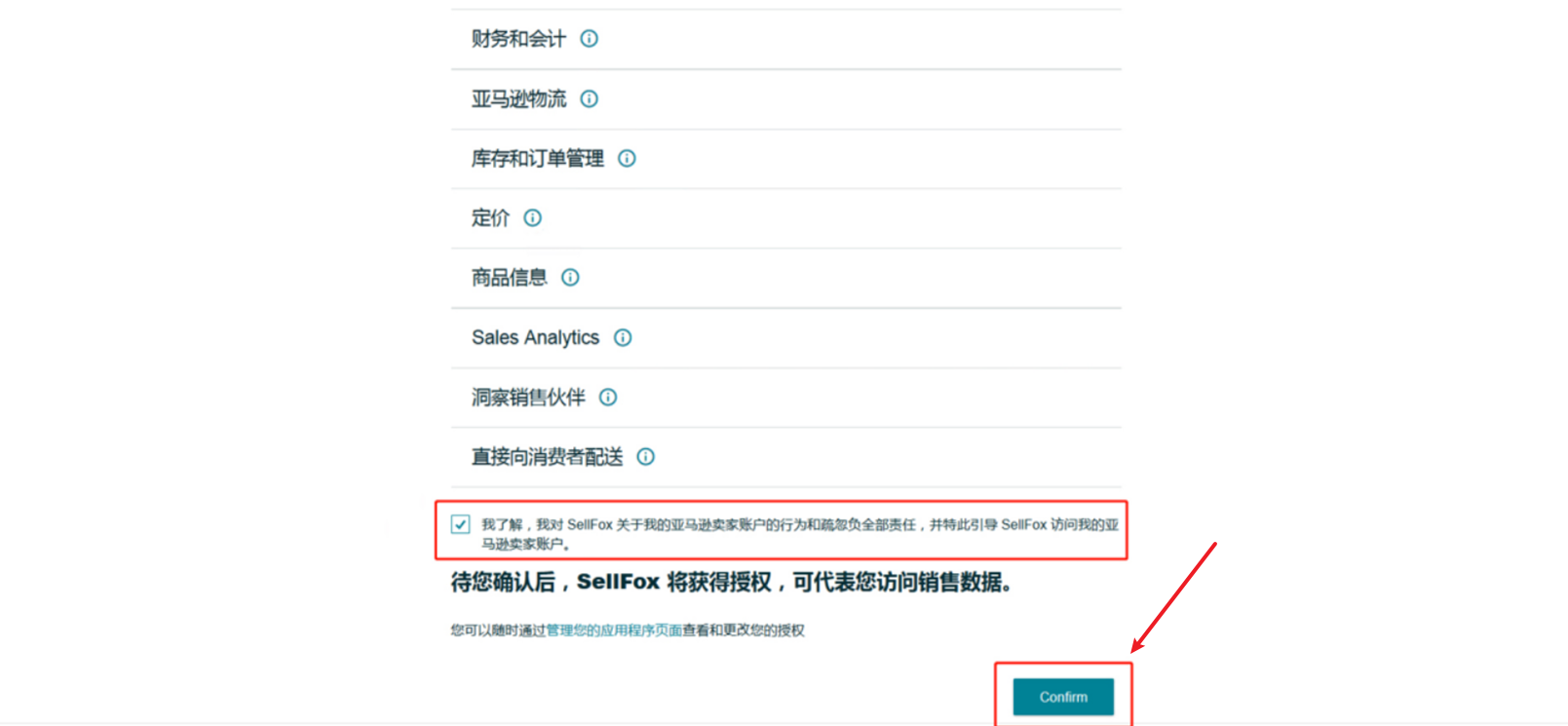
第六步:点击“确认授权”即可将店铺授权到UpSeller
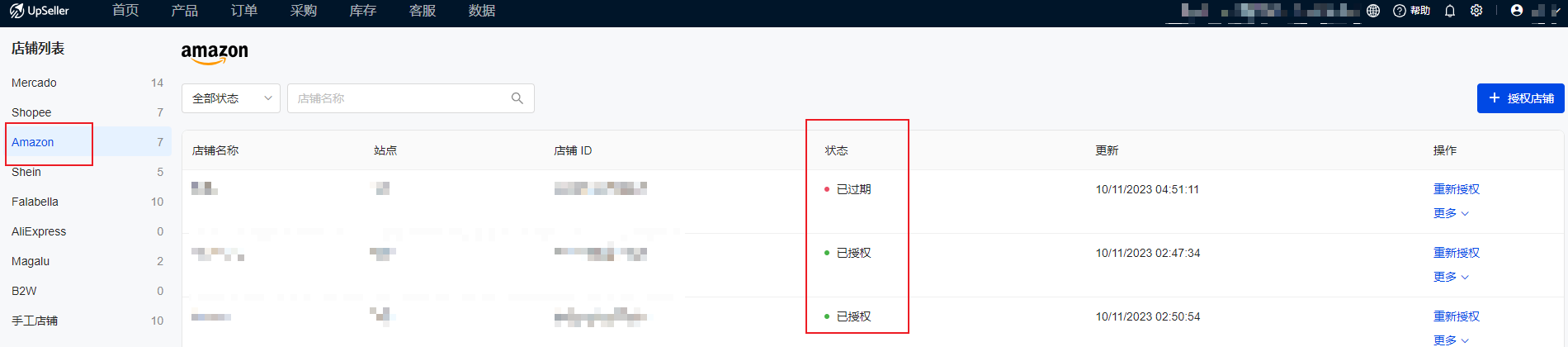
第七步:店铺授权成功后,页面会跳回至UpSeller店铺授权列表,在此可查看店铺授权状态,“已授权”表示店铺授权成功
注意:店铺授权成功后,系统会自动同步在线产品和近15天的订单,若数据较多,请耐心等待!
三、Amazon应用市场授权操作流程
Amazon应用市场入口>> https://sellercentral.amazon.com/selling-partner-appstore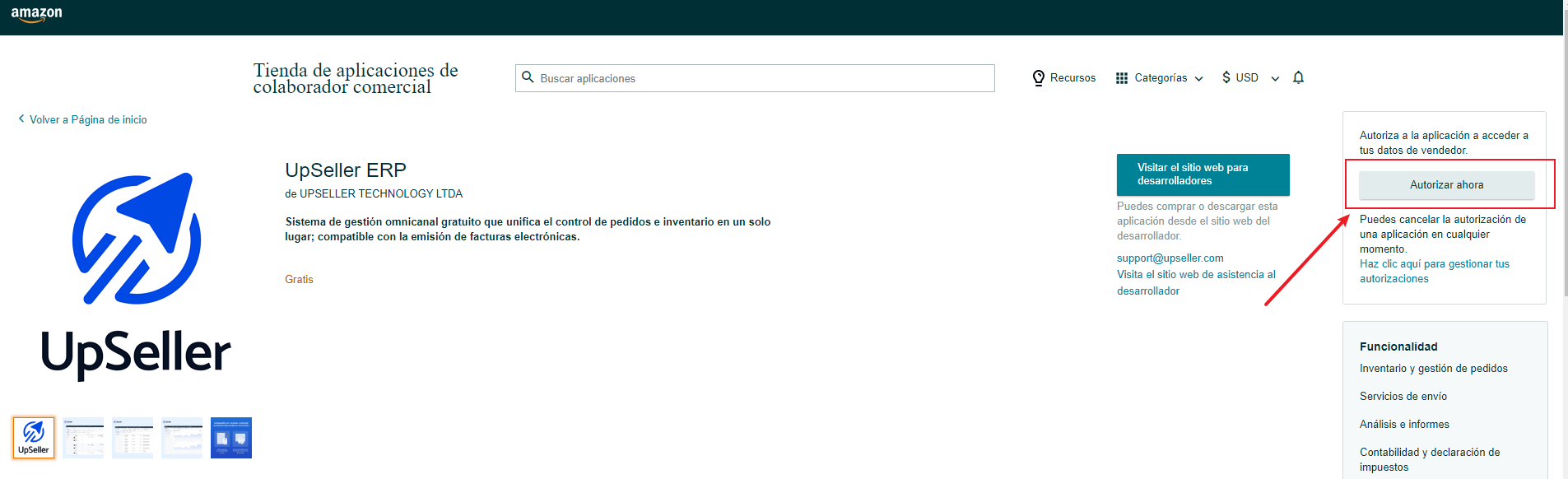
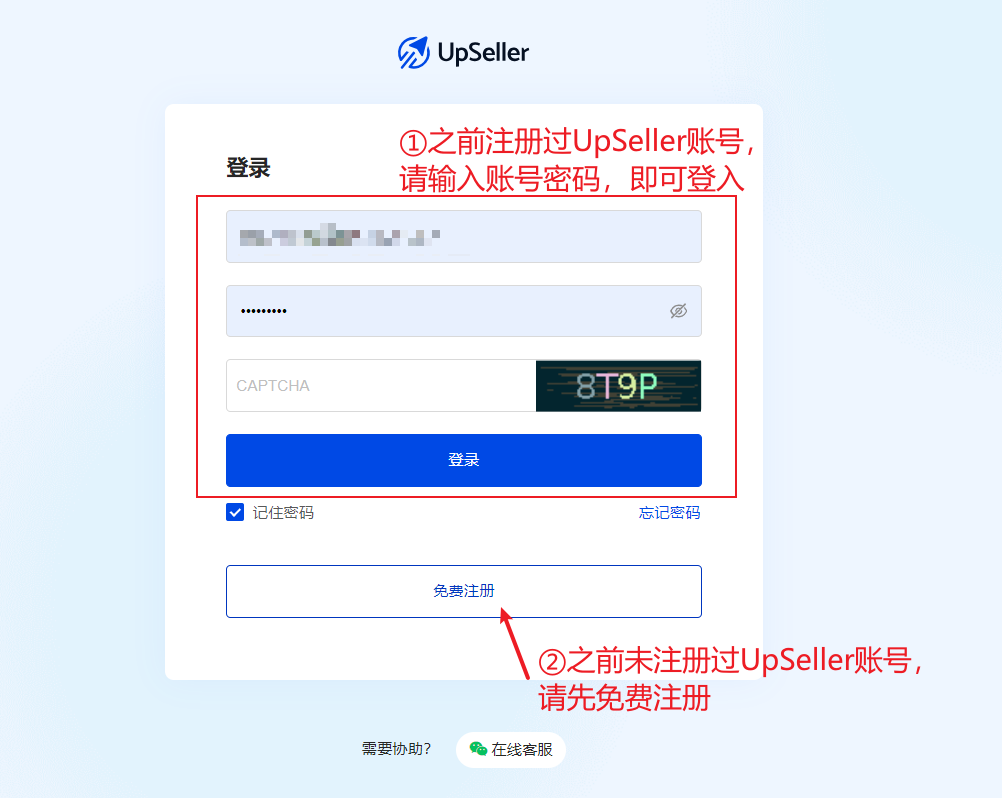
第一步:进入登录页面>> 输入账号和密码>> 点击登入
注意:仅支持Amazon店铺主账号授权店铺,不支持子账号授权
第二步:登入UpSeller账号,即可正常授权店铺
(店铺名称只在UpSeller使用,无需与店铺真实名称保持一致)
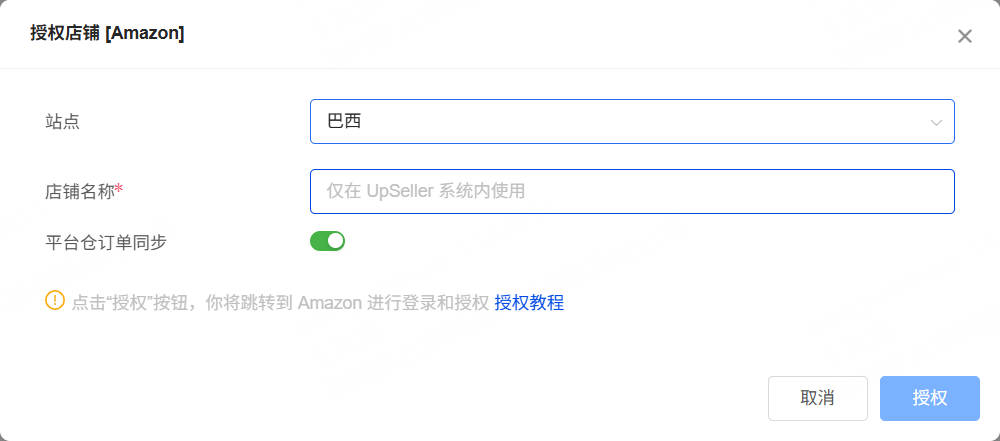
第四步:点击“确认授权”即可将店铺授权到UpSeller
第五步:店铺授权成功后,页面会跳回至UpSeller店铺授权列表,在此可查看店铺授权状态,“已授权”表示店铺授权成功
注意:店铺授权成功后,系统会自动同步在线产品和近15天的订单,若数据较多,请耐心等待!
四、常见Q&A
Q1: 为什么店铺授权失败/无法授权对应站点店铺?A1:1. 核实授权信息输入是否正确(注意空格)
2. 店铺是否审核中,只有审核通过的正常状态店铺,才能授权
3. 核实下Amazon销售权限是否有被暂停
4. 如果授权的亚马逊店铺是新店铺,建议3-5天后再授权重试
5. 如果不是新店铺,可以在Amazon后台尝试发布产品,看看是否是信用卡无效或者验证中。重新绑定或者完成验证后再进行授权。如果还是不行,建议对应站点亚马逊后台发布成功一个产品,保持账号活跃再到UpSeller页面授权
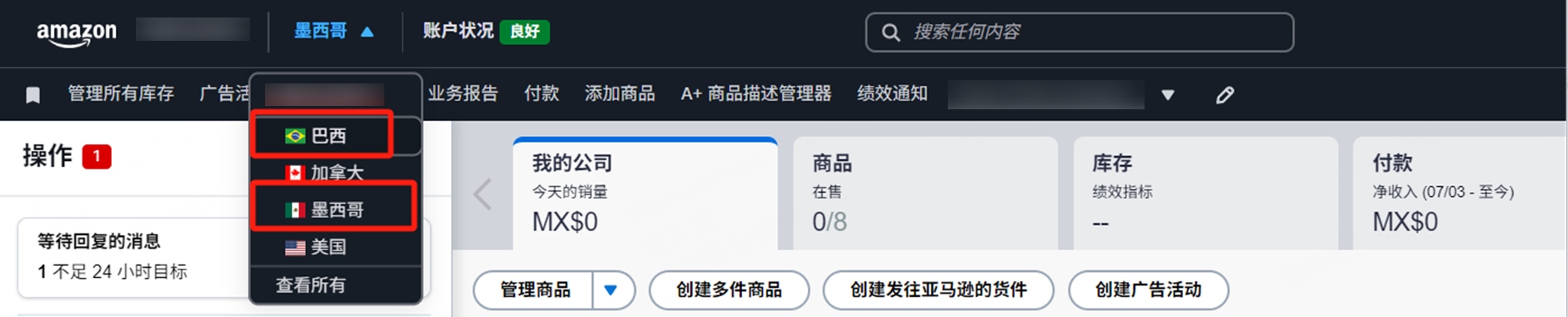
Q2:如何将同一个Amazon账号下的不同站点授权到UpSeller账号?
A2:同一个Amazon账号下的不同站点,不支持授权到不同的UpSeller账号,仅能授权到同一个UpSeller账号,且需要单个站点,单独授权一次。
在线客服
微信客服群
回到顶部