订单设置:自动开票设置指南
更新于 2026年09月20日复制链接
一、定义
开启自动开票设置后,系统会自动给订单开票和上传发票到平台,帮助简化订单处理步骤,高效处理订单

二、使用前请确认
- 保证需要开发票的店铺已绑定发票帐号
- 保证订单产品有完善的税务信息(包含Origin, NCM, Unit和税种)
三、注意事项
1、在设置自动开票前,需注意开票范围- 如果选择“按平台要求开票”,像巴西邮政,Mercado Envios Flex以及Amazon线下物流不要求开票的情况,系统会自动跳过开票流程
- 如果想为全部订单开票,可将开票范围设置为“按全部订单开票”。如何设置开票范围?
3、不支持自动开票的订单
四、如何开启自动开票?
点击设置>>订单设置>>点击自动开票,开启自动开票设置即可1、选择适用于全部订单:所有需要开票的订单将会自动开票
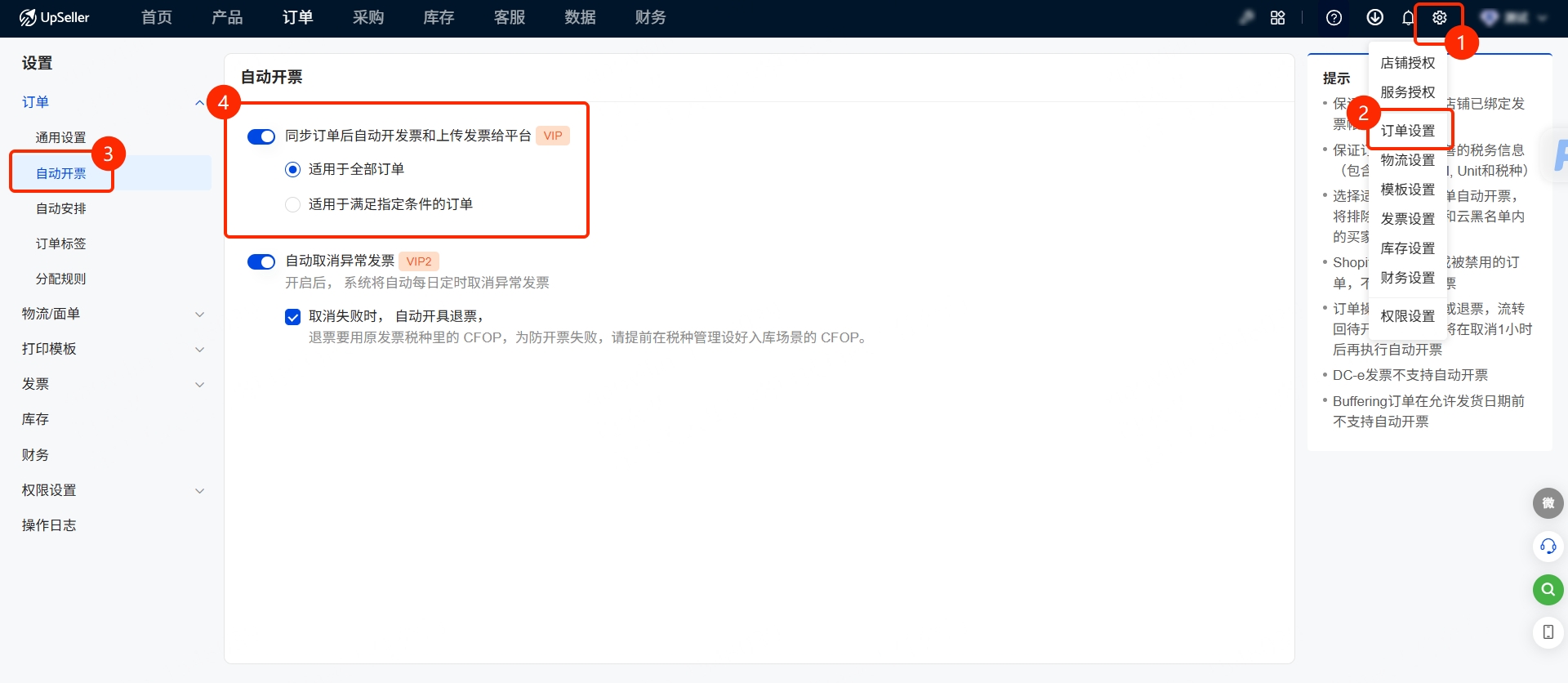
2、支持设置指定店铺、订单金额范围、订单产品单价筛选条件,对满足指定条件的部分订单进行自动开票,具体操作如下:
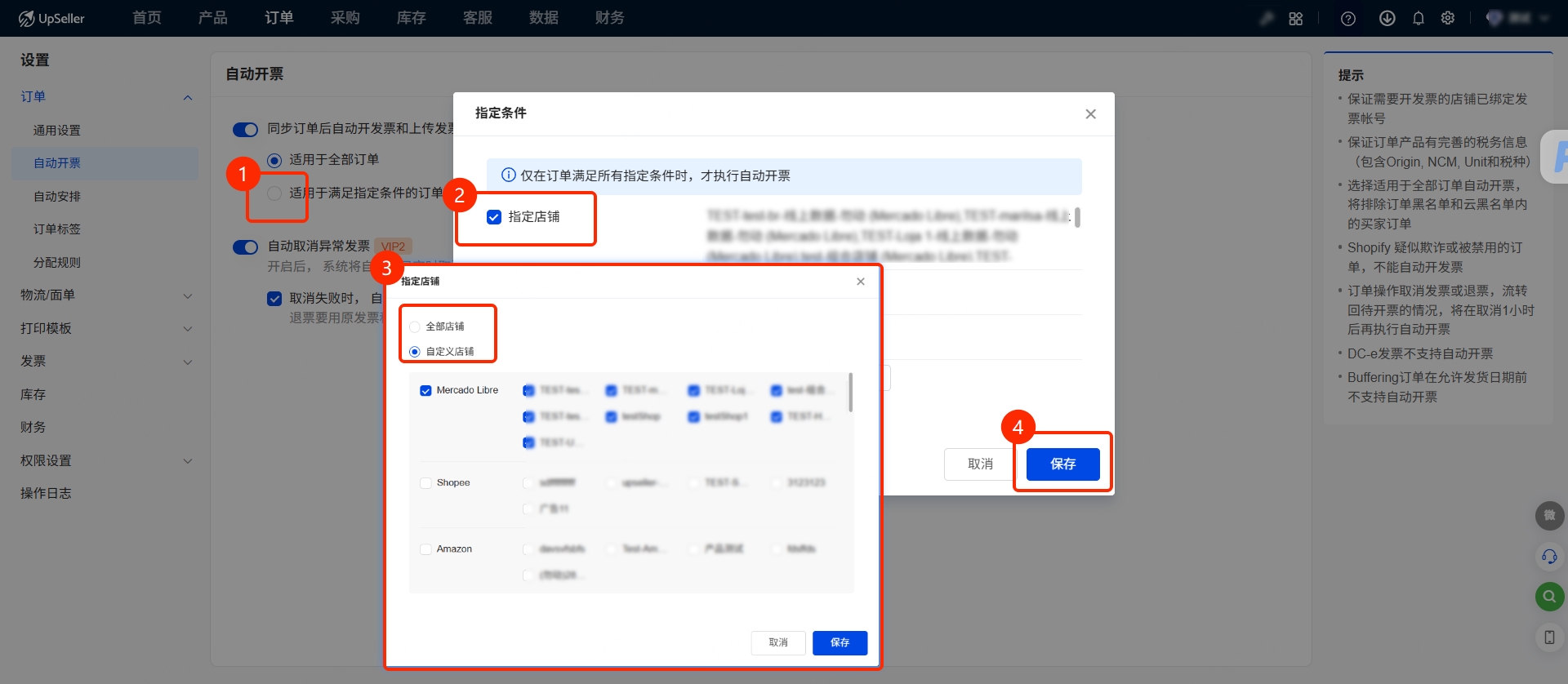
点击“适用于满足指定条件的订单”
勾选指定店铺>>勾选自定义店铺并选择想要自动开票的店铺后点击保存即可
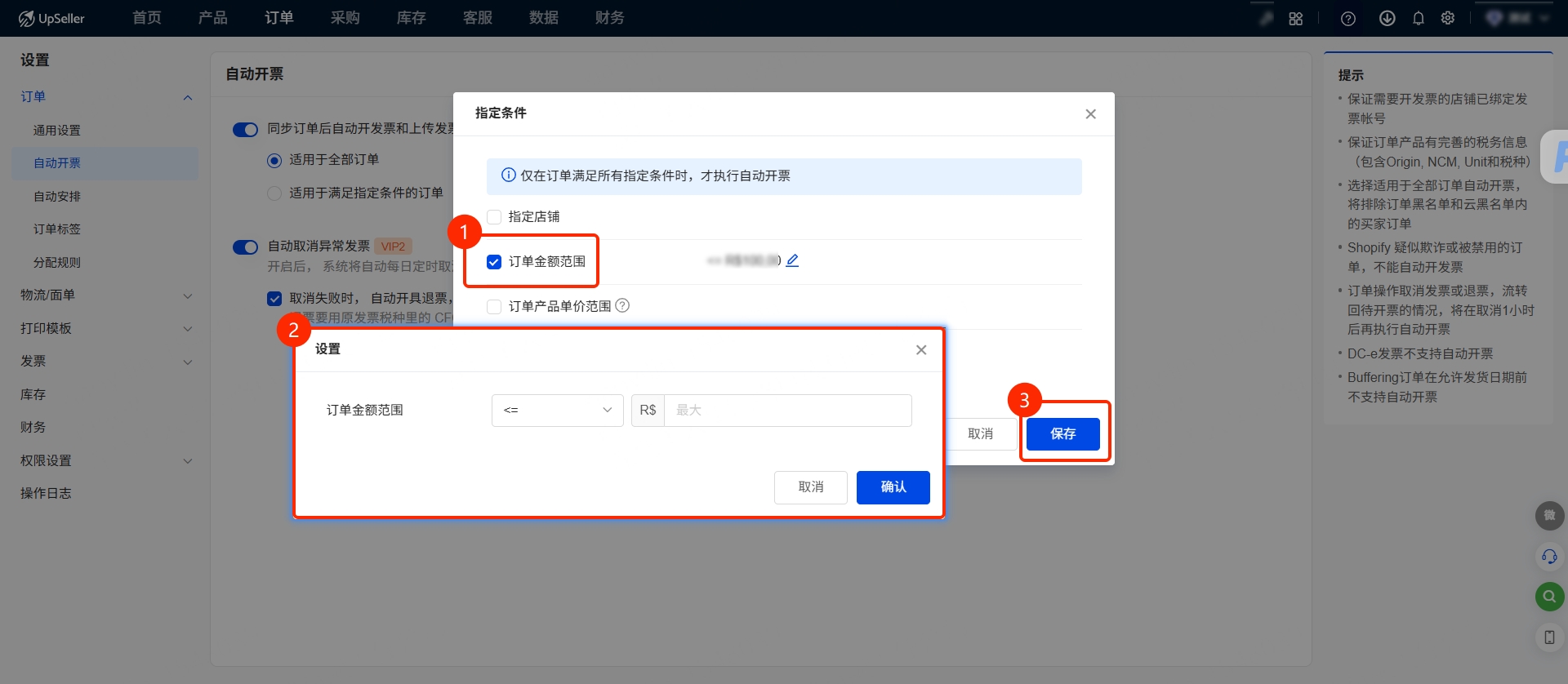
勾选订单金额范围>>设置订单金额范围后点击确定,再点击保存即可
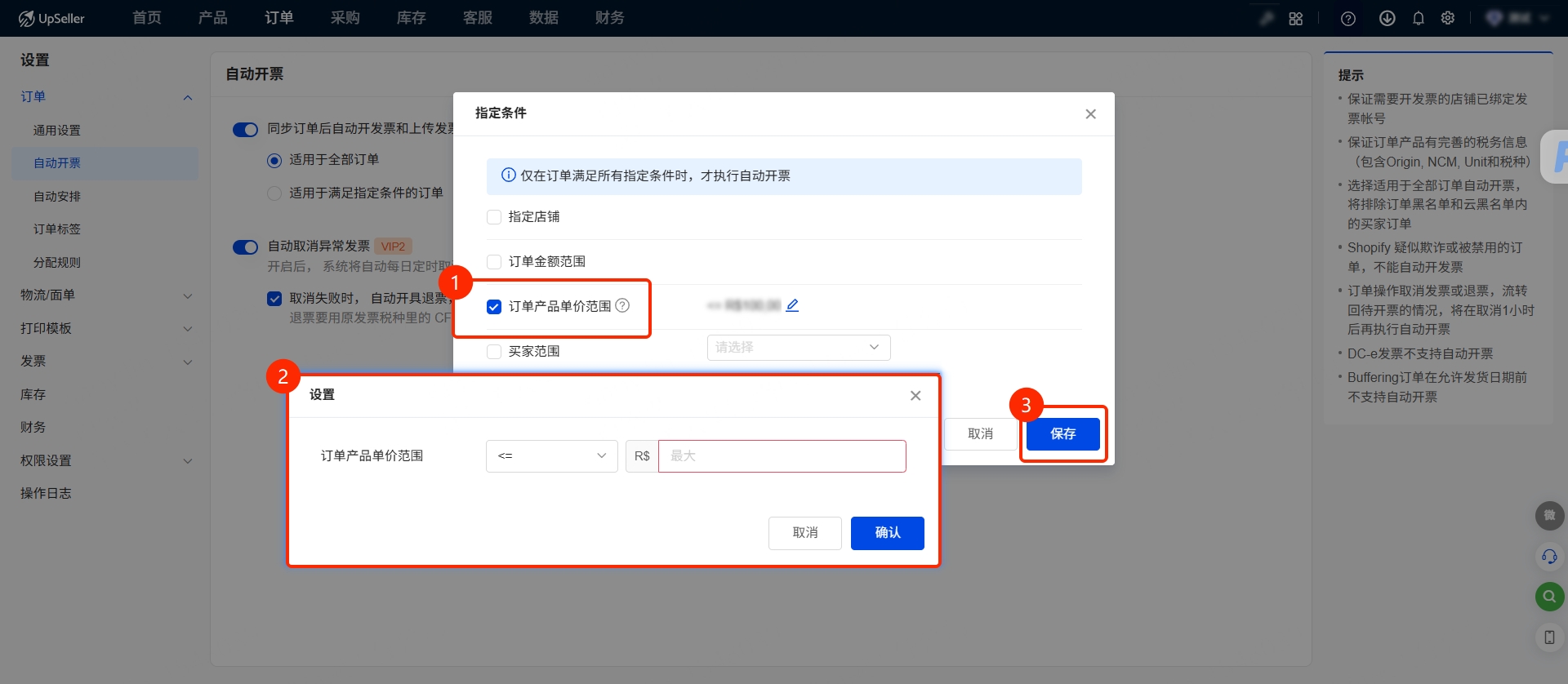
勾选产品单价范围,设置订单产品单价范围,点击确定,保存即可
勾选买家范围,选择是否排除云黑名单中的买家
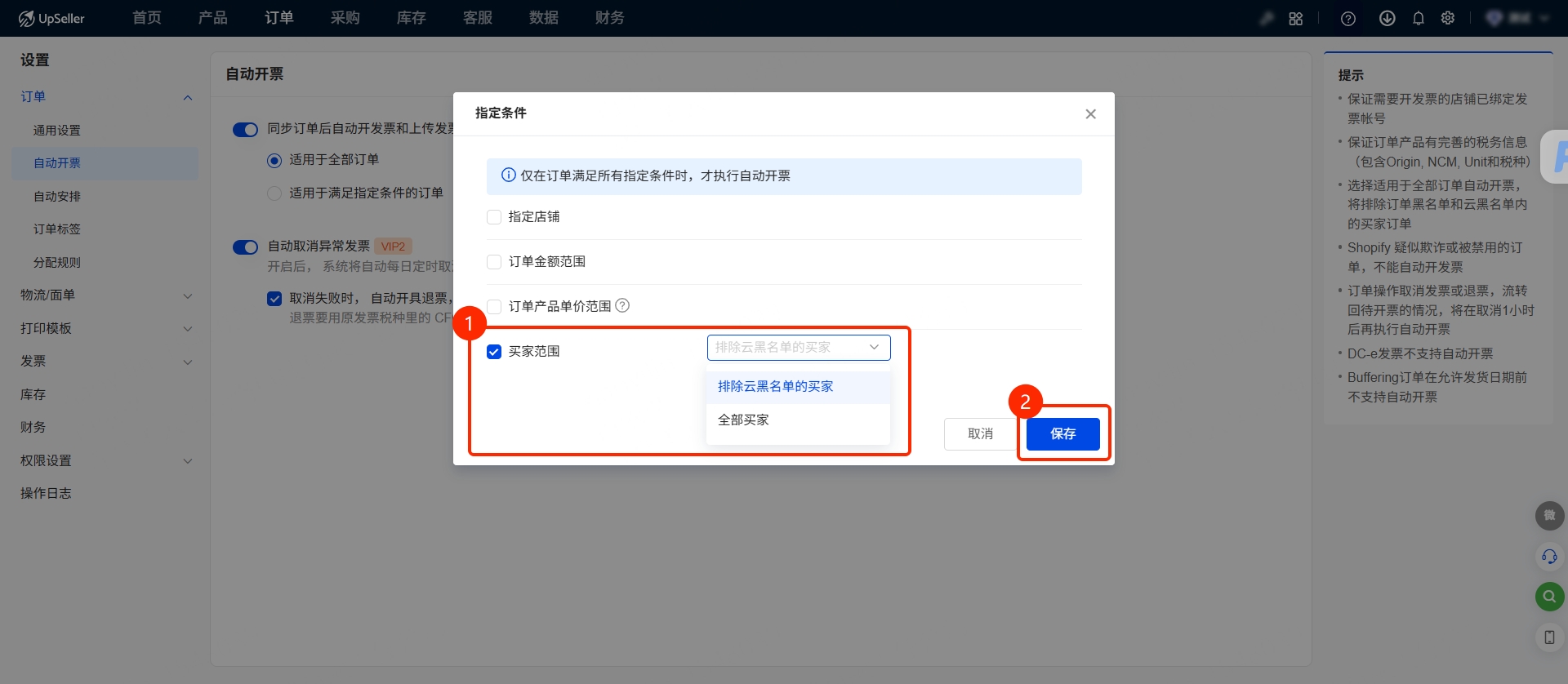
可以同时勾选多个筛选条件,只有满足于所有条件的订单才会进行自动开票
五、常见问题
Q:订单取消发票或退票后,为什么没有立即自动开票?A:订单取消发票或退票后重新进入“待开票”状态的,系统会在取消发票 1 小时后再次执行自动开票
上一篇:订单设置:自动安排发货设置指南
下一篇:如何设置分配仓库规则
在线客服
微信客服群
回到顶部