Mercado产品:创建汽车配件产品
更新于 2026年09月14日复制链接
一、功能介绍
由于汽车配件需要与特定车型兼容,Mercado平台要求某些汽配产品,必须填写适配的汽车型号,以减少因不兼容问题导致的退货。
现支持在UpSeller创建Mercado汽配模版,快速引用至汽配产品中。二、注意事项
旧模式产品:
- 一个产品仅支持设置1个汽配信息
- 同一产品名(Family Name)下的不同变种,可设置不同的汽配信息
- 一个变种下的不同销售方案只能设置1个共用的汽配信息
三、入口
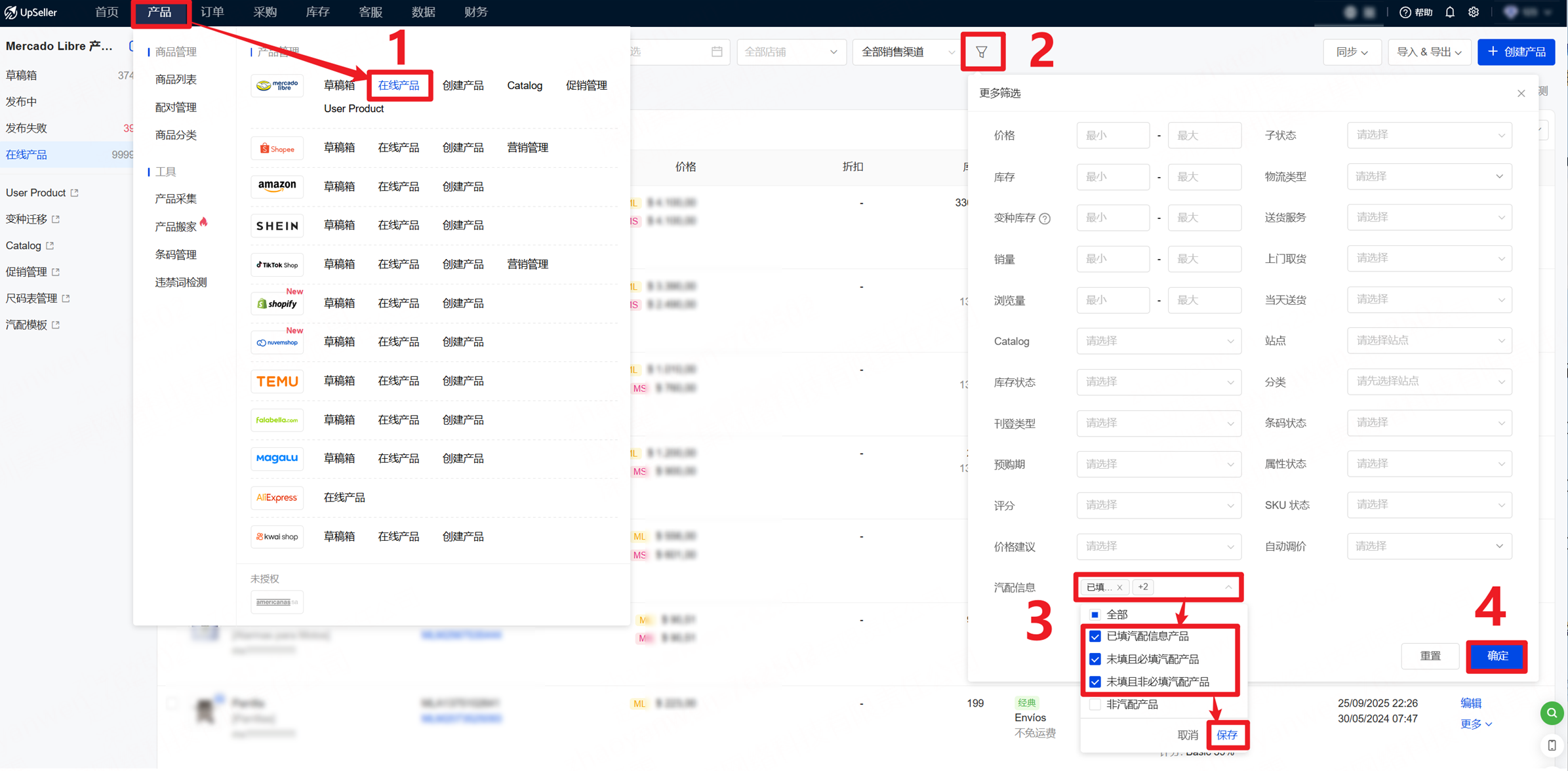
旧模式点击【产品】模块>>Mercado在线产品>>点击高级筛选,找出汽配产品
新模式(User Product)
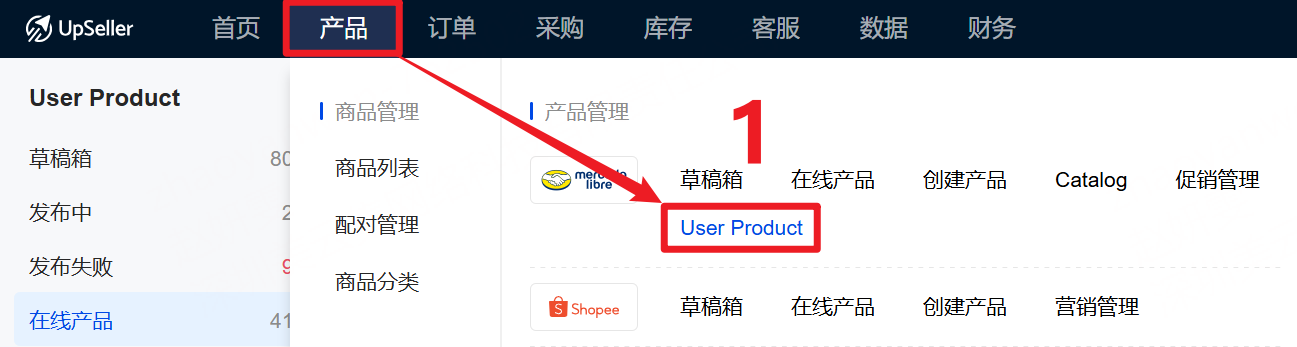
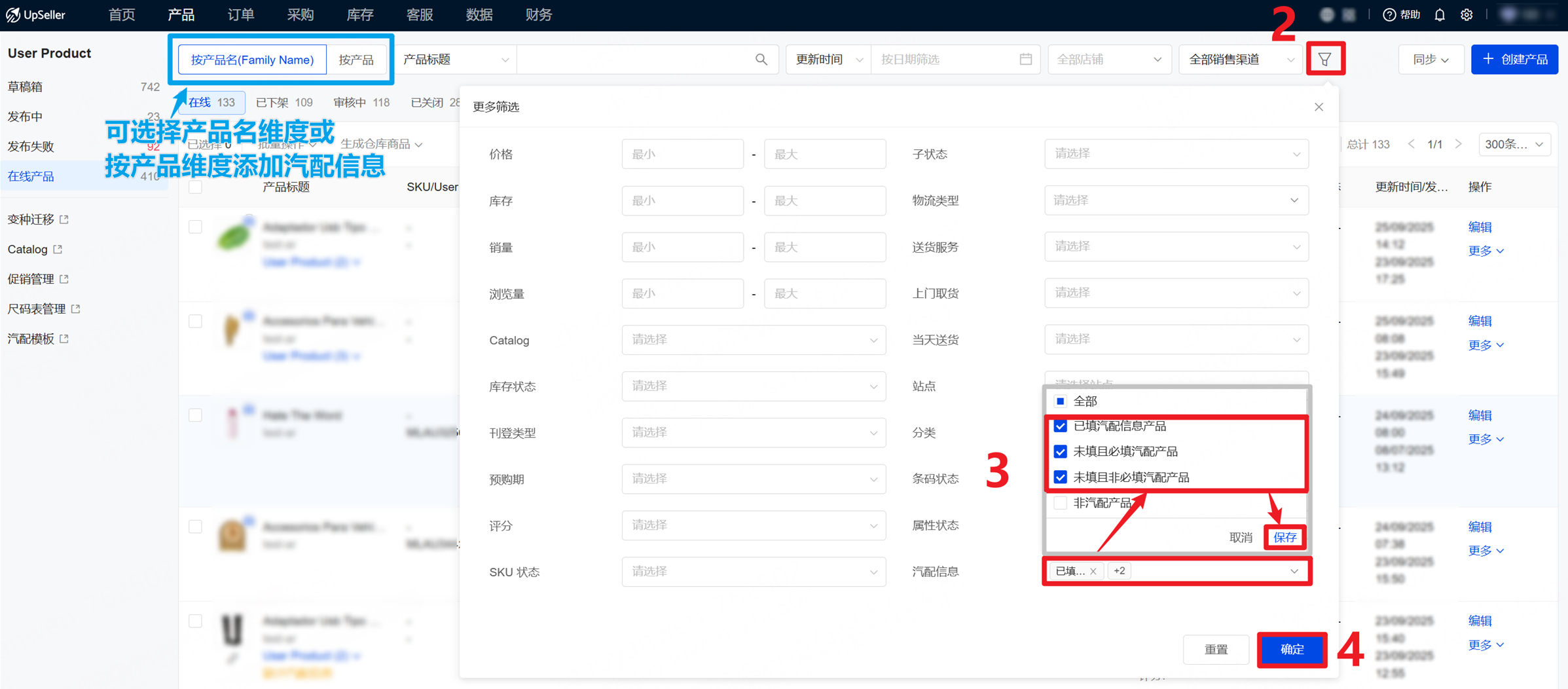
点击【产品】模块>>User Product>>选择按产品名(Family Name)或按产品>>点击高级筛选,找出汽配产品
注意:选择产品名(Family Name) 维度编辑,同一产品名下的所有变种将使用相同的汽配信息
四、添加汽配信息操作步骤
1.找出汽配产品后,批量编辑/单个编辑汽配信息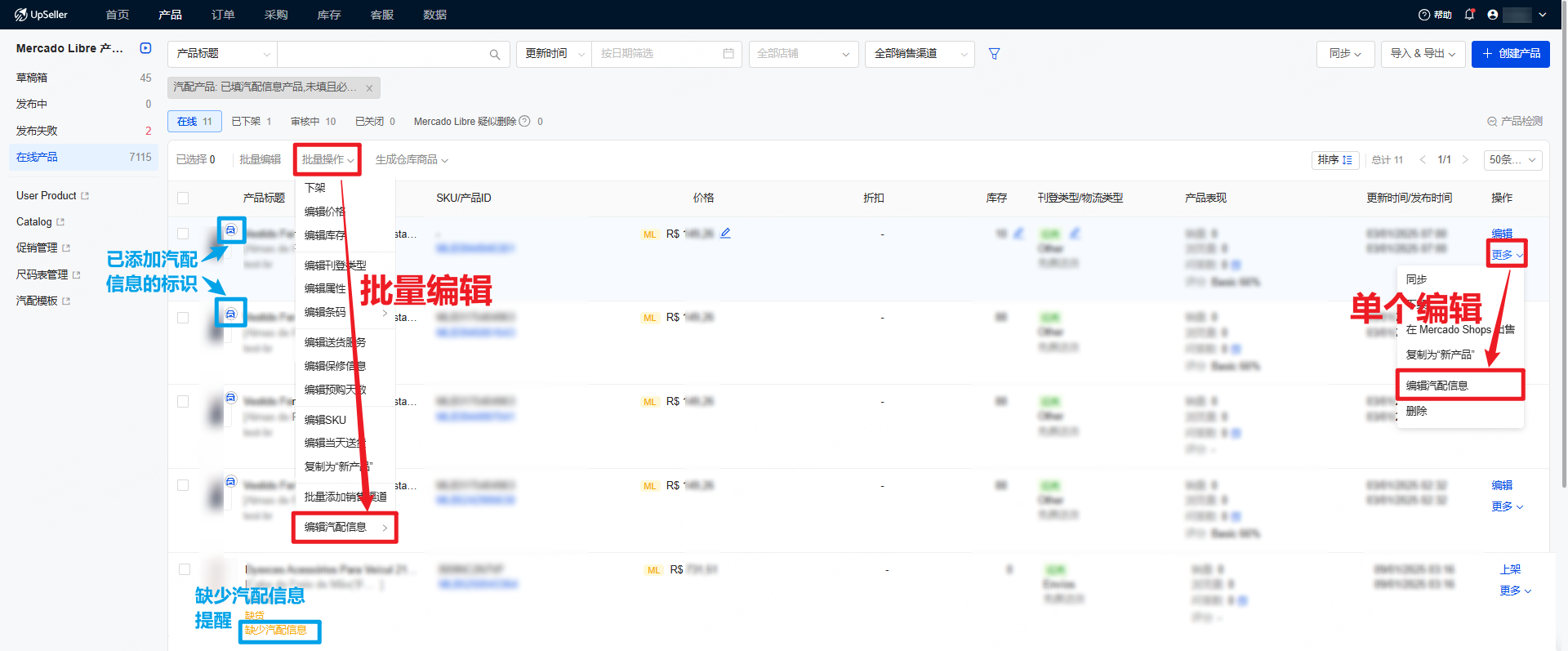
2.点击“添加车辆信息”,填写适配车辆信息
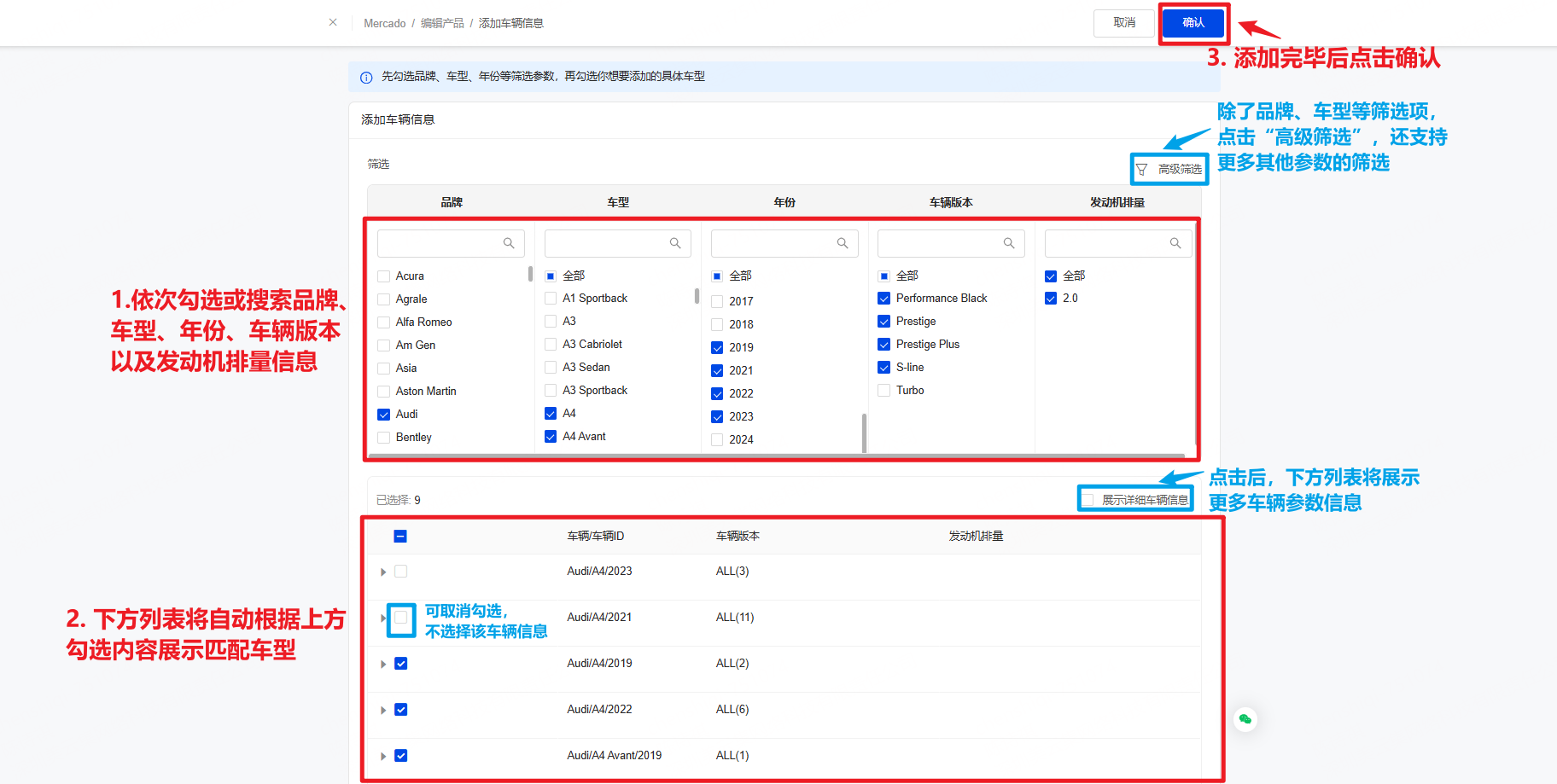
支持手动添加兼容的汽车信息 / 直接引用创建好的模版 / 引用自己其他在线产品信息
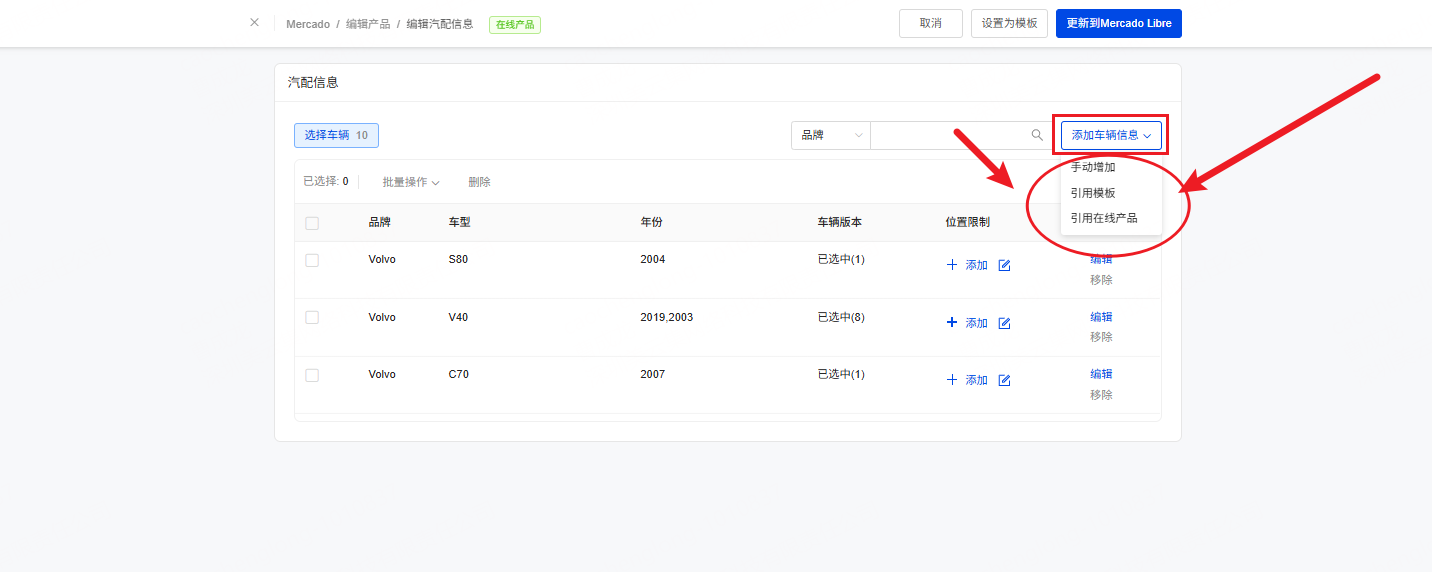
方法一:手动增加
方法二:引用模版
注意:若引用模版添加汽车信息,则将覆盖之前填写的数据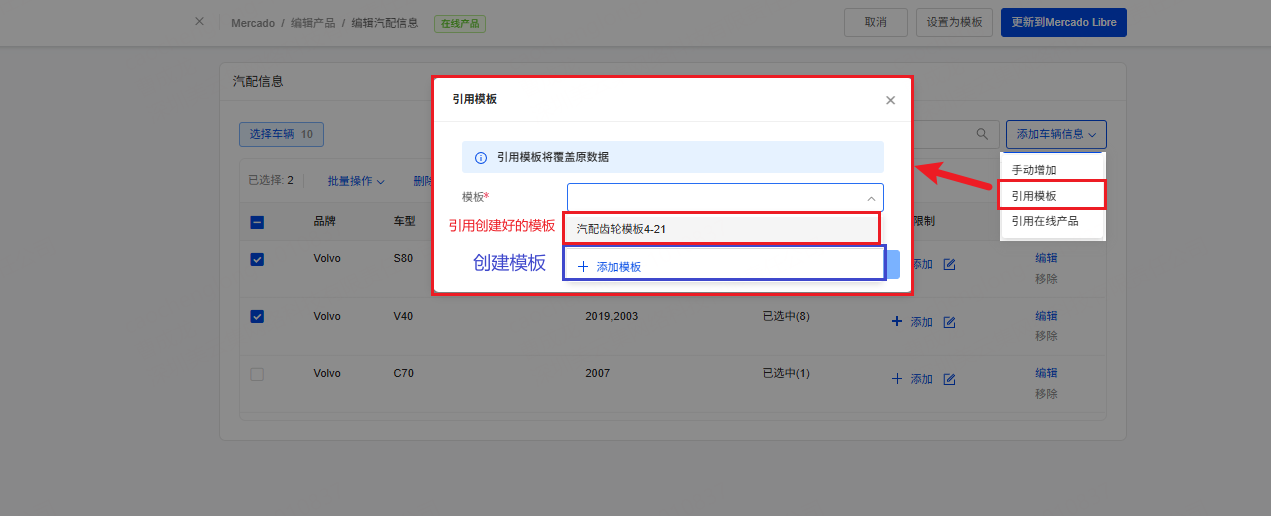
方法三:引用在线产品
如果想直接引用自己其他在线产品的汽配信息,可以点击“引用在线产品”,勾选产品并点击“确定”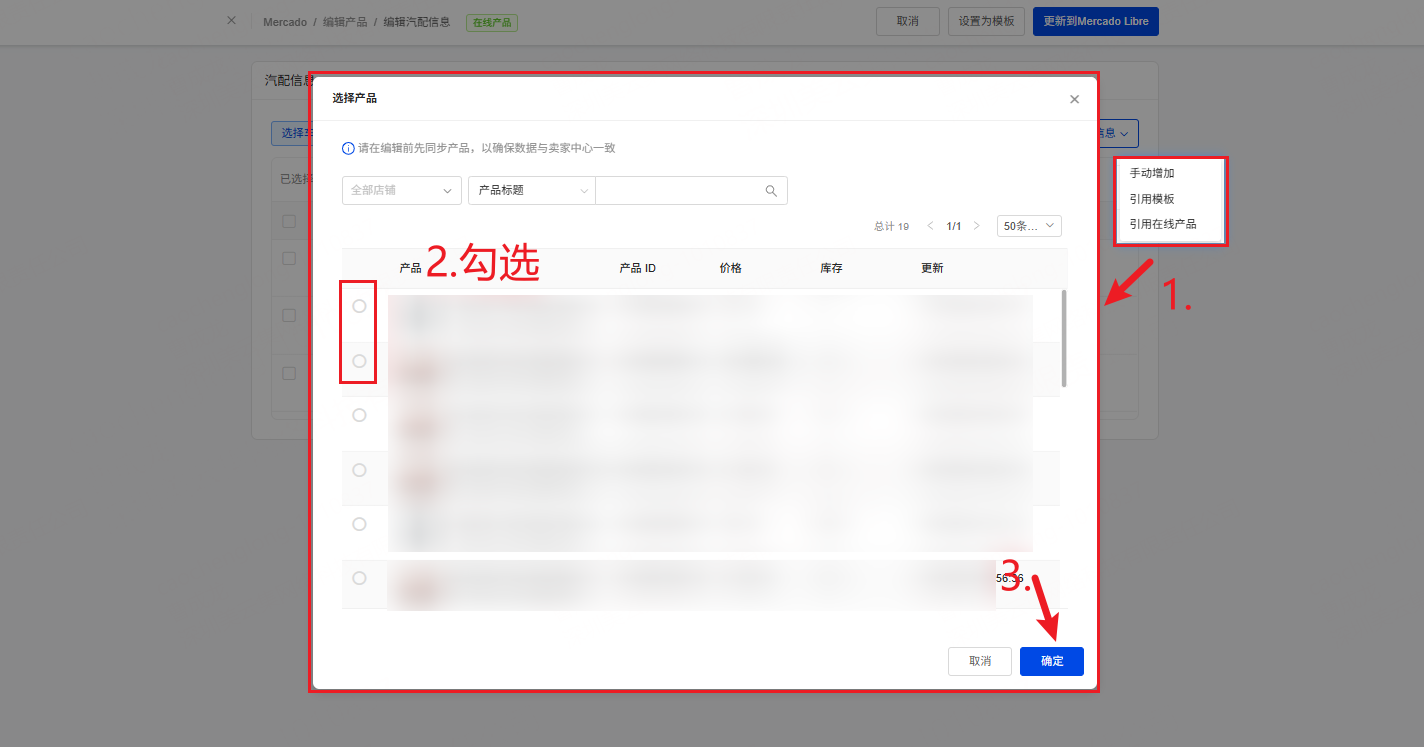
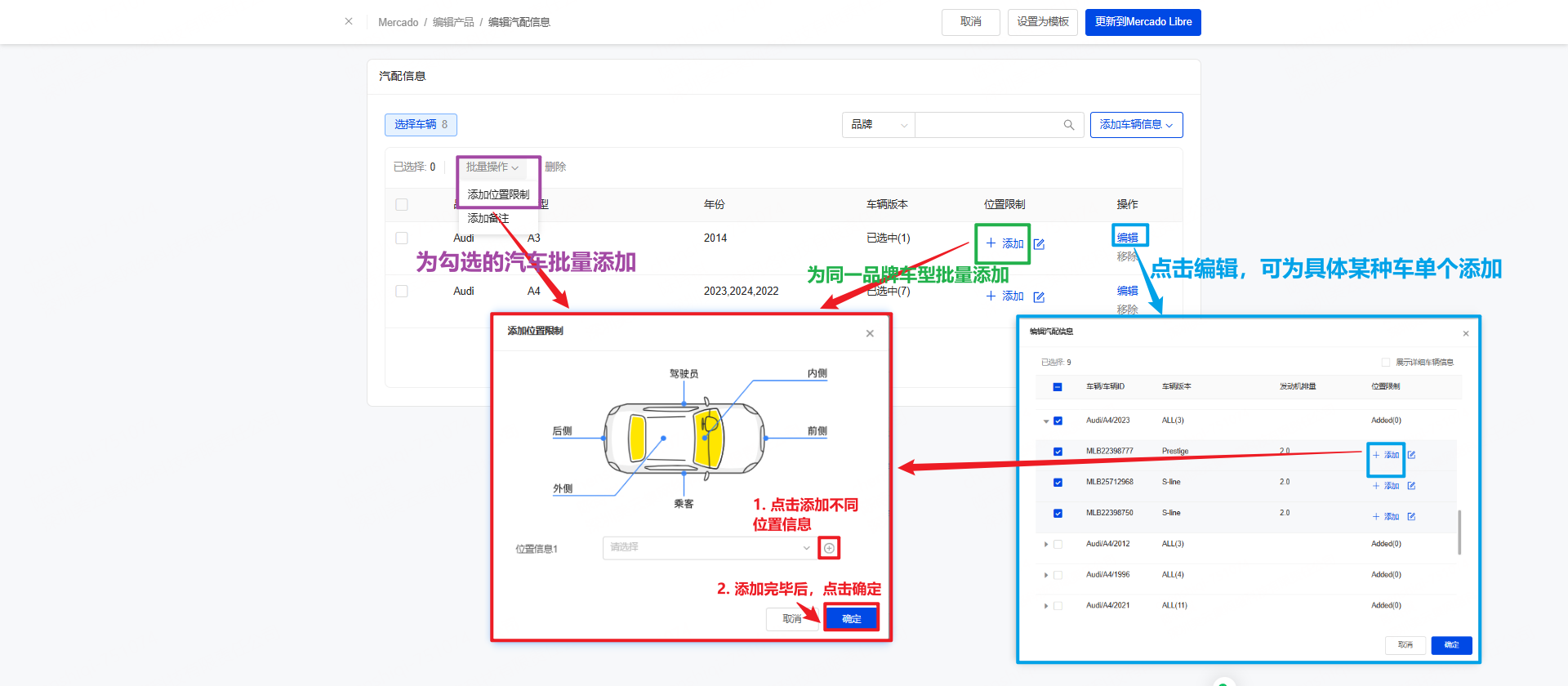
3. 通过以上任意一种方法添加完毕后,可批量/单个添加位置限制信息,最多添加4个。若车型有平台推荐位置,将同步显示。
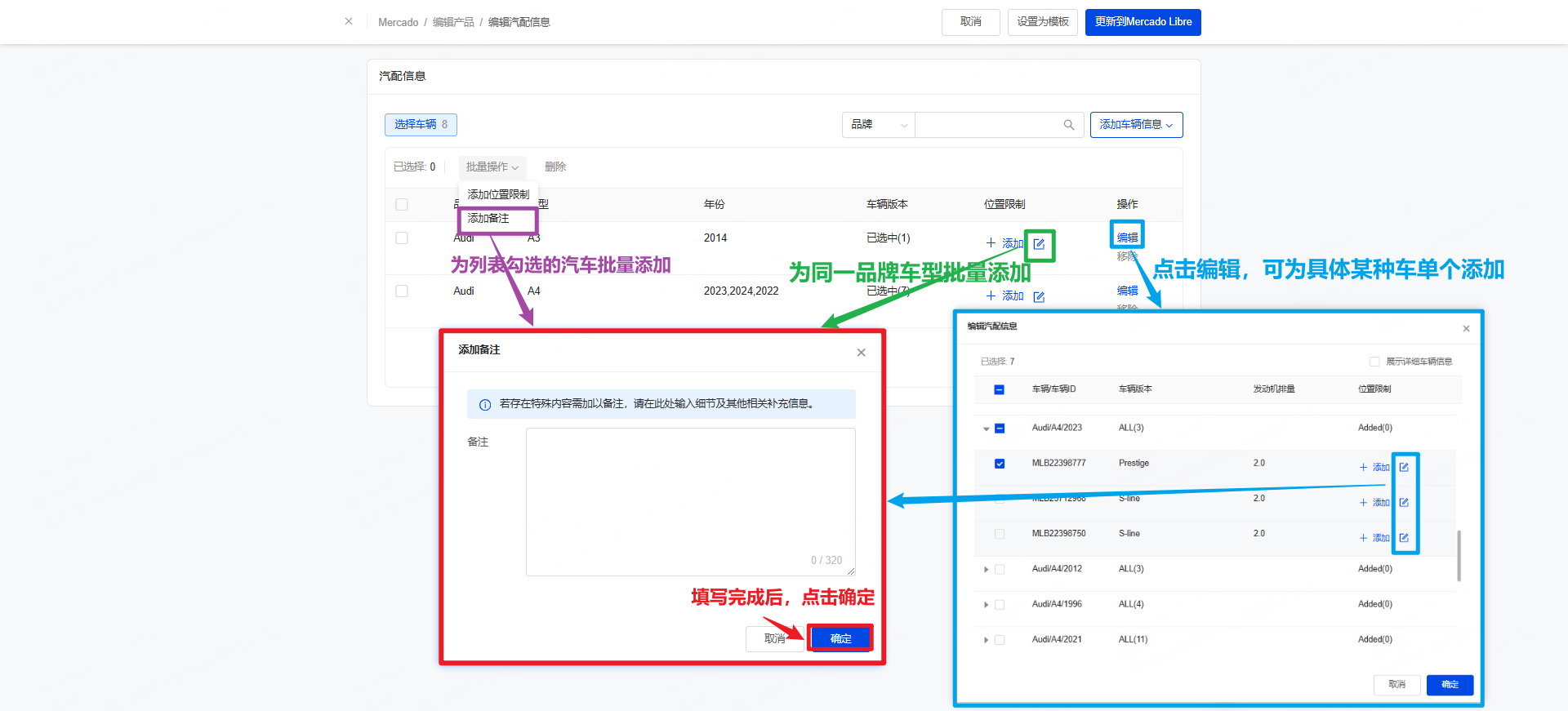
4. 若存在特殊内容需加以说明,支持批量/单个为汽车添加备注信息
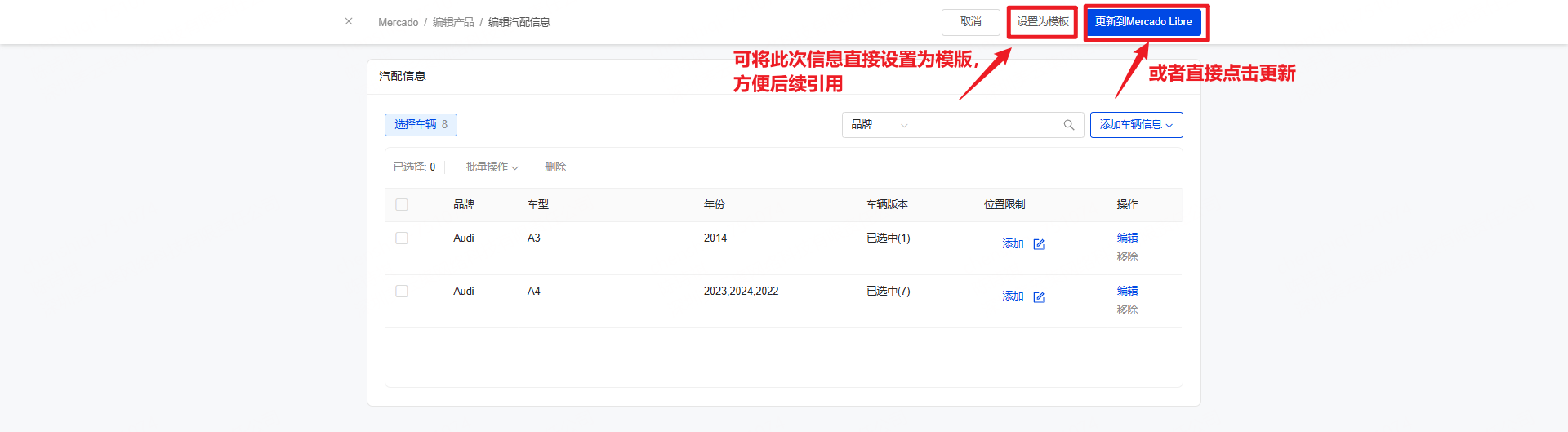
5. 信息填写完成后,可将该次的填写的内容直接设置为模版,方便后续直接引用。然后点击“更新到Mercado Libre”
五、创建汽配模版操作步骤
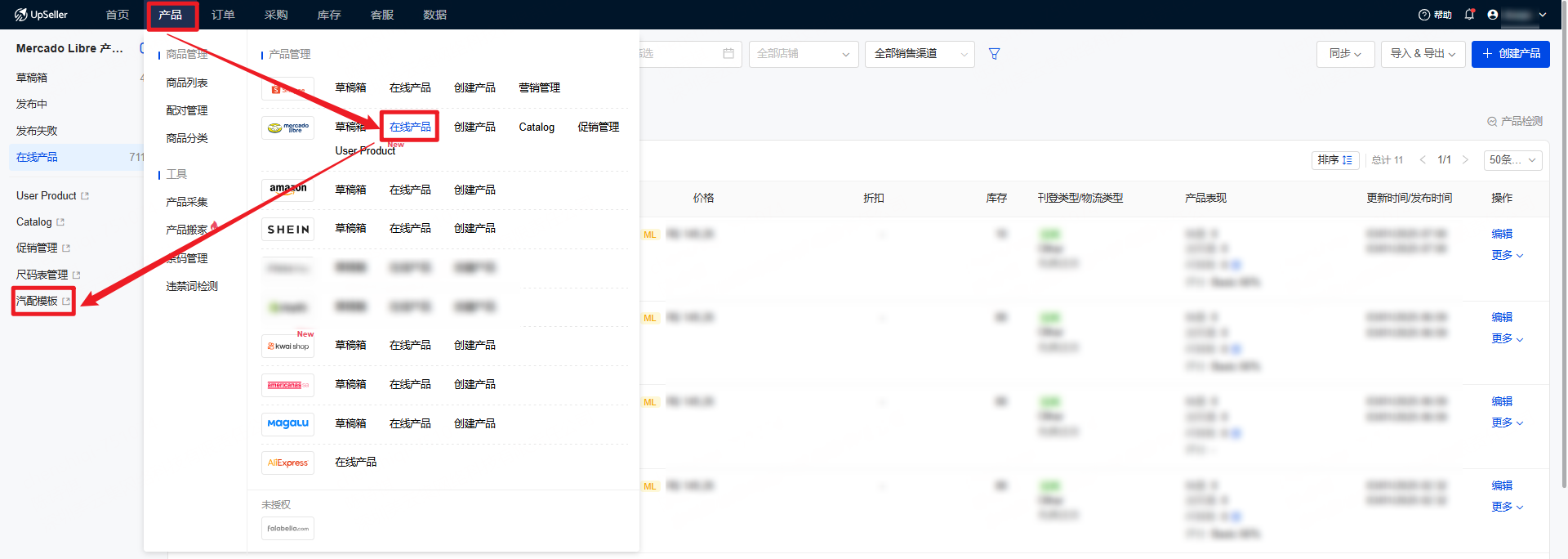
1.点击【产品】模块>>Mercado在线产品>>点击“汽配模版”注意:最多可创建50个汽配模版
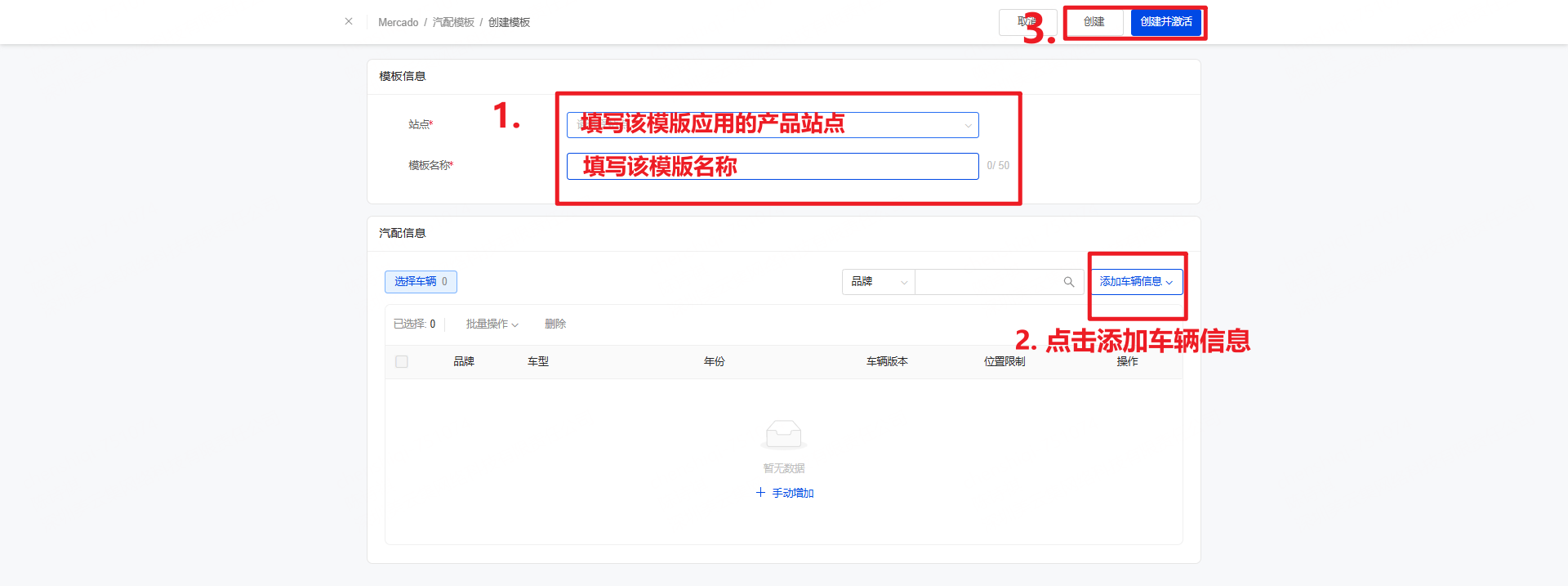
2.点击“创建模版”>>填写站点、模版名称>>添加汽车信息(具体填写步骤查看上文第二点)>>点击“创建”或“创建并激活”
注意:
- 创建:将展示在汽配模版列表,但不可引用模版
- 创建并激活:将展示在汽配模版列表同时支持引用模版

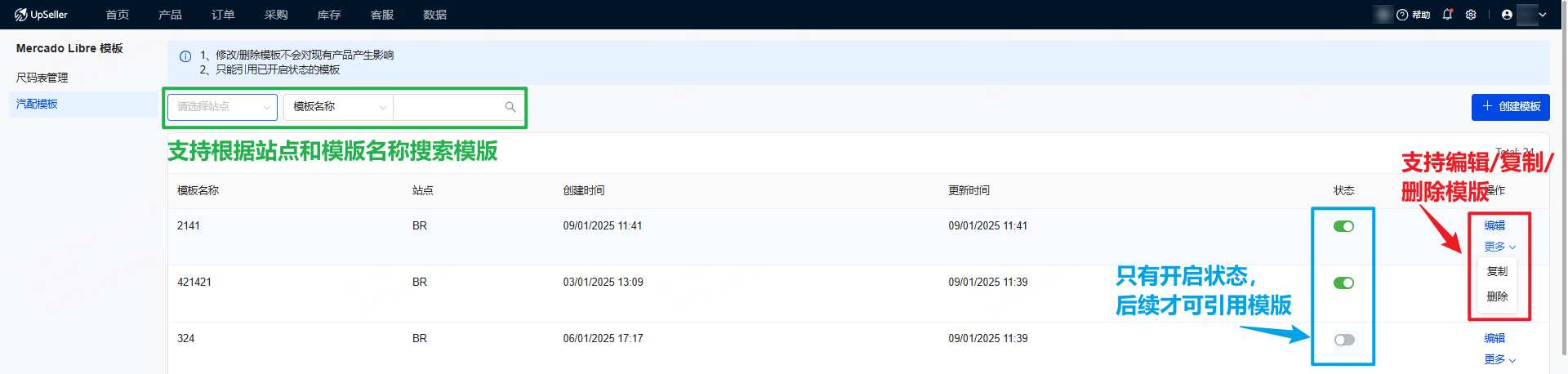
3.创建成功后,模版将展示在列表页。支持编辑/复制/删除模版信息
注意:
- 修改/删除模板不会对现有产品产生影响
- 只能引用已开启状态的模板
上一篇:Mercado产品:尺码表管理
下一篇:Mercado产品:分类热搜词
在线客服
微信客服群
回到顶部