UpSeller顶部菜单设置指南
更新于 2026年10月22日复制链接
一、功能介绍
当账号拥有的业务模块功能权限超过 8 个时,UpSeller 支持自定义顶部菜单,您可以根据日常使用习惯调整菜单顺序,将常用功能放在顶部菜单,方便快速进入二、查看顶部菜单
登录 UpSeller 后,您可以在页面顶部查看各业务模块
- 固定菜单:【首页】、【产品】和【订单】始终位于顶部菜单前三位,无法调整顺序或移入【更多】
- 显示规则:顶部菜单最多显示 8 项。当业务模块数量超过 8 个时,显示 7 个业务模块和【更多】,其余模块收纳至【更多】中
- 自定义设置:除【首页】、【产品】和【订单】外,其他业务模块均可根据您的使用习惯调整顺序,并选择显示在顶部菜单或收纳至【更多】中
三、自定义顶部菜单
1. 进入菜单设置
将鼠标移入顶部菜单的【更多】,点击【自定义菜单】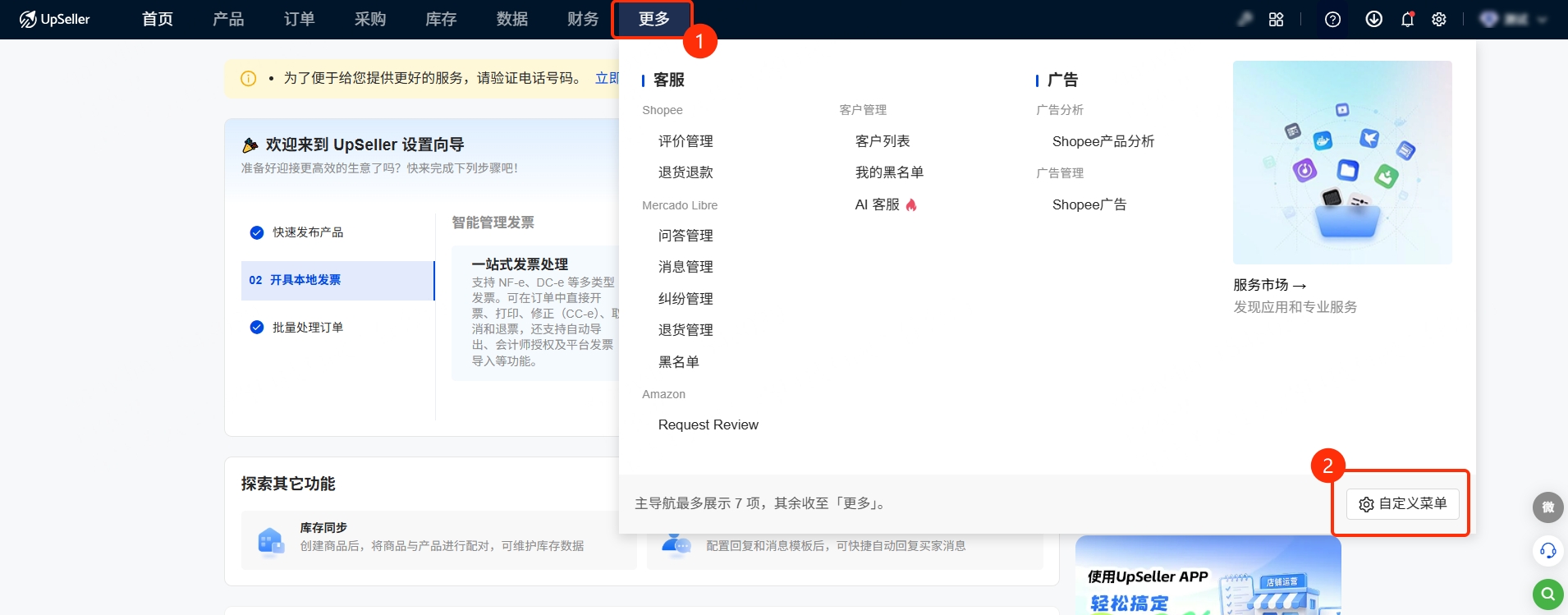
2. 调整菜单顺序
在菜单设置页面,可以通过拖拽调整模块的位置- 可以调整模块的显示顺序
- 可以将模块从顶部菜单移入【更多】
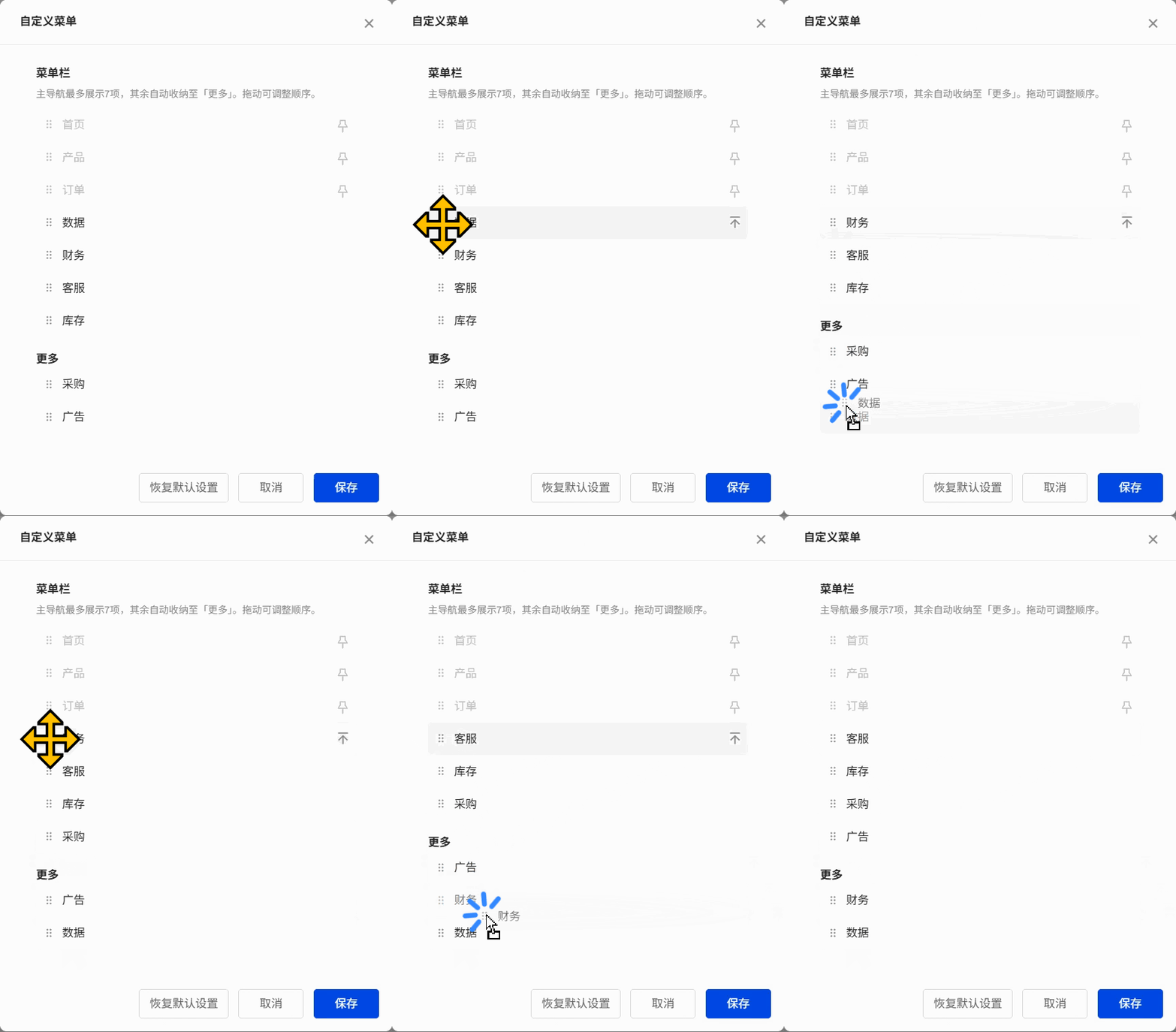
- 可以将【更多】中的模块移入顶部菜单
3. 保存菜单设置
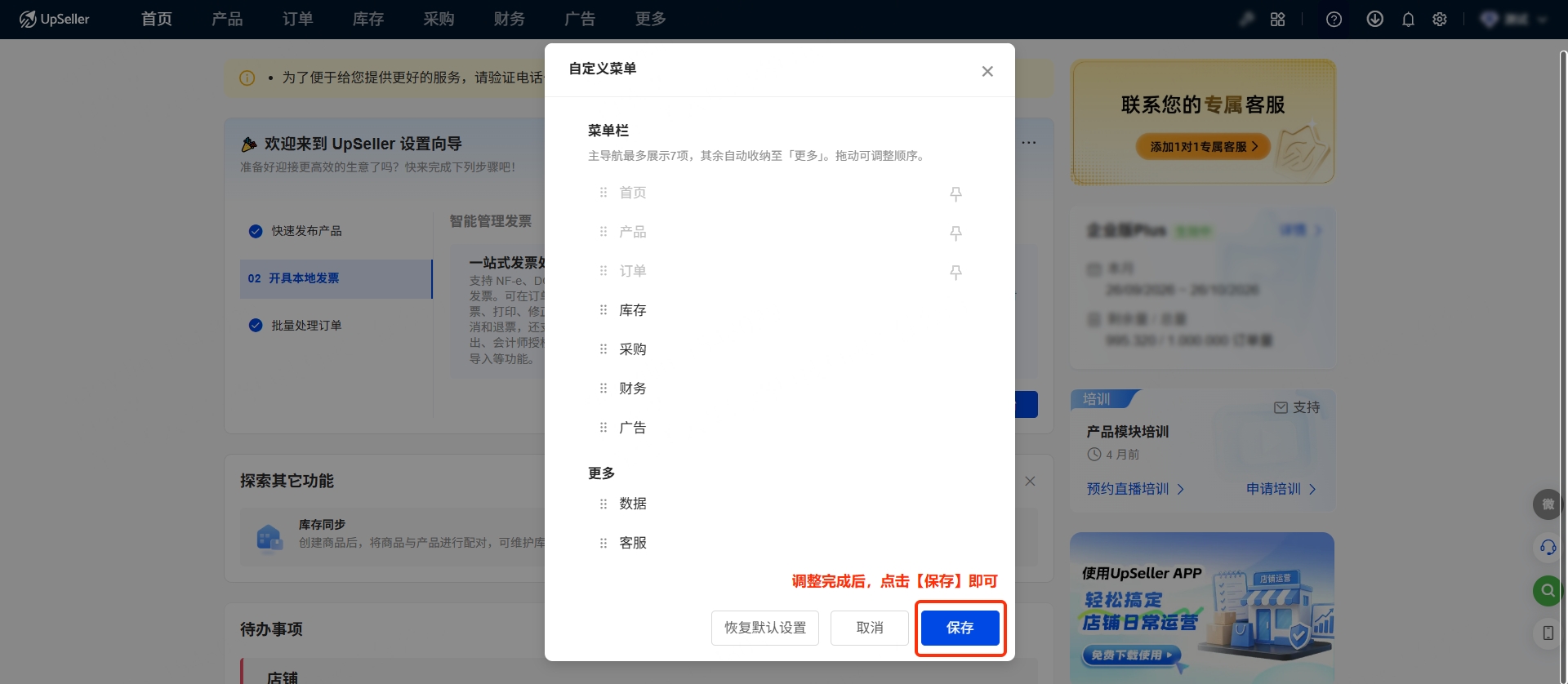
调整完成后,点击【保存】即可保存成功后,顶部菜单会立即更新为设置后的顺序
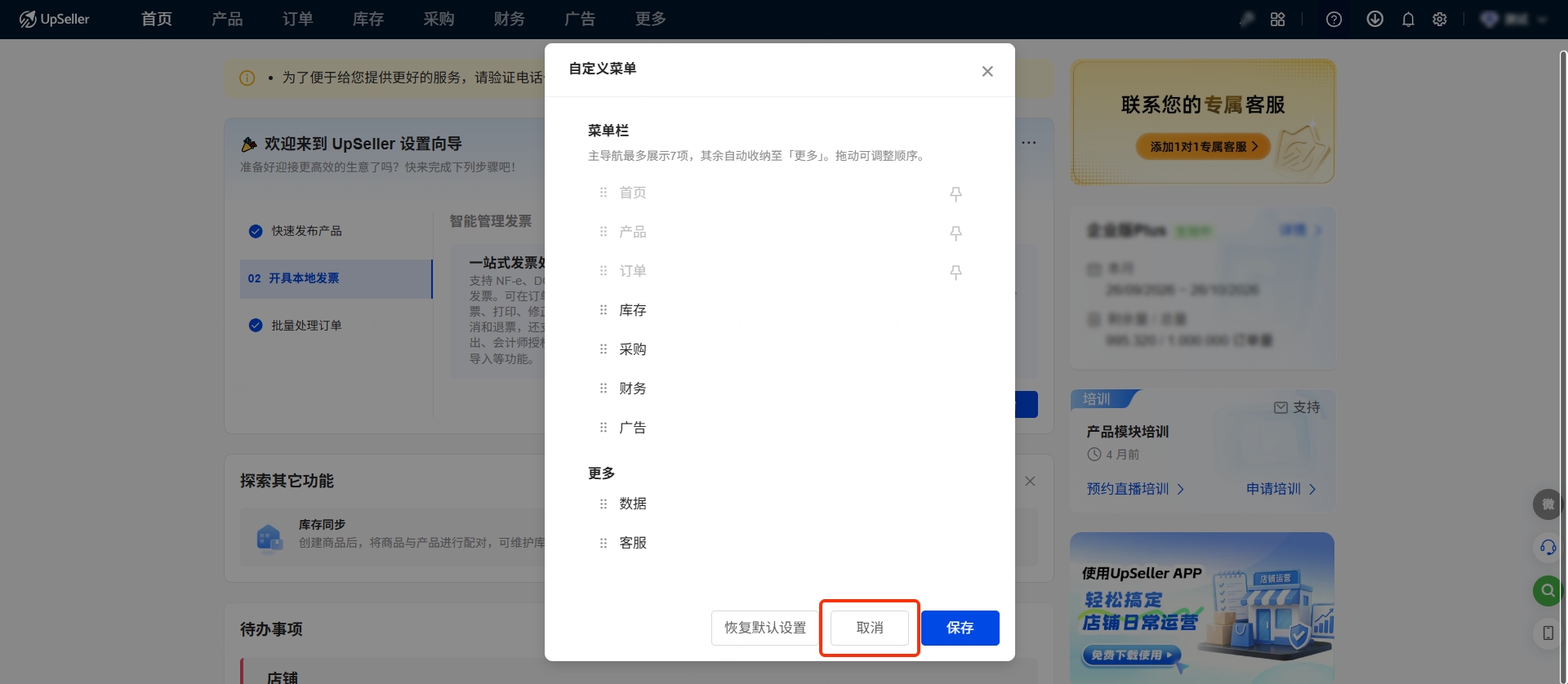
如果不想保存本次调整,可以点击【取消】
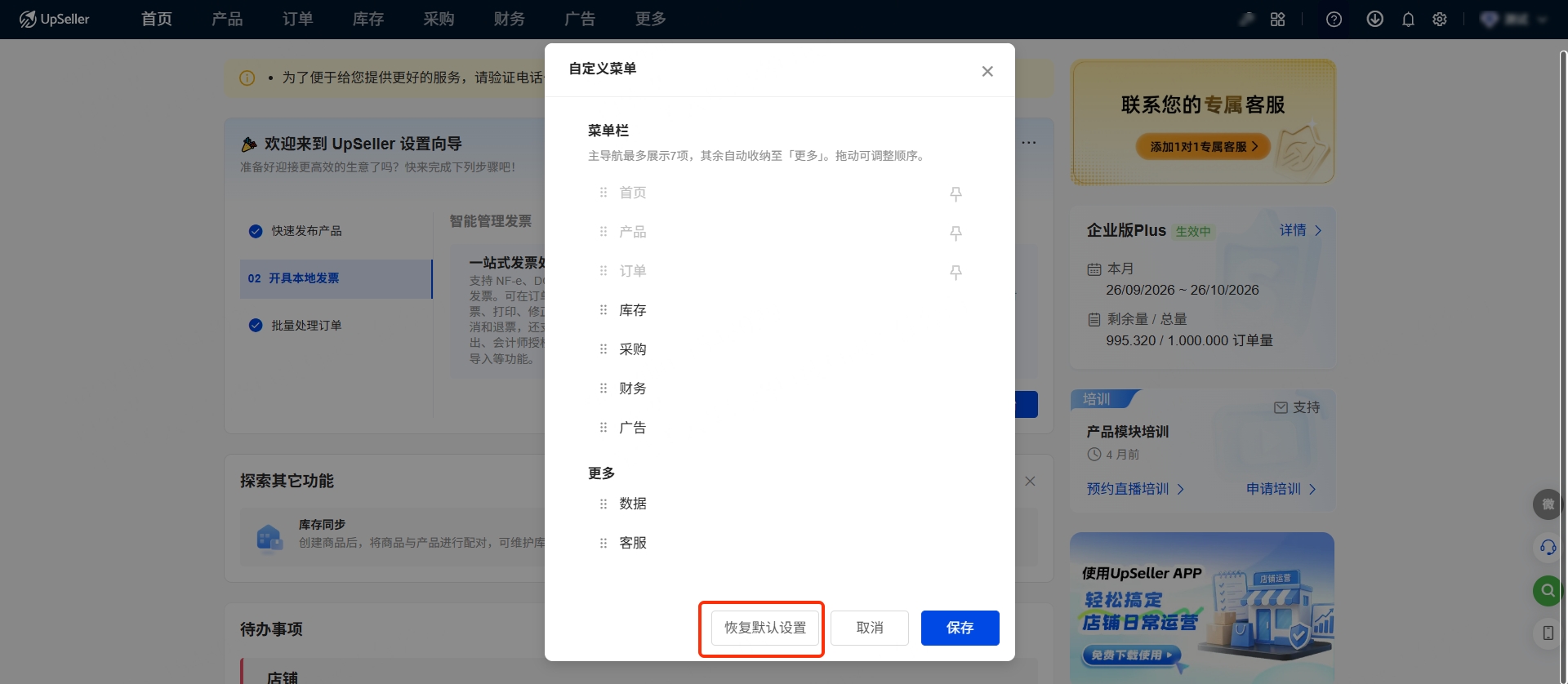
4. 恢复默认顺序
如果希望恢复系统默认的菜单顺序,可以点击【恢复默认设置】默认顺序为:
首页 → 产品 → 订单 → 采购 → 库存 → 客服 → 数据 → 更多
恢复默认顺序后,点击【保存】即可生效
四、常见问题
Q:为什么我的账号和其他账号看到的菜单不一样?A:不同账号的功能权限和菜单设置可能不同,因此顶部菜单的显示内容、显示数量及排列顺序可能存在差异
上一篇:子账号设置:子账号创建指南
下一篇:导出任务使用指南
在线客服
微信客服群
回到顶部