Cómo crear un stock saliente con archivo de envío de Mercado Libre Full
Actualizado el 11 Sep,2026Copiar Link
Para qué sirve
Cuando envías productos a bodega de Mercado Libre Full, puedes importar el archivo de envío de Mercado Libre Full para crear rápidamente un stock saliente y actualizar el inventario en UpSeller.
El sistema generará el stock saliente según los productos y las cantidades de envío del archivo FULL, y descontará el inventario correspondiente.Nota
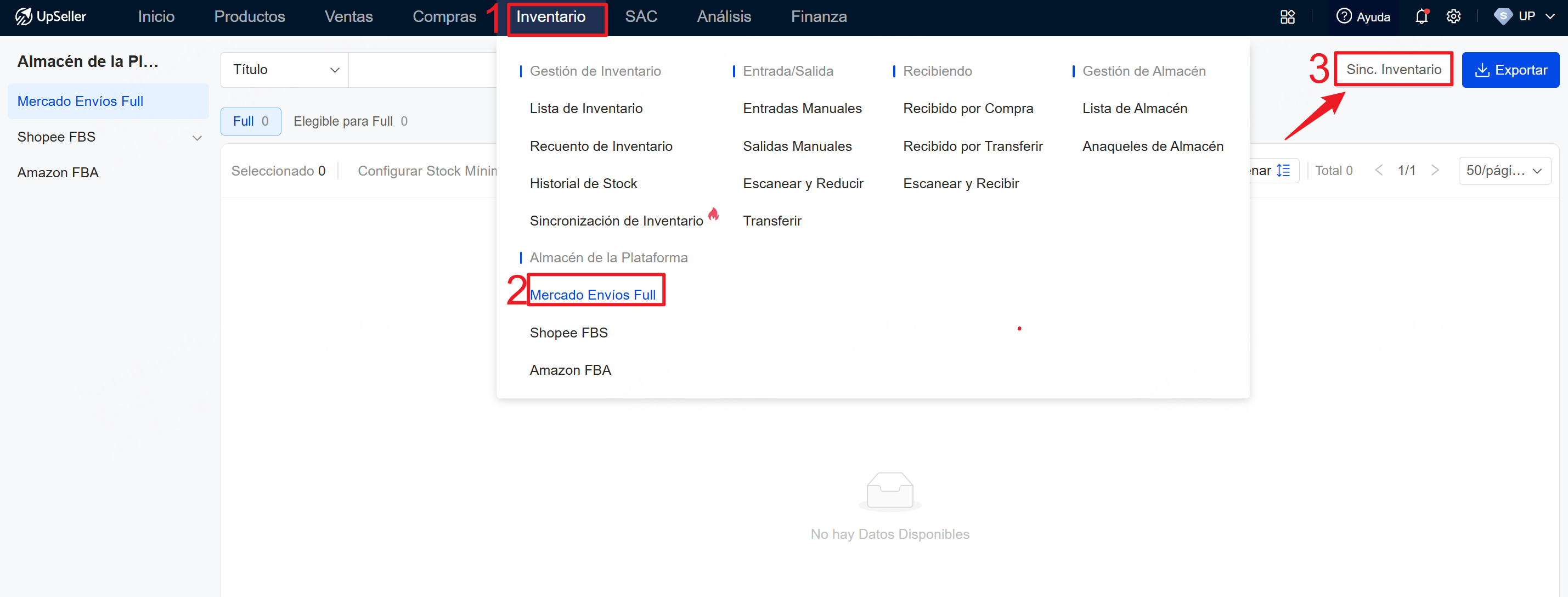
Antes de importar el archivo FULL, sincroniza primero las publicaciones más recientes para mejorar la precisión de identificación y enlace de los productos.
Inventario >> Mercado Envíos Full >> Sinc. inventario
Si aún no aparecen las publicaciones Full, sigue este manual para solucionar >> Por qué el inventario de Full en UpSeller no coincide con el en Mercado Libre después de sincronizar
Entrada
Inventario >> Entrada/Salida >> Salidas Manuales >> Crear Stock Saliente
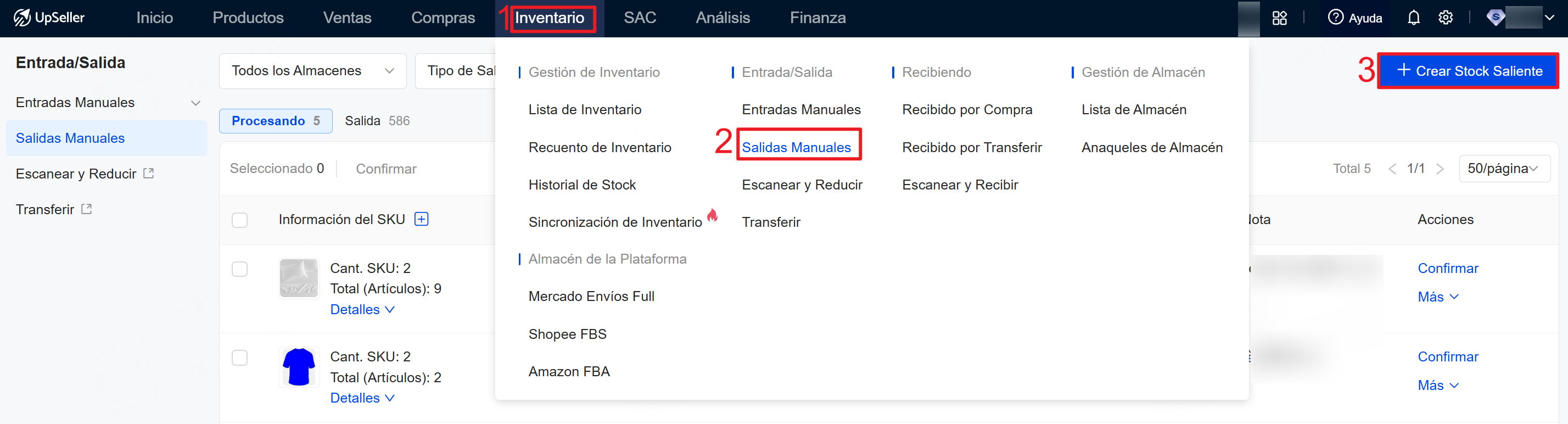
Cómo importar un archivo de envío FULL
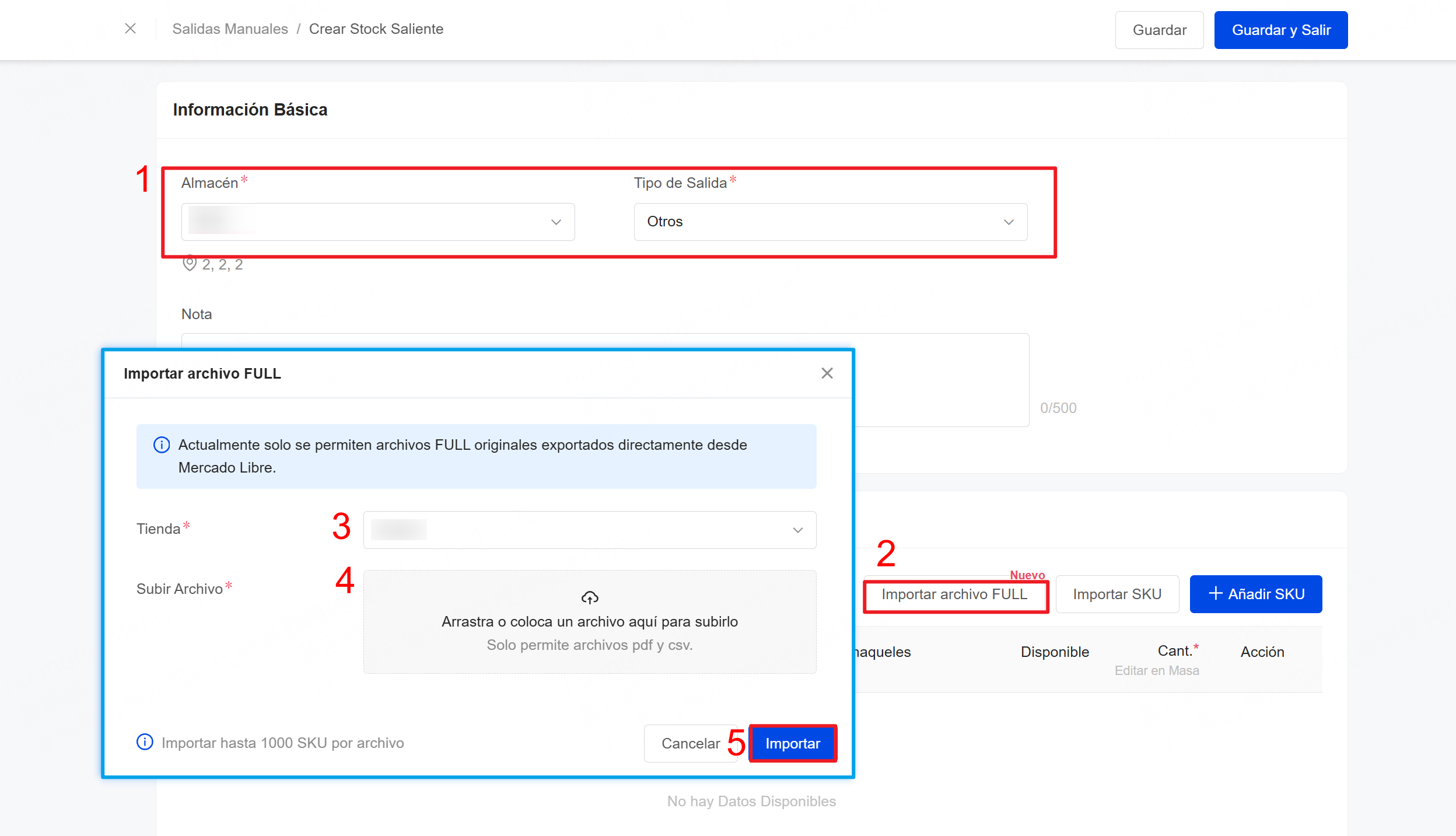
Paso 1: Completa la información e importa archivo de envío a Full
1. Selecciona el almacén del que deseas descontar el inventario y selecciona el tipo de salida.
2. Haz clic en Importar archivo FULL (Listado de productos e instrucciones de preparación).
3. Selecciona la tienda correspondiente de Mercado Libre y sube el archivo FULL.
Nota:
- Actualmente solo permite archivos FULL originales exportados directamente desde Mercado Libre.
- Solo permite archivos pdf y csv. Los archivos PDF admiten inglés y español, mientras que los archivos CSV solo admiten portugués.
- Importar hasta 1000 SKU por archivo
- Importa un archivo de envío de Mercado Libre Full en UpSeller para crear un stock saliente.
Paso 2: Confirma la información de los productos
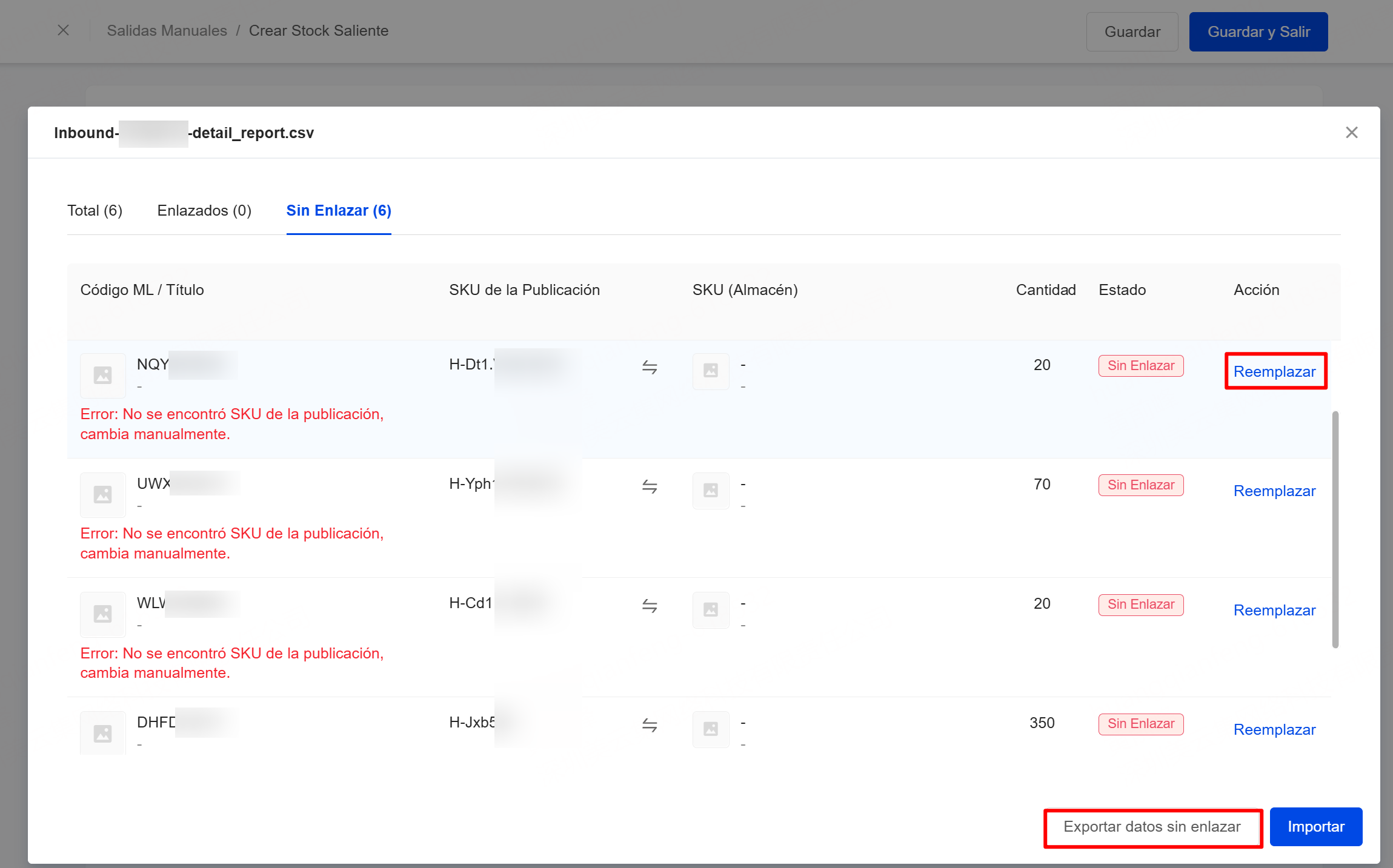
Después de cargar el archivo, el sistema identificará automáticamente los productos y mostrará el resultado, que incluye:
- Código ML/ Título de Publicación
- SKU de la Publicación
- SKU de Almacén
- Cantidad
- Estado de enlace
Para los productos sin enlazar, puedes elegir entre las siguientes opciones:
Método 1: Procesar directamente
Haz clic en Reemplazar y selecciona manualmente el SKU de Almacén correspondiente. Este cambio solo se aplicará a la importación actual.
Método 2: Exportar y procesar
Haz clic en Exportar datos sin enlazar para exportar los productos sin enlazar y sus motivos de error. Después de resolverlos, vuelve a importar el archivo.
Paso 3: Completa la importación
Después de confirmar que la información de los productos es correcta, haz clic en Importar.
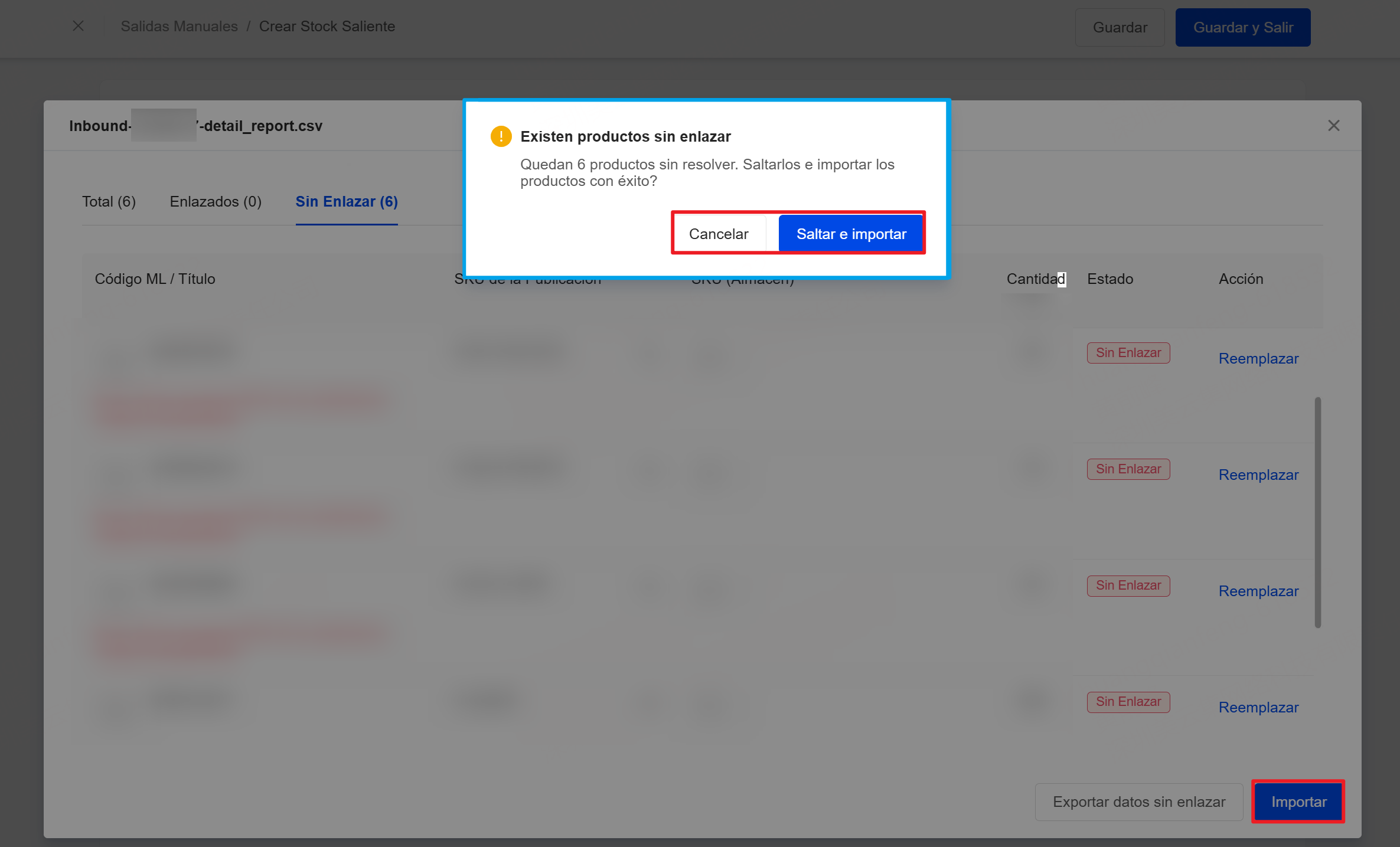
Si todavía quedan productos sin resolver, el sistema mostrará un mensaje. Puedes:
- Hacer clic en Saltar e importar para omitir los productos sin enlazar e importar solo los productos enlazados.
- Hacer clic en Cancelar para volver a la página y continuar procesando los productos sin enlazar.
Después de importar correctamente:
El sistema verificará el inventario según las cantidades de envío del archivo FULL y descontará el inventario del almacén seleccionado cuando se cumplan las condiciones para crear el stock saliente.
El nombre del archivo FULL se registrará automáticamente en las notas del stock saliente para facilitar las consultas posteriores.
Preguntas Frecuentes
Q1: ¿Por qué algunos productos no se pueden importar?A1: Si los productos del archivo FULL no se pueden enlazar con el SKU de Almacén correspondiente en UpSeller, el sistema los marcará como Sin Enlazar.
Haz clic en Reemplazar para seleccionar manualmente el SKU de Almacén correspondiente y vuelve a importar el archivo.
Nota:
1. SKU de paquete no permite importación
2. Este cambio solo se aplica a la importación actual y no modifica la relación de enlace original del producto
Q2: ¿Los productos sin enlazar afectan la importación de los demás productos?
A2: No. Si todavía quedan productos sin resolver, al hacer clic en Importar, el sistema mostrará un mensaje. Puedes Saltar e importar o Cancelar
Q3: ¿Se puede importar varias veces el mismo archivo FULL?
A3: Se recomienda que cada stock saliente corresponda a un solo archivo FULL
Si importas varias veces el mismo archivo FULL en un mismo stock saliente, los productos no se agregarán nuevamente ni se acumularán las cantidades
Tutoriales Relacionados
Entrada/ Salida > Salidas Manuales >> https://www.upseller.com/es/help-doc-article-1019Los pedidos de Full o FBA pueden ocupar y reducir el stock del inventario automáticamente? >> https://www.upseller.com/es/help-doc-article-1411
Contáctanos
Volver al inicio