¿Se repondrá automáticamente el inventario si se cancela un pedido?
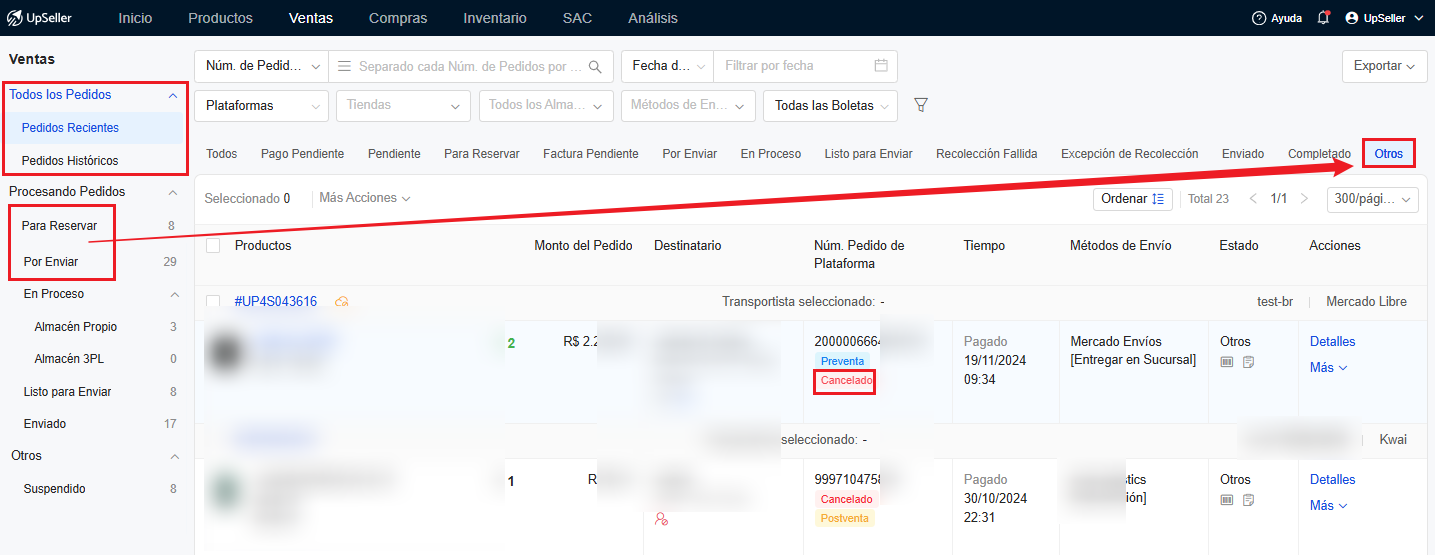
Situación 1:Pedidos en [Para Reservar] o [Por Enviar]

Si el pedido se cancela mientras está en sección [Para Reservar] o [Por Enviar], se moverá automáticamente al estado [Otros] en [Pedidos Recientes]. El inventario reservado se liberará automáticamente, sin realizar ninguna acción manual


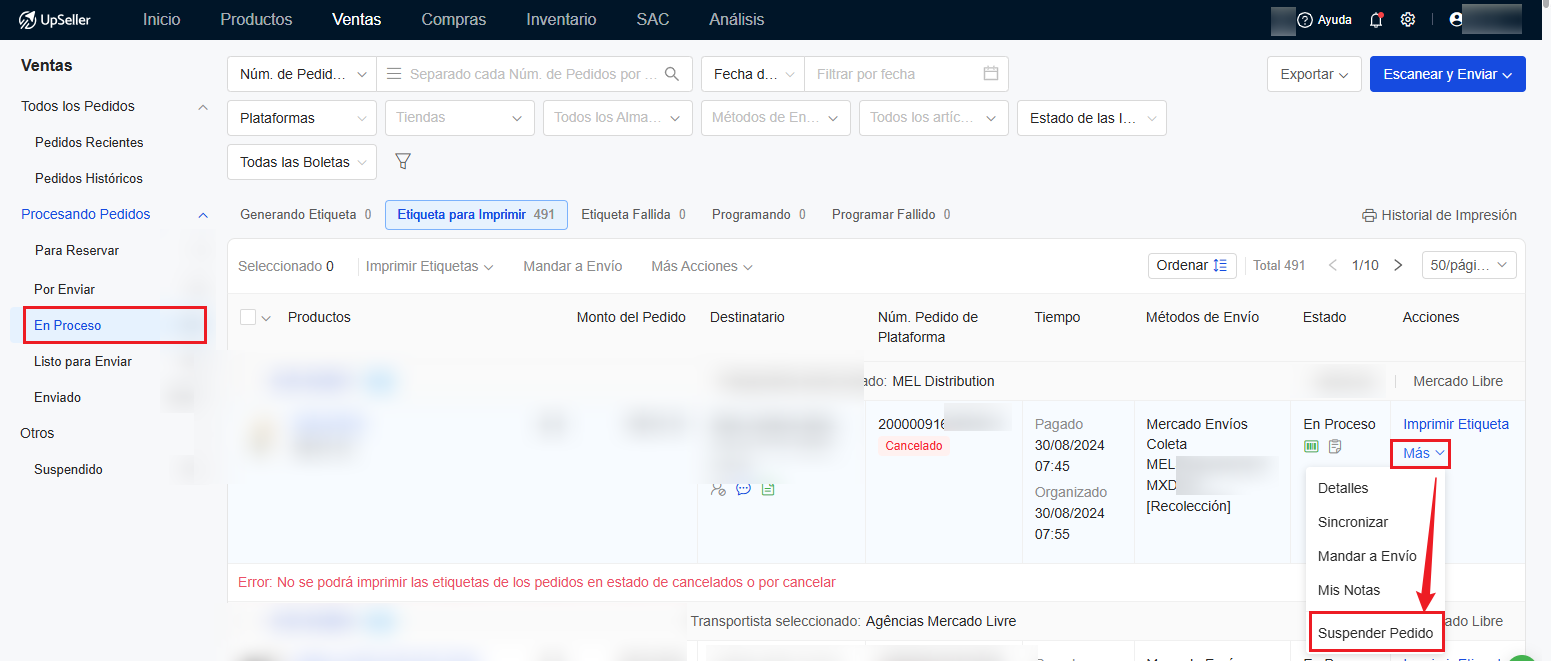
Situación 2: Pedidos en [En Proceso]

Si el pedido se cancela mientras está en sección [En Proceso], permanecerá en su estado original y el inventario reservado no se liberará automáticamente. Será necesario hacer clic en Más >> Suspender Pedido para reponer el inventario


Situación 3: Pedidos en [Listo para Enviar] o [Enviado]

Si el pedido se cancela o se procesa una devolución mientras está en sección [Listo para Enviar] o [Enviado], el inventario ya ha sido reducido y no se puede reponer automáticamente.

Nota: Cuando un pedido se cancela en sección Listo para Enviar, el pedido pasará a estado Excepción de Recolección. Para estos pedidos, permite la restauración de inventario con un solo clic. Conoce cómo restaurar inventario de pedidos cancelados en Excepción de Recolección


Si se trata de pedidos de devolución y reembolso de las plataformas Mercado Libre, SHEIN o TikTok Shop, puedes acceder a Ventas >> Herramientas >> Gestión de Devolución >> Seguimiento de Devoluciones, buscar la devolución correspondiente y hacer clic en Más >> Crear Stock Entrante para reponer el stock.

Conoce más >> Herramientas > Gestión de Devolución > Seguimiento de Devoluciones


Para otros tipos de pedidos que no pertenezcan a los casos anteriores, necesita reponer el inventario manualmente por crear stock entrante en Entradas Manuales. Conoce más >> https://www.upseller.com/es/doc-article/1013