Por qué ocurre Enlace Anormal? Cómo solucionarlo?
Actualizado el 19 Jan,2026Copiar Link
Por qué ocurre Enlace Anormal?
Enlace Anormal puede ser causado por cambios en la estructura de SKU de la publicación, entre otras razones. Algunos enlaces anormales pueden provocar fallos en sincronización de inventario, por lo que es necesario reestablecer un nuevo enlace de inmediato.
Motivo Anormal
Existen tres tipos de enlace anormal:
1. SKU de la publicación no existe: No se pueden encontrar SKU de la Publicación por la relación enlazada.
2. Se cambió el tipo de publicación, es decir, cambia de simple a variante o de variante a simple. Por ejemplo, detecta un producto variante, pero SKU de la publicación con el que está enlazado es simple en lugar de variante, lo que resultará anormal
3. Se cambió el valor de la variante: El valor de variante de la SKU de la publicación de la relación enlazada fue modificado y no se conincide con el valor de variante de la SKU de la publicación original.
Caso 1: Si el producto no ha cambiado, esta excepción puede ignorarse y no es necesario gestionarla. Por ejemplo: la palabra de variante original estaba mal escrita, pero ahora se ha cambiado por la correcta, o agregar un sufijo etc.
Caso 2: Si el producto ha cambiado, debes comprobar y considerar la posibilidad de cambiar el enlace. Por ejemplo: Mi producto es de talla L, pero ahora el SKU de la publicación es de talla S, etc.Cómo resolver enlace anormal?
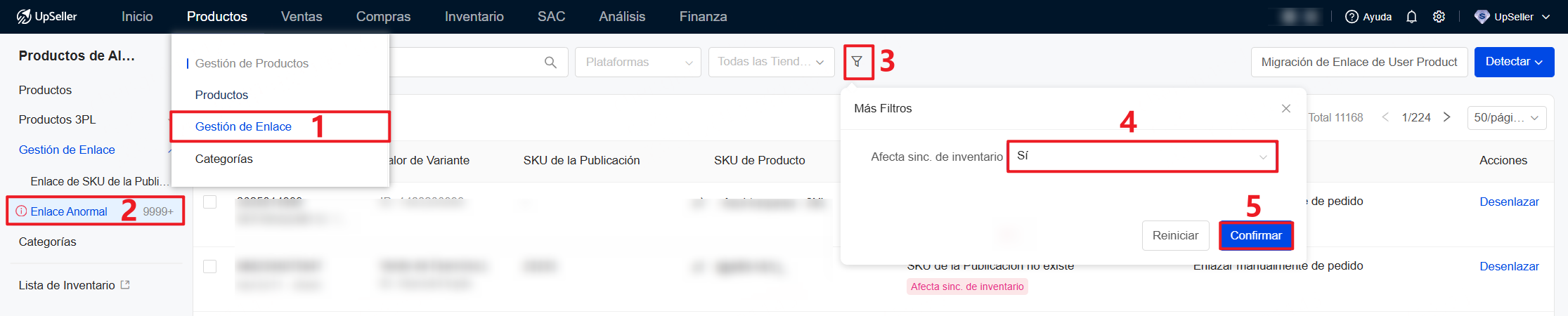
1. Haz clic en Gestión de Enlace >> Enlace Anormal >> Más Filtros >> Selecciona Sí para filtrar los que afectan a sincronización de inventario
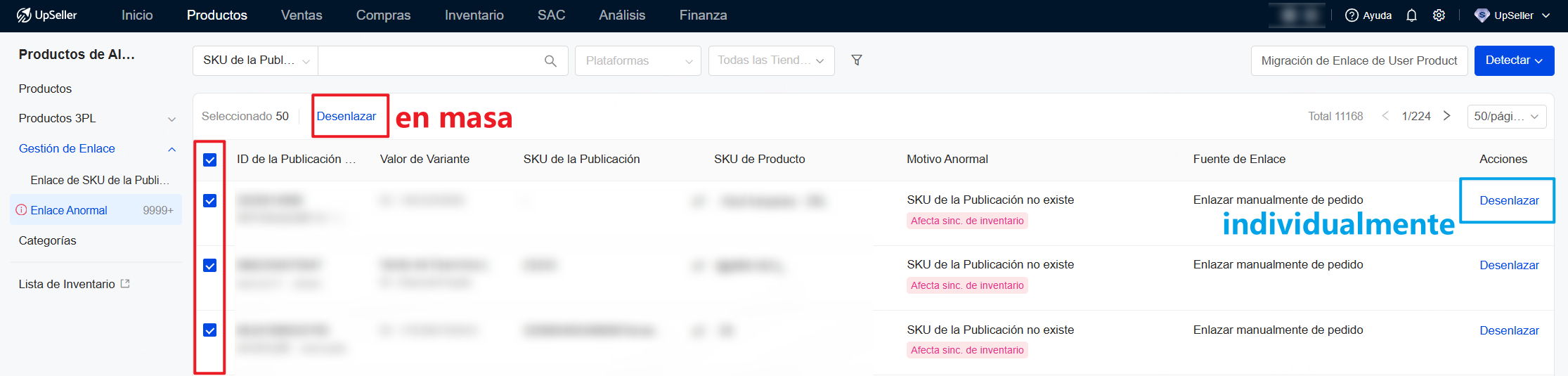
2. Desenlazar en masa/individualmente
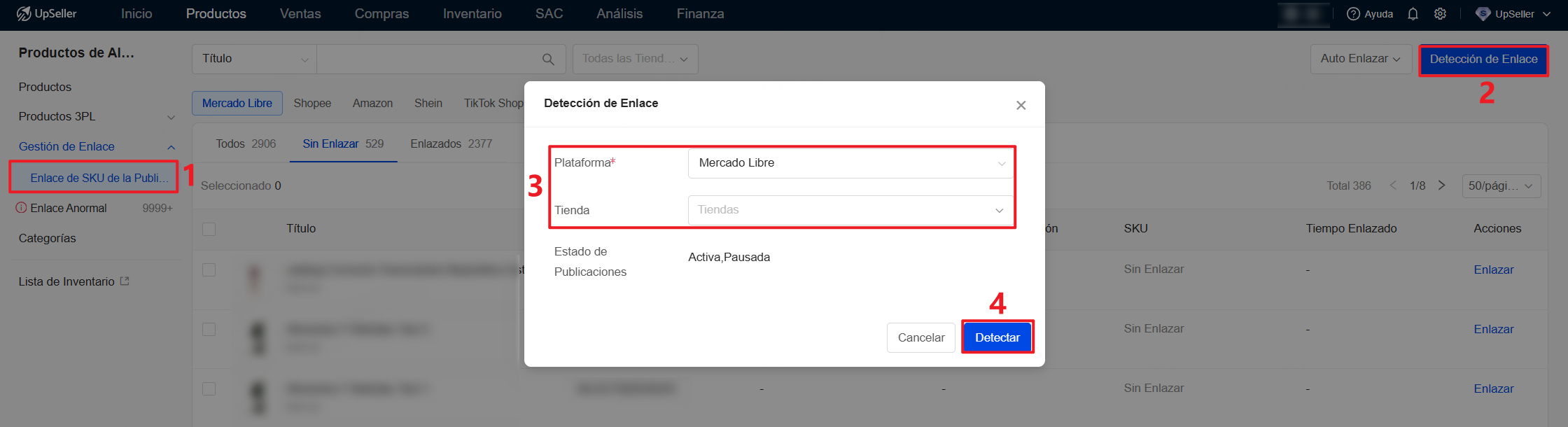
3. Haz clic en Enlace de SKU de la Publicación >> Detección de Enlace >> Selecciona la plataforma y la tienda >> Detectar
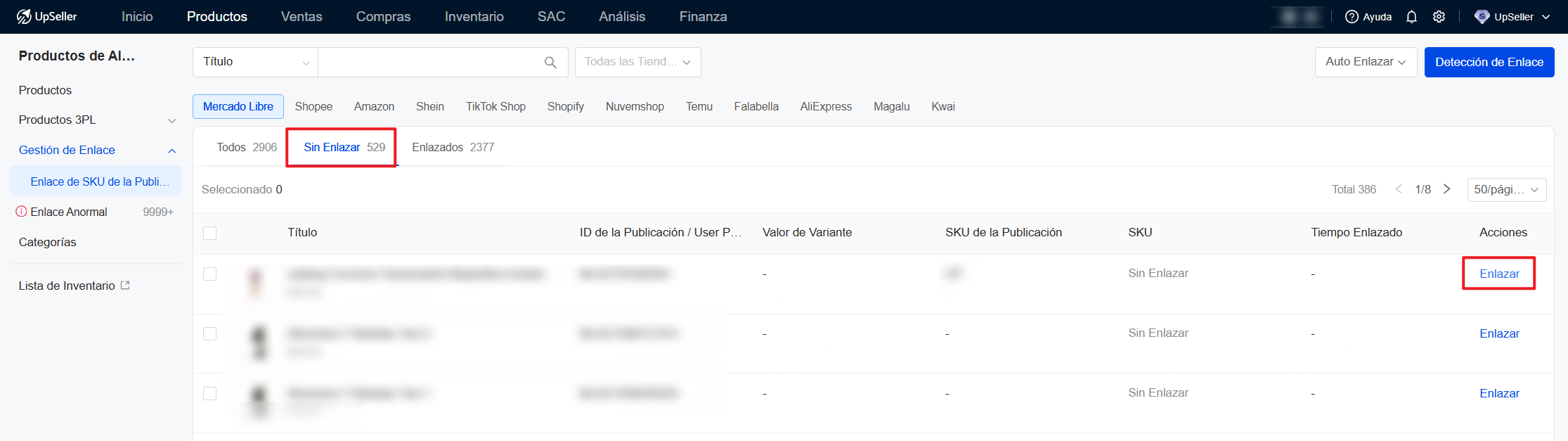
4. Ve a la lista de Sin Enlazar de la plataforma correspondiente, selecciona publicación y haz clic en Enlazar para restablecer relación de enlace
Contáctanos
Volver al inicio