Shopee - Criar e publicar anúncios no UpSeller
Vídeos Tutorial: Criar anúncios no UpSeller e subir na Shopee
I. Acesso
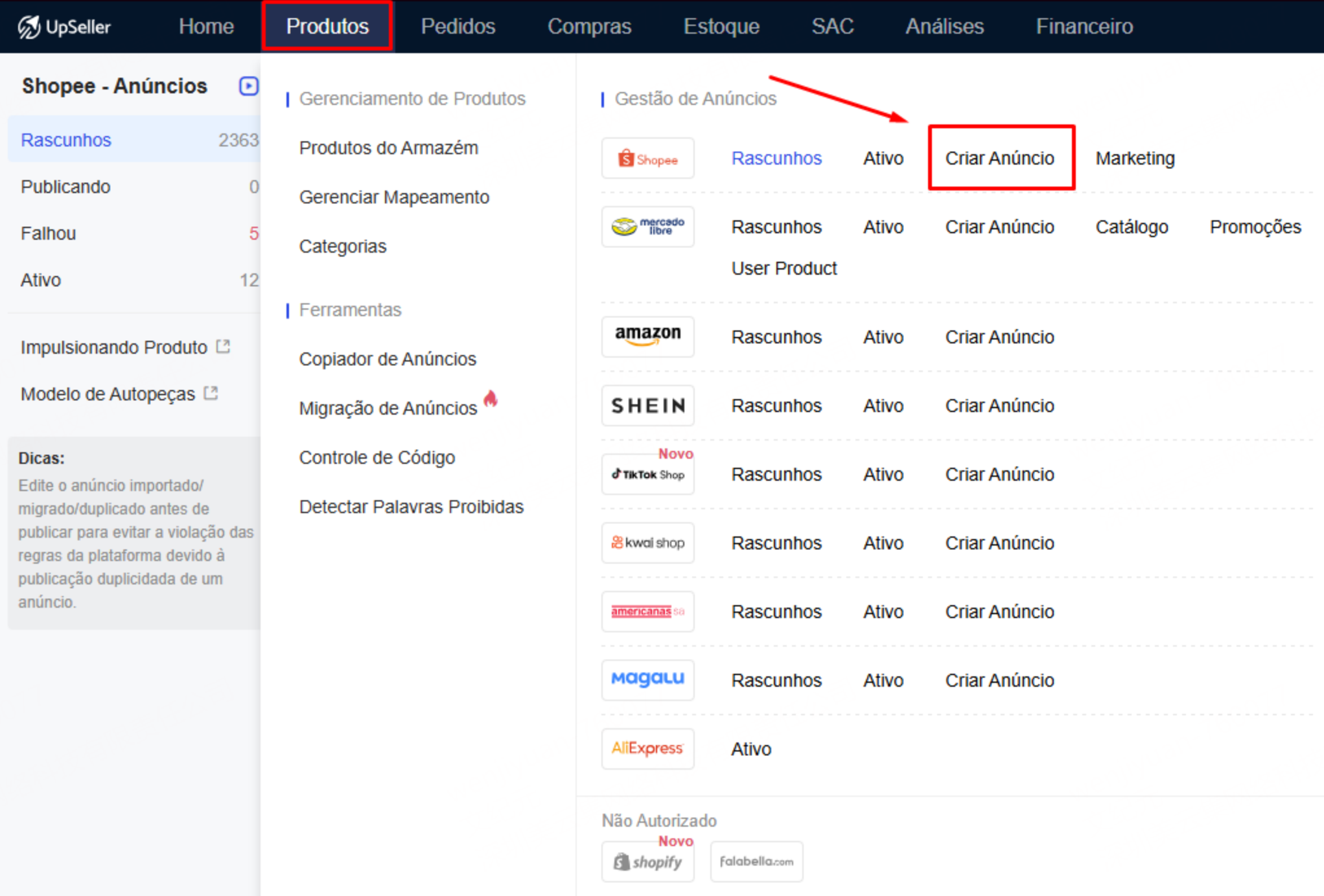
1. Clique em Criar Produto no Produto da Shopee
II. Apresentação da página de criação de anúncio
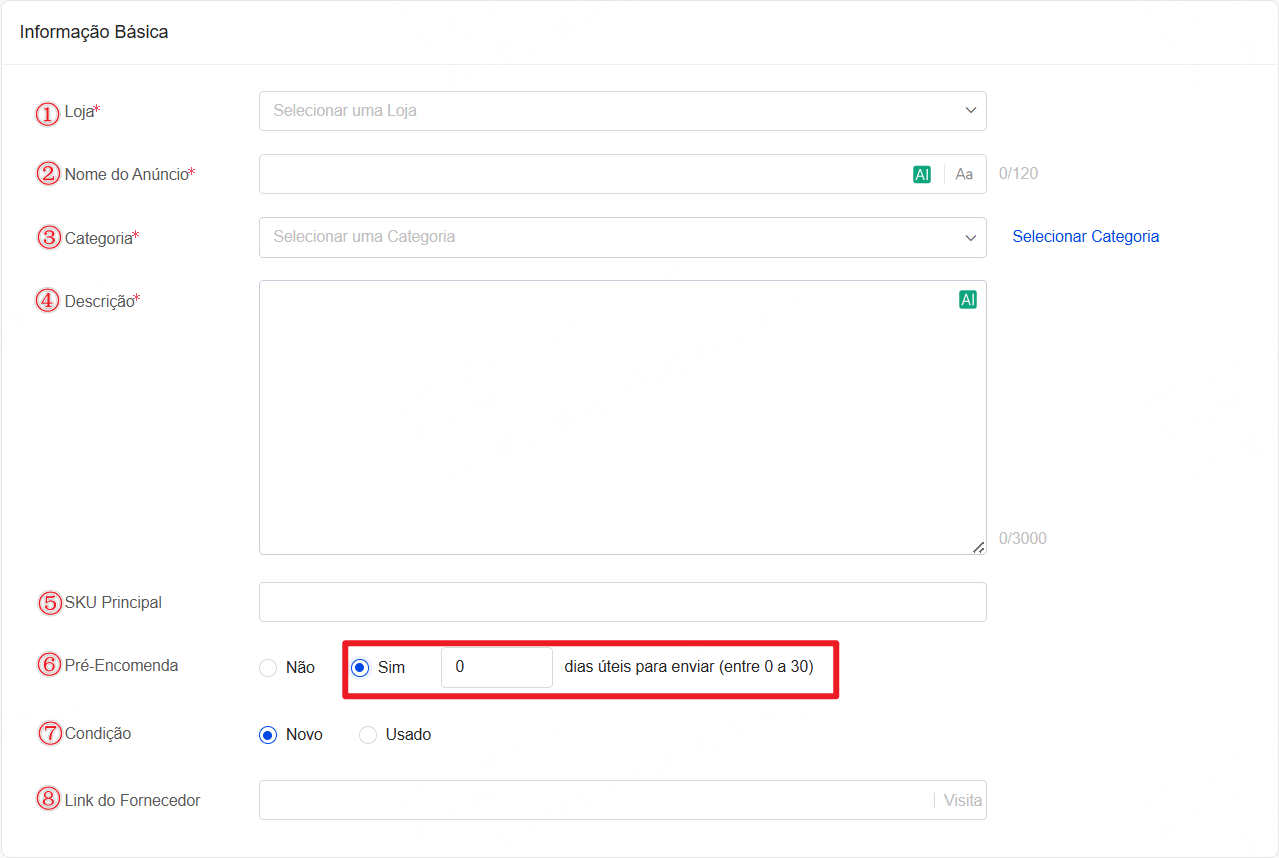
1. Informação Básica
① Loja: selecione a loja onde o anúncio será publicado.
② Nome do anúncio: a plataforma limita a 255 caracteres no máximo.
IA: suporta a geração inteligente de nome por IA e a inserção direta. Consulte o passo a passo para mais detalhes >> https://www.upseller.com/pt/help-doc-article-777
Aa: clique para colocar automaticamente a primeira letra de cada palavra do título em maiúscula.
③ Categoria: clique em [Selecionar Categoria] para escolher a categoria à qual o produto pertence. Também é possível selecionar nas "Usado Recentemente" ou pesquisar por nome recomendado.
④ Descrição: a descrição aceita apenas texto, sem imagens.
Aviso: a descrição deve usar símbolos em inglês. Caso contenha símbolos em chinês, o anúncio não será publicado.
IA: suporta a geração inteligente de descrições por IA e a inserção direta. Consulte o passo a passo para mais detalhes >> https://www.upseller.com/pt/help-doc-article-1099
⑤ SKU Principal: é o SKU exclusivo do produto, que pode ser chamado de SKU Principal. O SKU Principal é preenchido manualmente. Recomenda-se preenchê-lo de forma organizada com base no nome e nas características do produto para facilitar a localização e o gerenciamento posterior.
⑥ Pré-Encomenda: selecione se o anúncio é de pré-encomenda. O prazo de pré-encomenda é definido pela categoria.
⑦ Condição: selecione "Novo" ou "Usado".
⑧ Link do Fornecedor: registre a URL da fonte de fornecimento para facilitar a compra.
2. Atributos
Aviso: as informações de atributos da Shopee estão relacionadas à categoria do produto. Os campos com * são obrigatórios. Para melhorar a qualidade do anúncio, recomenda-se preencher todas as informações de atributos.
① Marca: caso o produto não tenha nome de marca, é possível inserir "No brand".
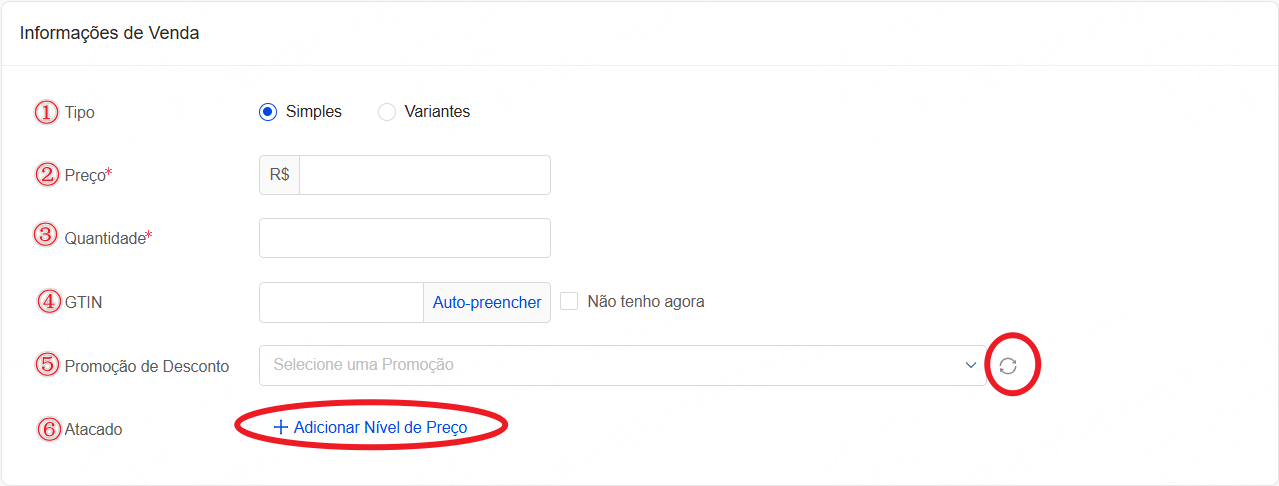
3. Informações de Venda
① Tipo: conforme o anúncio, é possível selecionar o tipo como "Simples" ou "Variantes" (ao selecionar "Variantes", será necessário escolher o tema e os valores das variações na página de informações de variações).
② Preço: insira o preço do produto.
③ Quantidade: ao publicar o anúncio, a quatidade deve ser > 0, caso contrário não será possível publicar.
④ GTIN: é necessário preencher códigos válidos como UPC, EAN, GTIN, etc., que serão validados pela plataforma. Geralmente compostos por 8 a 14 dígitos.
Aviso: para diferentes variações do mesmo produto, é possível preencher o mesmo UPC.
⑤ Promoção de Desconto: selecione uma promoção já criada.
Clique >>Aqui<< para saber como criar promoções no UpSeller.
⑥ Atacado: clique em "Adicionar Nível de Preço" para configurar o preço por atacado. O preço por atacado só pode ser usado quando todas as variações têm o mesmo preço.
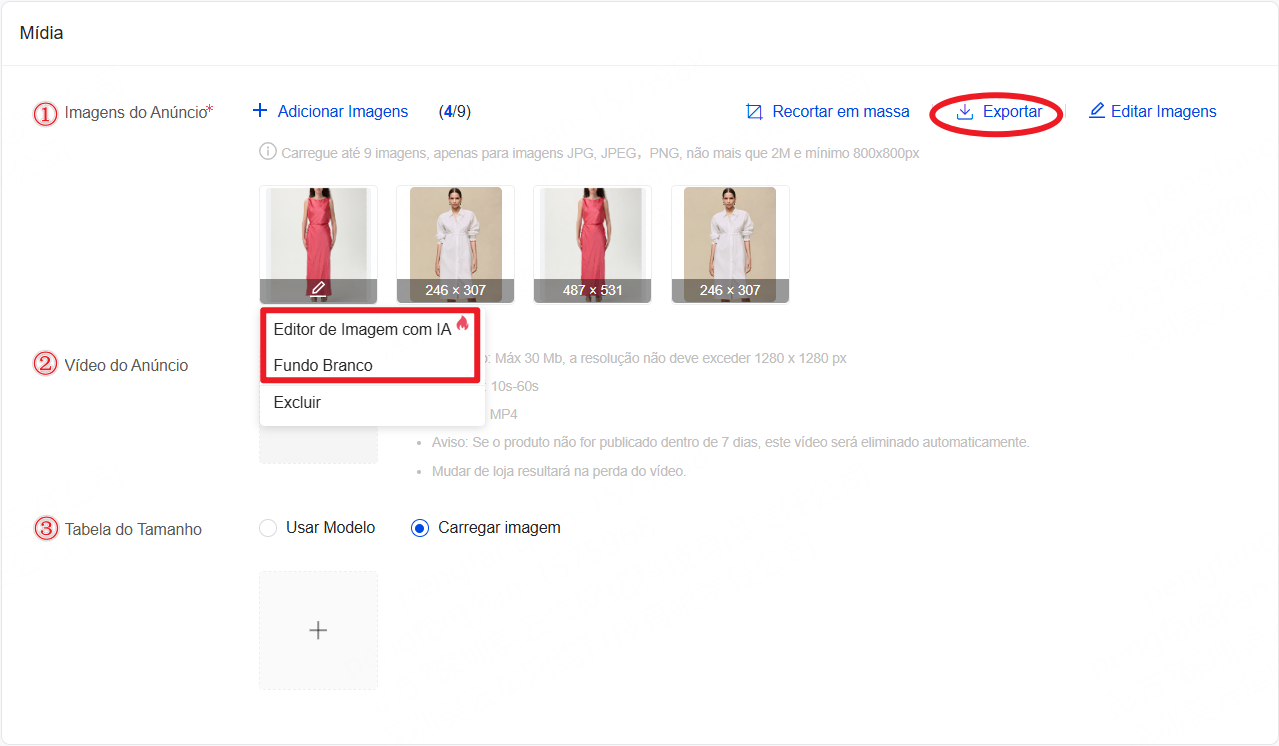
4. Mídia
Aviso:
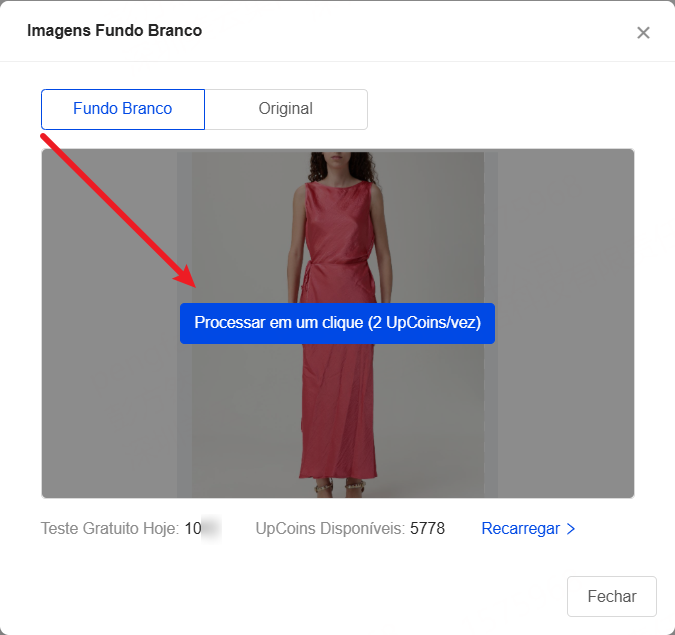
① Imagens do Anúncio: ao clicar na imagem, é possível usar o Editor de Imagem com IA e a função Fundo Branco com um clique. A cota diária gratuita para Fundo Branco é de 10 imagens. Caso o limite seja atingido, é possível continuar usando o recurso comprando Créditos de lA. Consulte o passo a passo para mais detalhes >> https://www.upseller.com/zh-CN/doc-article/993-产品-一键白底操作指南
Também é possível clicar em "Exportar" no canto superior direito para salvá-las no computador
② Vídeo do Anúncio: é possível enviar vídeos do produto, desde que estejam em conformidade com os requisitos da plataforma
③ Tabela do Tamanho: é possível importar um modelo de tabela de medidas já criado no Centro de Vendedor da Shopee ou enviar uma imagem da tabela de medidas
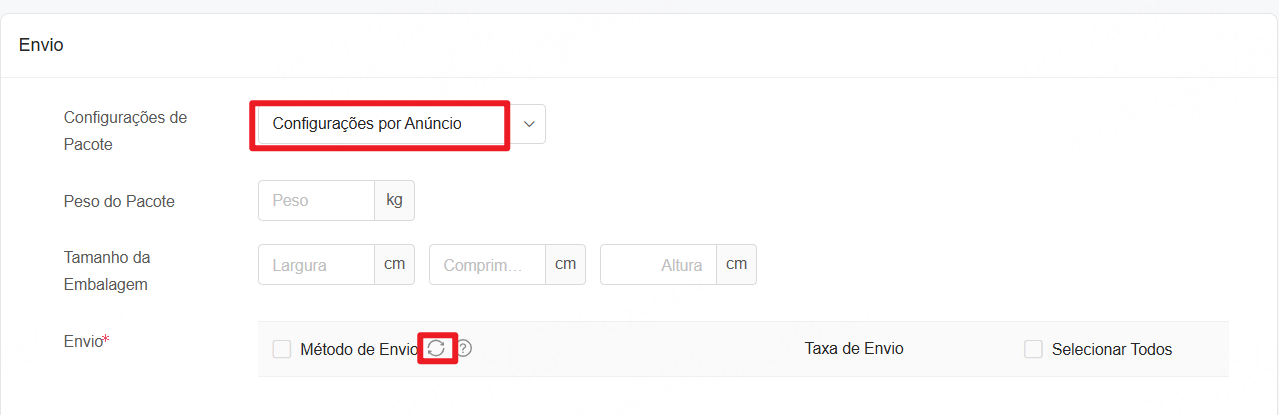
5. Envio[1] É possível configurar as informações de peso e tamanho da embalagem por anúncio
As informações de peso e tamanho preenchidas devem atender aos requisitos do envio selecionado.
Envio: caso as informações de envio estejam diferentes da plataforma, clique no botão "Sincronizar".
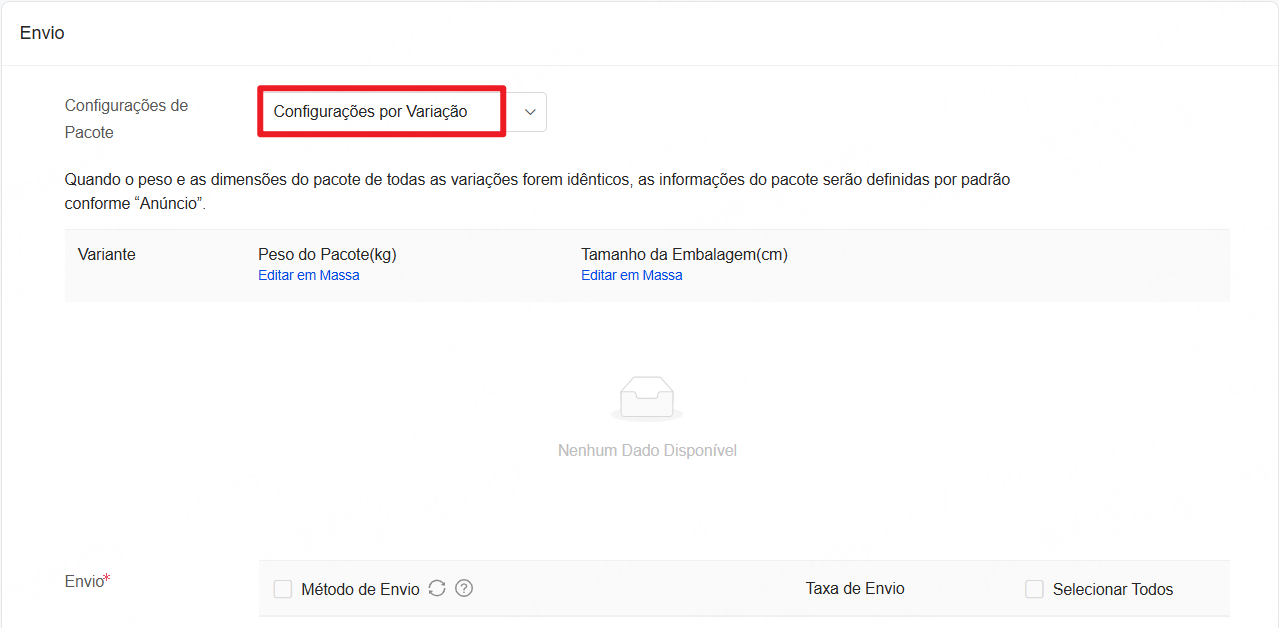
[2] É possível configurar as informações de peso e tamanho da embalagem por variação.
As informações de peso e tamanho preenchidas devem atender aos requisitos do envio selecionado.
Quando o peso e os tamanhos da embalagem forem iguais para todas as variações, as informações da embalagem serão definidas por padrão no nível do anúncio.
6. Informação da Taxação
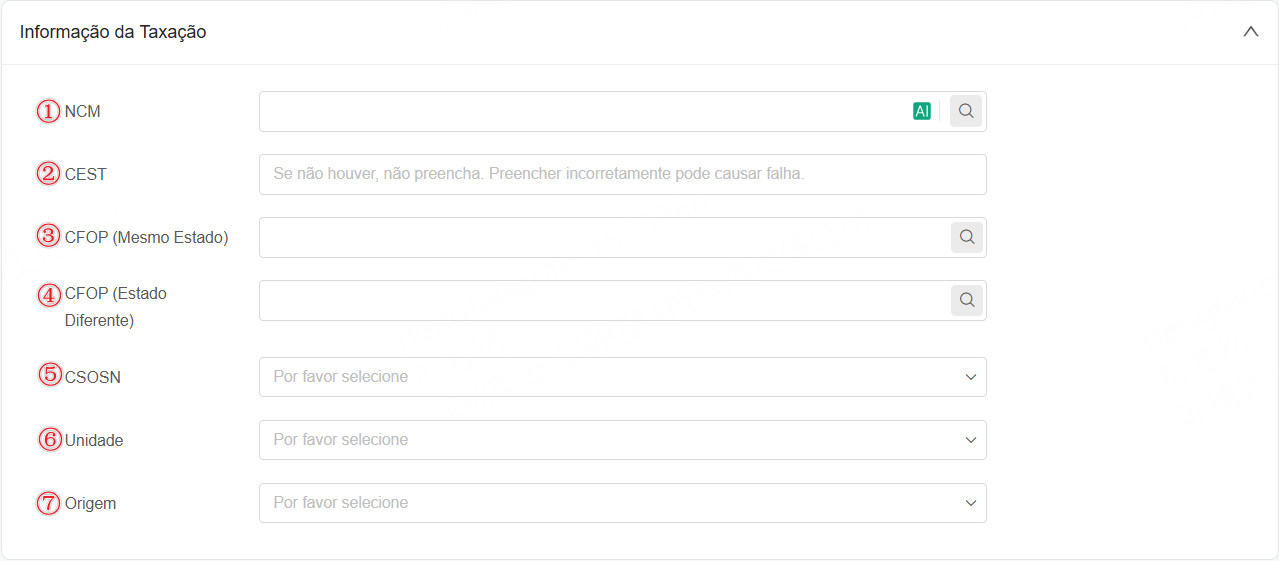
① NCM: preencha o código NCM de 8 dígitos do produto. Clique no botão à direita para consultar o NCM.
② CEST: após preencher o NCM, caso haja um CEST correspondente, clique no menu suspenso e selecione o CEST. Se o NCM preenchido não tiver um CEST correspondente, não será necessário preenchê-lo.
③ CFOP (mesmo estado): clique para selecionar 5101 / 5102 / 5401 / 5405.
④ CFOP (outro estado): clique para selecionar 6107 / 6108 / 6401 / 6404.
⑤ Unidade: clique para selecionar a unidade do produto.
⑥ Origem: clique para selecionar a origem do produto.