Shein - Criar e publicar anúncios no UpSeller
I. Entrada

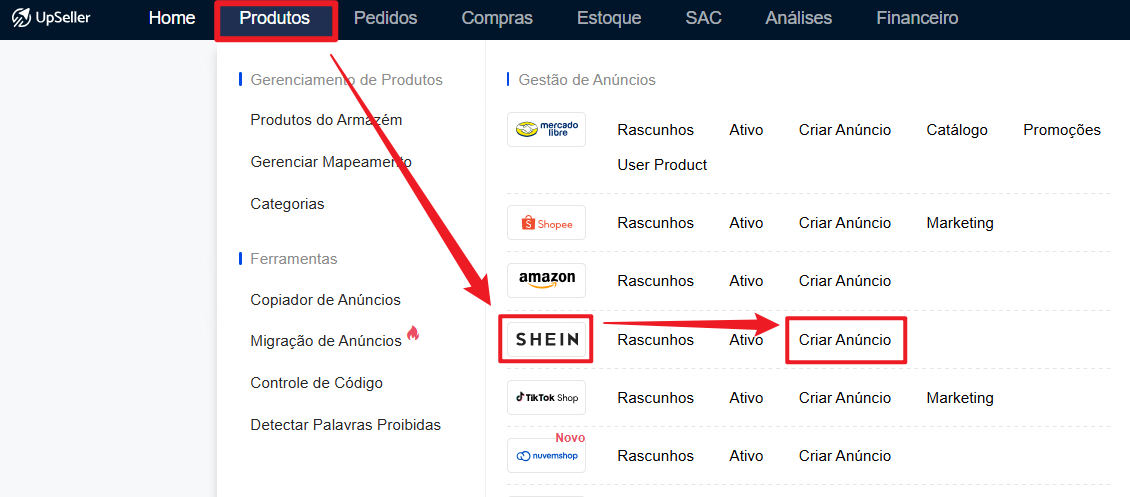
Clique em Produtos >> Shein >> Criar Anúncio


II. Introdução à página de criação de anúncio

1. Informação Básica

 * significa que é um campo obrigatório
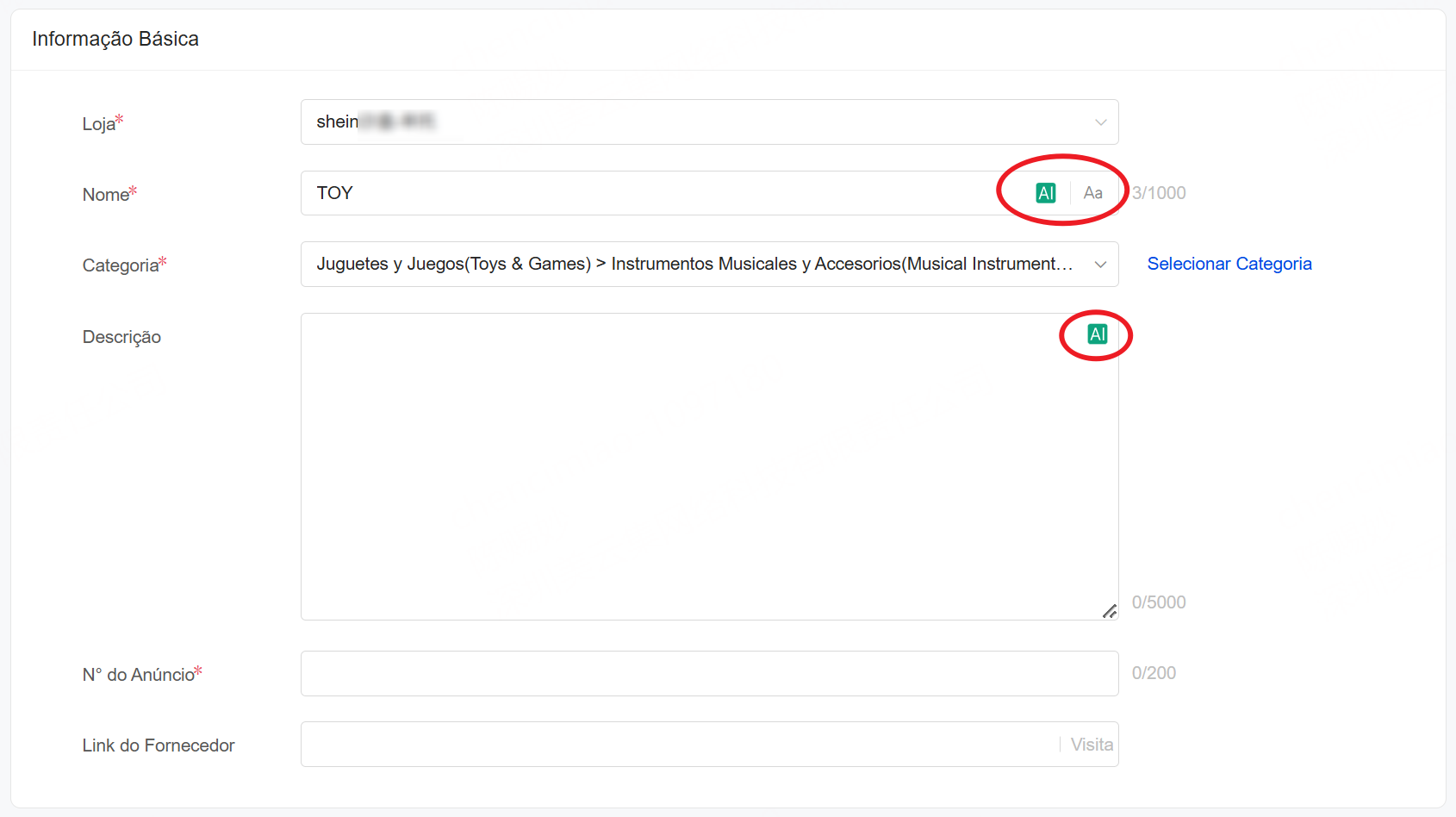
- Nome: O limite da plataforma é de no máximo 1000 caracteres.
AI: A geração inteligente de nome por IA, consulte >> Geração de títulos inteligentes com IA
Aa: Clique para capitalizar automaticamente a primeira letra de cada palavra no título com um único clique
- Categoria: Clique em Selecionar Categoria para escolher a categoria do anúncio a ser publicado.
OBS: As categorias de anúncio são exibidas conforme esta loja. Para solicitar outras categorias, é necessário entrar em contato com a plataforma Shein.
- Descrição: A descrição permite apenas formato de texto; imagens não são permitidas.
AI: Suporta geração inteligente de descrições por IA, consulte >> Geração de descrição inteligentes com IA
-
SKU Principal: É o único número SKU do produto e é chamado de "Número do Anúncio" na SHEIN. Recomenda-se o preenchimento de acordo com o nome e características do produto, de modo a facilitar a pesquisa posterior e gestão de produtos.
-
Link do Fornecedor: Caso seu fornecedor tenha um link do produto, você pode colocar nesta parte e facilitar o contato.
2. Atributos
OBS: As informações do atributo Shein estão relacionadas à categoria do produto. A integridade dos atributos do produto afetará a exposição do produto, recomenda-se o preenchimento de todos os dados.
-
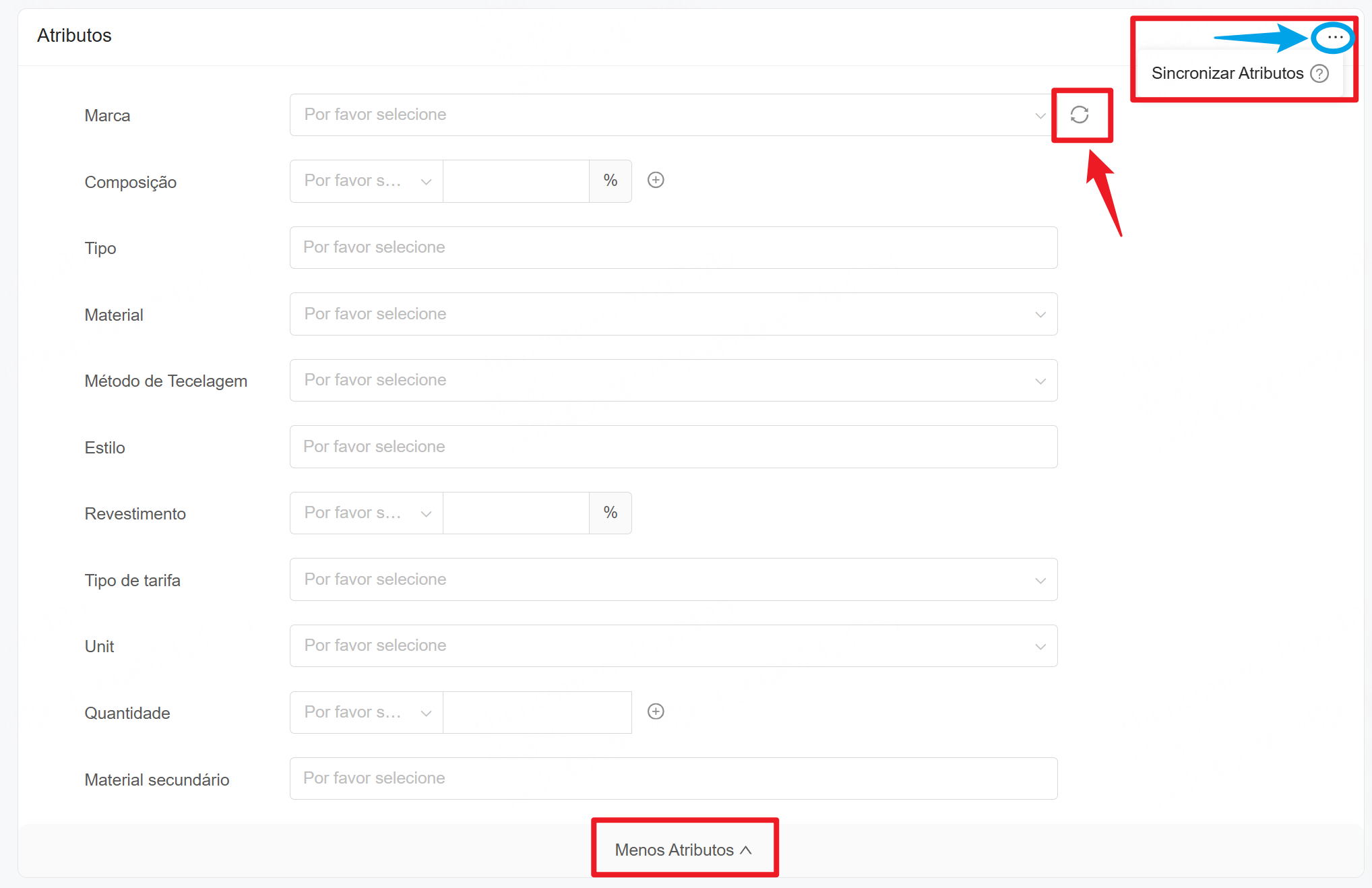
Se os atributos não estiverem consistentes com os da Central de Vendedor, você pode clicar em "Sincronizar Atributos" para atualizar os atributos exigidos pela categoria no momento.
-
Marca: Se não houver seleção de marca na lista suspensa, pode clicar no botão "Sincronizar Marcas" para sincronizar manualmente.
-
Clique em "Mais Atributos" para visualizar e melhorar as informações dos atributos
3. Informações de Venda
-
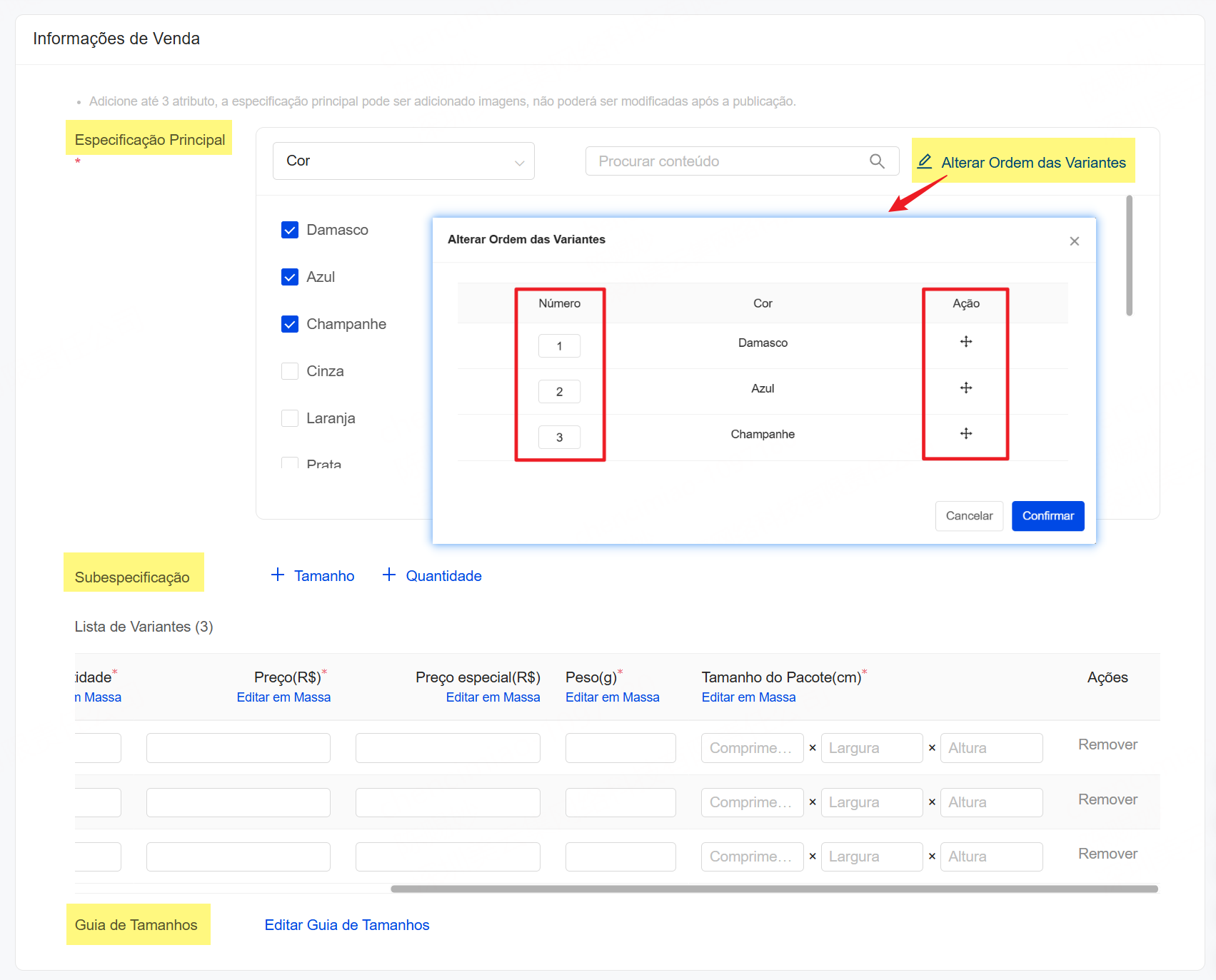
Especificação Principal: Obtém a especificação automaticamente dependendo da categoria selecionada. Selecione pelo menos um.
-
Subespecificação: Preencha os dados de acordo com a especificação principal. Não é um campo obrigatório para determinadas categorias.
-
Alterar Ordem das Variantes: É possível alterar a ordem das variantes preenchendo o número de sequência ou arrastando os itens.
- Peso: Refere-se ao peso do pacto e a faixa de configuração é de 5g a 3000g.
-
Tamanho do Pacote: Refere-se ao tamanho da largura, comprimento e altura da embalagem, e a faixa de configuração é de 1 a 45 cm.
-
Guia de Tamanhos: Se a página exibir esta informação, o preenchimento será obrigatório. Clique em "Editar Guia de Tamanhos" para concluir a edição.
4. Mídia
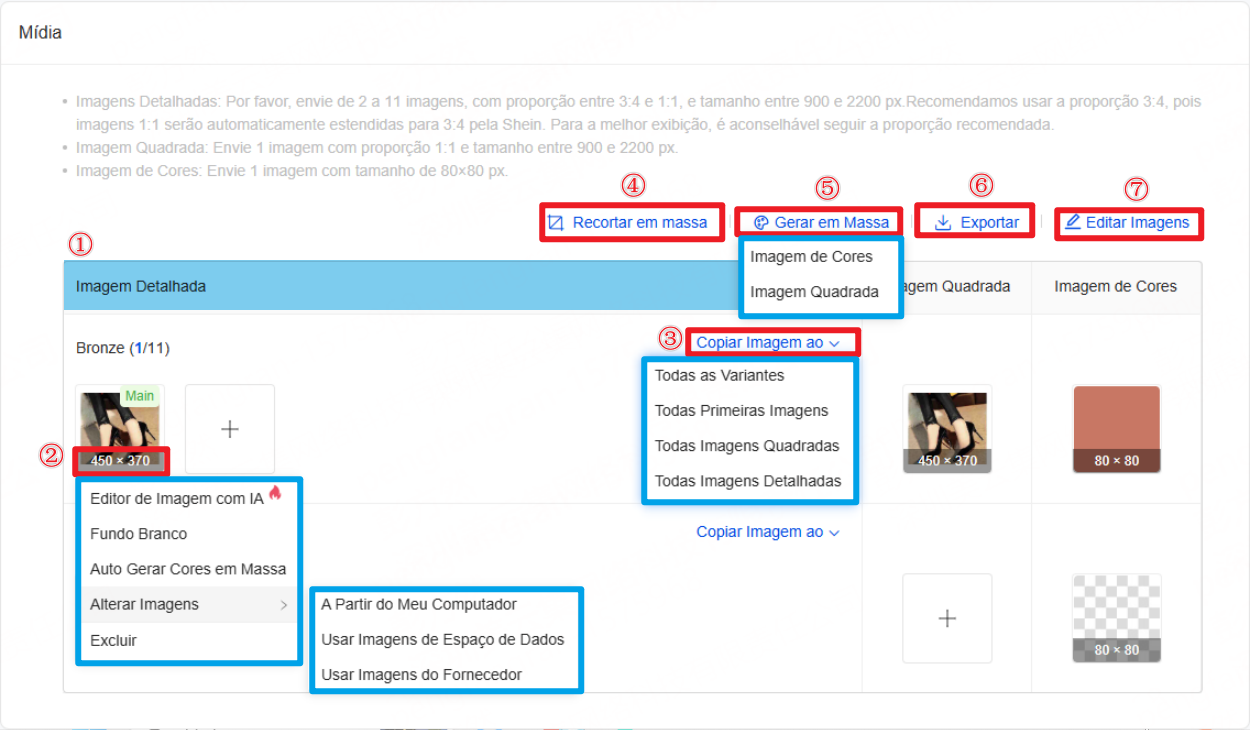
① As imagens das variações são divididas em três categorias: Imagem Detalhada, Imagem Quadrada e Imagem de Cores
-
Imagem Detalhada: Refere-se a mostrar detalhes da imagem do anúncio de diferentes ângulos. Primeira imagem é a foto da capa da anúncio
-
Imagem Quadrada: Imagens específicas da cena, por exemplo, imagem de roupas no corpo
-
Imagem de Cores: Cor principal do anúncio
OBS: Tamanho da imagem: ≤ 3MB. Cada especificação principal pode subir no máximo 13 imagens, que precisam ser subidas de acordo com diferentes tipos e tamanhos
-
Imagem Quadrada: Subir 1 imagem, comprimento = 1200 PX, largura = 1200 PX
-
Imagem de Cores: Subir 1 imagem, comprimento = 80 PX, largura = 80 PX
-
Imagem Detalhada: Subir no máximo 11 imagens, comprimento = 1785 PX, largura = 1340 PX
② Editar imagens
- Editor de Imagem com IA: permite remover o fundo com um clique, adicionar marca d'água e textos personalizados, melhorando a qualidade das imagens do produto.
- Fundo Branco com um clique: a cota diária gratuita é de 10 imagens. Caso o limite seja atingido, é possível continuar usando o recurso comprando Créditos de lA. Consulte o guia de operação para mais detalhes >> Produtos: Introdução à Função de Fundo Branco no UpSeller
- Auto Gerar Cores em Massa: clique para gerar automaticamente imagens de cores em 8 tonalidades, que podem ser aplicadas diretamente ou ter as cores extraídas manualmente.
- Alterar Imagens: clique em "Alterar Imagens" para enviar uma imagem local ou importar uma imagem capturada. Caso a Imagem Quadrada esteja vazia, a imagem principal será copiada automaticamente para ela; se já houver uma imagem na Imagem Quadrada, ela permanecerá inalterada e não será atualizada junto com a imagem principal.
④ É possível fazer o recorte em massa de imagens. Após selecionar as imagens, o sistema as recortará automaticamente de acordo com o tipo de imagem, ajustando-as às dimensões exigidas pela Shein.
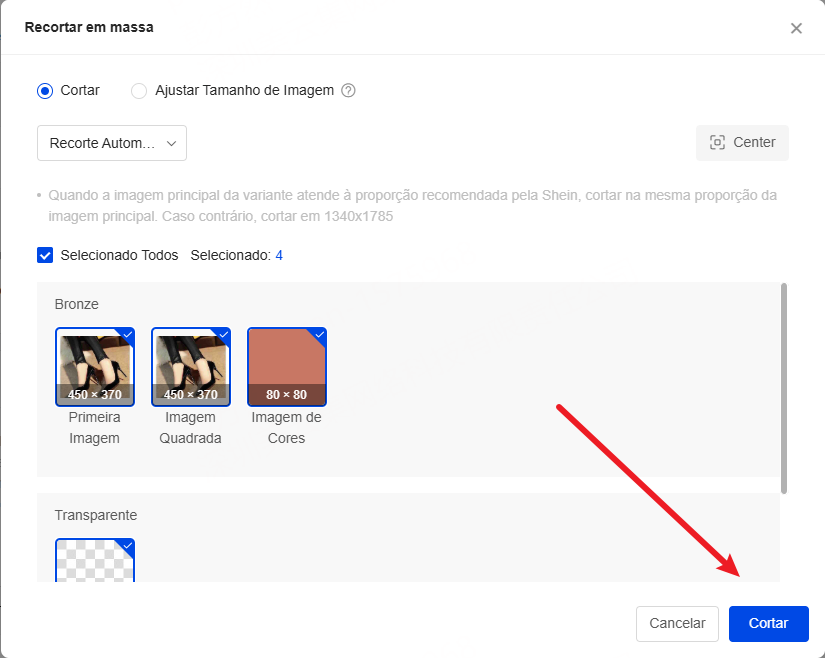
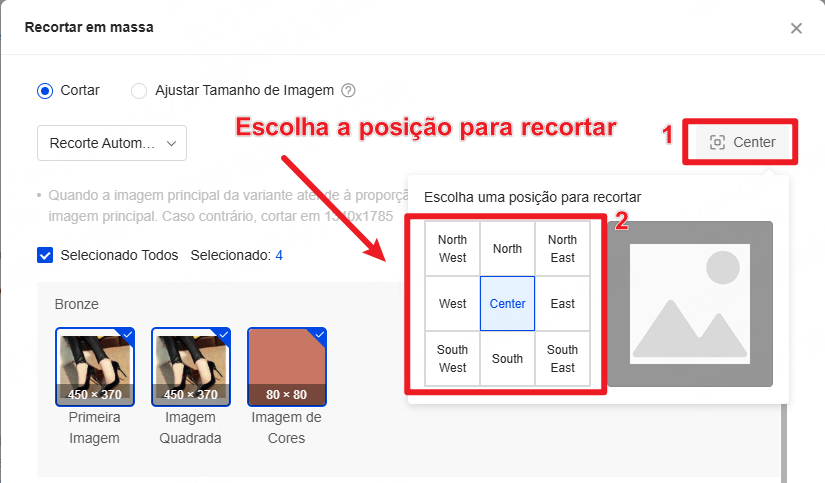
É possível selecionar manualmente a área de recorte, com opções de 8 posições: Superior, Inferior, Esquerda, Direita, Superior Esquerdo, Inferior Esquerdo, Superior Direito e Inferior Direito. Clique em "Recortar" para visualizar o resultado. É possível ajustar a posição de recorte de cada imagem individualmente. Após confirmar, basta aplicar.
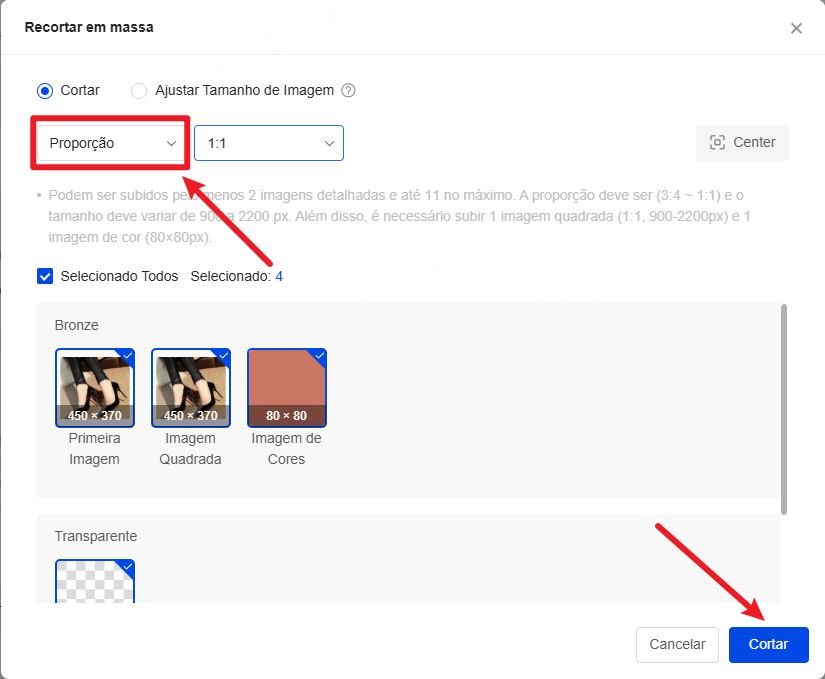
Também é possível recortar as imagens nas proporções 1:1, 3:4, 4:5 e 13:16.
⑤ Gerar em massa
- Imagem de Cores: gera automaticamente imagens de cores para todas as variantes em massa.
- Imagem Quadrada: caso a imagem quadrada esteja vazia, a imagem principal será copiada automaticamente para ela em massa. Se já houver uma imagem na imagem quadrada, ela permanecerá inalterada e não será atualizada junto com a imagem principal.
⑥ Suporta a exportação de todas as imagens com um clique.
⑦ Editar imagens (em massa)
- Fundo Branco: permite aplicar o fundo branco com um clique em massa.
- Deletar Todas as Imagens: permite deletar todas as imagens com um clique.