Ferramentas - Devoluções: Rastreamento de Devolução
I. Definição
Esta função é utilizada para verificar e exportar pedidos de devolução de Shopee,Mercado, SHEIN e TikTok Shop utilizado para analisar o volume e os produtos de pedidos de devolução. Ao mesmo tempo, é possível criar Entrada para colocar produtos de pedido de devolução no Estoque, o que ajuda a gestão de EstoqueII. Observações
Atualmente, é possível apenas a visualização de pedidos de Devolução & Reembolso das plataformas Shopee, Mercado Livre, Shein e TikTok Shop. Pedidos de somente reembolso não serão exibidos.
- Para Shopee, Mercado Livre e Shein, é possível visualizar pedidos cujas reclamações e processos de reembolso já foram concluídos.
- Para TikTok Shop, é possível visualizar apenas os pedidos de Devolução & Reembolso, cuja solicitação de devolução já foi aprovada.
III. Entrada

IV. Introdução à Página


① É possível filtrar pedidos por número da devolução, número do pedido/número do pedido da plataforma, número da ratreio, número de entrada, tempo, plataforma e loja.
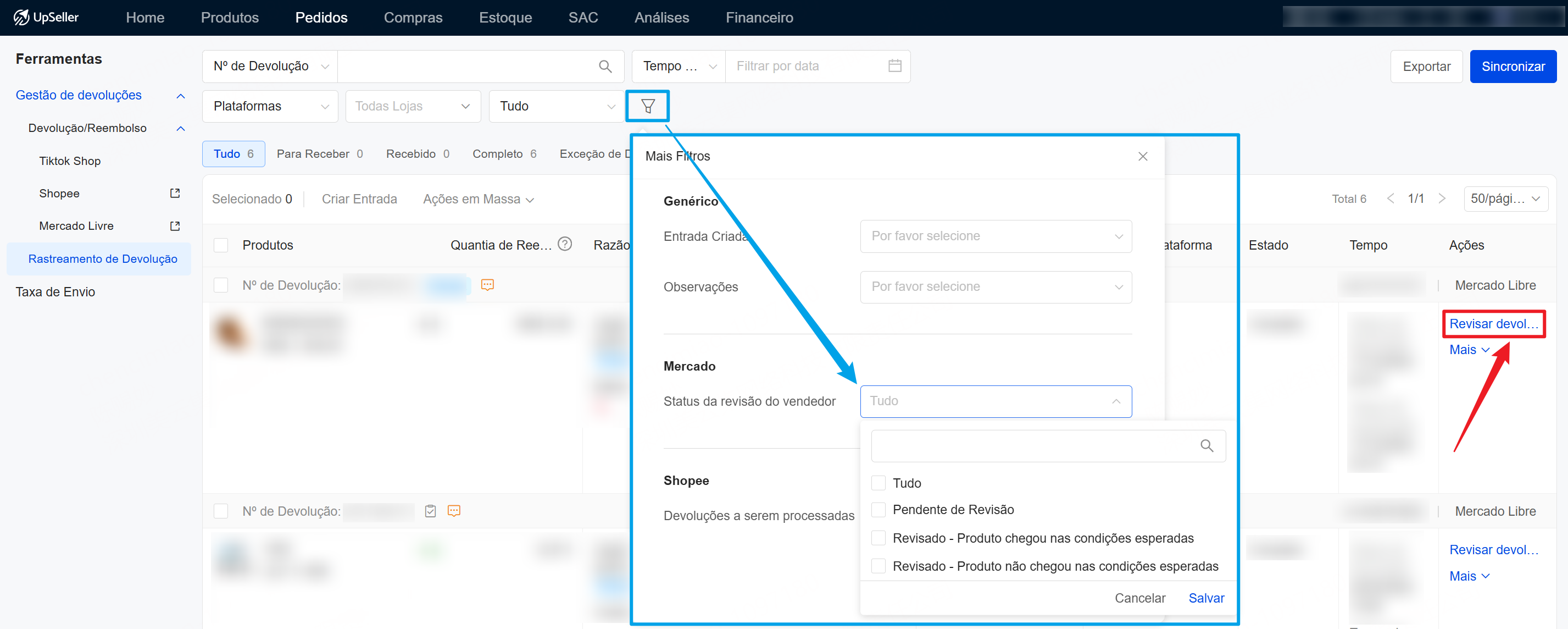
② Mais Filtros: é possível filtrar por criação ou não da entrada, marcação de observações, status da revisão de devolução do Mercado Livre e status de processamento de devolução da Shopee.
③ Status: ao clicar, é possível ver o valor do reembolso, motivo da devolução, nome do comprador, logística da devolução, data, status na plataforma e status no UpSeller.
- Para receber: aguardando o envio pelo comprador, ou o comprador já enviou, mas o pacote ainda não foi entregue/assinado.
- Recebido: o vendedor confirmou o recebimento do pacote com sucesso.
- Completo: o vendedor confirmou o pacote e concluiu o reembolso, e o comprador já recebeu o valor; ou o vendedor recusou o recebimento do pacote, e o comprador ou a plataforma cancelou a solicitação.
- Exceção de Devoluções: falha na entrega, possível ocorrência de exceções ou tempo de transporte excessivamente longo.
④ Quantia de devolução: Se a quantia de devolução apresentar um "-", é porque o Mercado Livre reembolsa dinheiro após o vendedor recebe a devolução
⑤ É possível exportar informações de pedidos de devolução e reembolso para análise dos produtos devolvidos/reembolsados.
⑥ Quando os pedidos de devolução/reembolso não aparecerem na página, é possível sincronizar manualmente.
⑦ Revisar a devolução de pedidos Mercado Livre — detalhes na Seção V.
⑧ Clicar em “Mais”:
- Criar Eentrada — detalhes na Seção 6.
- Marcar como Concluído — detalhes na Seção VII.
- Adicionar observações para facilitar o processamento.
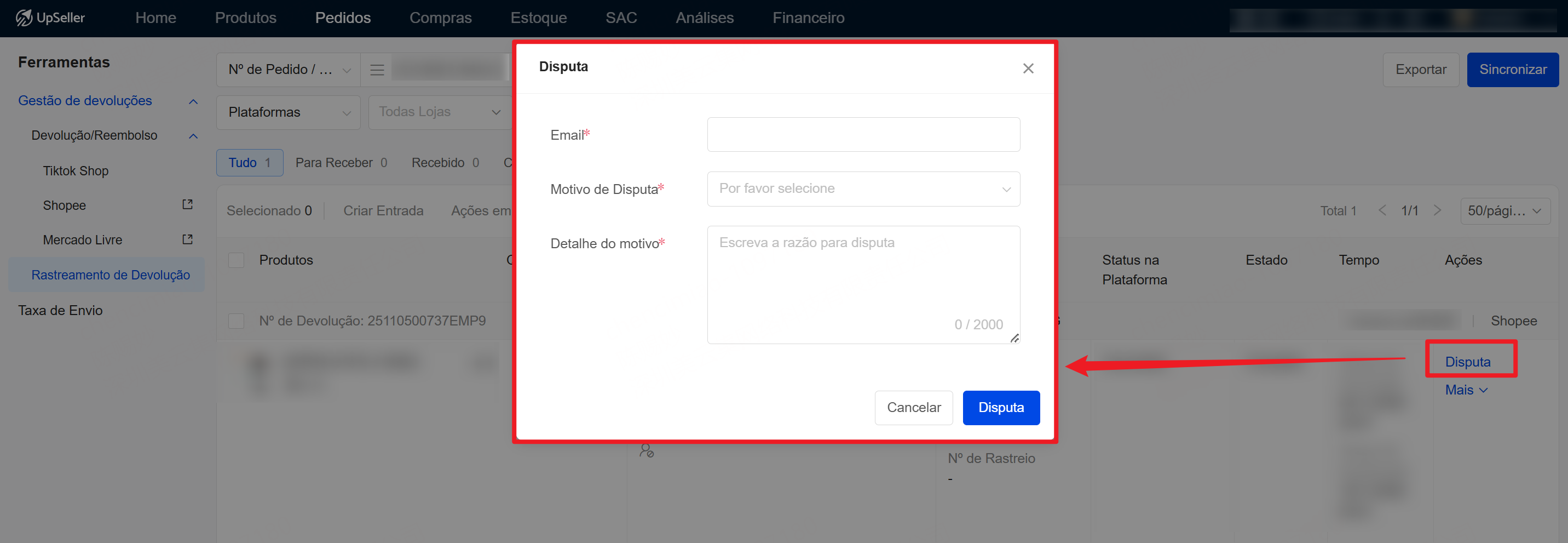
⑨ Para pedidos Shopee já recebidos, é possível abrir disputa — detalhes na Seção VIII.
⑩ Para pedidos TikTok Shop aguardando recebimento, é possível emitir o reembolso — detalhes na Seção IX.
V. Revisar Devolução
Passos:
1. Clique em “Revisar devolução”.
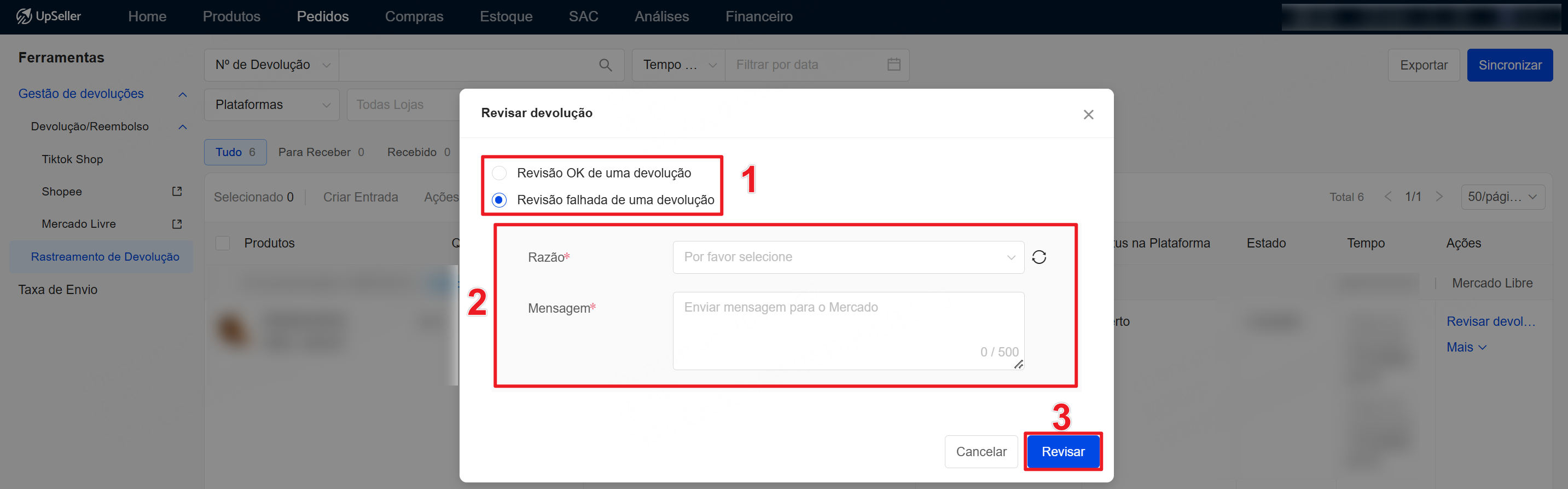
2. Escolha o resultado da revisão. Caso o produto não esteja conforme o esperado, selecione o motivo, escreva a mensagem que será enviada ao Mercado Livre e, quando necessário, envie os anexos correspondentes. Clique em “Revisar” para enviar o resultado ao Mercado Livre.
3. Após o envio, o pedido mostrará uma identificação correspondente.

VI. Criar Entrada
1. Apenas pedidos de devolução/reembolso podem gerar Entrada.
2. Antes de criar entrada, é necessário ativar a Dedução de Estoque e garantir que os anúncios do pedido estejam mapeados com um SKU.
3. Não é compatível com pedidos de devolução de um armazém 3PL como armazém de entrada, exceto para J&T 3PL.
4. Se os produtos de um mesmo pedido de devolução forem selecionados para múltiplos armazéns, serão geradas várias entradas
Passos:
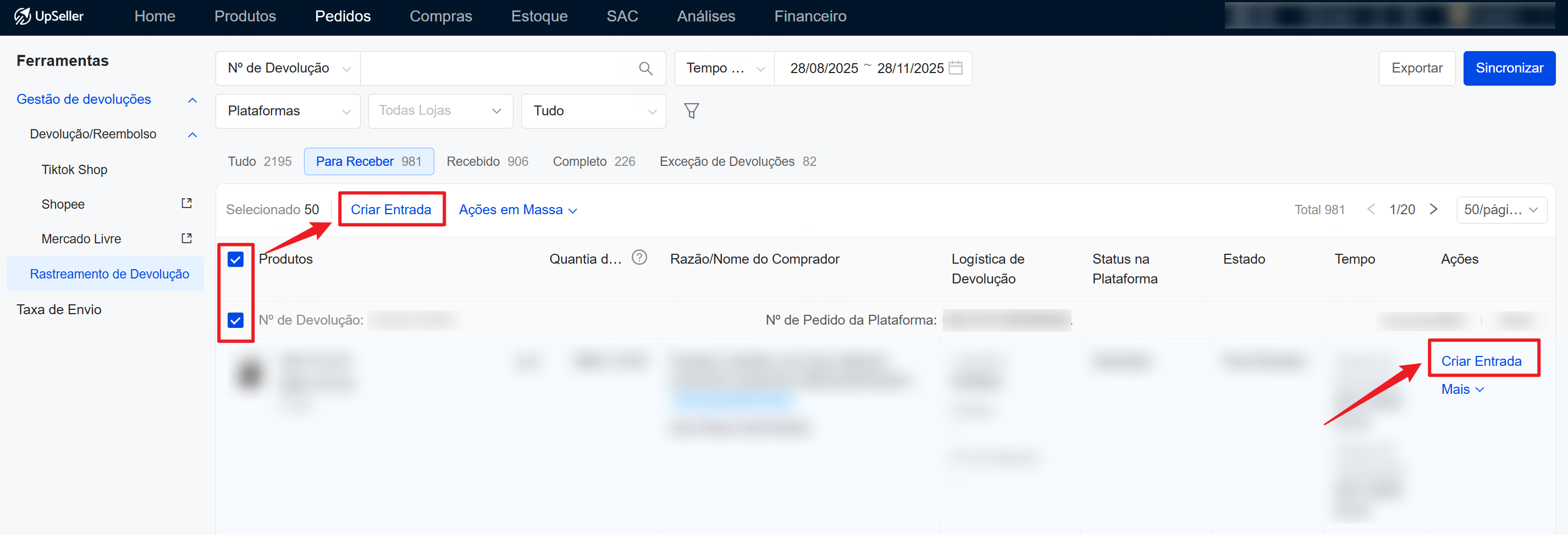
1. Clique em “Mais” >> “Criar Entrada”.
2. Na página de edição, preencha a quantidade de entrada, armazém de entrada e posição de prateleira (opcional):
② Armazém de Entrada: Um produto pode ter até 5 armazéns de entrada selecionados, e cada armazém gerará uma nota de entrada
③ Estante (não obrigatório): Você pode selecionar manualmente a estante ou clicar em "Seperação Automática", e o sistema irá alocar automaticamente
④ Inválida: Exibe as notas de devolução que não podem gerar a nota de entrada e o motivo
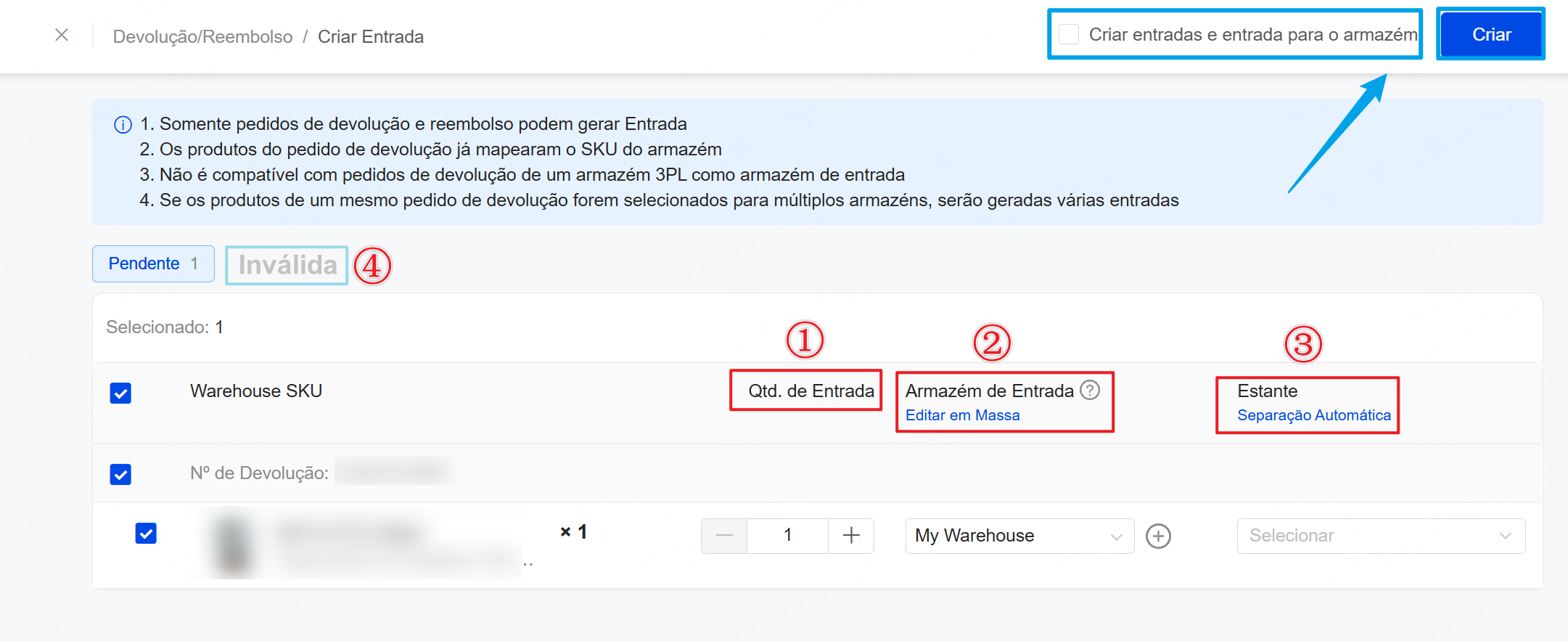
Após preencher as informações de entrada, clique em "Criar" no canto superior direito
- Se marcar a opção "Criar entradas e entrada para o armazém", a nota de entrada será inserida na lista de Entradas Manual no módulo de Estoque com o status "Entrado", e o estoque dos produtos mapeados no pedido será atualizado automaticamente
- Se não marcar, a nota de entrada será criada, mas permanecerá na lista de Entradas Manual no módulo de Estoque com o status "Processando", sendo necessário clicar em "Confirmar" para atualizar o estoque

VII. Marcar Manualmente como Concluído
Se o vendedor não quiser processar o pedido de devolução/reembolso ou já tiver processado, mas o status no UpSeller ainda não foi atualizado, ele pode marcar o pedido como concluído manualmente.
Passos:
Clique em “Mais” >> “Marcar como Concluído”, e o pedido será movido para a lista de “Completo”.

VIII. Abrir Disputa
1. Basta preencher o e-mail, motivo da disputa e detalhes da justificativa.
2. Em Mais Filtros é possível filtrar por pedidos "Devoluções a serem processadas".
IX. Emitir Reembolso
