Passo 3: Enviar SKU de Produtos para o Armazém 3PL
I. Introdução
É possível enviar os SKU de produtos do UpSeller para o Armazém 3PL, garantindo que as informações dos produtos estejam sincronizadas entre o UpSeller e o Armazém 3PL.II. Observações
- Criar produtos no UpSeller antes de enviá-los ao Armazém 3PL.
- Apenas Produtos Únicos são permitidos para o envio, Produtos Multi-vaiantes devem ser enviados por produto único.
- SKU do KIT: não precisam de envio separado. Basta criar o KIT, mapeá-lo com os anúncios correspondentes, e enviar os SKUs dos subprodutos ao Armazém 3PL. Após gerar pedidos e o sistema completará o processamento automaticamente.
- SKU é o identificador único do produto. Caso o SKU não exista no Armazém 3PL, ele será criado automaticamente no Armazém 3PL.
III. Passos para Enviar SKU de Produtos
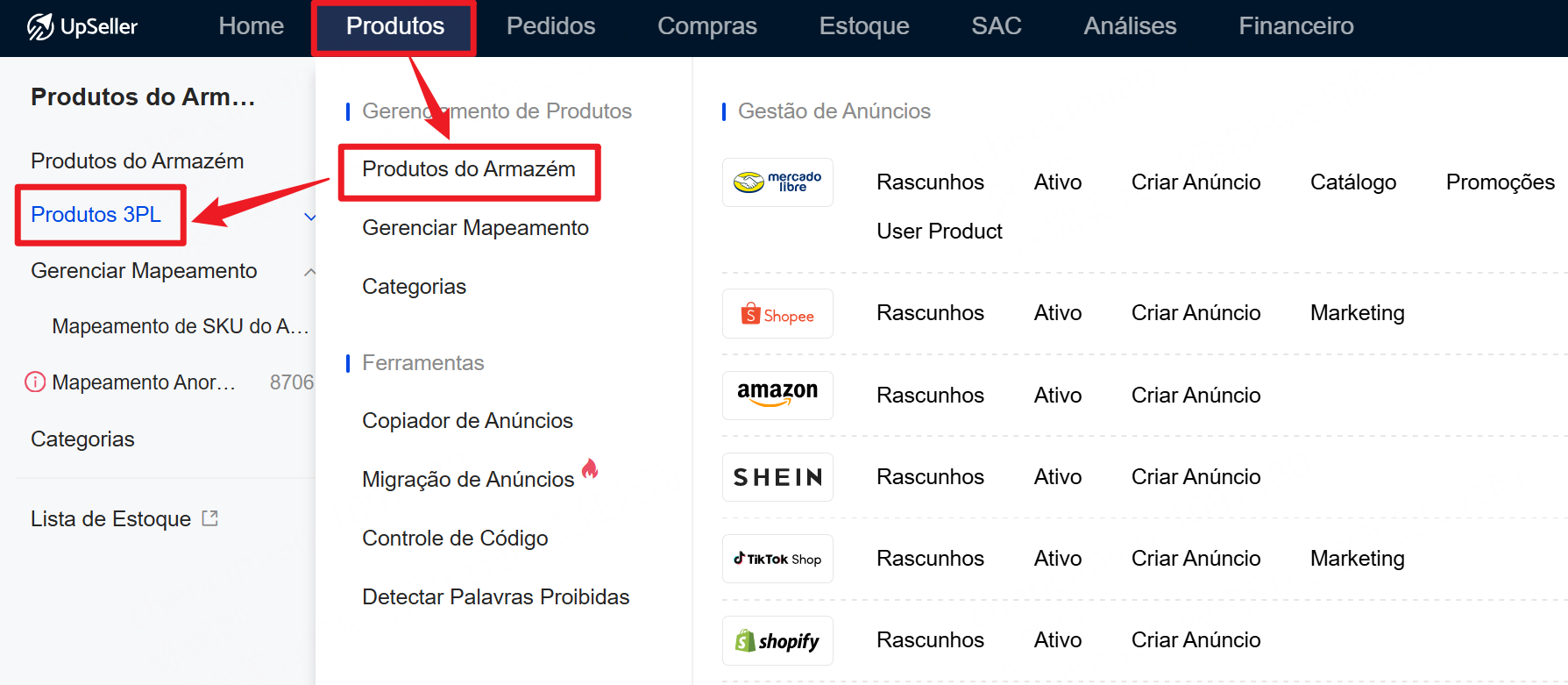
1. Clique no módulo Produtos >> Produtos do Armazém >> Produtos 3PL
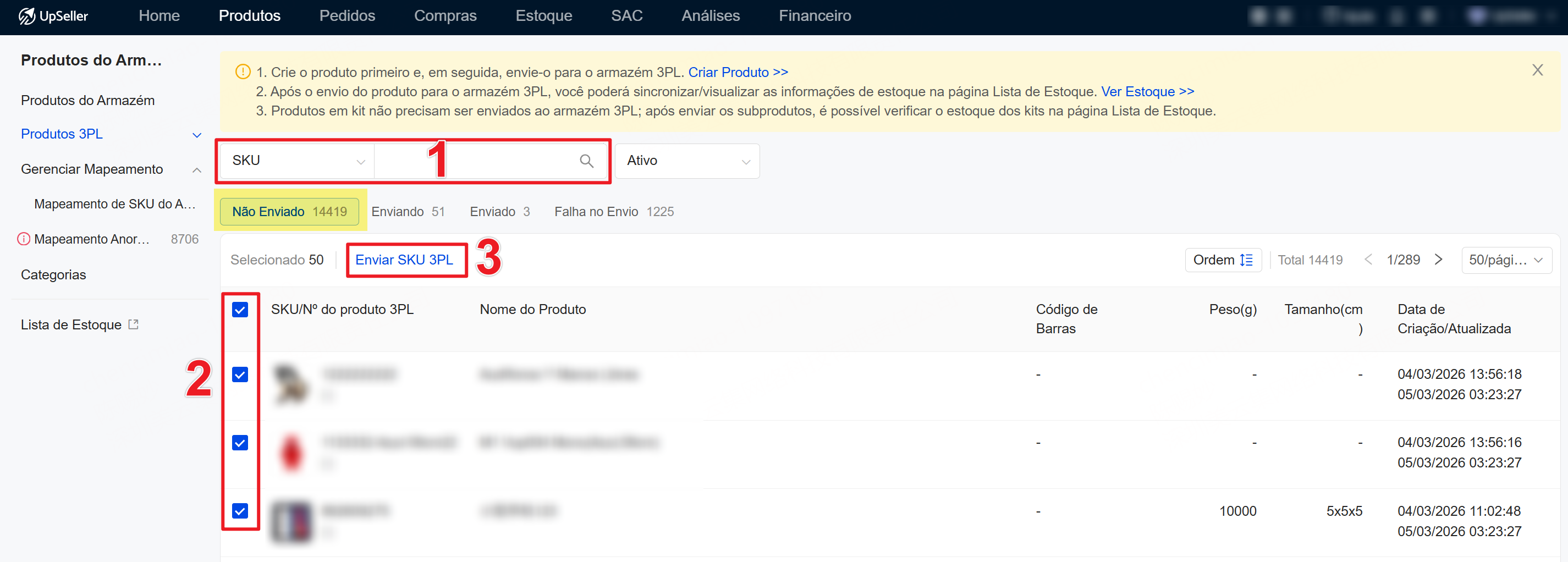
2. Acesse "Não Enviado" >> Pesquise pelo SKU desejado >> Marque os SKUs que deseja enviar >> Clique em "Enviar SKU 3PL"
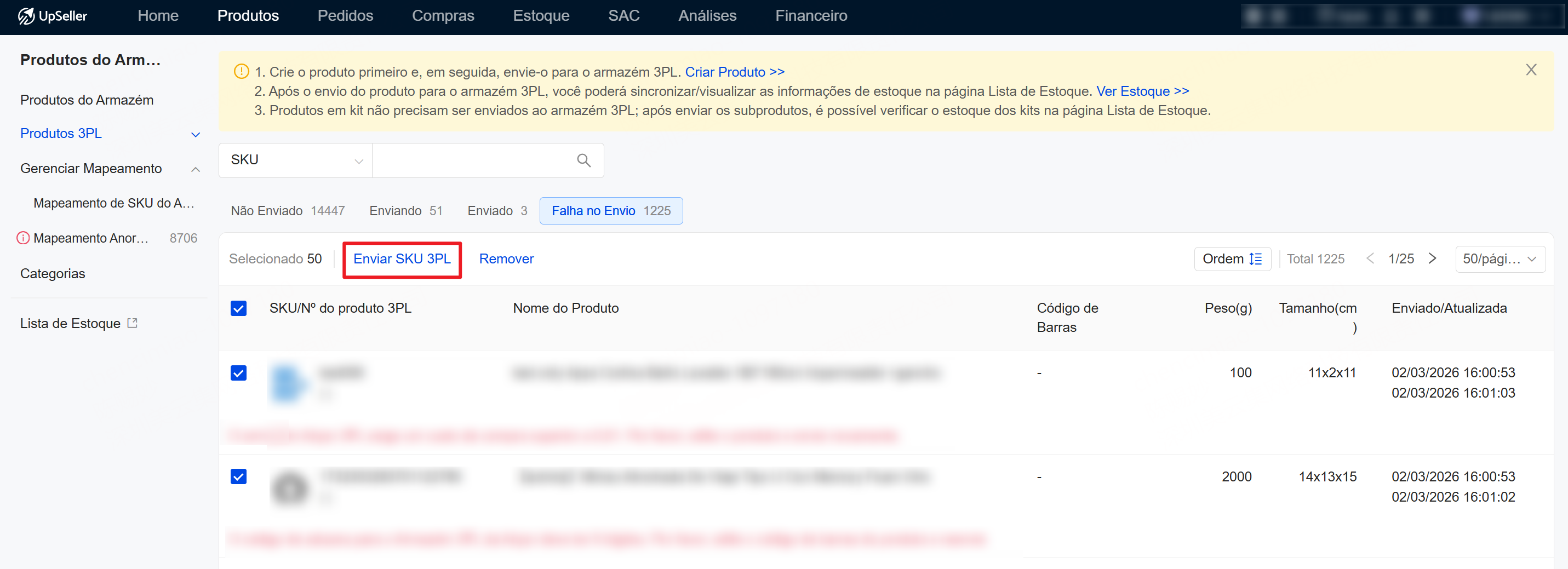
3. Verifique o status do envio
- Sucesso: o SKU aparecerá na lista "Enviado"
- Falha: o SKU aparecerá na lista "Falha no Envio", permitindo nova tentativa de envio >> clique em "Enviar SKU 3PL"
IV. Status do Envio de SKU
Status Definição Não Enviado SKU ainda não enviado ao Armazém 3PL Enviando SKU está sendo enviado ao Armazém 3PL Enviado SKU enviado com sucesso ao Armazém 3PL Falha no Envio Tentativa de envio falhou. É possível visualizar a razão específica da falha e enviar novamente. V. Perguntas Frequentes
Q1: Por que alguns produtos não aparecem na lista "Não Enviado"?
A1: Pode haver as seguintes situações que fazem com que o produto não apareça na lista "Não Enviado":Situação 1: O produto já foi enviado anteriormente. Você pode procurá-lo na aba de Enviado com Sucesso/Falha no Envio.
Situação 2: O produto não está presente na Produtos de Armazém do UpSeller. É necessário criar o produto manualmente. Para saber como criar produtos no UpSeller, consulte o seguinte link: >> Introdução à criação de produtos no UpSellerQ2: Como enviar SKU Kit para o armazém 3PL?
A2: Não é necessário enviar SKU Kit para o armazém 3PL. Basta enviar os subprodutos dentro do SKU Kit. Desde que o SKU Kit esteja corretamente vinculado ao armazém ativo, o sistema identificará e processará automaticamente quando um novo pedido for recebido.
Q3: Quais situações podem causar falha no envio?
A3: As falhas comuns no envio podem ocorrer nas seguintes situações:Situação 1: O SKU já existe no Armazém 3PL, o que causa a falha no envio.
Solução: Se desejar criar e substituir o SKU no Armazém 3PL, tente reenviar o SKU para o Armazém 3PL.
Situação 2: Falha na chamada da API, causando falha no envio.
Solução: Tente reenviar o SKU. Se a falha persistir, entre em contato com o nosso suporte para ajuda.Q4: Caso você altere informações do produto no UpSeller, como atualizar para o Armazém 3PL?
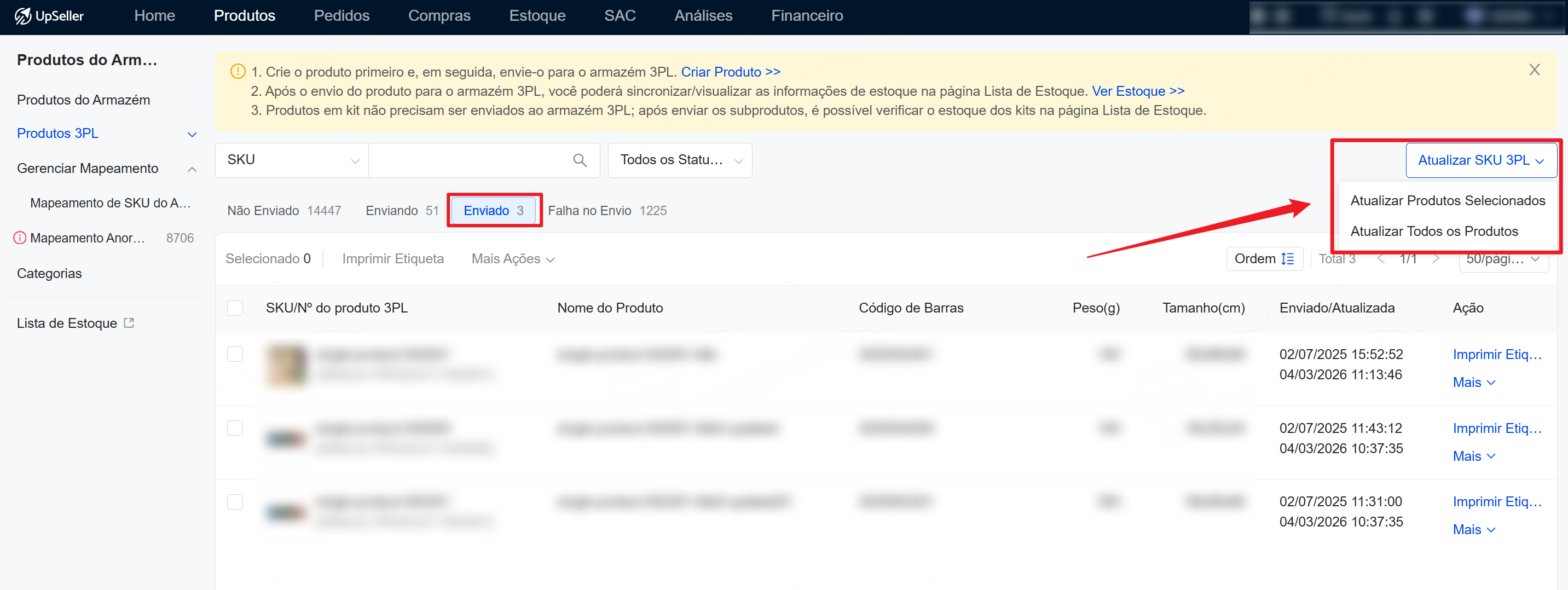
A4: Na lista "Enviado", selecione "Atualizar Produtos Selecionados" ou "Atualizar Todos os Produtos".
Após concluir o terceiro passo: Envio do SKU de Produto, você pode prosseguir com a quarto passo:
Processar Pedidos >> Guia de Processamento de Pedidos de Armazém 3PL
Enviar Pedidos de Compra >> Guia de Processamento de Compras para Armazém 3PL
Sincronizar Estoque >> Guia para Sincronizar Estoque de Armazém 3PL