Nuvemshop - Como integrar a loja no UpSeller
I. Atenções
1. Apenas a conta principal pode integrar lojas.
2. Após a integração, pedidos doos últimos 30 dias serão sincronizados.II. Passos de integração no UpSeller
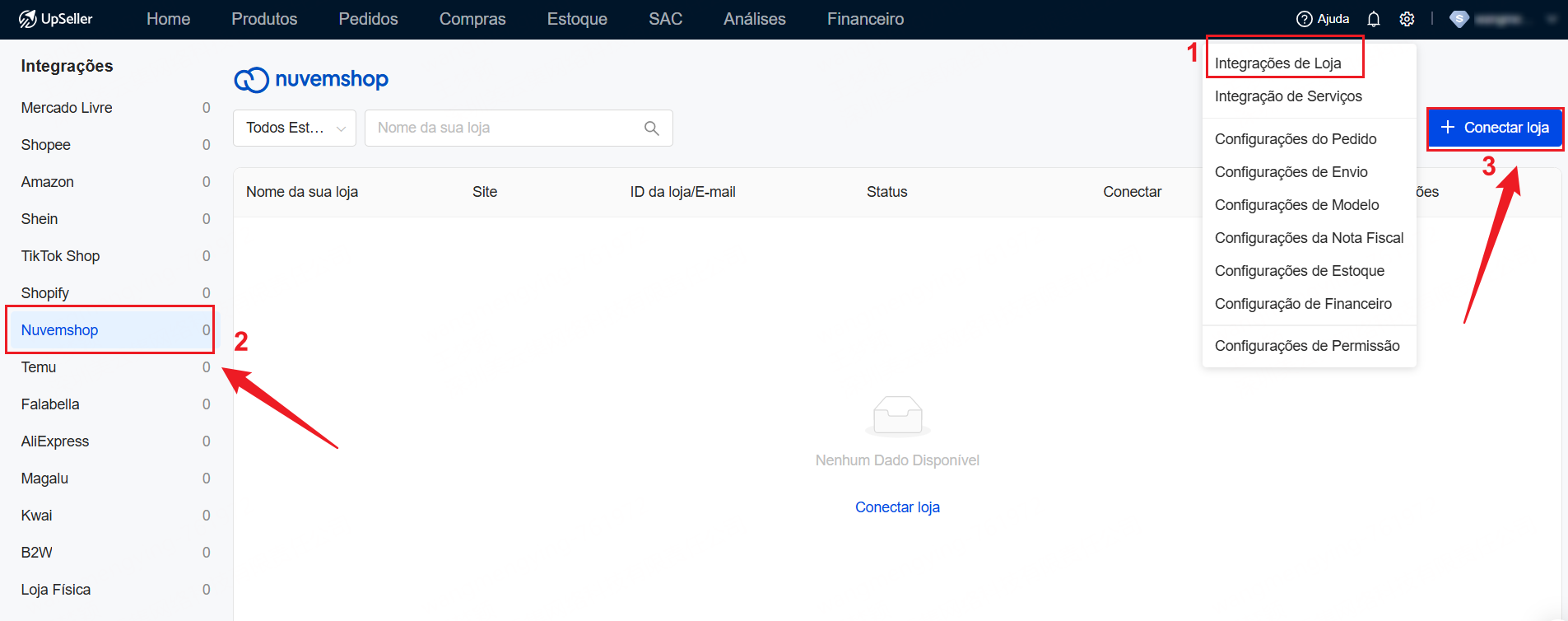
1. Na página do UpSeller, clique em conectar loja
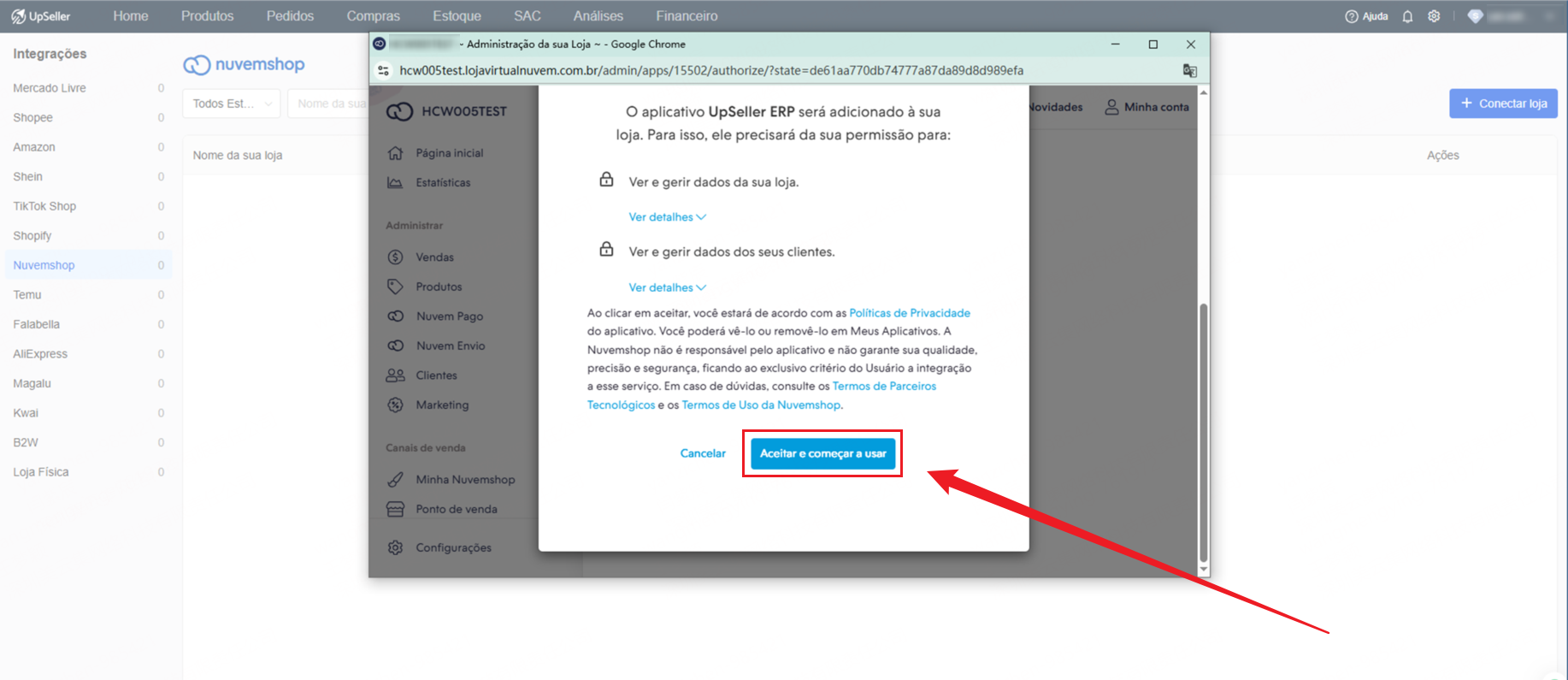
2. Você será redirecionado para o painel da Nuvemshop >> Na página de permissões, clique no botão azul “Aceitar e começar a usar".
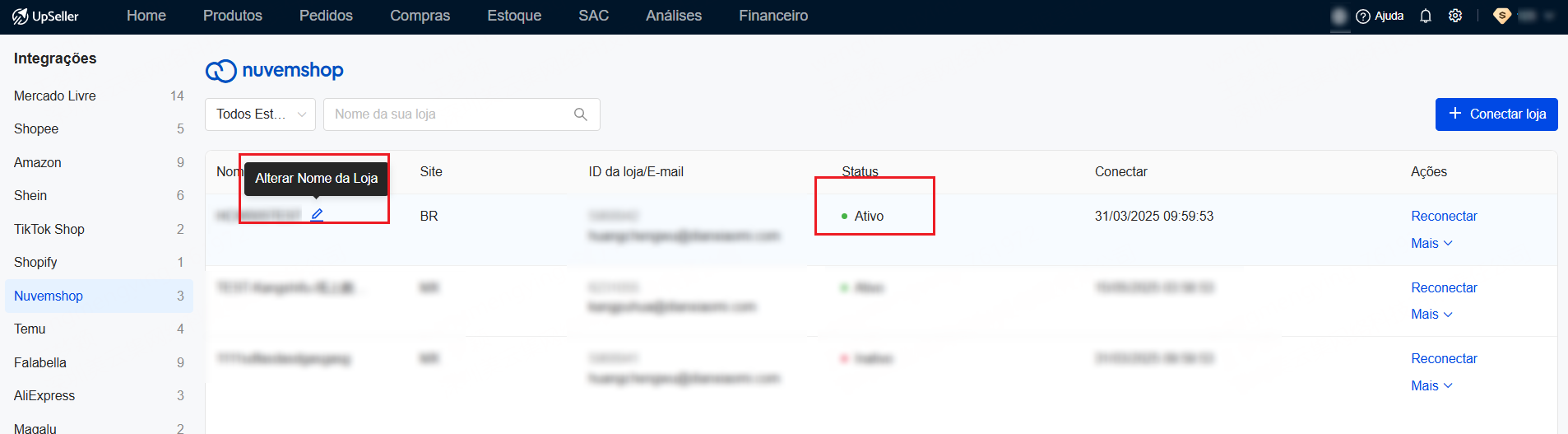
3. Após a autorização bem-sucedida, pode visualizar a loja recém-integrada e seu status.
Nome da loja: Ao clicar, é possível alterar o nome da loja, mas essa alteração será exibida apenas dentro do UpSeller.
III. Passos para a instalação do aplicativo UpSeller na Nuvemshop
Passo 1: encontre o UpSeller ERP na loja de aplicativos da Nuvemshop >> clique em "Instalar aplicativo". Conforme mostrado na imagem abaixo:
Passo 2: após clicar em “Instalar aplicativo”, será aberta a página de solicitação de permissões. Clique em "Aceitar e começar a usar". Conforme mostrado na imagem abaixo:
Passo 3: após o redirecionamento para a página do sistema UpSeller ERP, caso o usuário não esteja logado, será exibida a página de login. Conforme mostrado na imagem abaixo:
Passo 4: após fazer login, você será direcionado para a página "Lista de lojas Nuvemshop", onde aparecerá a mensagem indicando que a autorização foi concluída com sucesso, além de exibir a loja que acabou de ser autorizada. Conforme mostrado na imagem abaixo:
IV. Perguntas Frequentes
P1: Por que o status de autorização da loja Nuvemshop aparece como “Inativo”?
R1: Isso ocorre porque o UpSeller ERP foi removido da seção de aplicativos na Central de Vendedores. Nesse caso, é necessário refazer a autorização da loja.