Como emitir nota fiscal para Pedidos de Vendas ou de Loja Física?
Atualize no 09 Mar,2026Copiar Link
I. Cenários de Aplicação
1. Pedidos já enviados: criar pedidos de vendas para emissão de NF-e.Por exemplo, pedidos do Mercado Libre enviados diretamente sem emissão de nota fiscal (conforme exigência da plataforma). Caso o comprador solicite a nota posteriormente, é possível emitir a NF-e criando um pedido de vendas.2. Pedidos de lojas físicas: UpSeller permite emitir NF-e para pedidos de lojas físicas através da criação de pedidos manuais.II. Passos
Passo 1: Criar uma loja física no UpSeller. Consulte >> Como criar a Loja Física no UpSeller
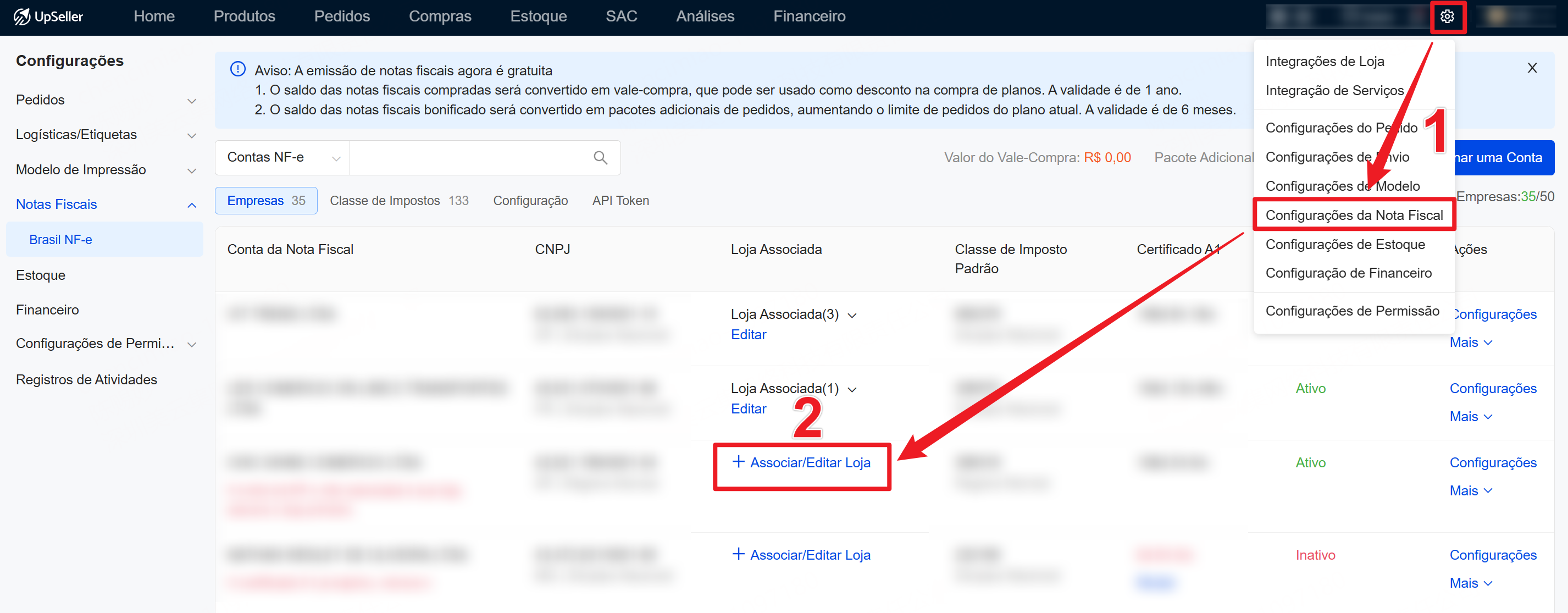
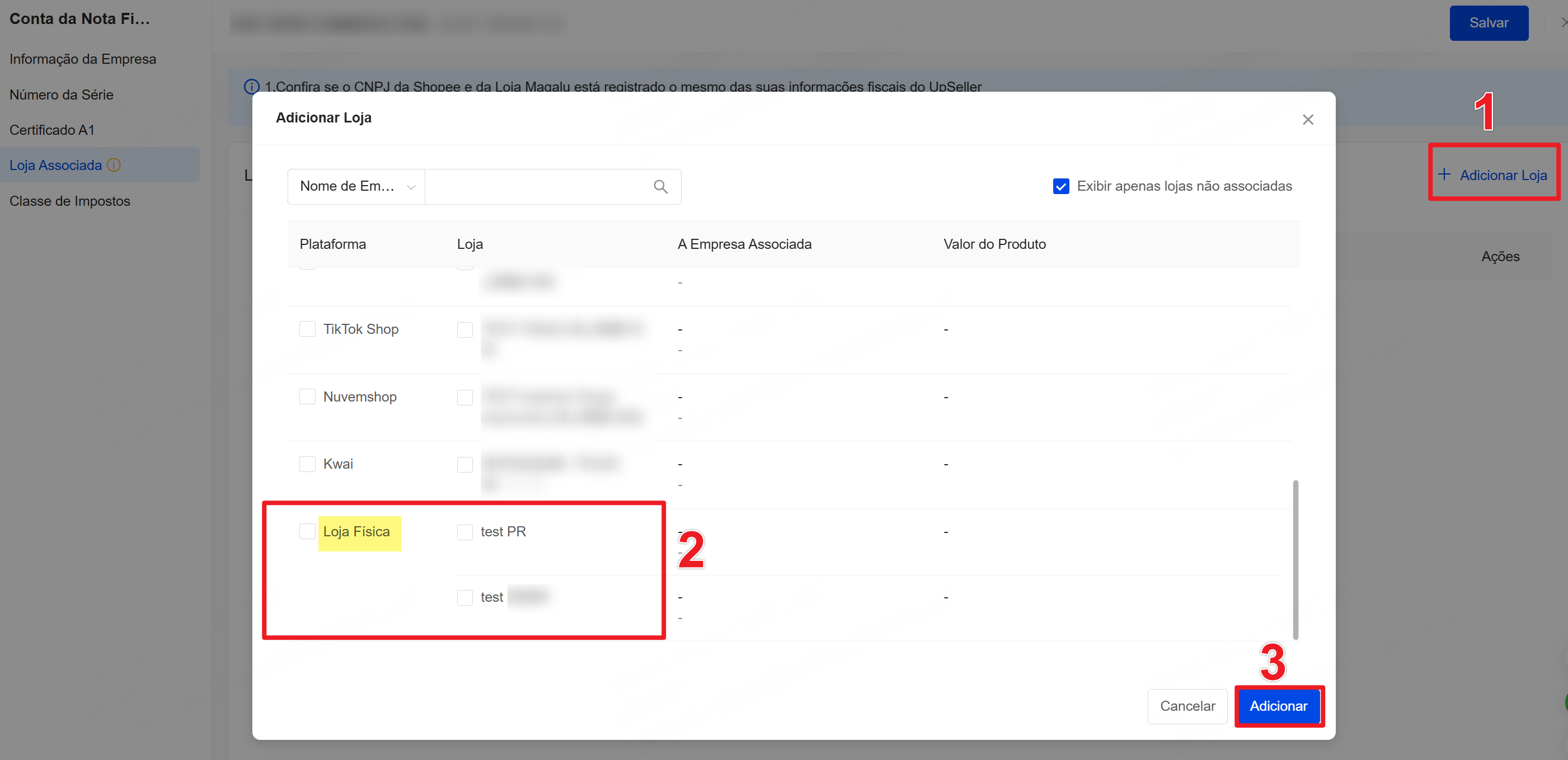
Passo 2: Criar uma conta de nota fiscal e vincular à loja física (se já tiver conta de NF-e, basta vincular à loja manual).
Criar conta de NF-e, consulte >> Passo 1: Criar uma conta da nota fiscal UpSeller
Vincular conta à loja física, consulte >> Passo 2: Associar a sua loja à sua conta da nota fiscal
Passo 3: Criar o pedido de vendas. Consulte >> Manual de Ajuda: Pedidos de Vendas
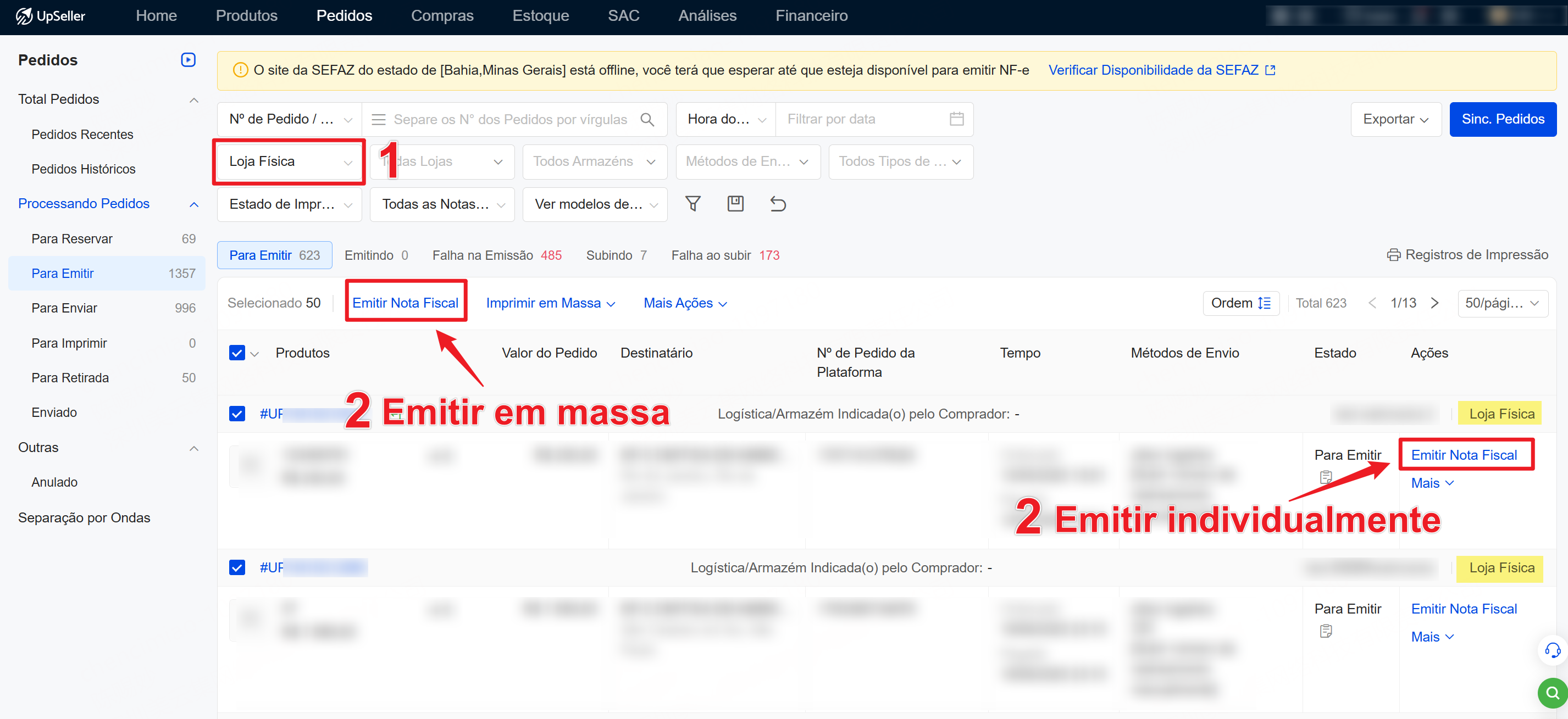
Passo 4: Emitir a nota fiscal. Vá em Pedidos >> Processando Pedidos >> Para Emitir, selecione "Plataformas" para filtrar os pedidos da loja física. Clique em Emitir NF-e para pedidos individuais ou marque múltiplos pedidos para emissão em massa.
OBS:
1. As notas de pedidos de vendas não serão enviadas à Central de Vendedores da Plataforma.
2. Se a Dedução de Estoque estiver ativada, mas o estoque for insuficiente ou o produto não estiver mapeado, o pedido de venda será movido para o status Para Reservar. Após mapear o produto ou repor o estoque: Se o pedido precisar emitir NF-e, ele será movido para Para Emitir. Caso contrário, será movido para Para Enivar.
Passo 5: Imprimir nota fiscal. Nos status Para Enivar / Para Imprimir / Para Retirada / Enviado, selecione o pedido >> Mais Ações >> Imprimir Nota Fiscal. É possível escolher entre DANFE / DANFE simplificado / DANFE simplificado - Etiqueta.
OBS: Se a emissão da NF-e for apenas para regularização do pedido e não houver necessidade de envio, basta anular o pedido de vendas. Ao anular, o estoque ocupado pelo pedido de vendas será liberado. Consulte >>
Fale conosco
Voltar ao topo