Produtos: Introdução da funcionalidade do espaço de dados
Atualize no 13 May,2026Copiar Link
I. Introdução da funcionalidade
O espaço de dados é uma ferramenta de gerenciamento de materiais integrada oferecida pela UpSeller, projetada para armazenar e gerenciar de forma centralizada as imagens, vídeos e arquivos PDF que você utiliza ao fazer a publicação de seus anúncios.
Salvar automaticamente: As imagens que você faz o upload ao fazer a publicação de anúncio são automaticamente salvas no espaço de dados, facilitando a reutilização posterior.
Upload manual: Você também pode fazer upload manual de materiais, podendo escolhê-los diretamente do espaço de dados em futuras publicações de anúncios.
Gerenciamento multiplataforma: Com essa funcionalidade, você pode gerenciar os materiais de forma centralizada, entre plataformas e lojas, reduzindo o envio repetido e aumentando a eficiência na publicação de anúncios.O espaço de dados também permite armazenar as fotos de prova de envio dos pedidos, para registrar o estado do produto, condições da embalagem e informações do pedido. Isso ajuda a lidar com controvérsias de pós-venda e ampliar a capacidade de defesa em reclamações.
II. Entrada da funcionalidade
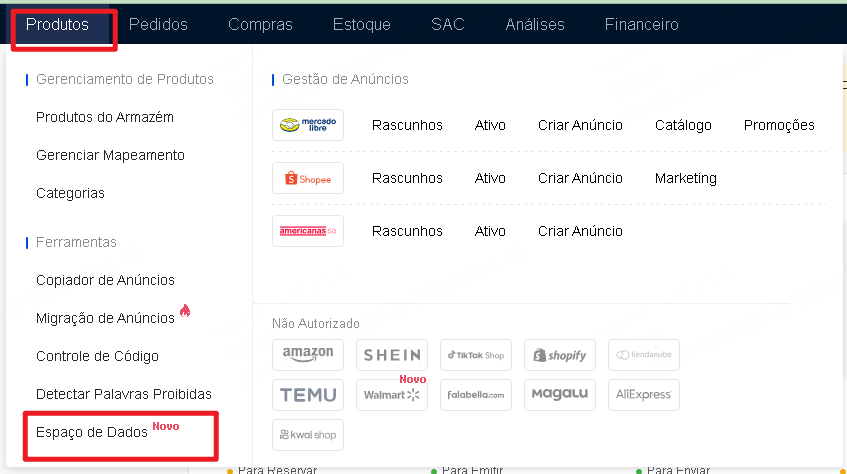
Produtos >> Ferramentas >> Espaço de Dados, clique para acessar e gerenciar seus materiais.
III. Introdução da página
O espaço de dados é dividido nas seguintes seções:
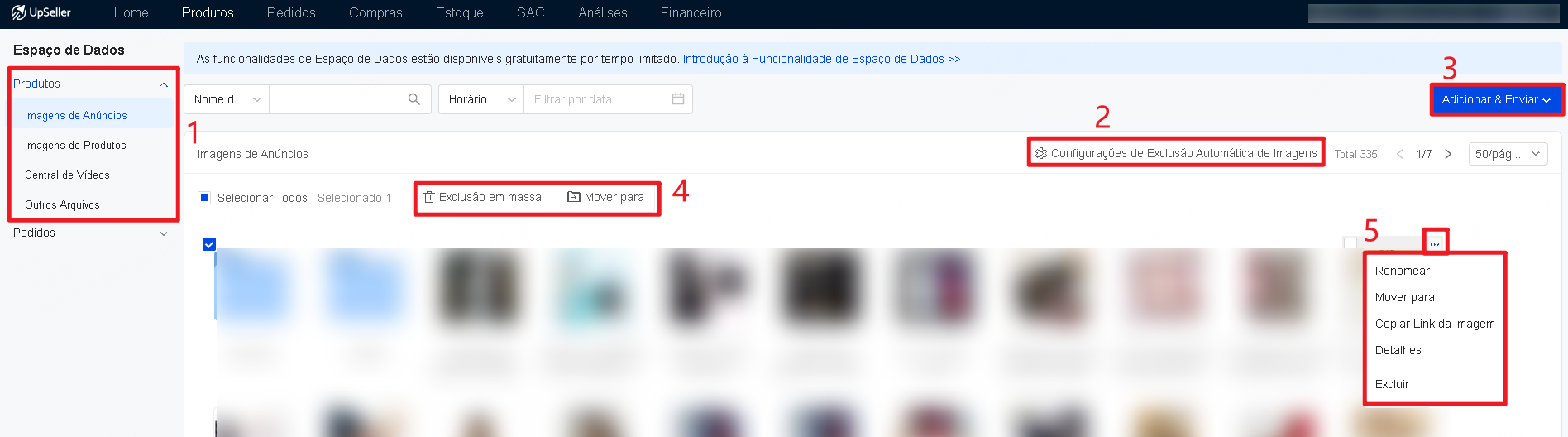
1. O espaço de dados é dividido em quatro seções:
- Imagens de Anúncios: Imagens editadas ou subidas com sucesso ao publicar anúncios ativos.
- Imagens de Produtos: Imagens subidas ao criar produtos do armazém.
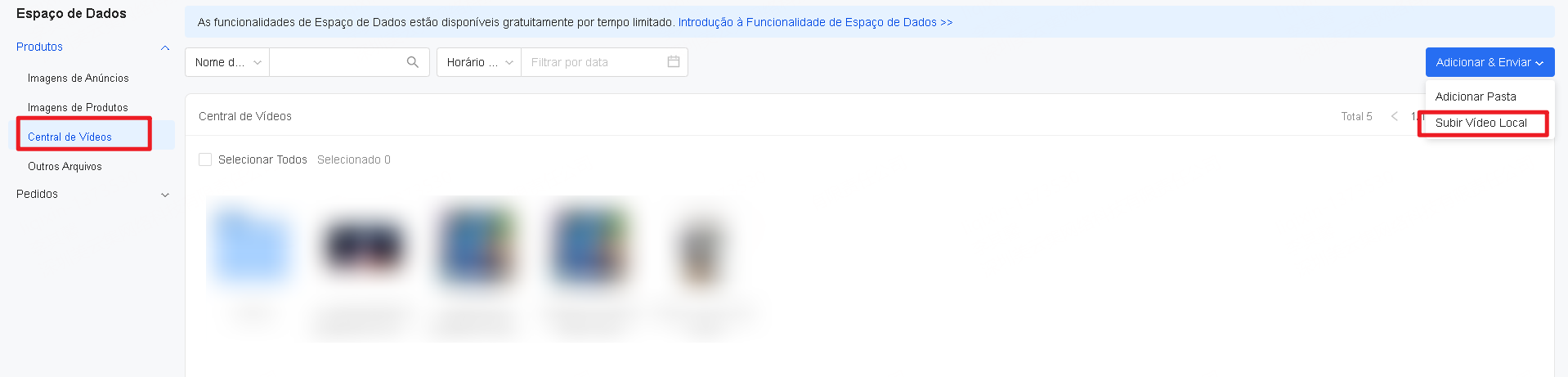
- Central de Vídeos de UP: Vídeos enviados ao publicar anúncios ativos no TikTok Shop, Shopee e Temu.
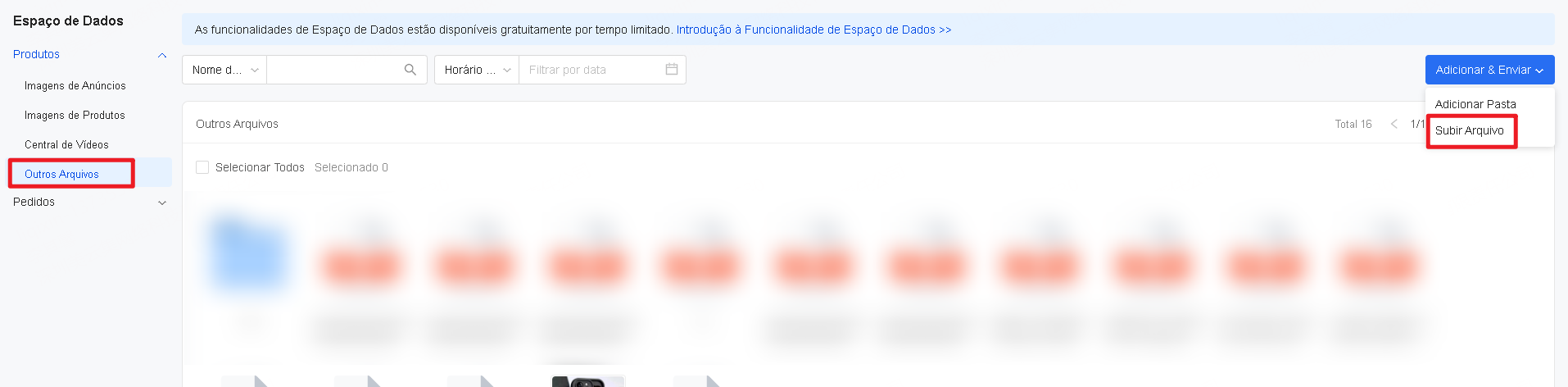
- Outros Arquivos: Armazenamento de arquivos PDF (como documentos de conformidade para upload de anúncios no TikTok Shop, Shopee e Temu, etc.).
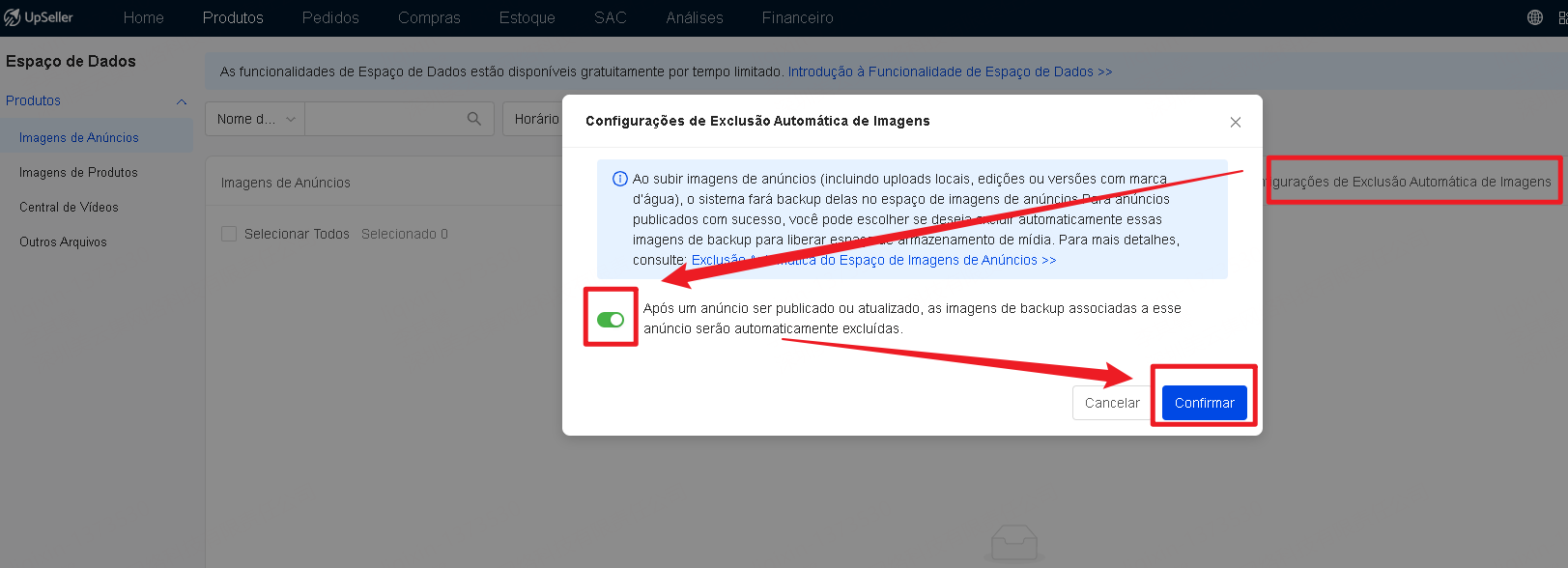
2. Configurações de Exclusão Automática de ImagensVocê pode configurar se as imagens no espaço de dados devem ser automaticamente excluídas após a publicação bem-sucedida do anúncio, a fim de economizar espaço de armazenamento. Para mais detalhes, consulte >>Como configurar a exclusão automática das imagens de anúncios no espaço de dados?
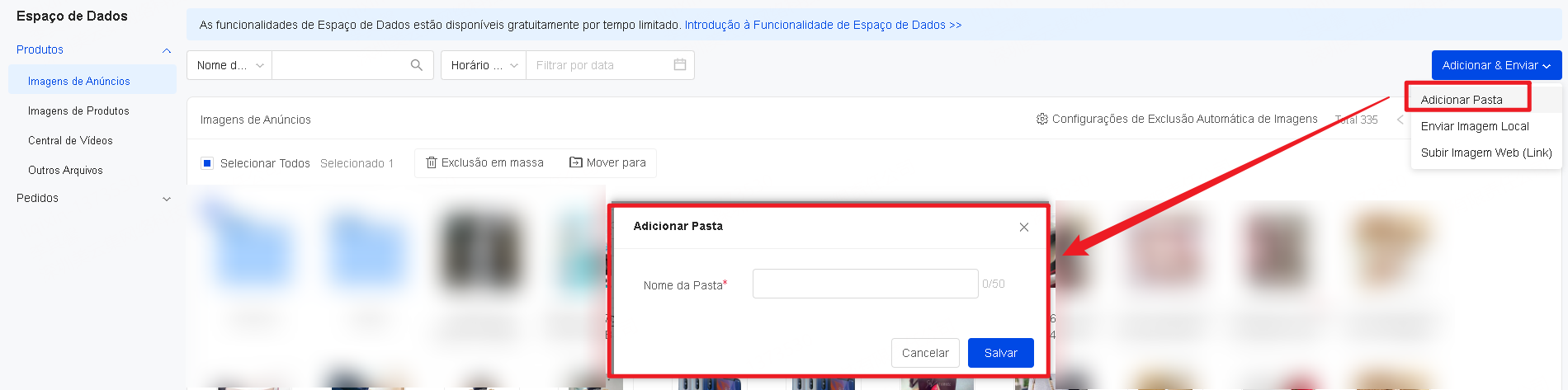
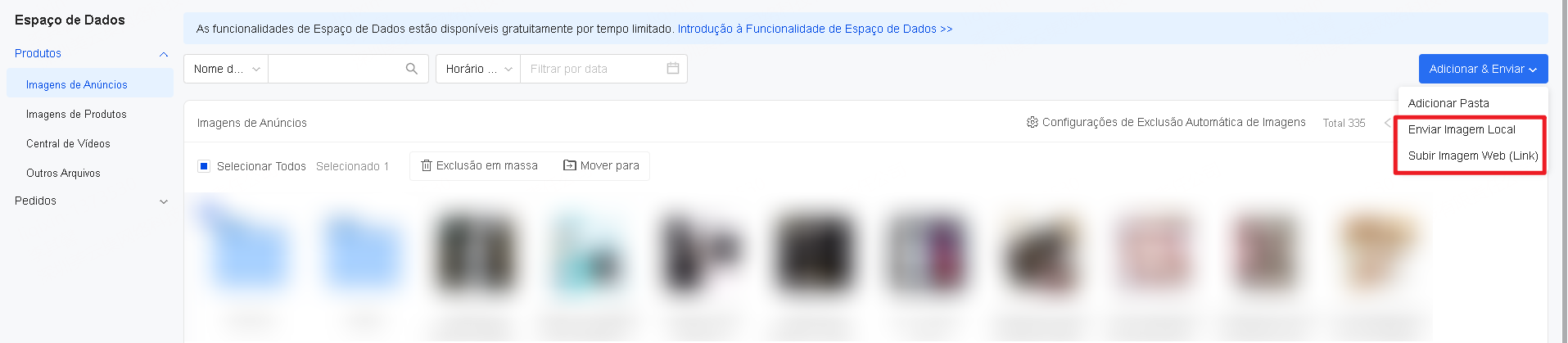
3. Adicionar&Enviar: É possível adicionar pasta ou fazer upload de imagens/vídeos/arquivos.Atenção: Para fazer upload de arquivos no espaço de dados, é necessário primeiro vincular a loja. Se a loja não estiver vinculada, apenas usuários VIP poderão realizar o upload.
- Adicionar Pasta: Preencha o nome da pasta e clique em Salvar.
Atenção:
① Cada nível suporta a criação de no máximo 50 pastas, com um limite de 3 níveis de pastas.
② O nome das pastas no mesmo nível não pode ser repetido e pode ter até 50 caracteres.
- Subir imagem: É possível enviar imagem local ou subir imagem web (link)
Duração do Vídeo: 10s – 60s
- Subir Vídeo: Apenas vídeos locais são suportados.Tamanho do Vídeo: Máximo de 300 MB
Formato de Vídeo: MP4, WMV, MOV
Resolução: recomenda-se proporção entre 9:16 e 16:9, com resolução ≥720px, preferencialmente não excedendo 1280x1280px
- Adicionar Pasta na aba Outros Arquivos:Apenas arquivos PDF são suportados. O tamanho máximo do arquivo é 10 MB.
4. Operações em massa
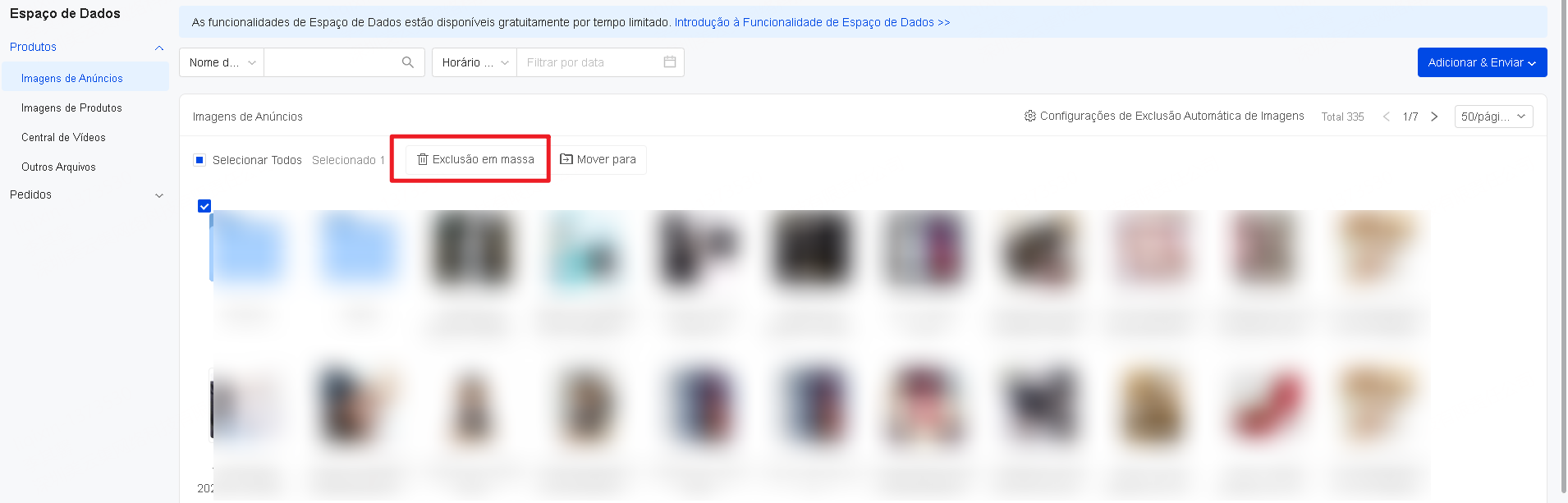
- Exclusão em massa: Após selecionar vários arquivos, é possível excluí-los em massa.
- Atenção: Ao excluir uma pasta, todos os arquivos dentro dela serão excluídos junto com a pasta.
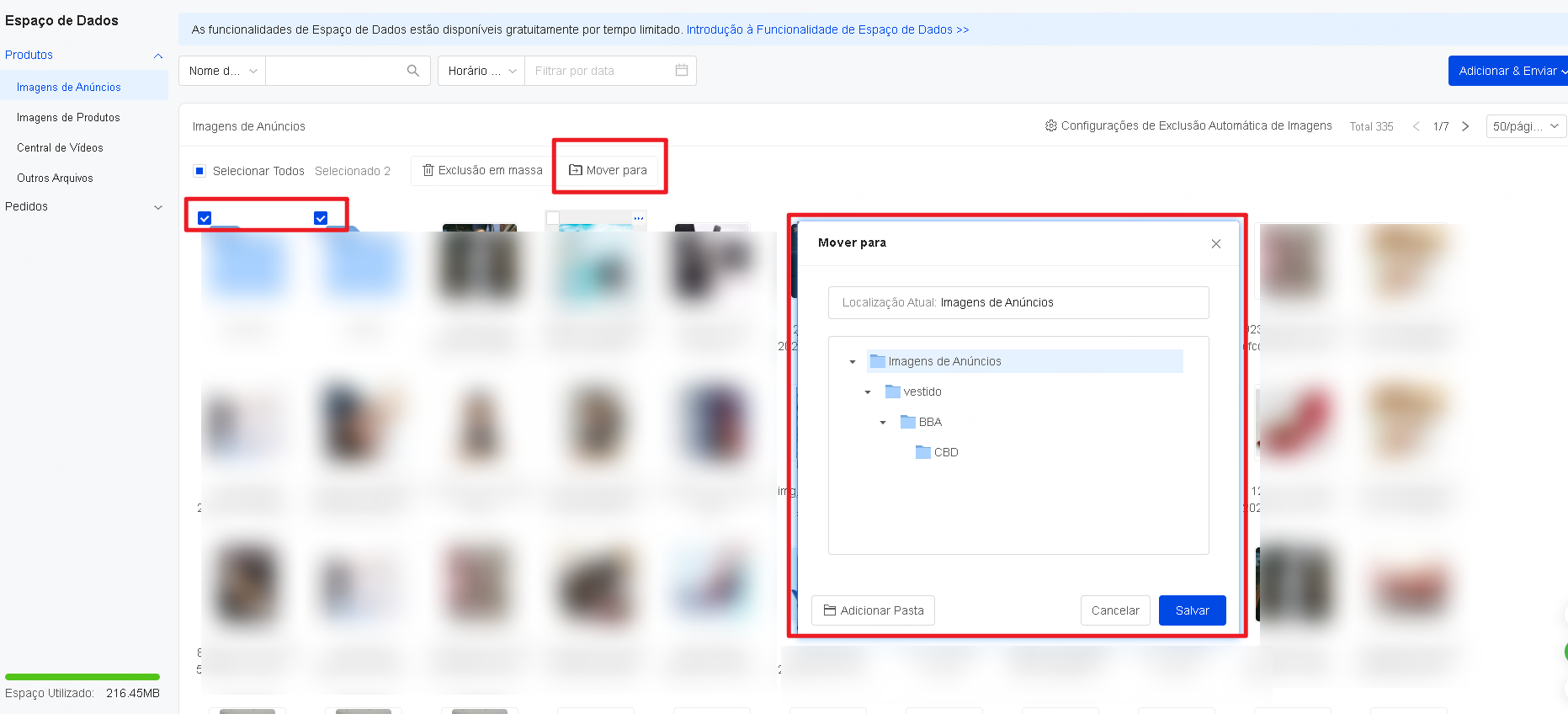
- Mover em massa: É possível mover vários arquivos para uma pasta especificada de forma em massa.
5. Operações de arquivo/pasta individual
Cada arquivo ou pasta suporta as seguintes operações:
①Imagens de Anúncios
- Renomear
- Mover para a pasta
- Copiar link da imagem
- Detalhes
- Excluir: A exclusão da imagem não afetará os anúncios ativos já publicados (exceto B2W), mas para os anúncios no rascunho, publicando ou com falha na publicação, a imagem deve ser removida primeiro antes de poder ser republicada, para evitar falha na publicação.
②Imagens de Produtos
- Renomear
- Mover para a pasta
- Copiar link da imagem
- Ver SKUs relacionados
- Detalhes
- Excluir: A exclusão da imagem pode afetar a exibição da imagem do SKU do produto do armazém. Por favor, tenha cautela ao realizar esta operação!
③ Central de Vídeos de UP
- Clique duplo para pré-visualizar
- Renomear
- Mover para a pasta
- Excluir
④ Arquivos
- Renomear
- Mover para a pasta
- Excluir
⑤ Pastas
- Renomear
- Mover para a pasta
- Excluir: Ao excluir a pasta, todos os arquivos dentro dela serão excluídos juntos.
⑥ Prova de Envio
- Renomear
- Detalhes
- Baixar
- Excluir: Após a exclusão, a exibição dos registros de fotos que contêm esse arquivo será afetada, proceda com cautela!
6. Espaço Utilizado:Exibir a quantidade de arquivos e o tamanho do espaço ocupado em cada categoria, ajudando você a acompanhar em tempo real o uso do espaço de dados.
IV. Perguntas Frequentes
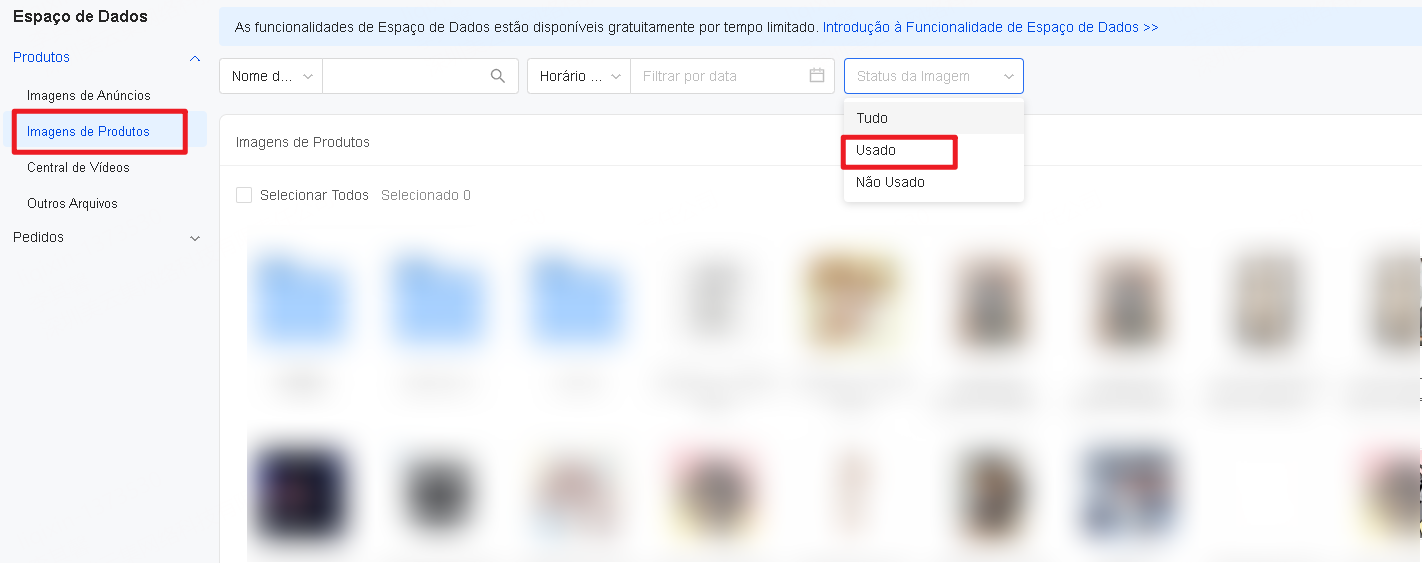
Q1: Como filtrar rapidamente as imagens de produto já utilizadas?
A1: Você pode filtrar o status das imagens de produto:
Q2: O que significa o "data de atualização do arquivo"?
A2: Refere-se ao momento em que o arquivo foi renomeado.
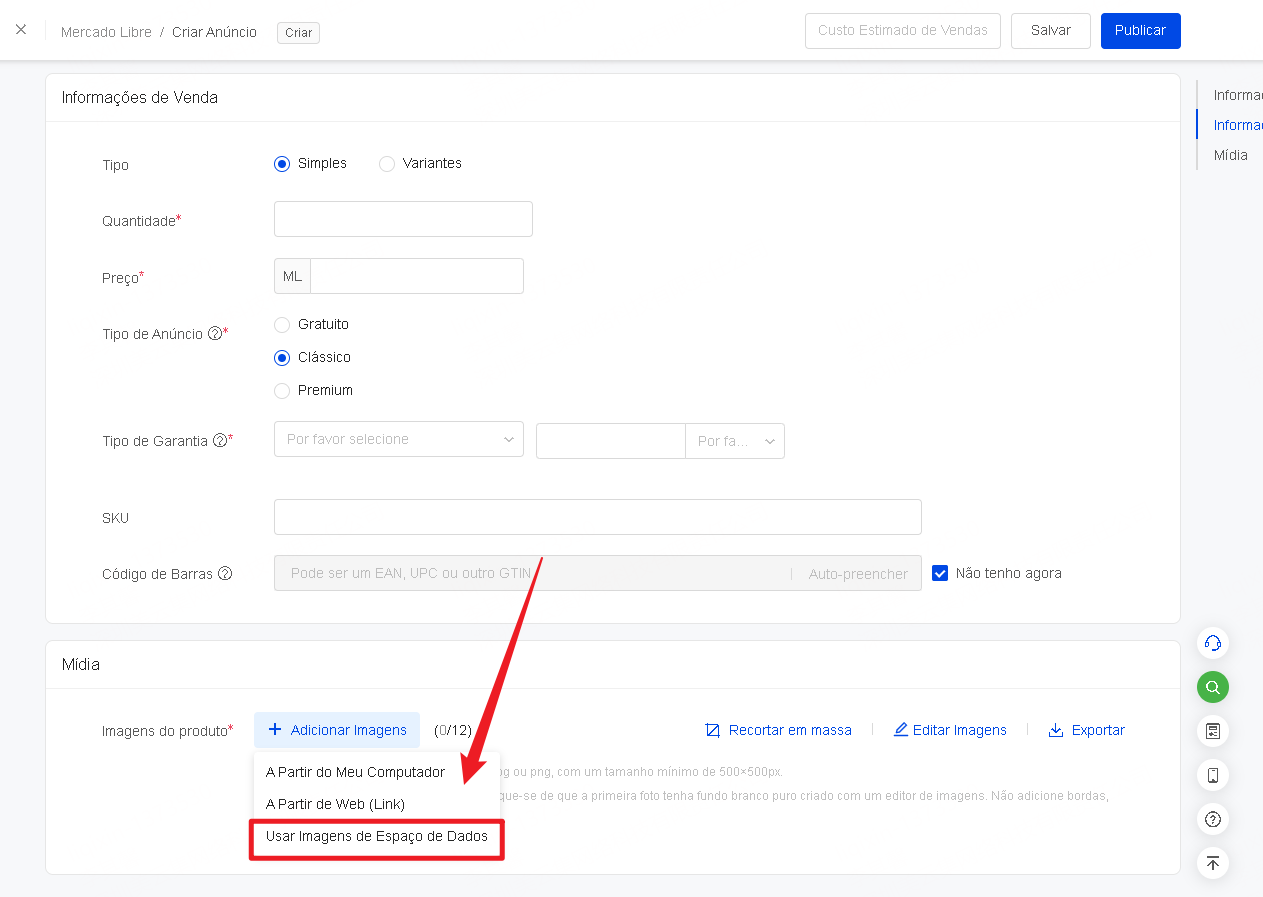
Q3: Como usar as imagens do espaço de dados?
A3: Ao adicionar uma imagem, você pode referenciar as imagens do espaço de dados:Atenção: As imagens/vídeos da Prova de Envio não suportam utilização por referência.
Fale conosco
Voltar ao topo