Produtos: Modelo de Precificação
I. Apresentação da Funcionalidade
O Modelo de Precificação serve para centralizar e gerenciar as regras de cálculo dos preços dos anúncios. Você pode configurar parâmetros como custo, lucro, taxas da plataforma e imposto antecipadamente. Ao editar o preço dos anúncios, basta utilizar o modelo configurado, e o sistema realizará o cálculo automaticamente. Essa funcionalidade aumenta a eficiência na Precificação e reduz erros de cálculo manual.
Cenários de aplicação:
1. Gestão de preços padronizados para múltiplas lojas e anúncios
2. Cálculo e precificação rápida para novos produtos
3. Precificação de estratégias diferenciadas por plataforma ou site
4. Cálculo em massa do lucro, custo e composição de taxas dos anúncios
II. Observações1. O Modelo de Precificação está disponível apenas para usuários VIP.
2. Cada conta permite criar até 50 modelos de precificação.
3. Os dados dos modelos do antigo Simulador Preço de Venda foram migrados automaticamente para o Modelo de Precificação, não sendo necessário recriá-los.
4. A exclusão de modelo não afeta os preços dos anúncios já salvos que utilizaram esse modelo. No entanto, o modelo excluído não poderá ser utilizado em edições futuras dos anúncios.III. Passos
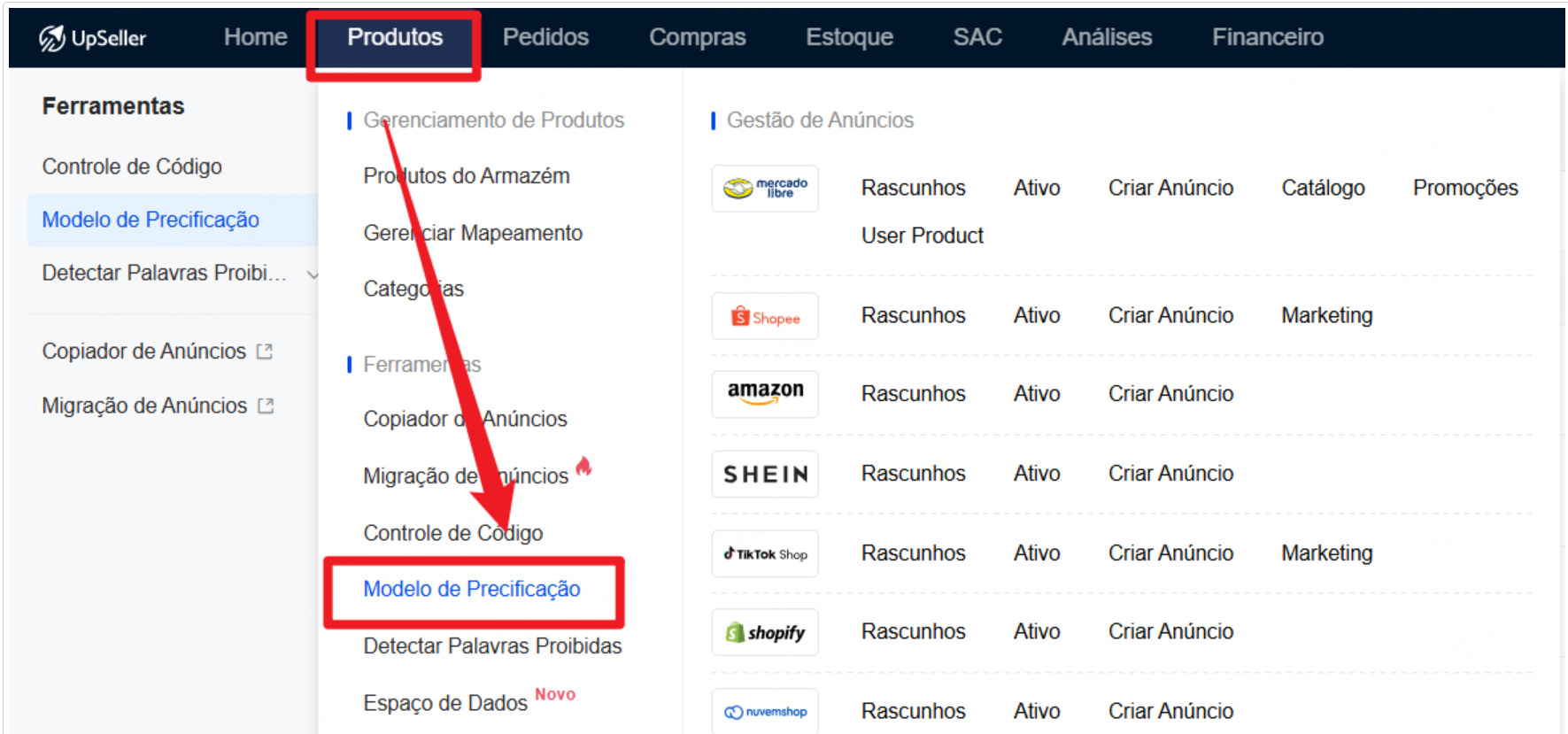
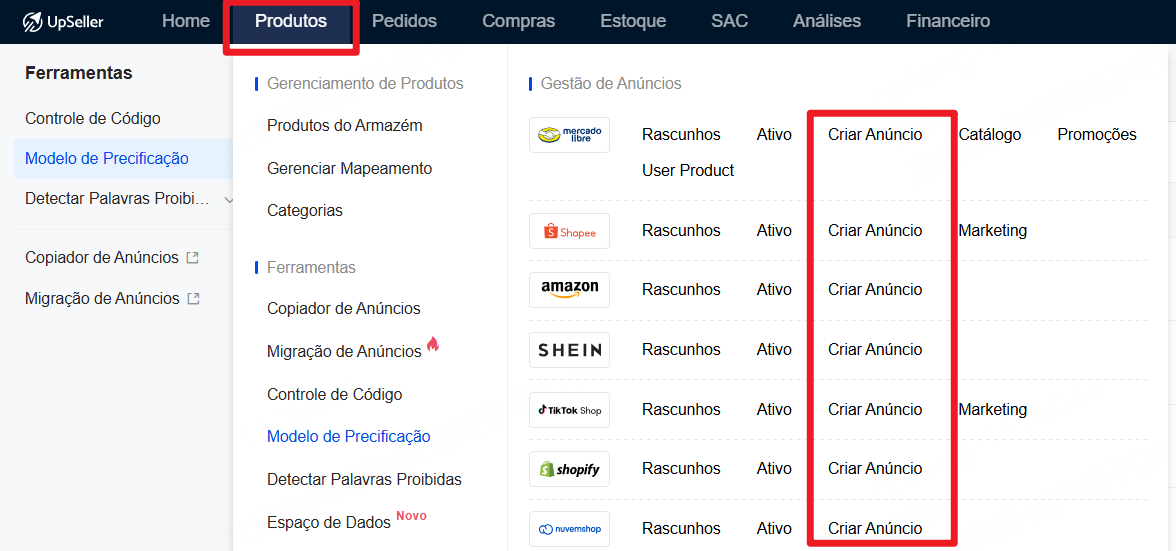
Produtos >> Ferramentas >> Modelo de Precificação
Ao acessar a página, você conseguirá gerenciar todos os modelos de precificação criados na sua conta de forma centralizada.
IIII. Apresentação das funcionalidades da página
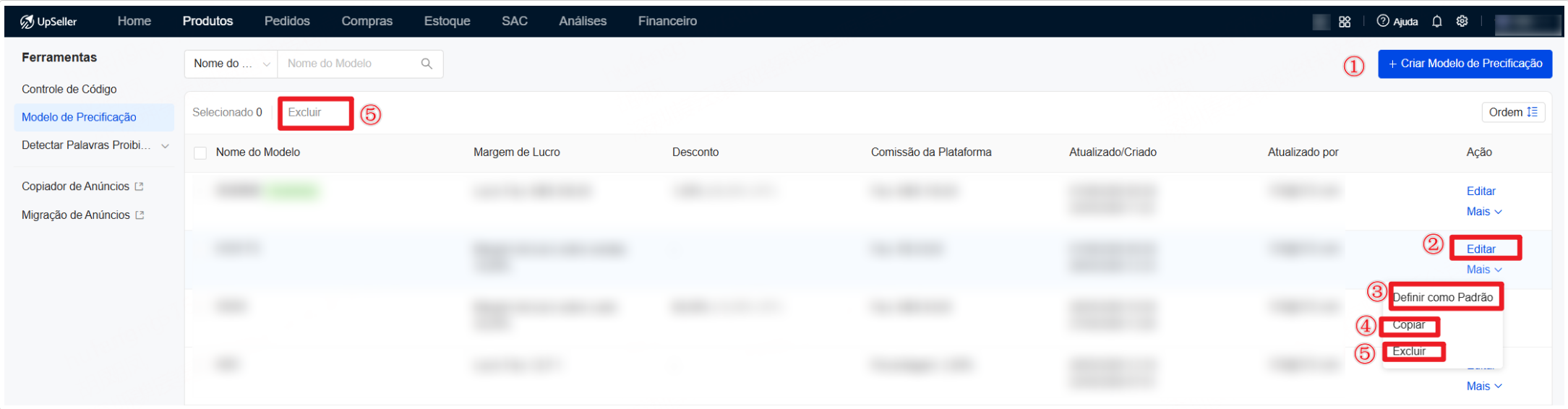
Ao acessar a página de Modelo de Precificação, visualizará todos os modelos criados na conta atual, permite Criar, Editar, Duplicar, Excluir e Definir como padrão.
1. Criar modelo de precificação: permite criar modelos exclusivos conforme necessidades de anúncio, loja ou plataforma
2. Editar modelo: modelos criados permite ser editados a qualquer momento
3. Definir como padrão: configura modelos frequentes como modelo padrão
4. Copiar modelo: para modelos com pouca diferença de parâmetros, clique em Copiar para gerar novo modelo e alterar custos ou margens, evitando criação repetida. Aplicável para:

-
Uso compartilhado entre lojas
-
Ajuste de margem em produtos similares
-
Precificação diferenciada entre países ou sites
5. Excluir modelo: apague modelos sem uso. Após Excluir:
-
O modelo deixa de aparecer na lista
-
Não pode ser usado no cálculo de preço de venda
Recomenda excluir apenas se não houver uso futuro.
V. Criar Modelo de Precificação
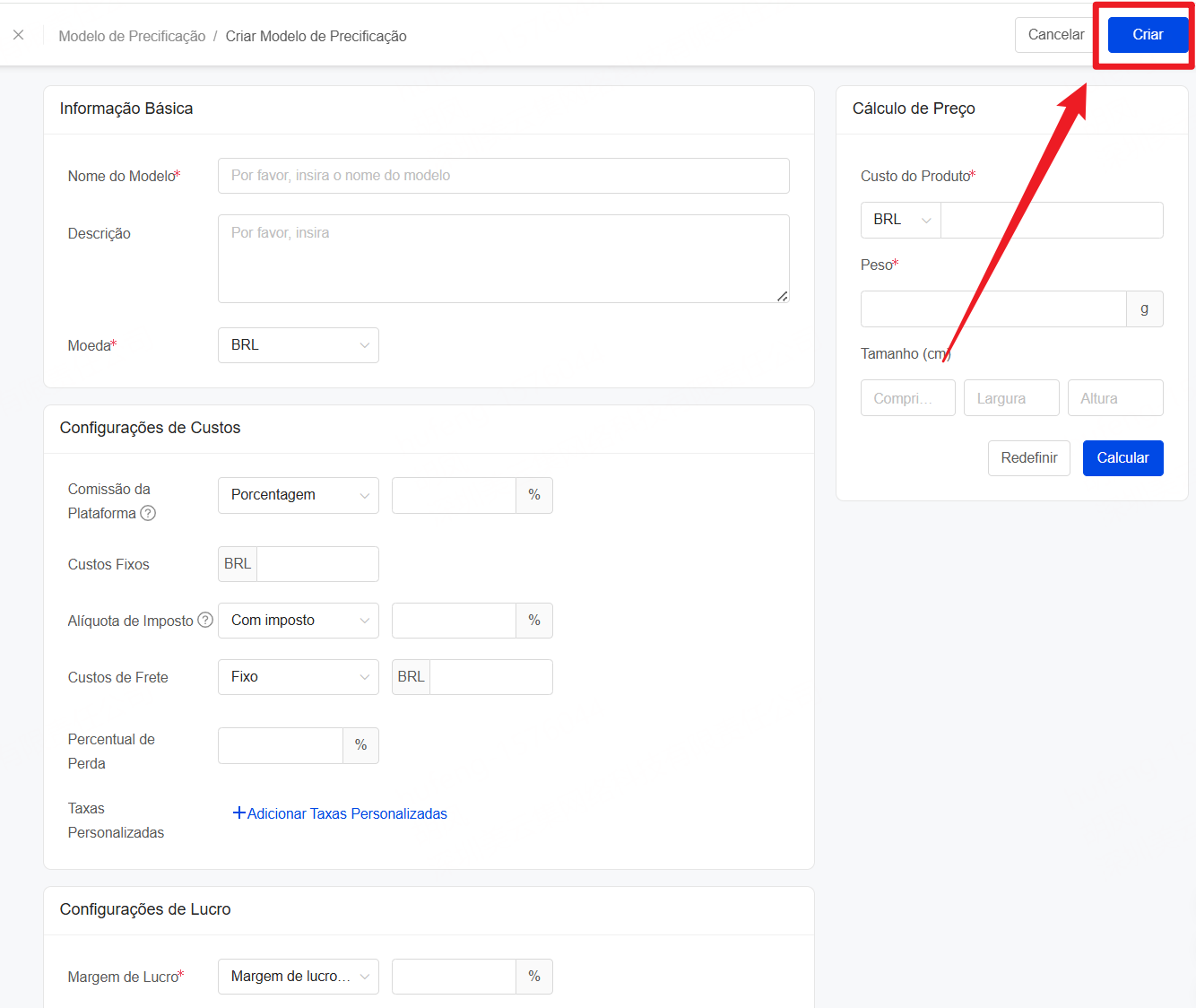
Clique em Criar Modelo de Precificação para acessar a página de configuração.
(1) Informações Básicas
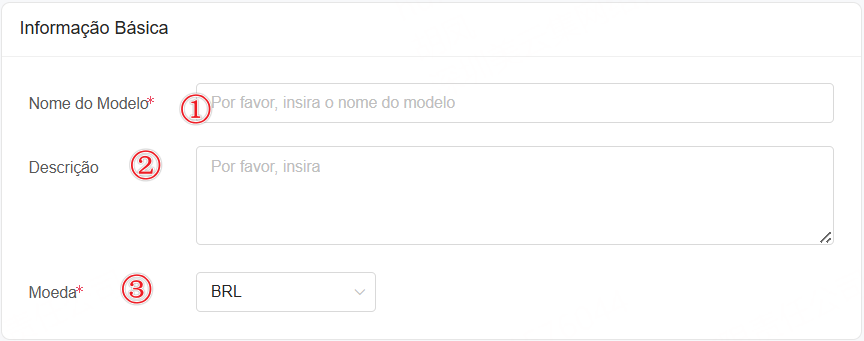
① Nome do Modelo: limite de 50 caracteres, o nome do modelo não pode ser repetido
② Descrição: insira a finalidade do modelo, locais de aplicação ou observações para diferenciá-los
③ Moeda: selecione a moeda que será utilizada no cálculo final do preço
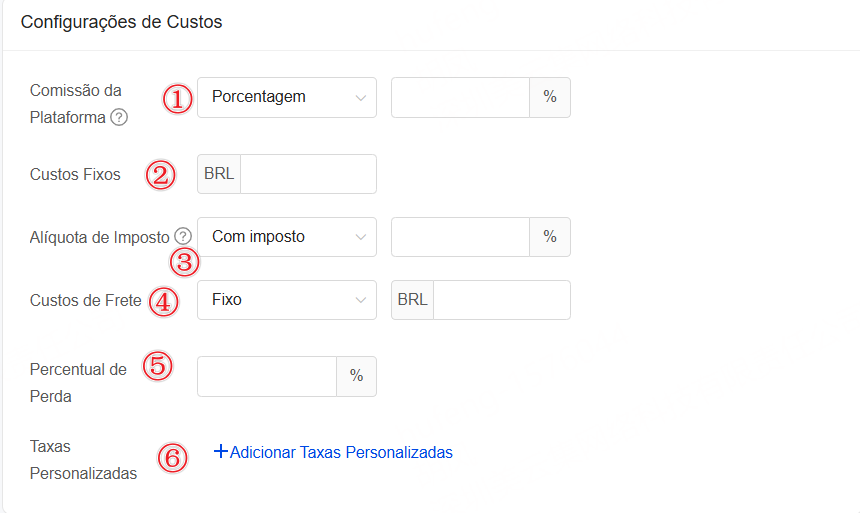
① Comissão da Plataforma: valor pago à plataforma. É possível configurar da seguinte forma:
-
Porcentagem
-
Fixo
② Custos Fixos: despesas fixas que não incluem a comissão da plataforma.
③ Alíquota de Imposto: configuração com ou sem imposto embutido no preço.
-
Com imposto: o valor do imposto já está incluso no preço de venda (preço de tabela) do anúncio.
-
Sem imposto: o imposto é calculado separadamente. Preço de venda (preço de tabela) = preço sem imposto + valor do imposto.
④ Custo de Frete: duas formas de cálculo disponíveis:
-
Fixo
-
Por faixa de peso
Ao selecionar a opção Por faixa de peso, o sistema define o valor do frete automaticamente com base no peso do anúncio.
⑤ Percentual de Perda: utilizada para estimar custos referentes a perdas durante o transporte ou venda dos anúncios.
⑥ Taxas Personalizadas: permite adicionar custos extras. É possível configurá-los como valor fixo ou percentual, com limite de até 10 itens.
(3) Configurações de Lucro
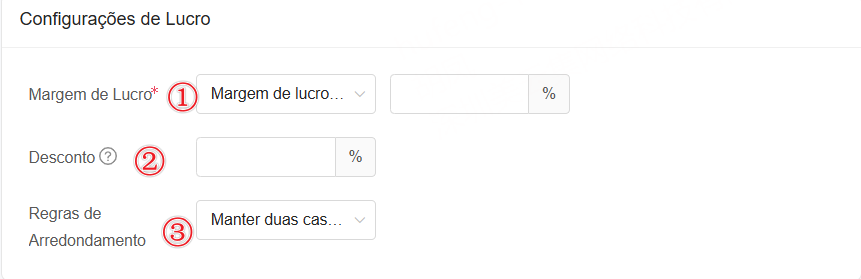
① Margem de Lucro: as seguintes modalidades disponíveis:
-
Margem de lucro sobre vendas
-
Margem de lucro sobre custo
-
Fixo
② Desconto: caso seja configurado um desconto, o preço gerado pelo modelo corresponderá ao valor original. Após a publicação do anúncio, é necessário criar ou participar de uma promoção com o mesmo percentual de desconto.
Exemplo:
Desconto configurado em 10%
Preço calculado pelo sistema: 100
O preço da promoção na plataforma deve ser definido como:
100 × 90% = 90
③ Regras de Arredondamento: opções disponíveis:
-
Manter duas casas decimais
-
Arredondar para cima para o número inteiro mais próximo
-
Arredondar para baixo para o número inteiro mais próximo
Para padronizar as regras de exibição de preços.
(4) Fórmula de cálculo: após configurar os Custos e a Margem de Lucro, o sistema gera automaticamente a fórmula de preço completa. Pode ser usada para verificar a lógica de cálculo e confirmar se a composição dos custos está correta.
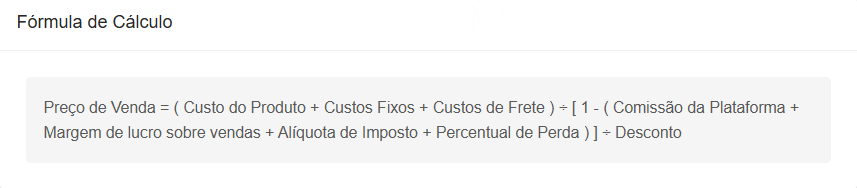
(5) Cálculo de Preço: permite realizar simulações de preço diretamente no modelo.
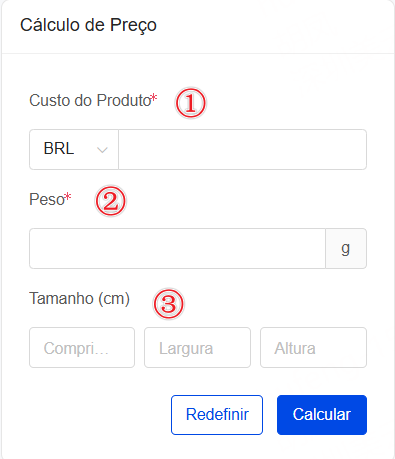
Após preencher as informações abaixo e clicar em Calcular, você visualizará o resultado do preço de venda:
① Custo do Produto: insira o custo de aquisição do produto. Permite utilizar moeda diferente da definida no modelo, o sistema fará a conversão automaticamente.
② Peso: preencha o peso real do produto.
③ Dimensões: preencha Comprimento, Largura e Altura.
Se o frete for calculado por faixa de peso: o sistema calculará o peso volumétrico (comprimento × largura × altura ÷ 6000) e o comparará com o peso real, utilizando o maior valor como peso para cálculo do frete.
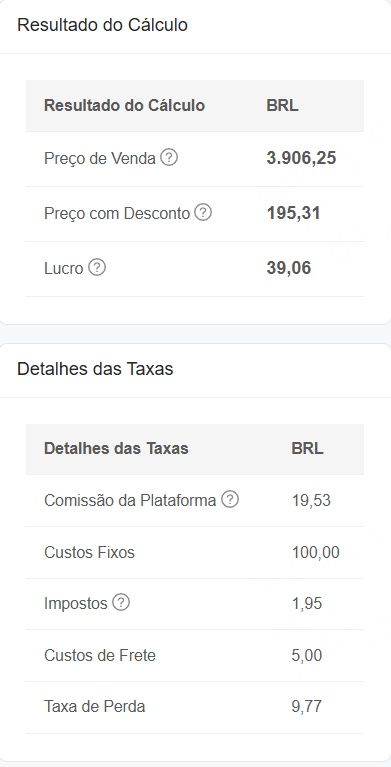
(6) Resultado do Cálculo e o Detalhes das Taxas
Após a simulação, serão exibidos o Resultado do Cálculo e o Detalhes das Taxas, facilitando a verificação da adequação da precificação.
Após confirmar que todas as informações estão corretas, clique em Criar
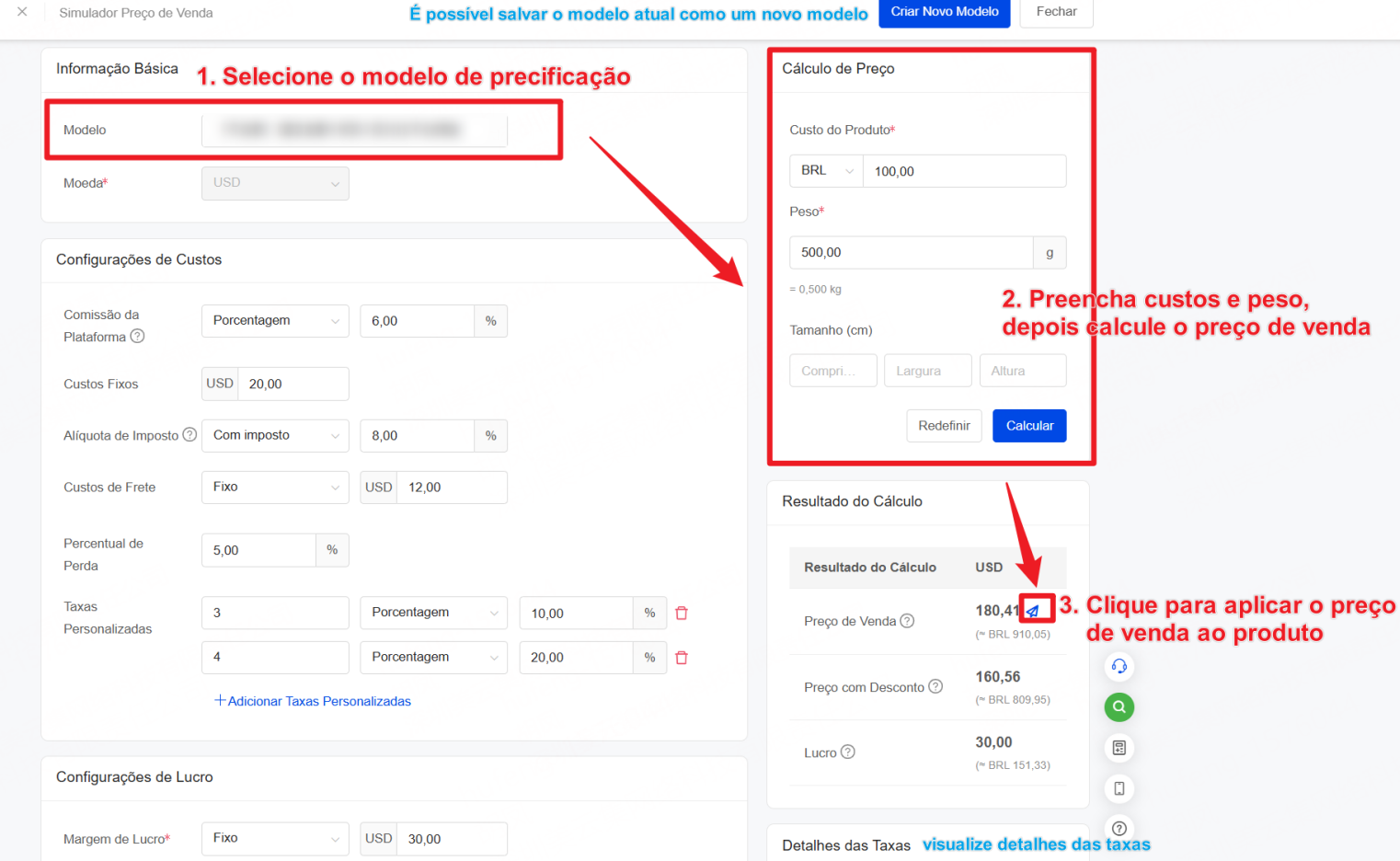
VI. Utilizar o Modelo de Precificação no Simulador Preço de Venda
Ao criar ou editar um produto, você pode utilizar diretamente os modelos de precificação já criados em Simulador Preço de Venda para calcular o preço de venda.
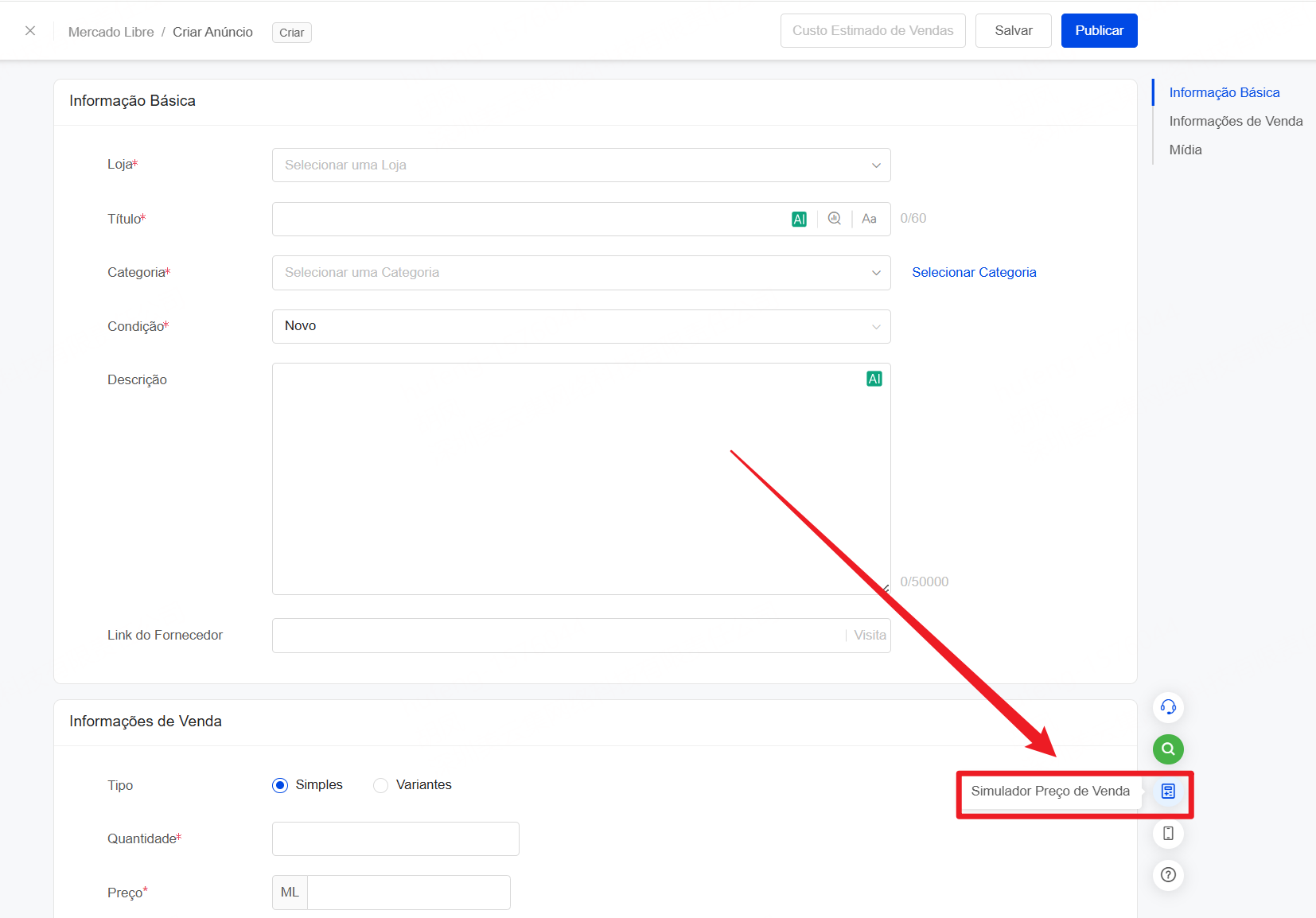
1. Acesse a página de criação/edição do produto
2. Clique em "Simulador Preço de Venda"
3. Selecione o Modelo de precificação desejado >> Insira o custo do produto e demais dados relacionados >> O sistema calculará o preço de venda >> Aplicar o valor calculado ao produto atual