Como configurar Regras de Alocação para Formas de entrega?
I. Definição
As Regras de Alocação podem ser configuradas com base em condições como loja, SKU do produto, etc. Após a sincronização do pedido, a forma de entrega será alocada automaticamente de acordo com as regras, sem necessidade de seleção manual, aumentando assim a eficiência do processamento de pedidos.
II. Avisos
1. Os pedidos serão alocados automaticamente de acordo com a prioridade das regras configuradas.
Se o pedido atender a várias regras de alocação simultaneamente, apenas a regra com maior prioridade e que esteja ativada será aplicada.
Se o pedido não atender a nenhuma regra, será necessário selecionar manualmente a forma de entrega na lista [Para Reservar] >> Logística Para Reservar.III. Acesso para operação
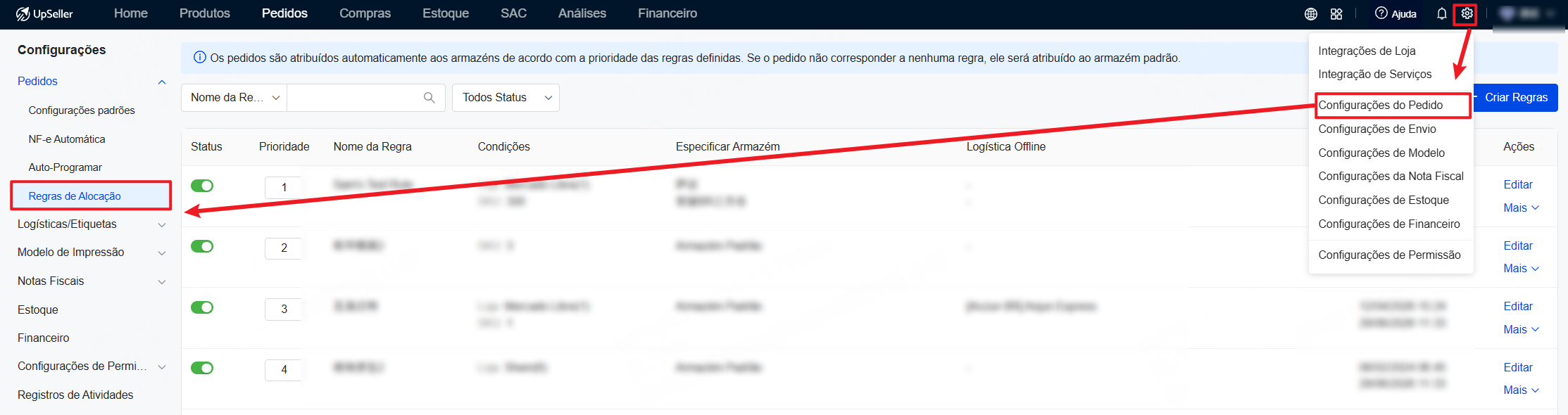
Acesso 1: Clique em [Configurações] >> Configurações do Pedido >> Regras de Alocação
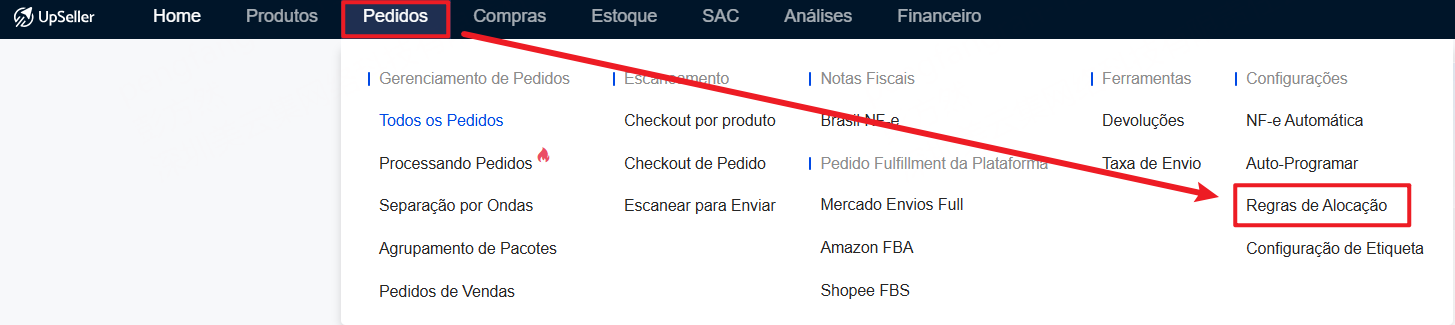
Acesso 2: Clique no módulo [Pedidos] >> Regras de Alocação
IV. Passo a passo
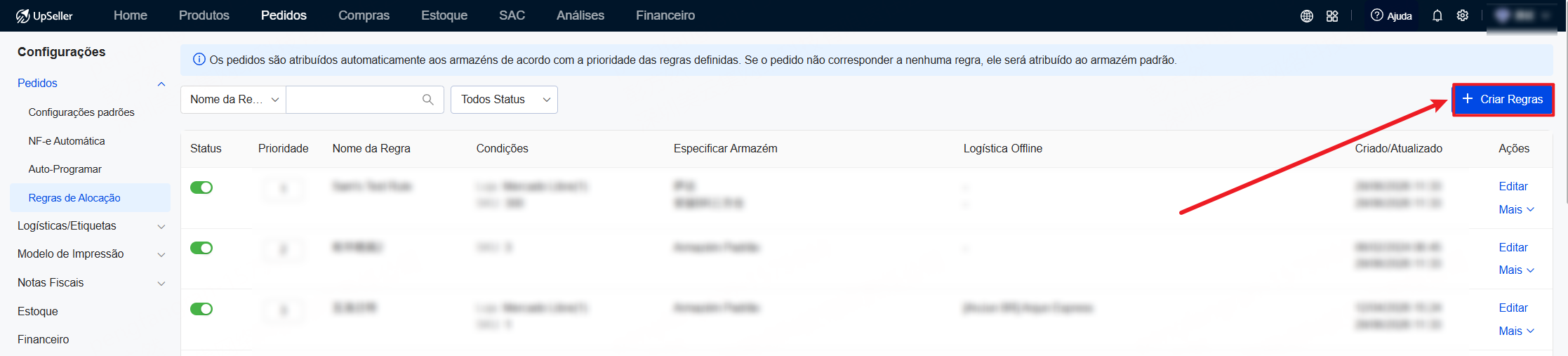
Passo 1: Criar regras (uma conta UpSeller suporta a criação de até 50 regras)
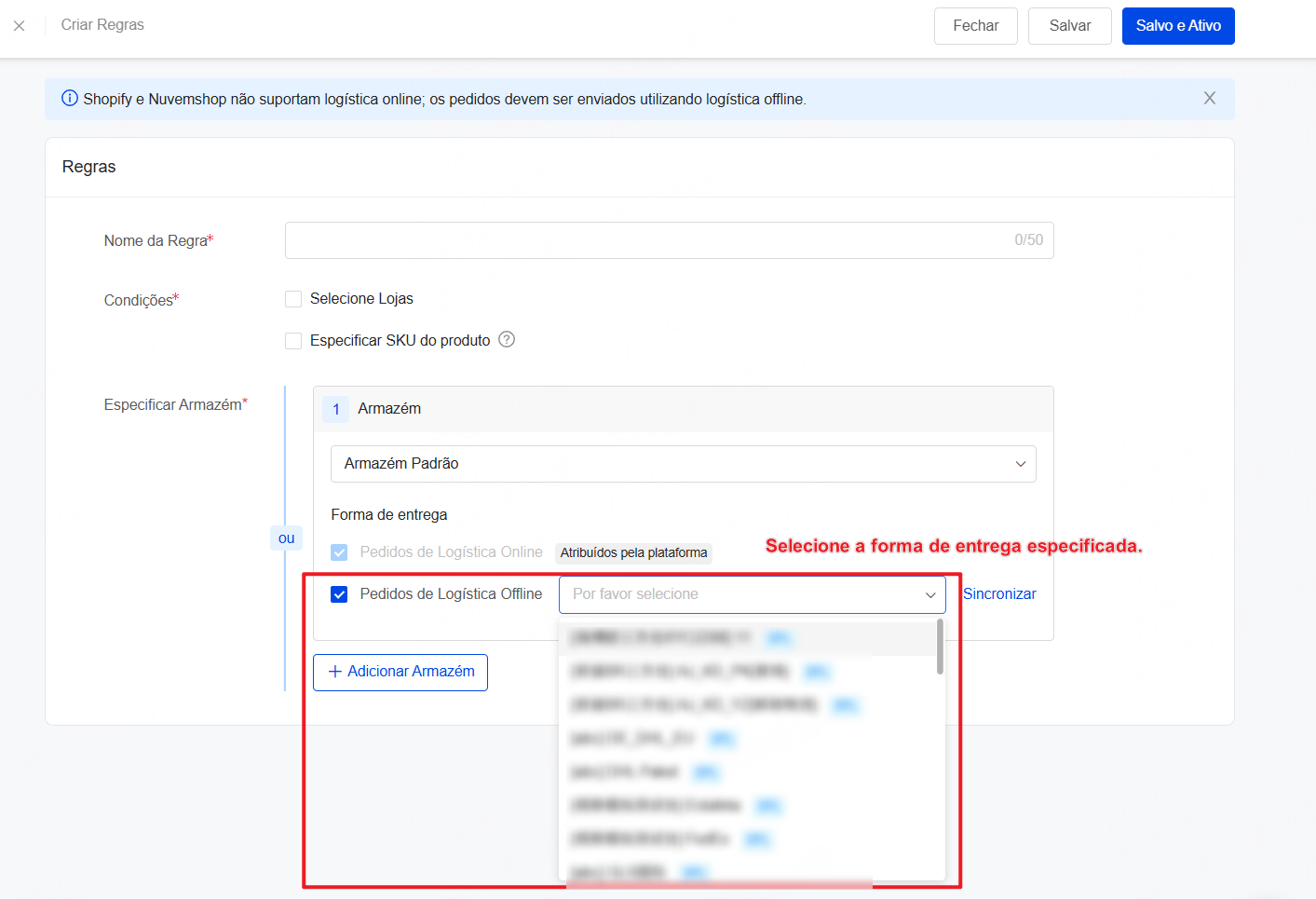
Passo 2: Configurar as Regras de Alocação para Formas de entrega
① Nome da regra: preencha o nome da regra de alocação.
② Condições: permite configurar por "Lojas específicas" e "SKU do produto específico" (Aviso: se ambas as condições estiverem presentes na regra, a relação entre elas será "E". O pedido deverá atender a ambas as condições para que a regra seja aplicada).
- Lojas específicas: atribui a forma de entrega especificada para pedidos de logística offline das lojas selecionadas.
- SKU do produto específico: quando o SKU especificado for vendido, a forma de entrega especificada será atribuída automaticamente. Se um pedido contiver vários SKUs e o primeiro SKU atender à regra, o pedido será atribuído à forma de entrega correspondente, e os demais SKUs não executarão outras regras.
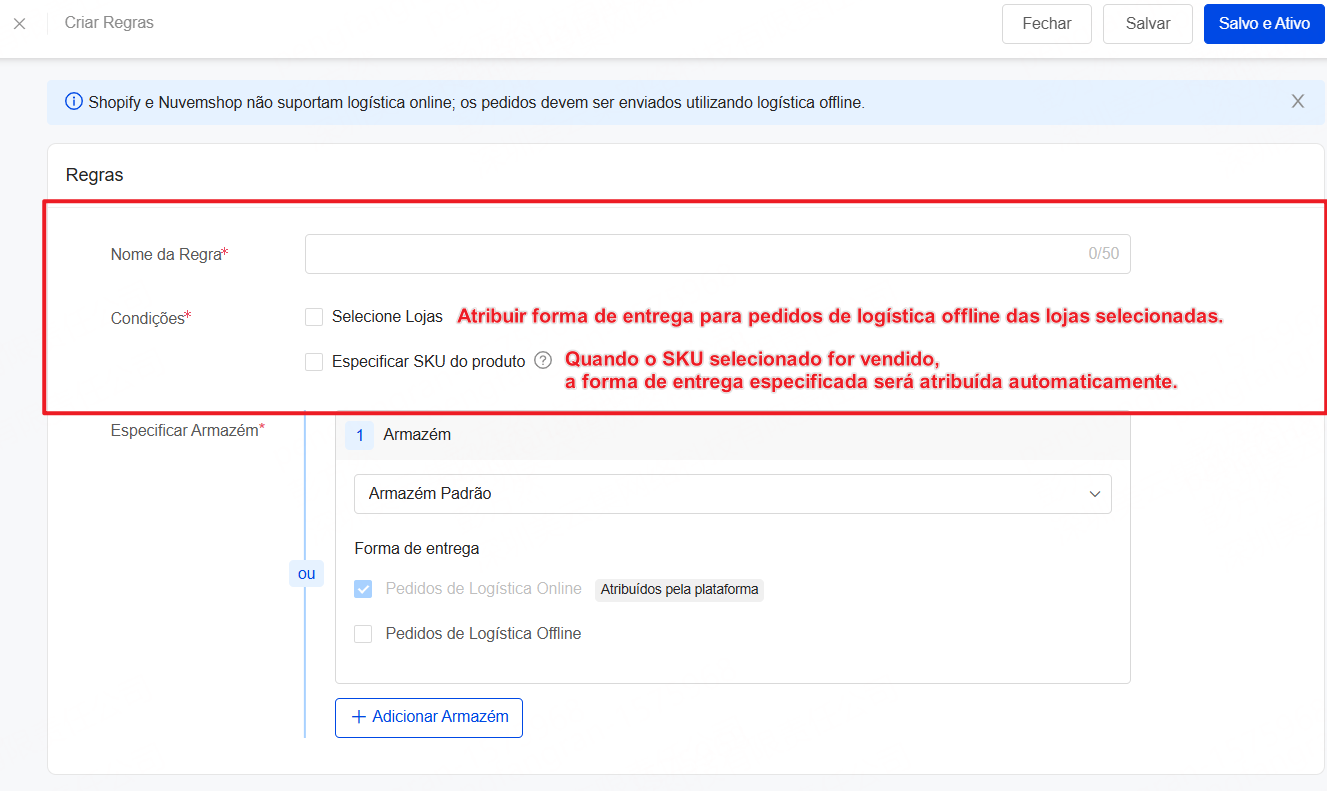
Passo 3: Marque " Pedidos de Logística Offline" >> selecione a forma de entrega a ser atribuída.
Aviso: 1. Pedidos com logística online têm a forma de entrega definida pela plataforma, não sendo necessário atribuir manualmente.
2. É possível optar por preencher ou não o Armazém. Se preenchido, é possível definir quais lojas ou SKUs utilizarão o armazém especificado para envio. Se não preenchido, os pedidos com logística 3PL serão atribuídos automaticamente ao armazém padrão.