Configuração de Impressão - Guia de Configurações de Romaneio
I. Definição

Quando o comprador faz um pedido por outros meios, como WhatsApp, o vendedor pode criar um pedido manual no UpSeller e imprimir o romaneio como comprovante da transação para o comprador. Além disso, pedidos de outras plataformas também podem ter o romaneio impresso.

II. Acesso para configurar o modelo de romaneio

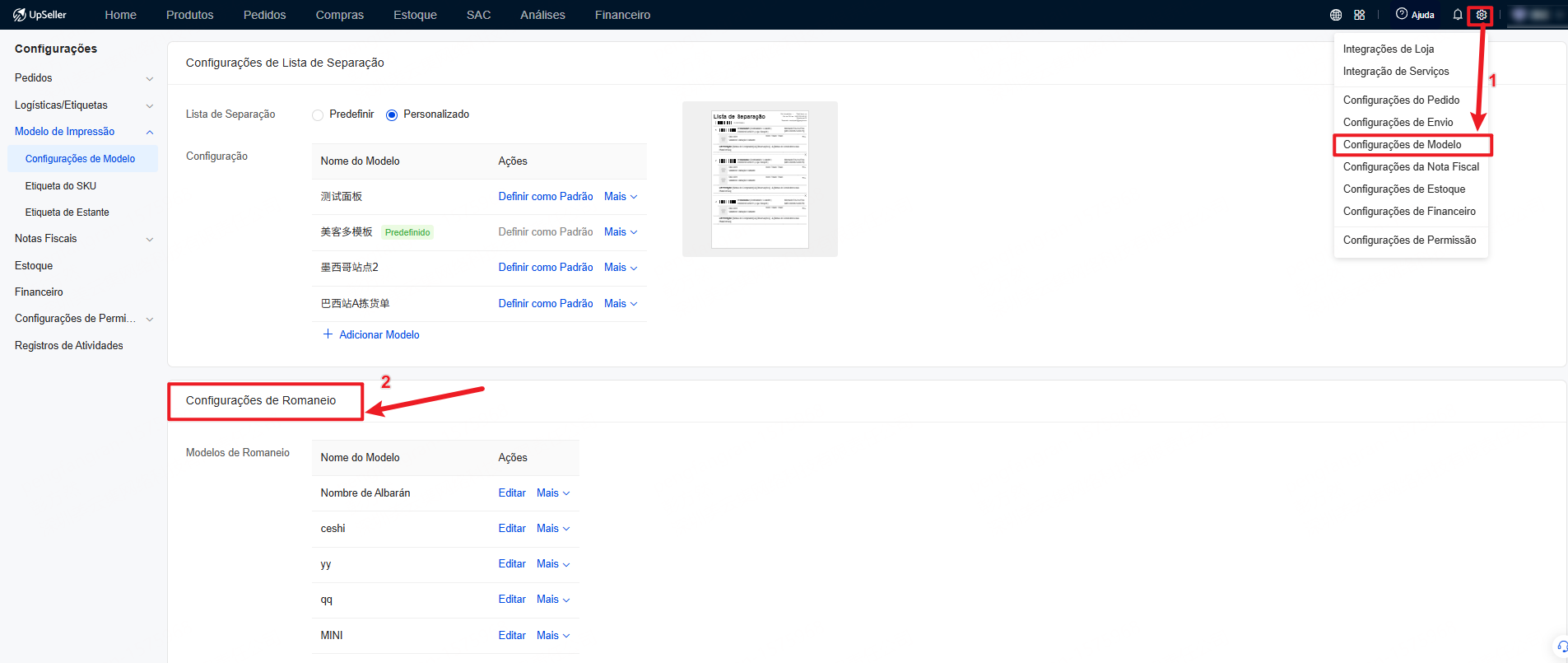
Acesso 1: Clique em Configurações >> Configurações de Modelo >> Configurações de Romaneio


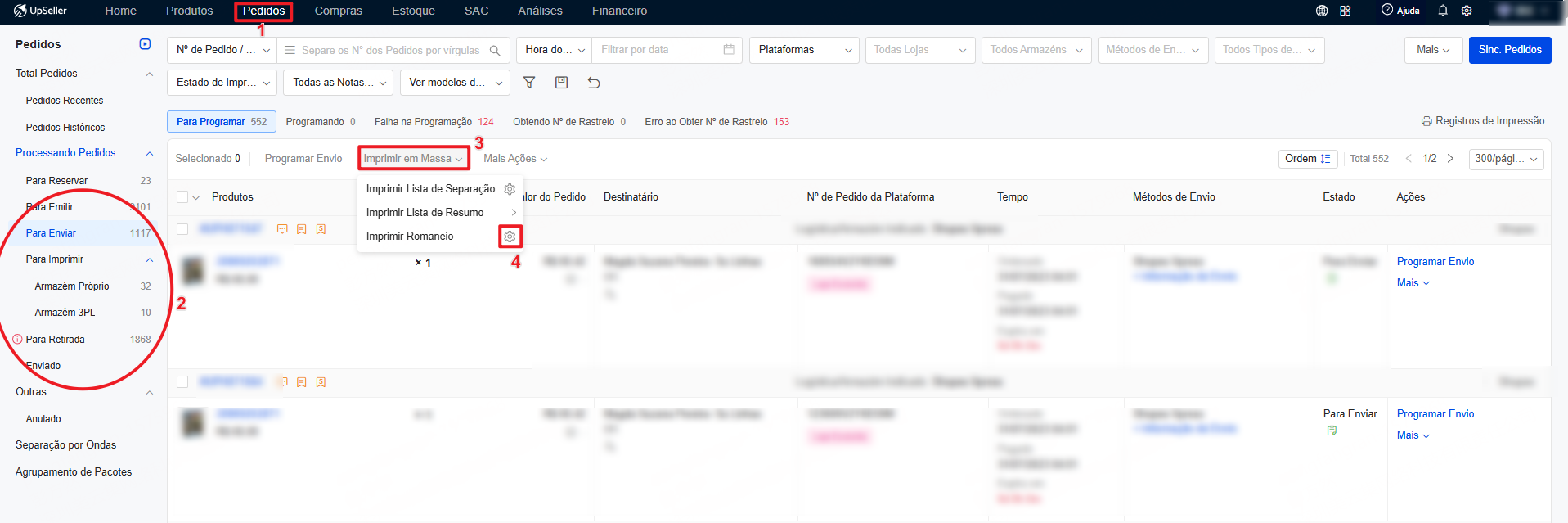
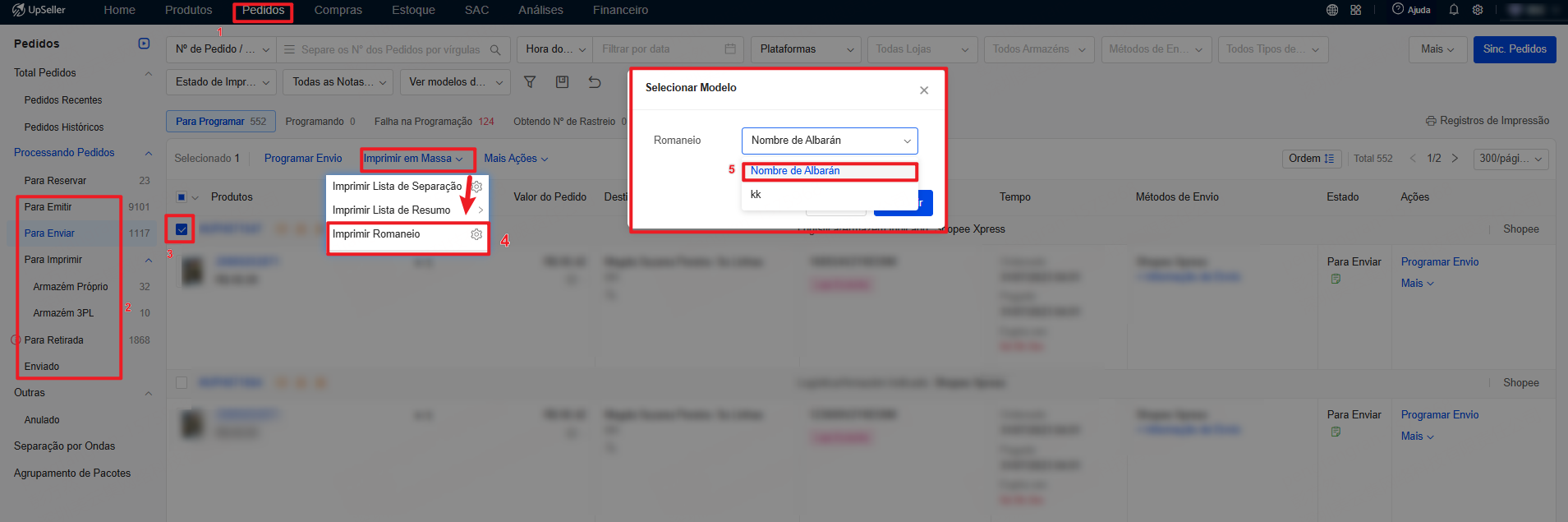
Acesso 2: Acesse a lista de pedidos nos status "Para Emitir / Para Enviar / Para Imprimir / Para Retirada / Enviado" >> clique em "Imprimir em Massa" >> clique no ícone de configuração à direita de "Imprimir Romaneio".


III. Passo a passo para configurar modelos

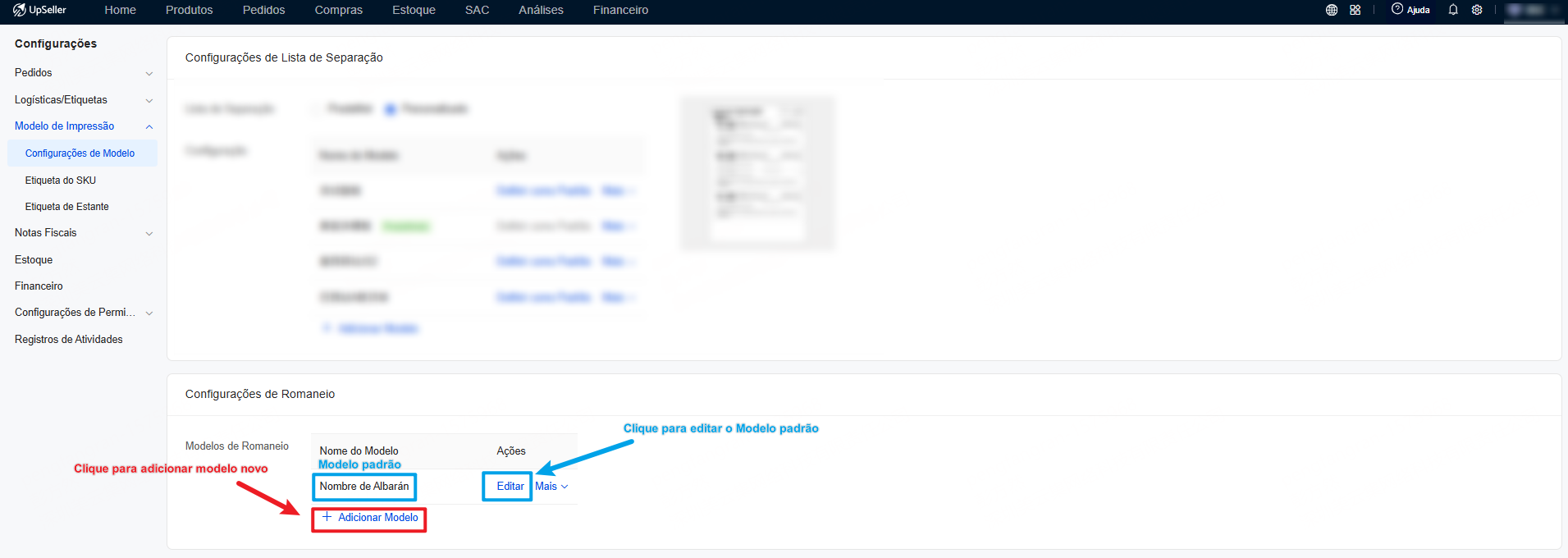
1. Clique em "Adicionar modelo" para criar um novo modelo ou edite diretamente o modelo padrão do sistema.

Aviso: é possível adicionar no máximo 5 modelos de romaneio.


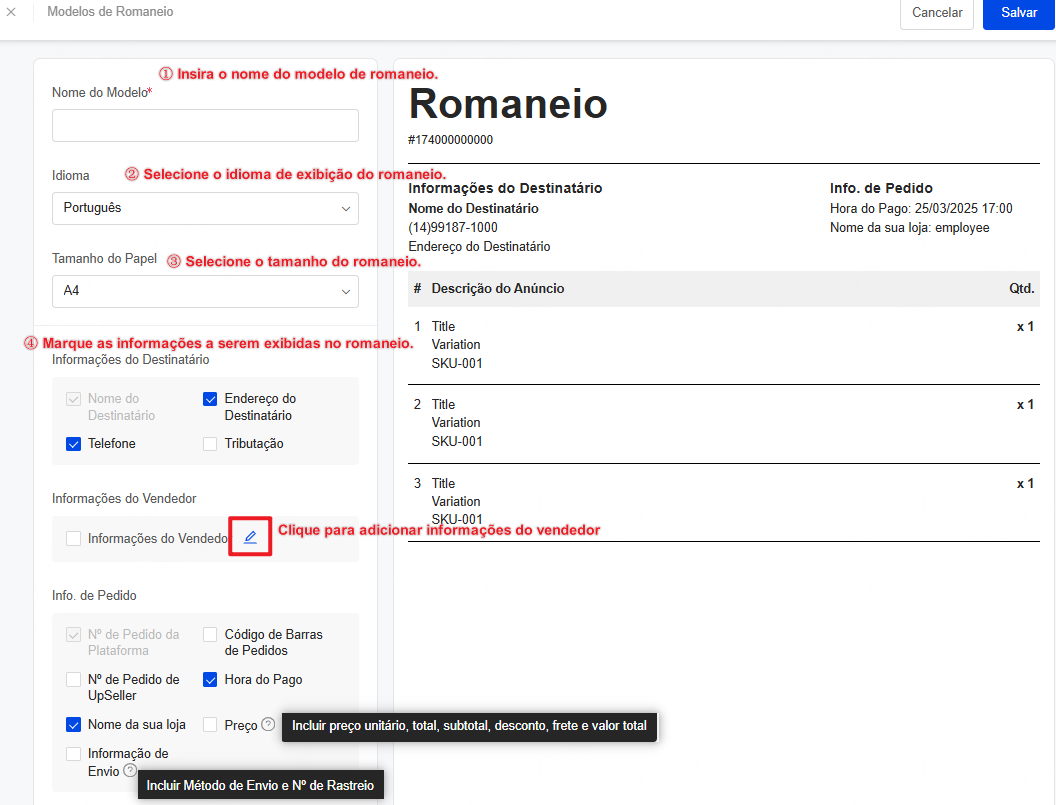
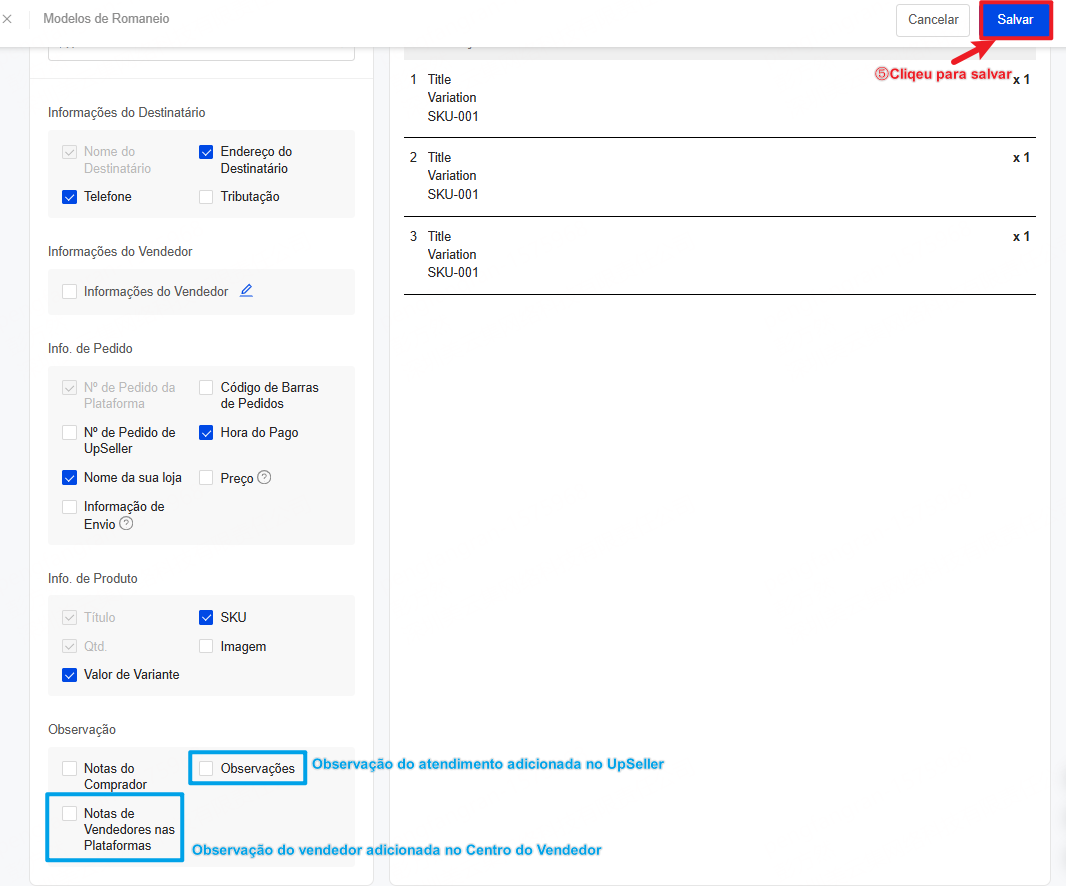
2. Configure o conteúdo do romaneio de acordo com suas necessidades. Após concluir, clique em "Salvar" no canto superior direito.


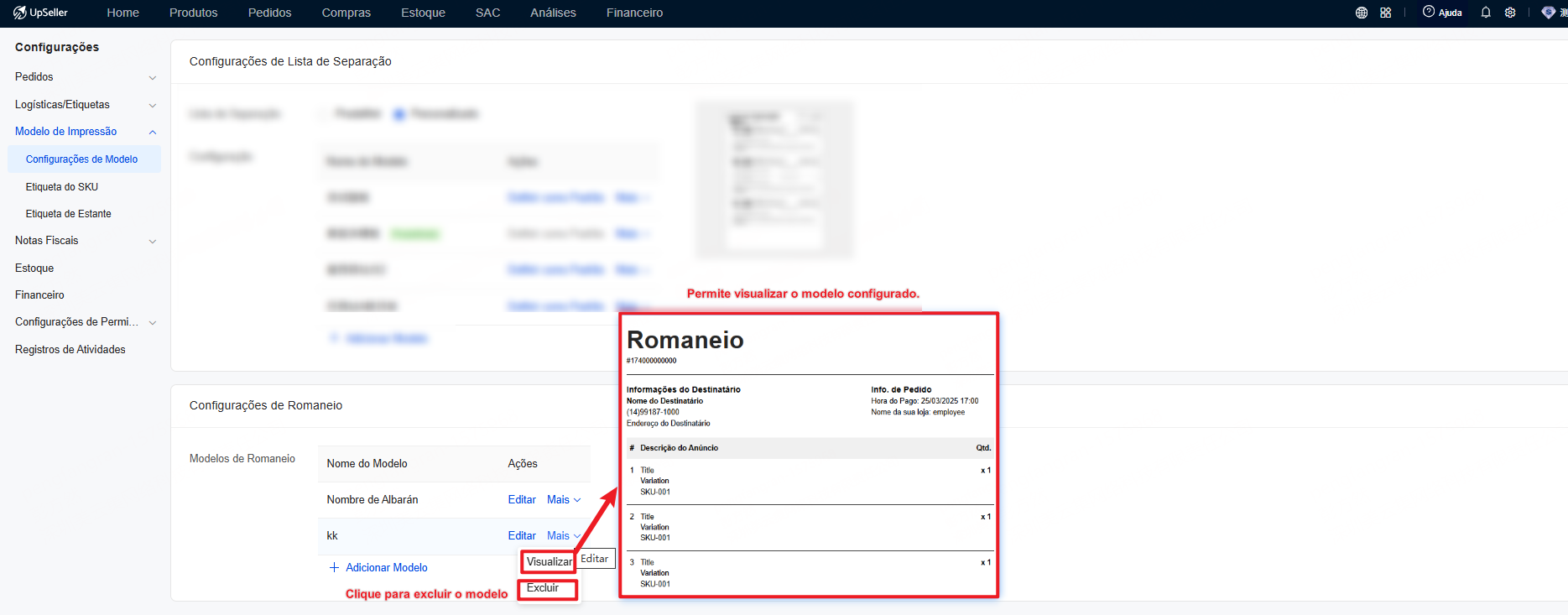
3. Após a criação do modelo, é possível visualizar e excluir modelos.

Aviso: não é possível excluir o modelo padrão.


IV. Passo a passo para imprimir o romaneio

Acesse o módulo [Pedidos] >> entre nos status "Para Emitir / Para Enviar / Para Imprimir / Para Retirada / Enviado" >> selecione os pedidos >> clique em "Imprimir em Massa" e selecione "Imprimir Romaneio" >> escolha o modelo de romaneio e clique em "Imprimir".

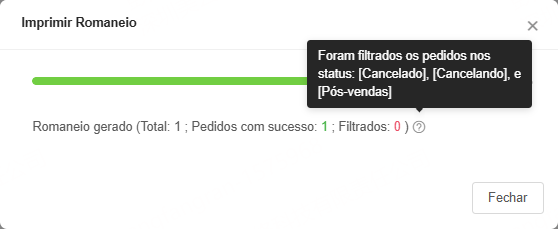
Aviso: pedidos nos status [Cancelado], [Cancelando] e [Pós-venda] não podem ter o romaneio impresso.