Como importar custo quando o custo do produto faltante no relatório de lucros?
I. Definição de Importar Custo

Nos relatórios de lucro por pedido, os custos ficam em branco para pedidos sem relação de mapeamento anterior. O UpSeller permite importar valores de custo para esses pedidos não mapeados, completar o cadastro de custos e calcular o lucro dos pedidos.

II. Observações de Importar Custo

1. Importar Custo só vale para custos de anúncios de pedidos não mapeados. Se o pedido já estiver mapeado mas sem custo, preencha os dados e utilize a função Recalcular para atualizar o valor.

2. Limite de até 5.000 SKUs por importação.

3. O número máx. de importações diárias varia conforme o plano contratado:
| Gratuito | Inicial | Avançado | Profissional | Empresarial |
| 1 | 3 | 5 | 10 | 10 |
III. Passo a passo para importar custo
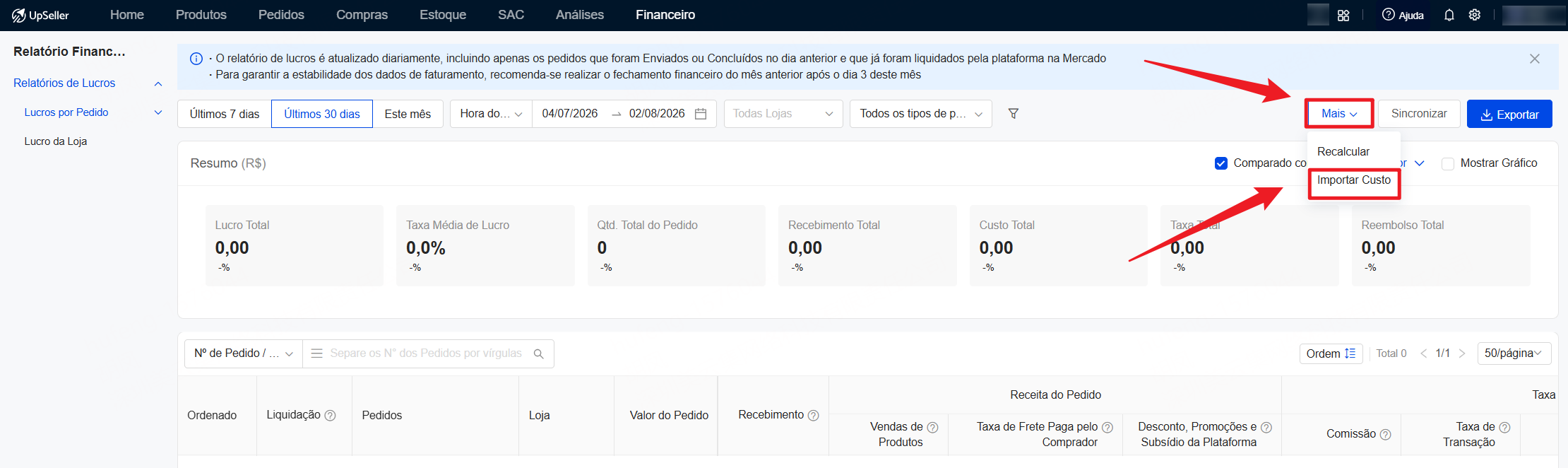
1. Acesse o módulo Financeiro >> Relatórios de Lucros >> Lucros por Pedido >> Clique em Mais no canto superior direito >> Selecione Importar Custo
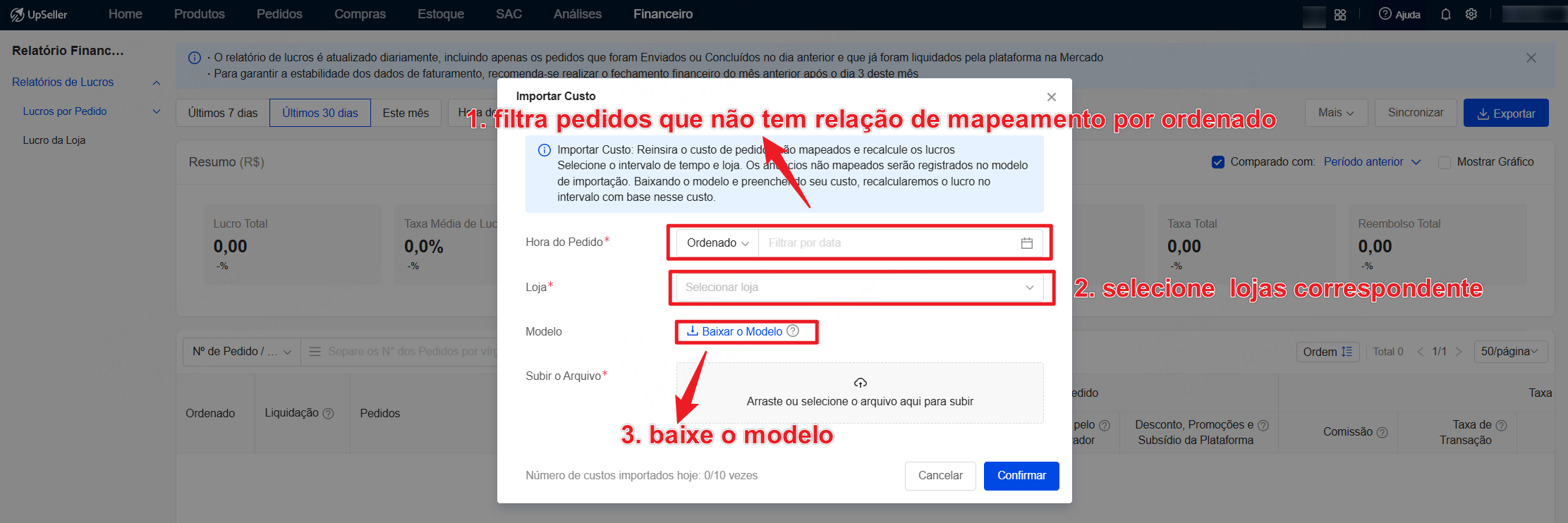
2. Selecione o período de data do pedido e a loja correspondente, depois baixe o modelo de planilha
OBS: ① O período máx. permitido é de 2 meses (62 dias), com data inicial a partir de 2025. ② O modelo lista apenas anúncios não mapeados dentro do filtro selecionado. Baixe um modelo novo antes de cada importação.
3. Preencha os valores de custo no arquivo Excel, faça o upload e aguarde a confirmação de importação concluída
OBS: Os cinco primeiros campos da planilha servem para validação. Não os altere, pois isso pode causar falha na atualização dos custos.
IV. Perguntas frequentes
P1: O que fazer se a importação falhar?
R1: Baixe o relatório com os motivos de erro >> Ajuste os dados conforme os erros >> Exclua a coluna "Motivo do Erro" da planilha e salve >> Faça o upload novamente
Atenção: Ao reenviar o arquivo, mantenha o mesmo período e loja usados para baixar o modelo.
P2: Onde consultar o histórico de importação de custos?
R2: Duas formas:
1. Informações do usuário >> Registros de Atividades
2. Selecione o módulo Financeiro >> Relatórios de Lucros para visualizar os registros