Mercado Livre - Guia de uso da funcionalidade de preço de atacado B2B
I. Visão geral da funcionalidade

O UpSeller permite configurar preços de atacado B2B em níveis para produtos do Mercado, voltado para cenários de compras em lote por empresas. Quanto maior a quantidade adquirida, menor o preço unitário, ajudando o vendedor a aumentar a taxa de conversão de pedidos de grande volume.


O UpSeller suporta 2 modos de preço de atacado B2B. Apenas um modo pode ser configurado por produto, não sendo possível configurar ambos simultaneamente.
- Preço de atacado (com imposto): disponível para todos os sites. Define o preço final com imposto exibido ao comprador na loja.
- Preço de atacado (sem imposto): disponível apenas para o Brasil. Basta preencher o valor líquido que o vendedor deseja receber, descontados os impostos estaduais. O sistema calcula automaticamente o preço final com imposto exibido ao comprador, com base na localização e no tipo de comprador (pessoa física ou jurídica), evitando perdas devido à complexidade dos impostos estaduais brasileiros.
II. Avisos
1. A loja deve possuir a qualificação Mercado Business. Lojas sem essa qualificação não suportam o módulo de preço de atacado.
2. Requisito para preço de atacado sem imposto no Brasil: a loja e o produto devem ter informações fiscais completas no Centro do Vendedor do Mercado. A configuração só é liberada após a aprovação da verificação de qualificação.
3. Ao configurar o preço de atacado, observe: a quantidade deve aumentar progressivamente e o preço deve diminuir progressivamente. O preço unitário de atacado deve ser inferior ao preço unitário de varejo.
III. Como configurar o preço de atacado B2B do Mercado?
3.1 Anúncios ativos comuns do Mercado
Forma 1: Editar na página de detalhes do anúncio ativo
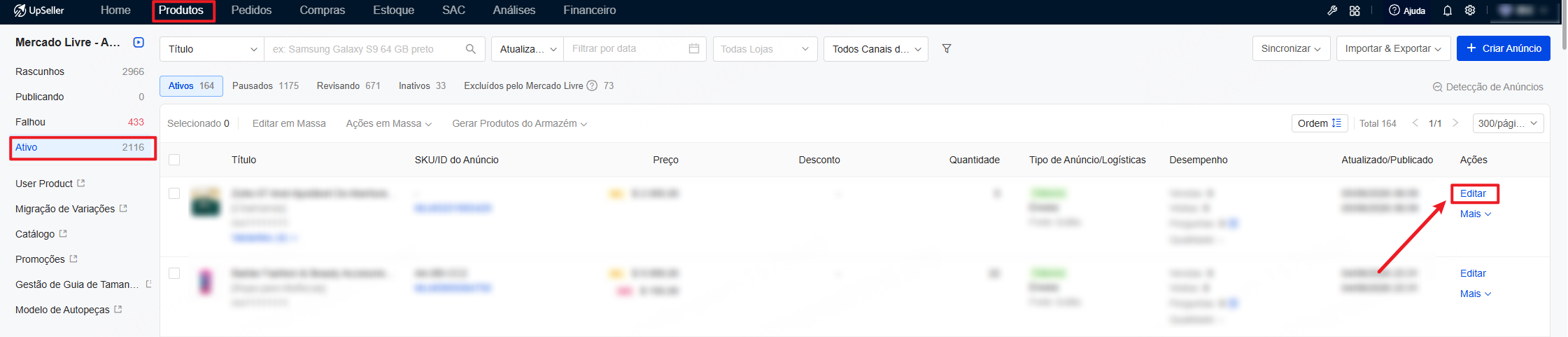
1. Acesse [Produtos] >> [Anúncios Ativos] >> [Ativos] >> clique em "Editar" >> "Informações de Venda" >> "Adicionar faixa de desconto".
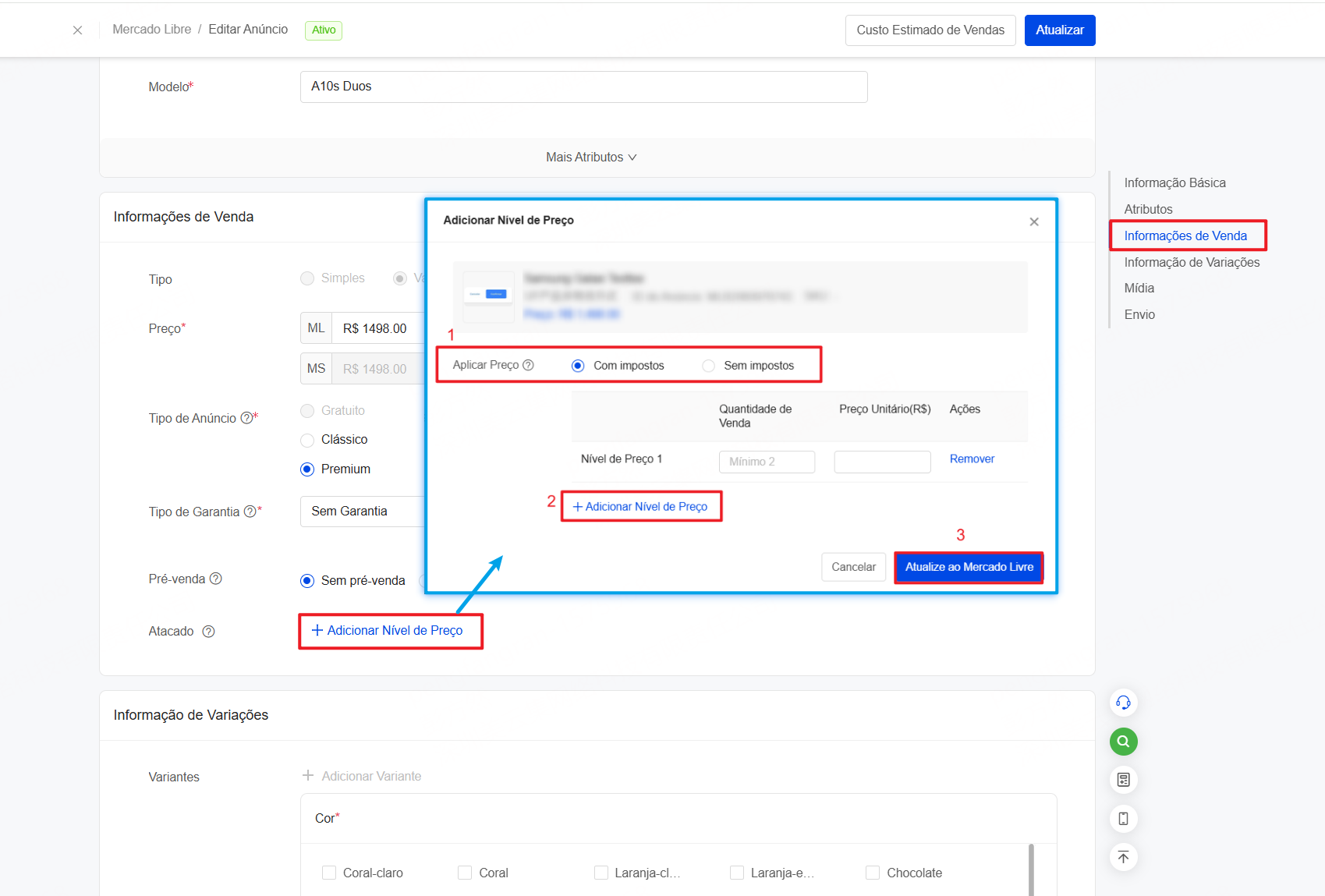
2. Adicionar níveis de preço
① Aplicar preço: permite selecionar "Com imposto" ou "Sem imposto".
② Adicionar nível de preço: permite adicionar até 5 níveis de preço.
③ Atualizar ao Mercado Livre: após concluir a configuração, clique em "Atualizar para o Mercado Libre" para sincronizar o preço de atacado com a plataforma Mercado.
Forma 2: Adicionar preço de atacado diretamente na lista de produtos
1. Acesse [Produtos] >> [Anúncios Ativos] >> em "Ativos" ou "Inativos", clique em "Mais" >> "Adicionar níveis de preço".
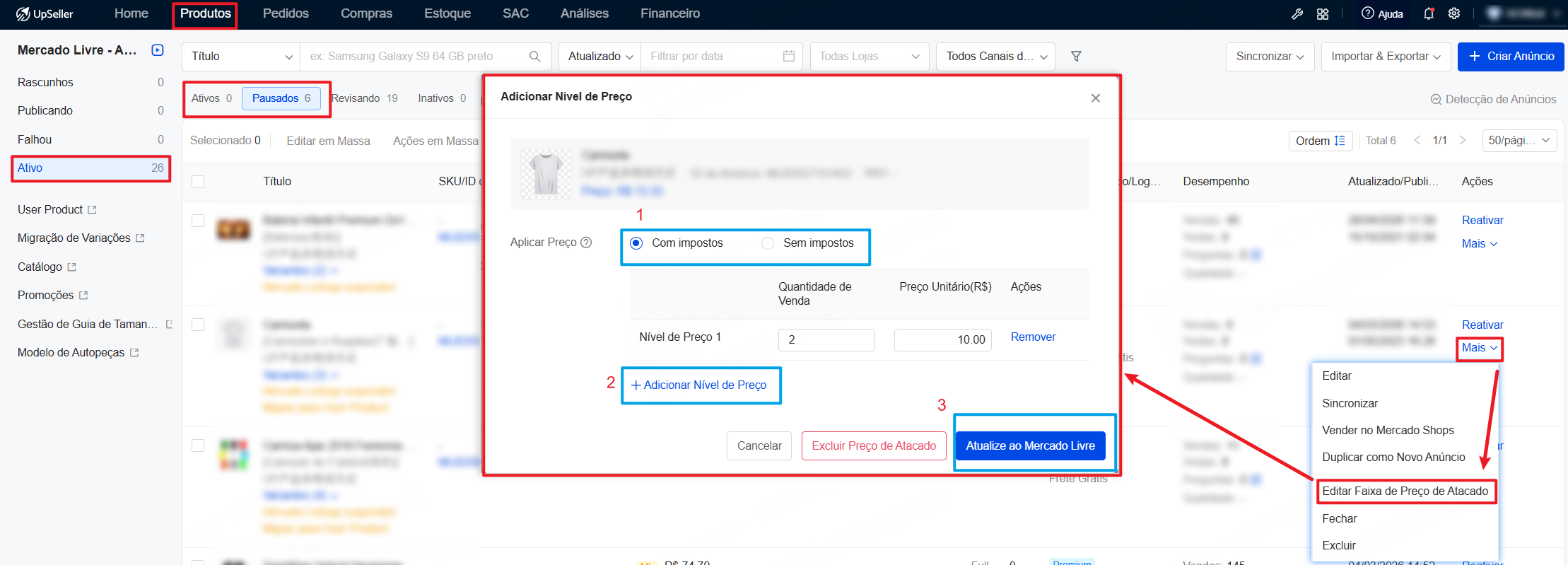
2. Adicionar níveis de preço
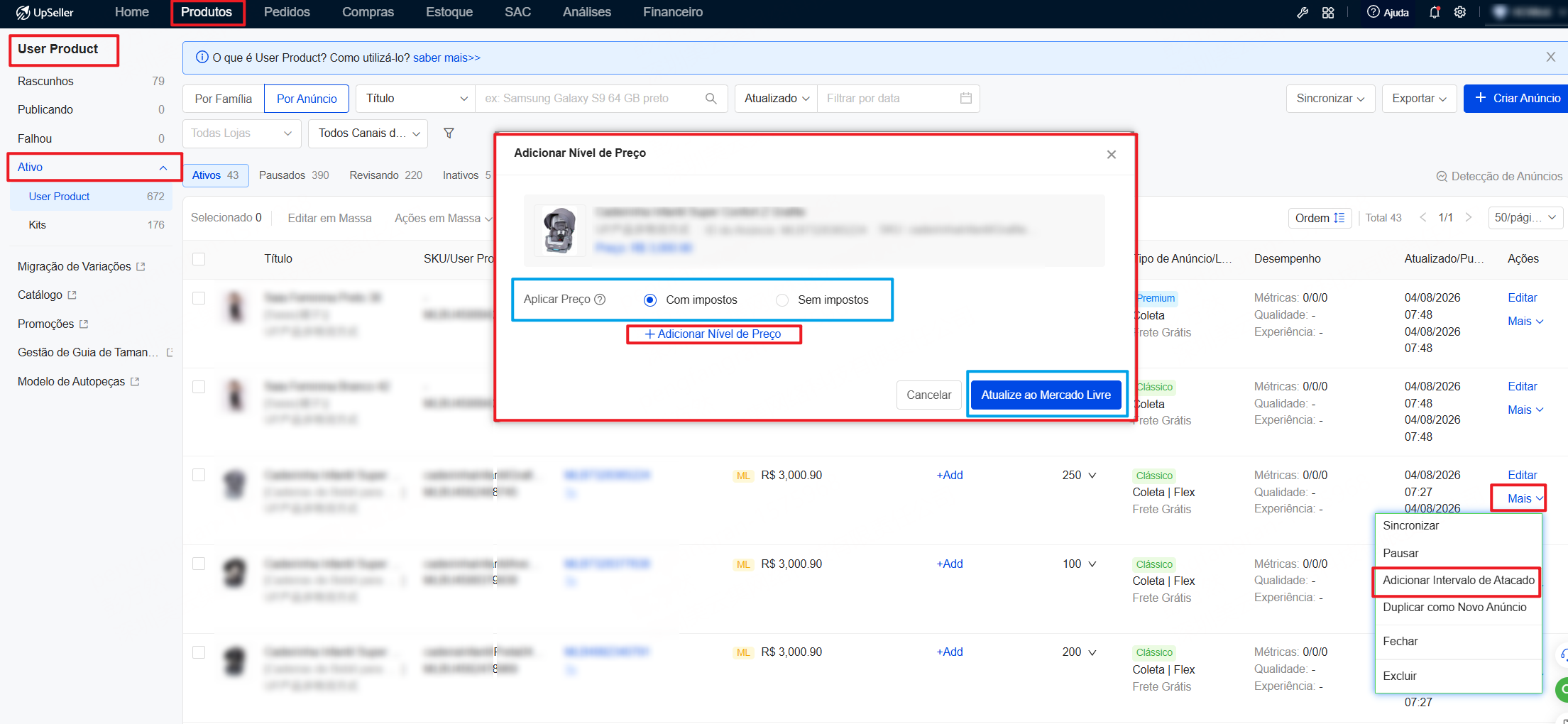
① Aplicar preço: permite selecionar "Com imposto" ou "Sem imposto".
② Adicionar níveis de preço: permite adicionar até 5 níveis de preço.
③ Atualizar para o Mercado Libre: após concluir a configuração, clique em "Atualizar para o Mercado Libre" para sincronizar o preço de atacado com a plataforma Mercado, tornando-o visível para os compradores.
3.2 Anúncios ativos do User Product
Forma 1: Editar na página de detalhes do anúncios ativo
Acesse [Produtos] >> [User Product] >> [Anúncios Ativos] >> clique em "Editar" >> "Informações de Preço de Atacado" >> "Adicionar níveis de preço".
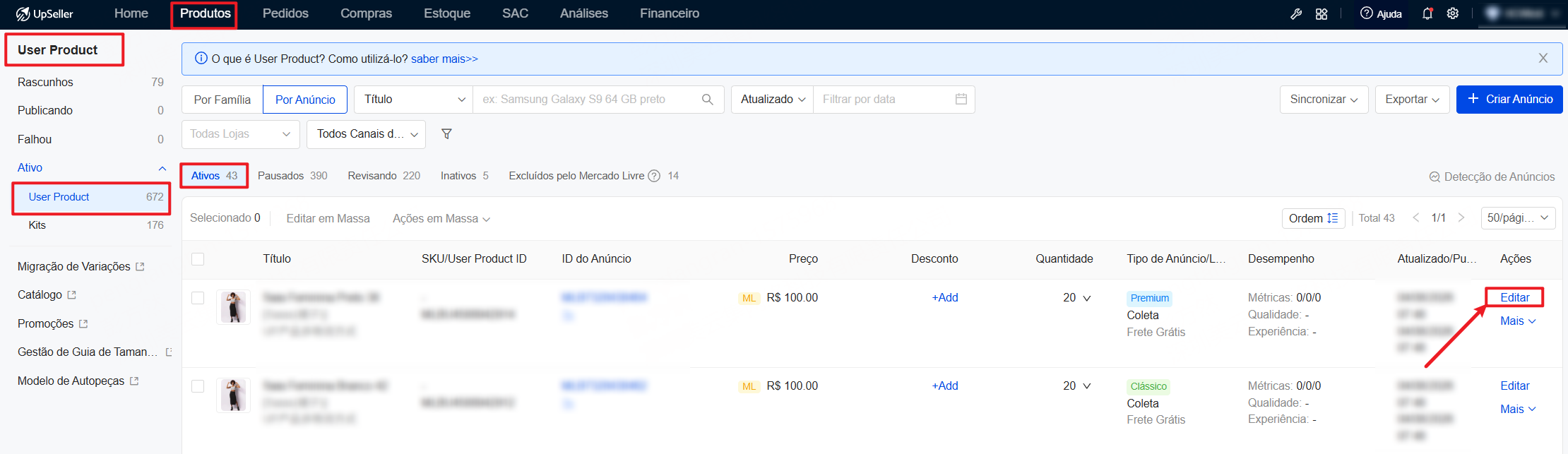
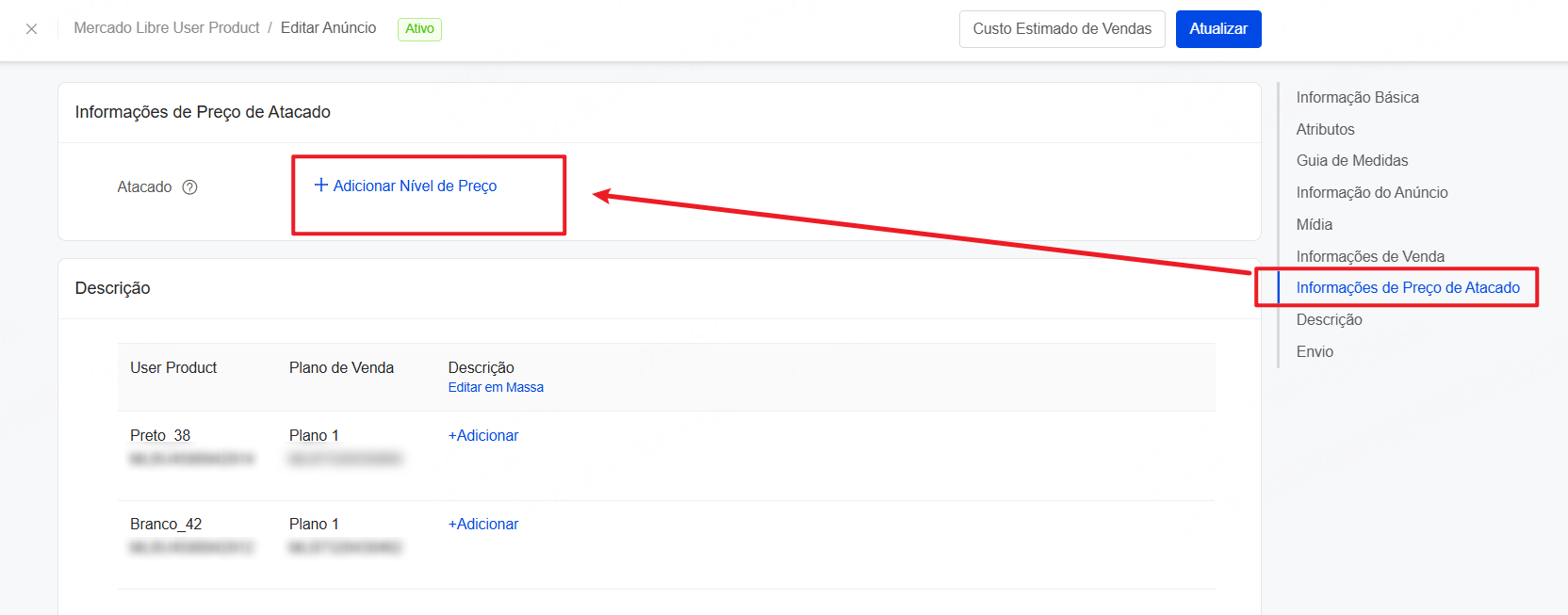
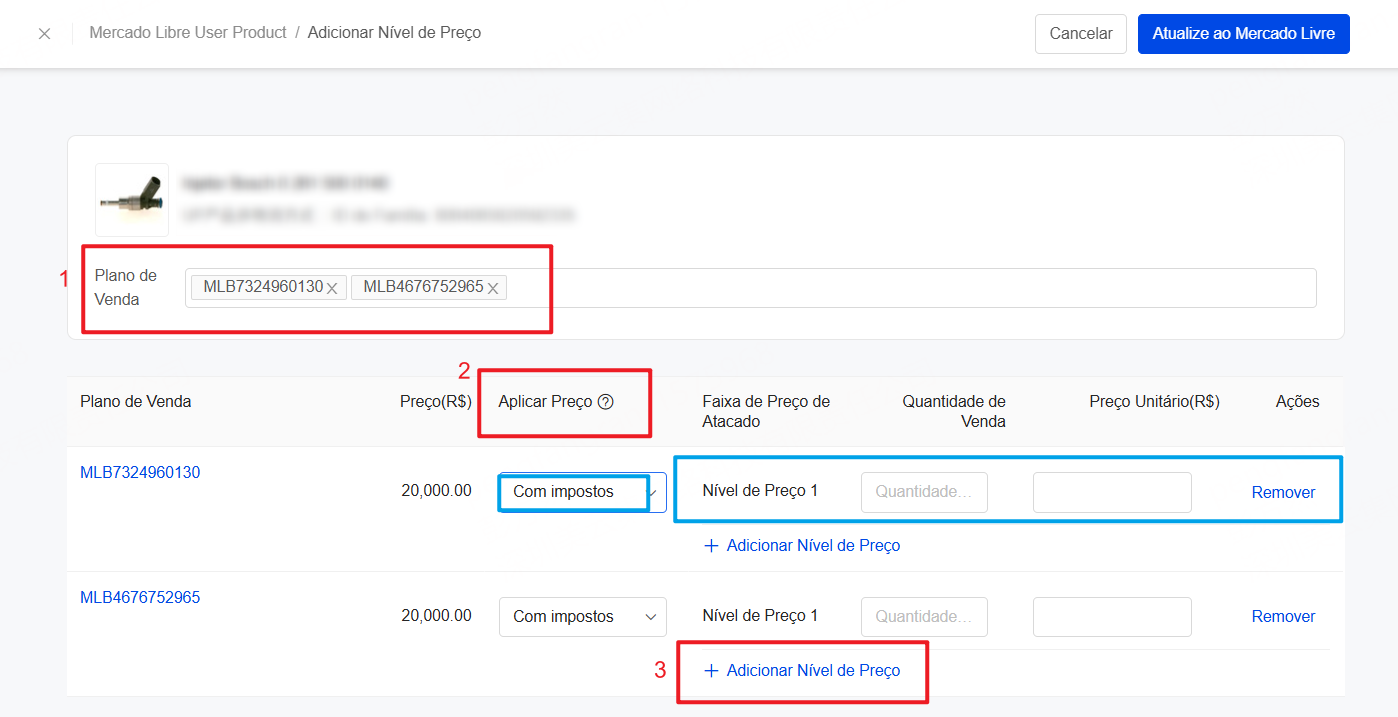
① Plano de venda: selecione o plano de venda correspondente e adicione informações de preço de atacado ao plano.
② Aplicar preço: permite configurar preço com imposto ou sem imposto.
- Sem imposto: o intervalo 1 tem como padrão "Quantidade = 1, Preço unitário = preço do produto". Esse intervalo não pode ser editado ou excluído.
③ Adicionar nível de preço: permite adicionar até 5 intervalos de preço.
④ Atualizar ao Mercado Livre: após concluir a configuração, clique em "Atualizar para o Mercado Libre" para sincronizar o preço de atacado com a plataforma Mercado.
Forma 2: Ação rápida na lista
Acesse [Produtos] >> [User Product] >> [Anúncios Ativos] >> em "Ativos" ou "Inativos", clique em "Mais" >> "Adicionar níveis de preço".
- O procedimento é o mesmo utilizado para adicionar níveis de preço na lista de produtos ativos comuns do Mercado.
3.3 Produtos ativos do Catálogo
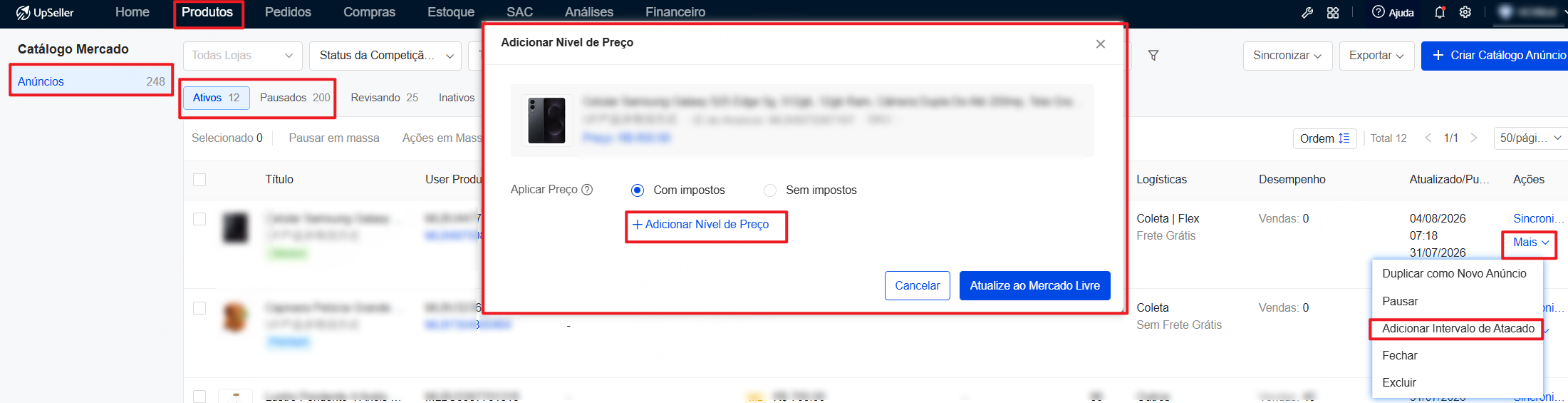
Acesse [Produtos] >> [Catálogo] >> [Ativos] >> em "Ativos" ou "Inativos", clique em "Mais" >> "Adicionar níveis de preço".
- O procedimento é o mesmo utilizado para adicionar níveis de preço na lista de anúncios ativos comuns do Mercado.
IV. Como visualizar o preço de atacado já configurado?
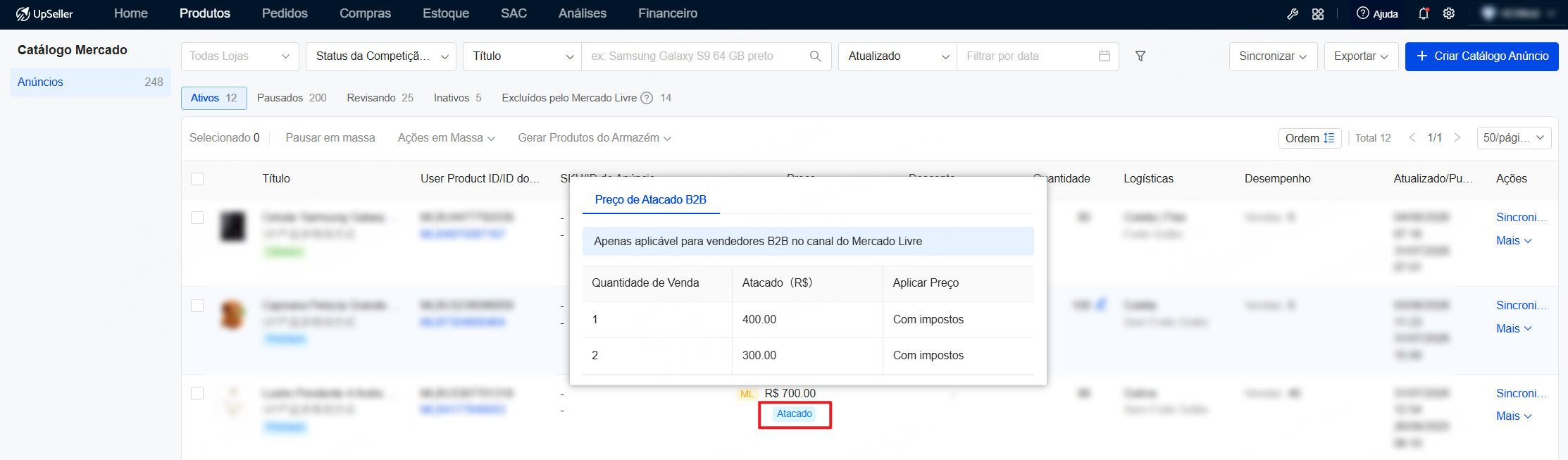
1. Na lista de anúncios ativos, os anúncios com preço de atacado configurado exibirão o selo "Atacado" abaixo do preço. Ao passar o mouse sobre o selo, uma janela flutuante mostrará o tipo de preço de atacado do anúncios, as quantidades mínimas e os preços unitários de cada nível.
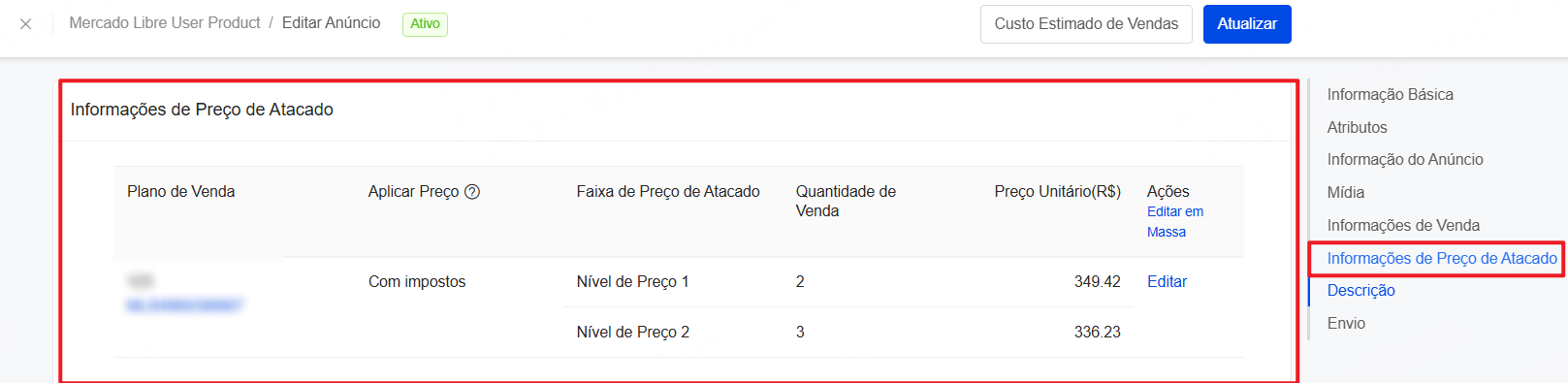
2. Visualizar na página de edição do anúncio
Ao acessar a página de edição do anúncio, o módulo "Informações de Preço de Atacado" exibirá todas as informações de preço de atacado já configuradas.
V. Perguntas Frequentes
P1: Por que meu anúncio não tem o módulo "Preço de Atacado"?
R1: O módulo "Preço de Atacado" só é exibido quando a loja possui suporte à função B2B. Entre em contato com o gerente de conta do Mercado Livre para confirmar se a B2B está ativada para sua loja.
P2: A opção "Preço de atacado (sem imposto)" não pode ser selecionada. O que fazer?
R2: "Preço de atacado (sem imposto)" está disponível apenas para o Brasil. Requisitos: a loja deve ter a qualificação B2B ativa e o produto deve ter informações fiscais completas no painel do Mercado.
P3: É possível recuperar o preço de atacado após excluí-lo?
R3: Não é possível recuperar diretamente após a exclusão. Para reconfigurar, será necessário adicionar novamente as configurações de preço de atacado e atualizar para o Mercado Livre.