Escanear para Buscar
I. Descrição da funcionalidade

A funcionalidade Escanear para Buscar permite consultar rapidamente pedidos e informações de devolução por meio de leitor de código de barras ou inserção de dados relacionados ao pedido.

Ao processar pacotes de envio ou devolução, não é necessário localizar manualmente o pedido pelo número de rastreio. Basta escanear o código no pacote para identificar rapidamente o pedido correspondente, consultar informações do pedido, produtos e registros de devolução, aumentando a eficiência do processamento de pacotes.

Aplicável aos seguintes cenários:
- Recebimento de pacote de devolução sem saber a qual pedido ou devolução ele pertence.
- Recebimento de pacote no armazém com necessidade de identificar rapidamente se é de envio ou devolução.
- Consulta rápida de pedidos e informações de produtos via leitor de código de barras.
- Necessidade de visualizar rapidamente o motivo da devolução, o status e o prazo de processamento.
- Após a consulta, necessidade de acessar diretamente a página do pedido ou da devolução para dar continuidade ao processamento.
II. Avisos
Ao consultar pacotes de devolução, as informações de devolução serão exibidas na página somente se houver registro de devolução para o pedido.
III. Passo a passo
1. Acesse o módulo [Pedidos]
2. Clique em [Escanear para Buscar]
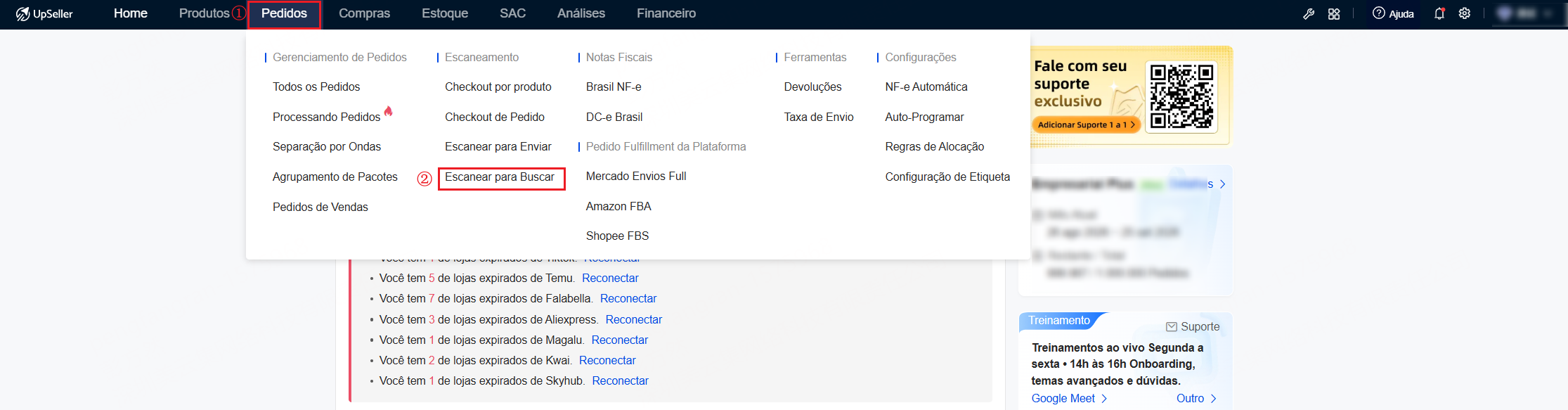
Permite escanear ou inserir as seguintes informações:
- Número do pedido UpSeller
- Número do pedido da plataforma
- Número de rastreio do envio
- Número de rastreio da devolução
Ao utilizar o leitor de código de barras para escanear o código no pacote, o sistema consulta automaticamente as informações do pedido correspondente.
Aviso: Antes de escanear, alterne para o teclado EN (inglês).
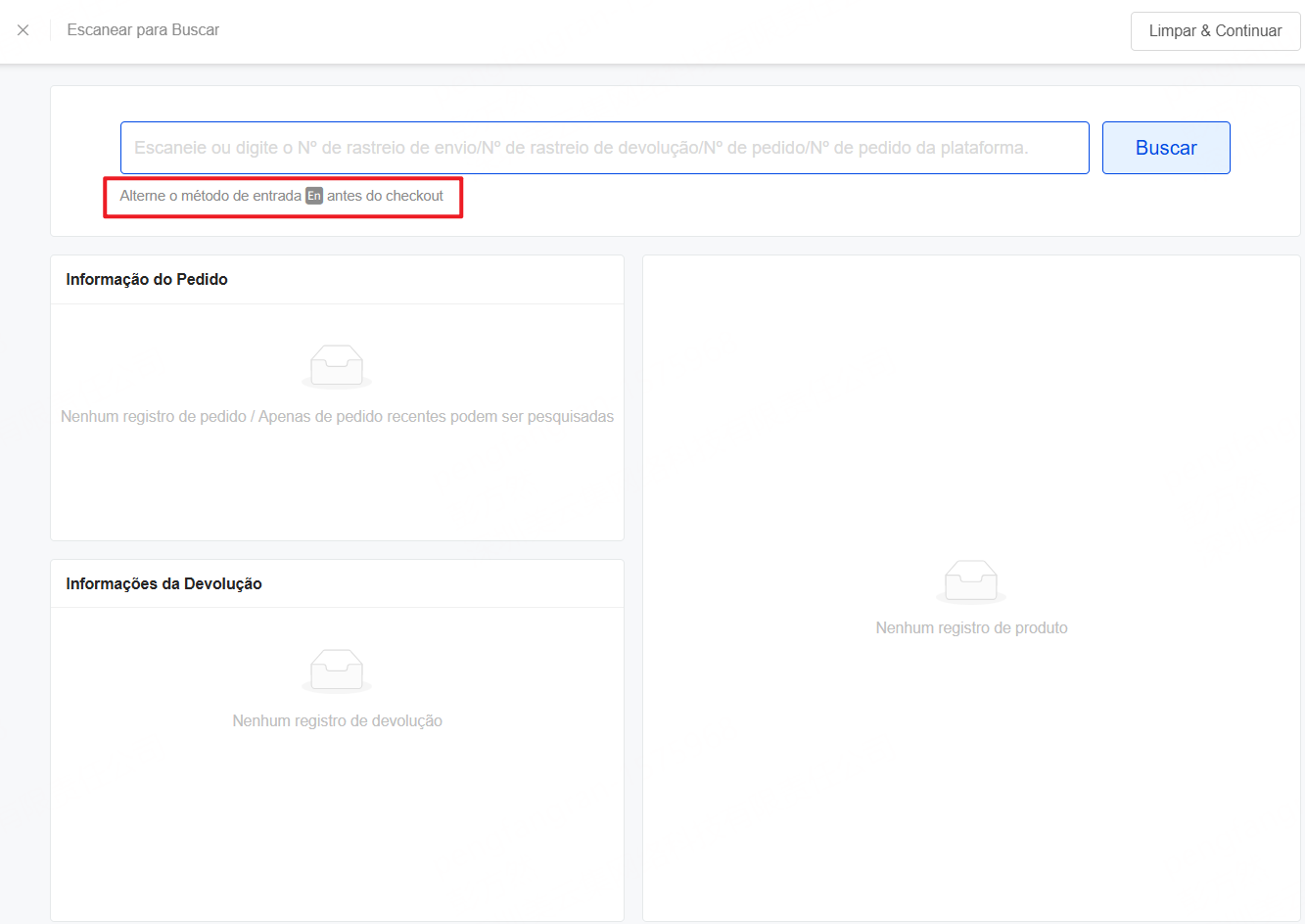
3. Visualizar informações do pedido
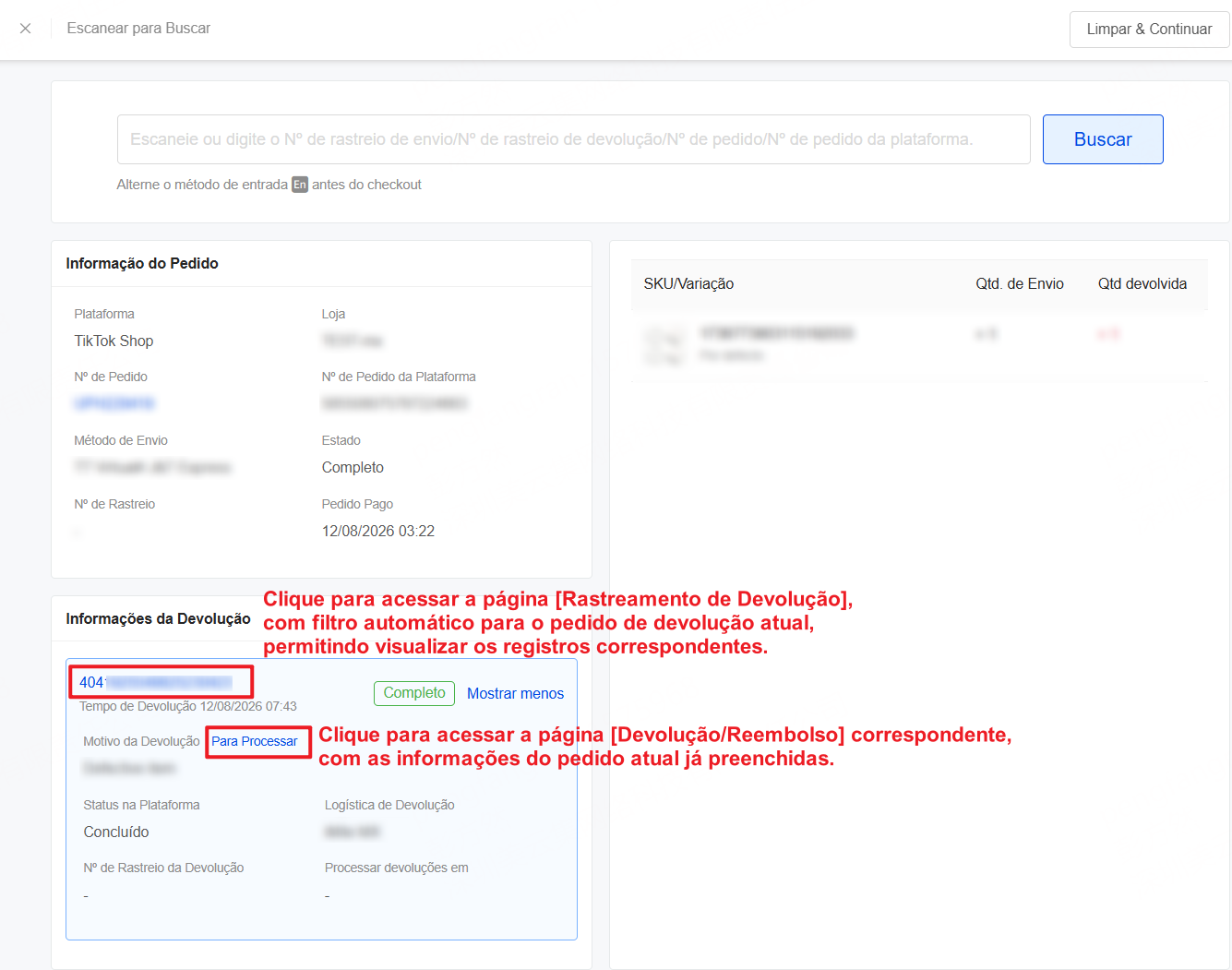
Após a consulta ser bem-sucedida, é possível visualizar as informações do pedido, incluindo:
- Plataforma
- Loja
- Número do pedido UpSeller: clique no número para acessar os detalhes do pedido
- Número do pedido da plataforma
- Método de envio
- Status do pedido: clique em [Para Processar] para acessar a lista de pedidos no status correspondente, com filtro automático para esse status (exceto para Não Pago, Pendente, Concluído e outros status)
- Número de rastreio
- Data de pagamento
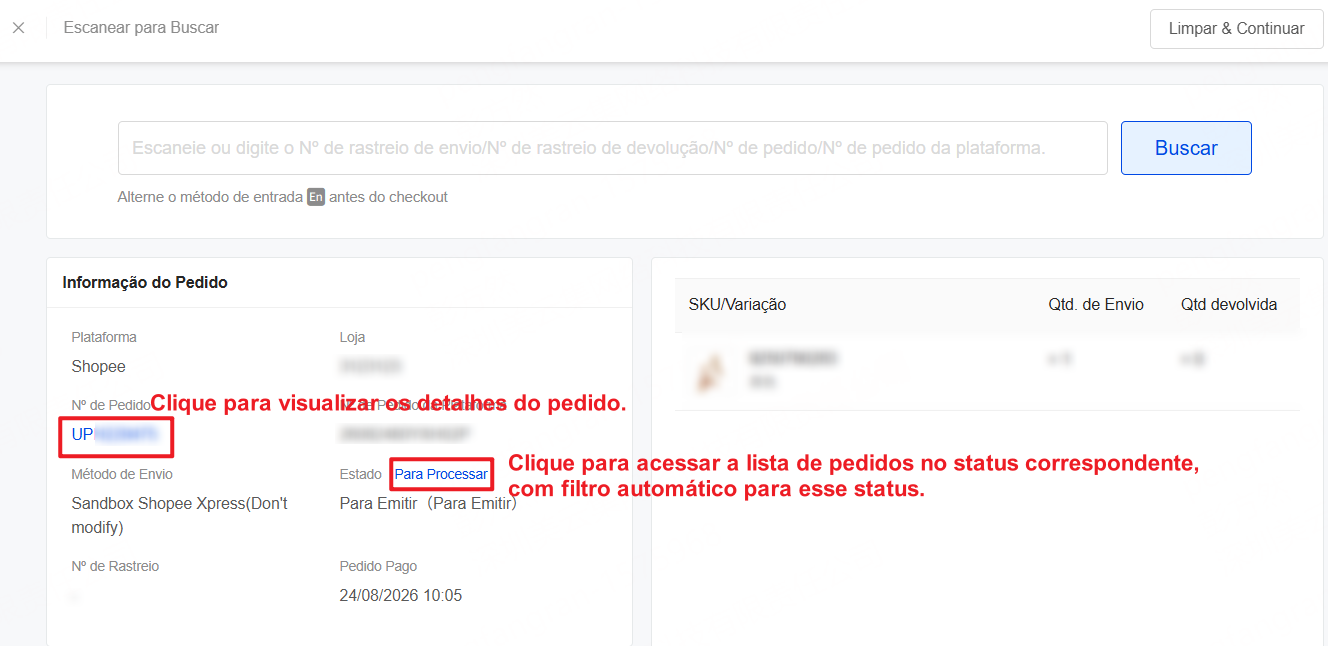
4. Visualizar informações dos produtos
A área de informações do produto exibe os dados dos itens do pedido, incluindo:
- Imagem do produto
- SKU / Informações de variação
- Qtd. de Envio: exibe a quantidade do item no pedido
- Qtd. devolvida: exibe a quantidade do item devolvido no pedido de devolução
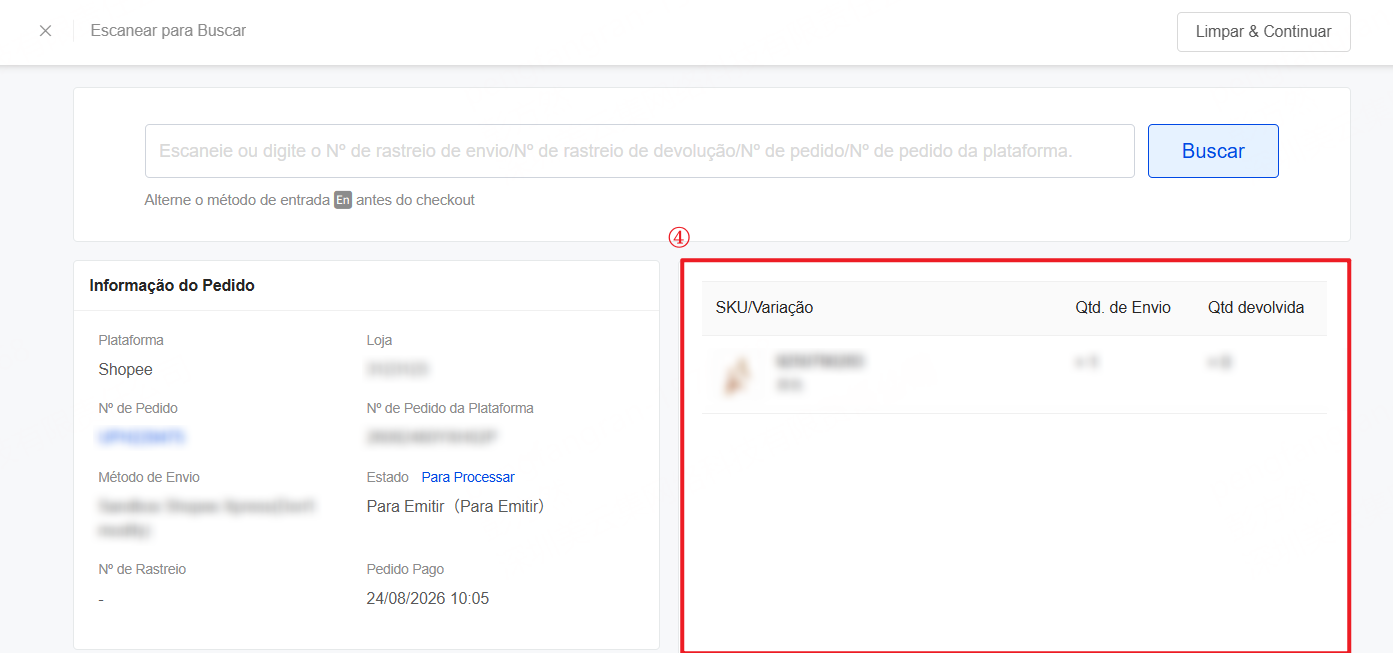
5. Visualizar informações de devolução
Quando houver registros de devolução para o pedido, as informações de devolução serão exibidas, incluindo:
- Número do pedido de devolução: clique para acessar a página [Rastreamento de Devolução], com filtro automático para o pedido de devolução atual, permitindo visualizar os registros correspondentes
- Data da devolução
- Status na plataforma
- Motivo da devolução: clique em [Para processar] para acessar a página de processamento de devolução correspondente, com as informações do pedido atual já preenchidas, facilitando o andamento
- Número de rastreio da devolução
- Prazo restante para processamento da devolução
Aviso: Apenas pedidos de devolução das plataformas TikTok Shop, Shopee e Mercado Livre suportam o acesso à página de processamento via [Para processar].
IV. Perguntas Frequentes
P: Por que o SKU exibido após a busca por escaneamento é diferente do SKU no pedido?
R: As informações do produto exibidas na busca por escaneamento variam conforme o status de pareamento do pedido:
- Produto com mapeamento completo: exibe o SKU do produto e o título do produto.
- Kit: exibe os SKUs dos itens individuais que compõem o Kit.
- Produto com mapeamento incompleto: exibe o SKU do produto e os respectivos valores de variante.