Shopee - Guia de Gestão de Anúncios
I. Funcionalidades
A Gestão de Anúncios da Shopee permite que você crie e gerencie anúncios de produtos da Shopee no UpSeller. Você pode definir a duração, o orçamento e o método de lance do anúncio de acordo com a loja, com os produtos e com as necessidades de promoção, centralizando a gestão dos anúncios da loja.
II. Preparativos antes do uso
Antes de usar a Gestão de Anúncios da Shopee, conclua primeiro:
1. A autorização de loja da Shopee. Para mais detalhes, consulte >> Shopee - Como integrar a loja no UpSeller
2. A autorização de anúncios da Shopee. Para mais detalhes, consulte >> Guia de Autorização de Anúncios da ShopeeIII. Como criar um anúncio?
Passo 1: acessar a Gestão de Anúncios
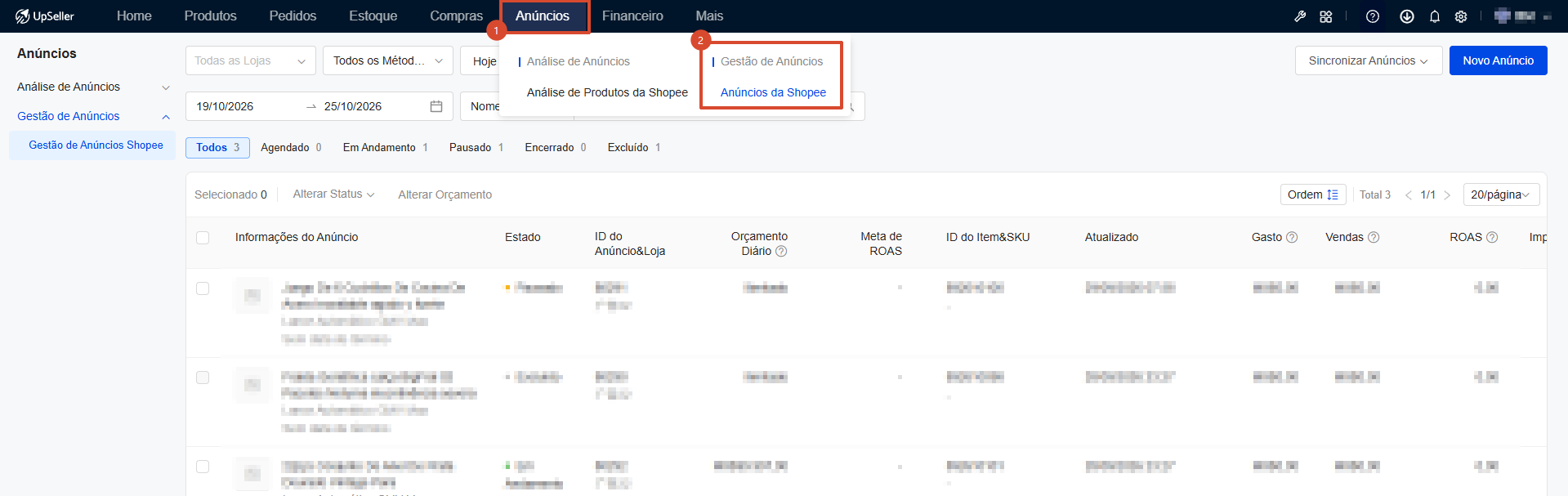
Módulo [Anúncios] > [Gestão de Anúncios] > [Anúncios da Shopee]
Após acessar, você pode visualizar os anúncios da Shopee já criados e realizar as ações correspondentes.
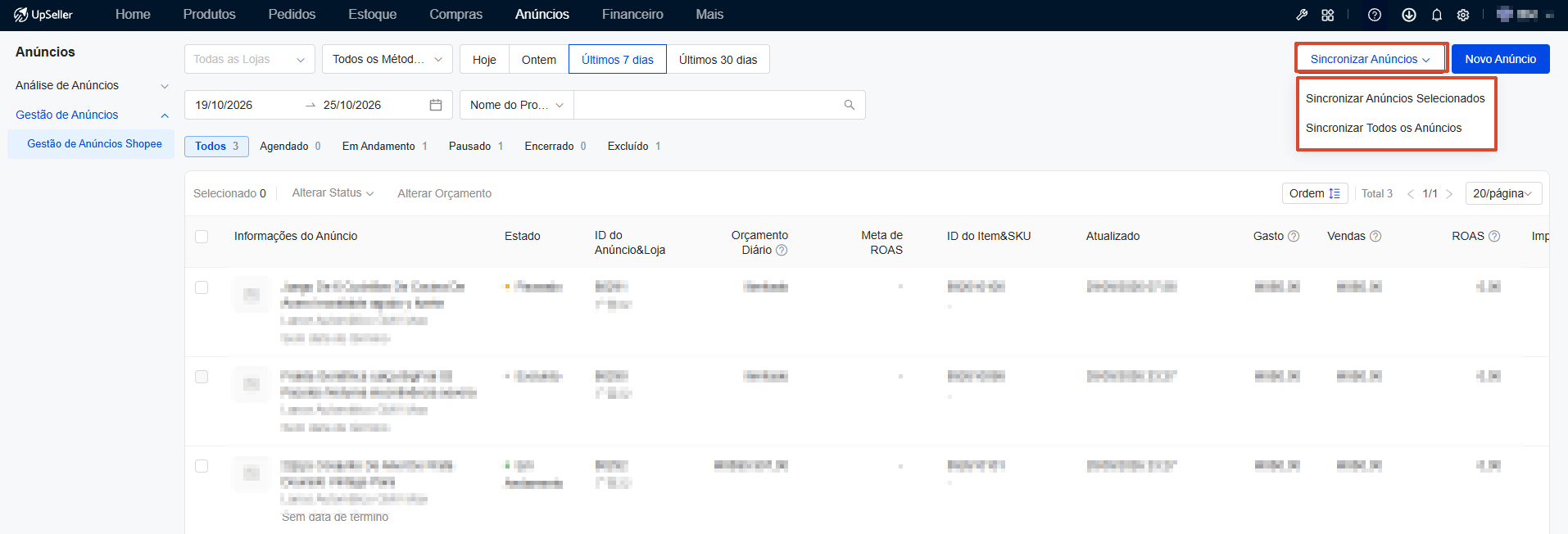
Se as informações dos anúncios exibidas forem diferentes das da Central do Vendedor da Shopee, clique em [Sincronizar Anúncios] para atualizá-las. É possível sincronizar os anúncios selecionados ou todos os anúncios.
Passo 2: criar o anúncio
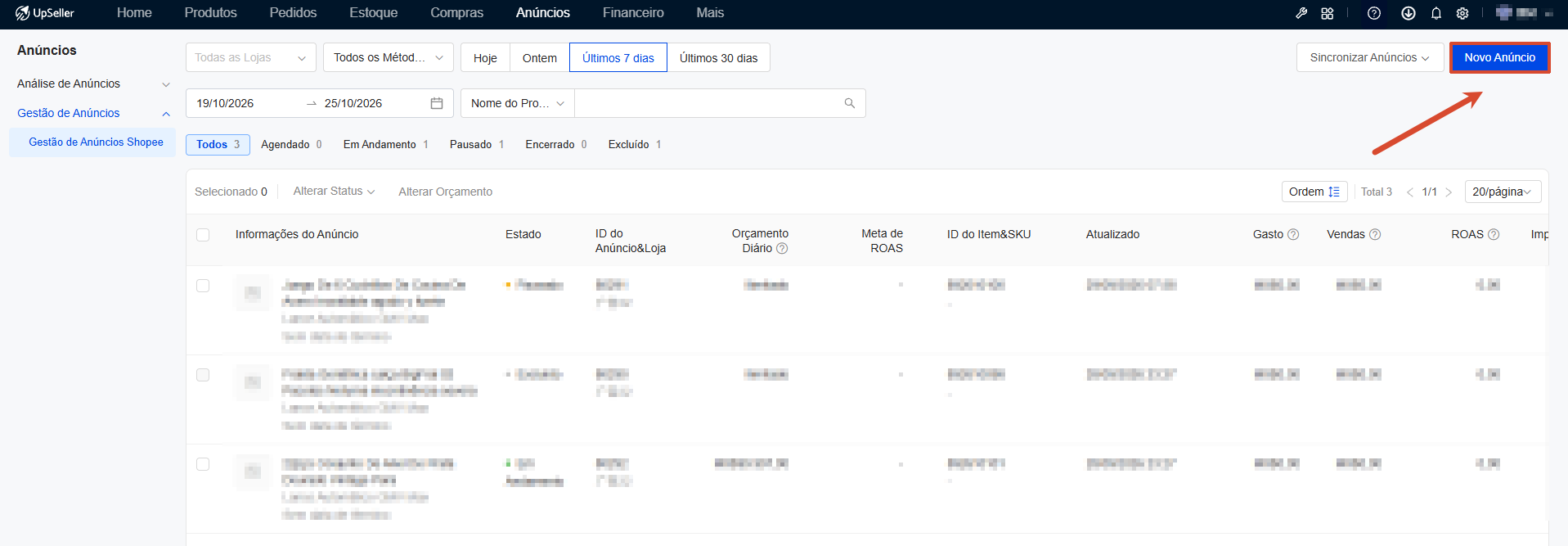
Clique em [Novo Anúncio] para acessar a página de criação de anúncios.
1. Definir as informações básicas
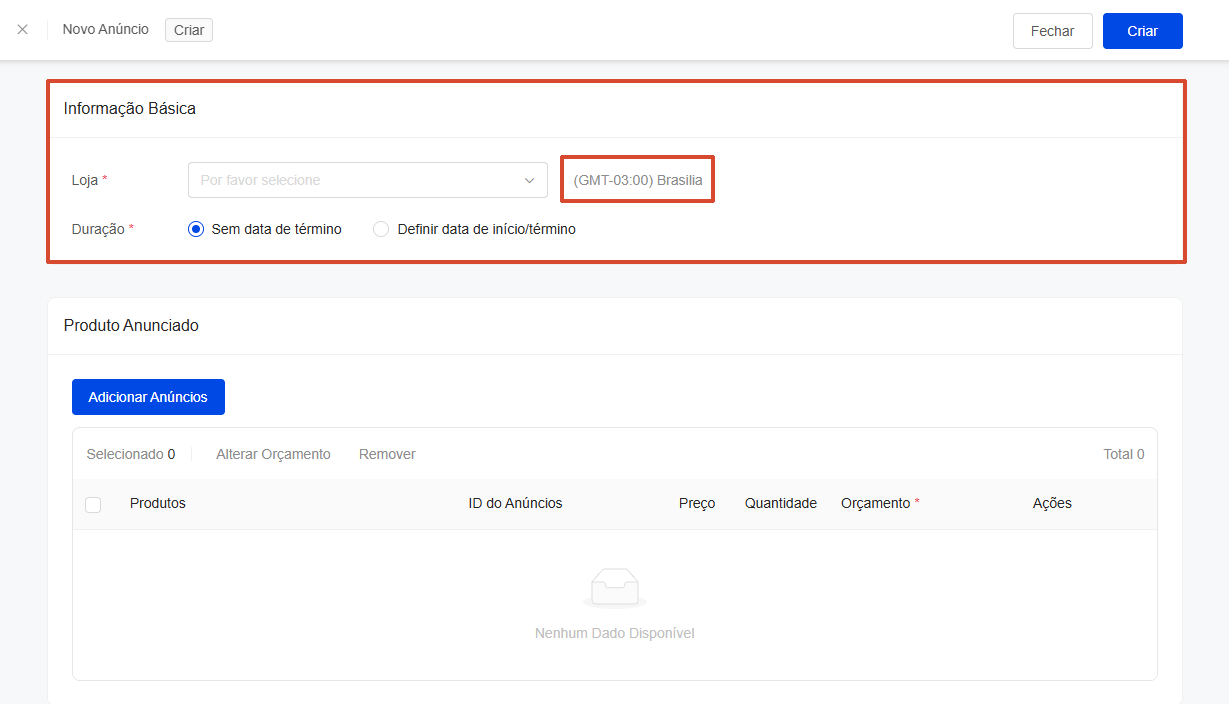
Loja: selecione a loja da Shopee na qual deseja criar o anúncio. Após selecionar a loja, a página exibirá o fuso horário do site correspondente e a duração do anúncio será definida conforme o horário desse site.
Duração: escolha conforme o seu plano de promoção do anúncio.
- Sem data de término: o anúncio não terá data de término definida.
- Definir data de início/término: defina a data de início e a data de término do anúncio, que será veiculado dentro do período definido.
2. Adicionar produtos anunciados
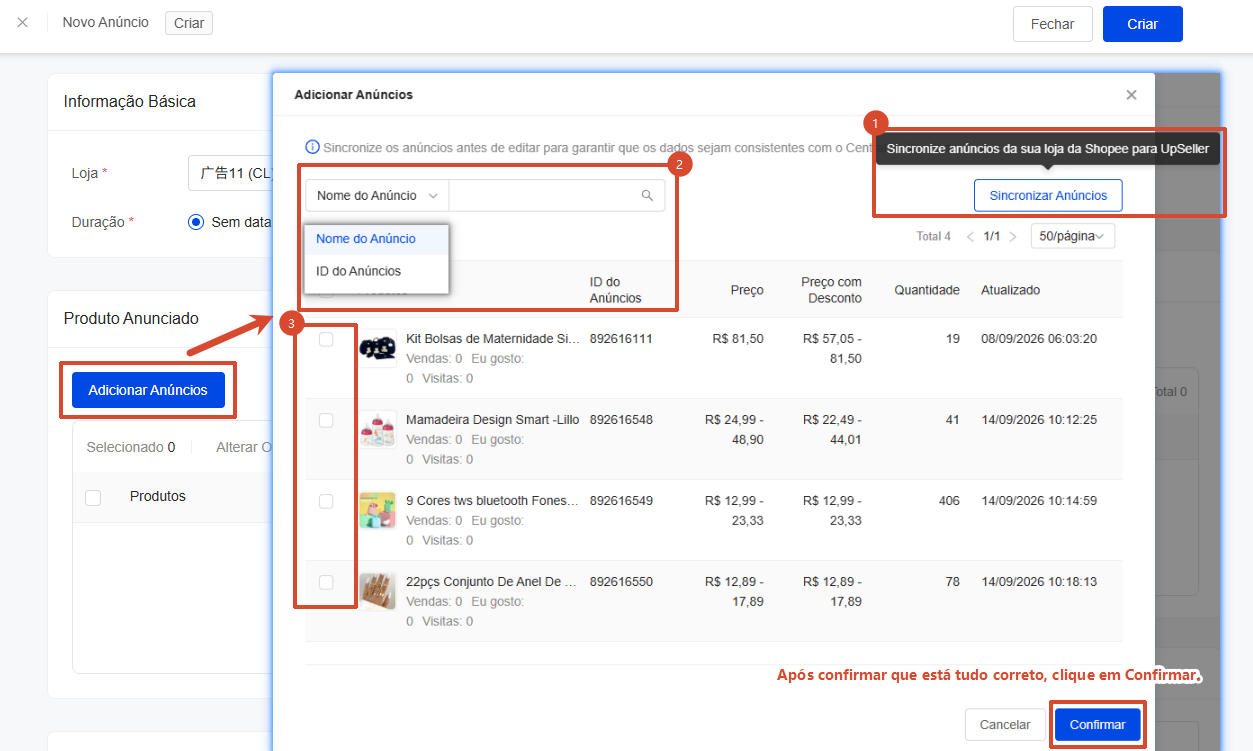
Na área [Produto Anunciado], clique em [Adicionar Produtos] para acessar a página de seleção de produtos.
① Sincronizar produtos
No primeiro acesso ou quando for necessário atualizar as informações dos produtos, clique em [Sincronizar Produtos] para sincronizar primeiro as informações dos produtos da loja Shopee, garantindo que os dados fiquem consistentes com a Central do Vendedor.
② Buscar produtos
Após a sincronização dos produtos, você pode localizar os produtos que deseja anunciar por meio das condições de busca. A busca por título do produto e por ID do Item é compatível.
③ Selecionar produtos
Marque os produtos que deseja anunciar. A página de seleção de produtos exibe informações como título, ID do Item, preço, preço com desconto, estoque e data de atualização, facilitando a confirmação dos dados do produto.
Após confirmar que as informações estão corretas, clique em [Confirmar] para adicionar os produtos selecionados à lista de [Produto Anunciado].
3. Definir o orçamento do anúncio
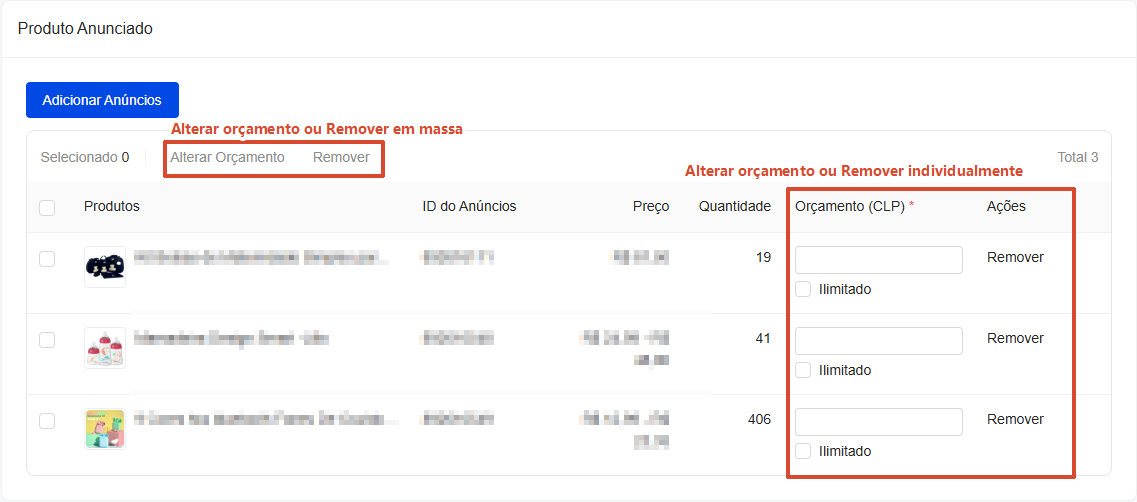
Após a adição, os produtos selecionados serão exibidos na lista de [Produto Anunciado]. Você pode:
- Alterar o orçamento individualmente: clique no produto correspondente para ajustar o orçamento daquele produto. É possível definir um valor específico de orçamento para o produto ou escolher [Ilimitado].
- Alterar o orçamento em massa: após marcar vários produtos, clique em [Alterar Orçamento] na parte superior da lista para ajustar o orçamento de todos os produtos selecionados ao mesmo tempo.
- Remover produto: clique em [Remover] à direita do produto para removê-lo individualmente, ou marque vários produtos para removê-los em massa.
4. Definir o método de lance
Em [Método de Lance], escolha a forma de veiculação do anúncio. Atualmente, estão disponíveis:
Lance Automático GMV Max
O sistema faz os lances automaticamente. Após um período de aprendizado de 7 dias, maximize as vendas mantendo o ROAS dentro do intervalo estimado.
ROAS Personalizado do GMV Max
É possível definir a meta de ROAS (Retorno sobre o Investimento em Anúncios) conforme o objetivo real de promoção. Após 7 dias de aprendizado do anúncio, a meta de ROAS pode atingir 80% a 120%.
Após selecionar [ROAS Personalizado do GMV Max], defina o [ROAS de Lances Automáticos] do produto correspondente em [Configurações de Lance do Produto].
Recomenda-se definir o ROAS de acordo com o objetivo real de promoção e fazer os ajustes posteriores conforme o desempenho real do anúncio.
Atenção: Para obter os melhores resultados, evite alterar as configurações da meta de ROAS durante os primeiros 7 dias após o lançamento.
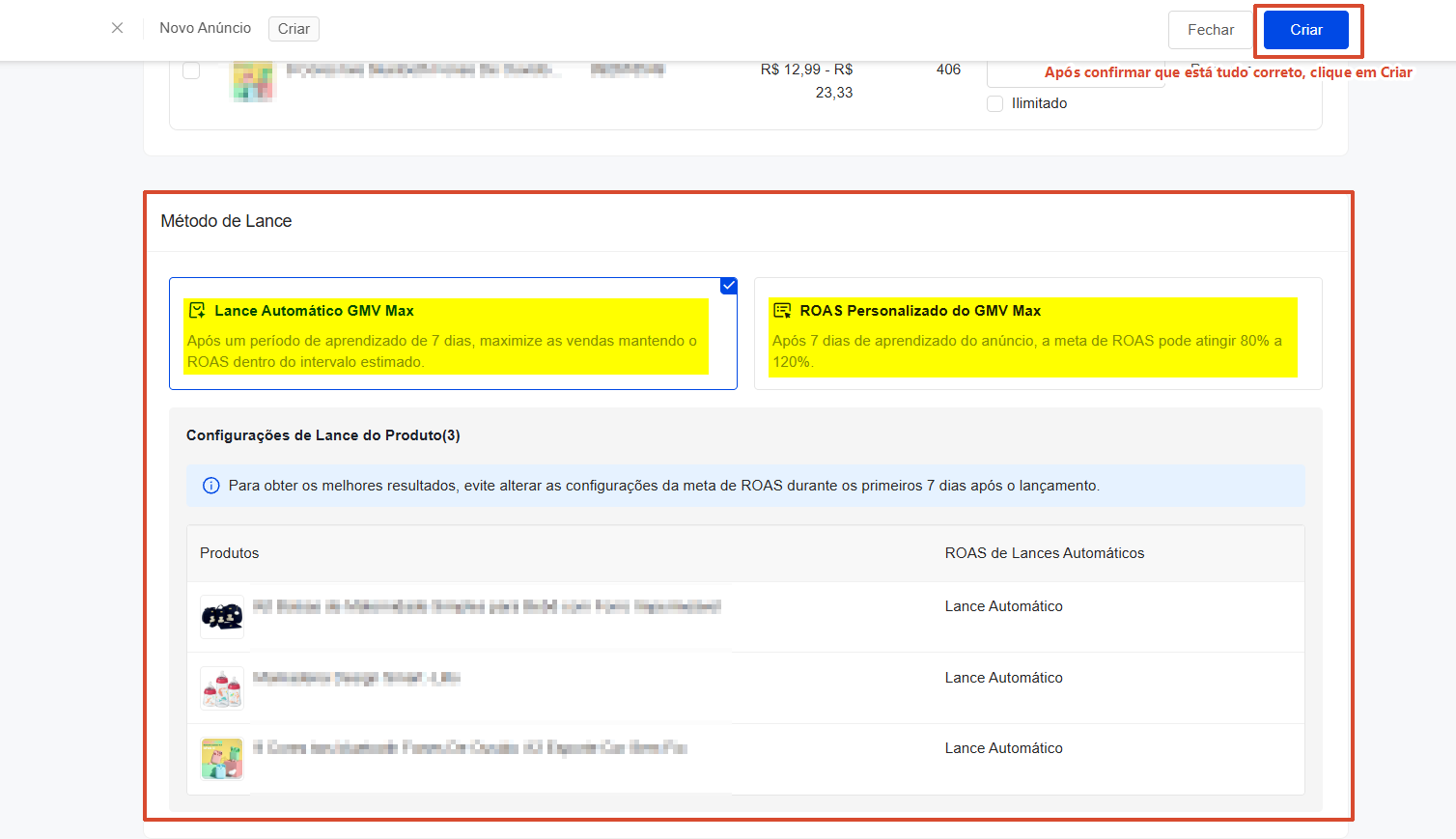
Após confirmar que as informações de loja, duração, produtos anunciados, orçamento e método de lance estão corretas, clique em [Criar] no canto superior direito da página.
Após a criação, você pode voltar à lista da Gestão de Anúncios para visualizar o anúncio criado.
IV. Como gerenciar anúncios?
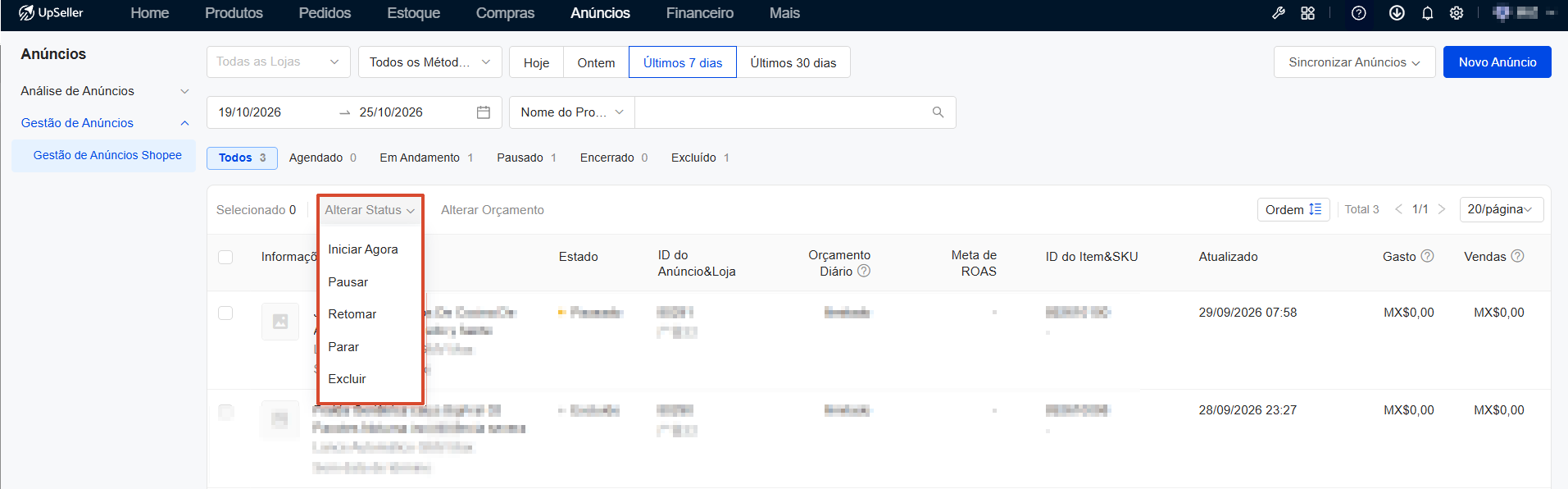
Após criar um anúncio, você pode visualizá-lo na lista de [Gestão de Anúncios Shopee] e, conforme a necessidade, iniciar agora, pausar, retomar, encerrar, editar ou excluir.
1. Iniciar Agora
Para os anúncios já agendados que ainda não estão sendo veiculados, clique em [Iniciar Agora] para iniciar a veiculação.
2. Pausar
Se não precisar veicular o anúncio temporariamente, clique em [Pausar] para pausar o anúncio atual.
3. Retomar
Para os anúncios já pausados, clique em [Retomar] para retomar a veiculação.
4. Parar
Se não for mais necessário continuar veiculando, clique em [Parar] para encerrar o anúncio.
5. Excluir
Se não precisar mais do anúncio, clique em [Excluir] e confirme a exclusão conforme as instruções da página.
6. Editar o anúncio
Para ajustar as configurações de um anúncio já criado, clique diretamente no item de configuração correspondente do anúncio para alterá-lo.
Atualmente, é possível alterar:
- Duração: altere a data de início e a data de término do anúncio.
- Orçamento diário: altere o orçamento diário do anúncio; também é possível defini-lo como [Ilimitado].
- Meta de ROAS: altere a meta de ROAS do anúncio.
Após concluir as alterações, clique em Confirmar.
V. Visualizar os detalhes do anúncio
Na lista da Gestão de Anúncios, clique diretamente nas informações do anúncio correspondente para acessar a página de detalhes e visualizar as informações básicas, o desempenho e os registros de operações do anúncio.
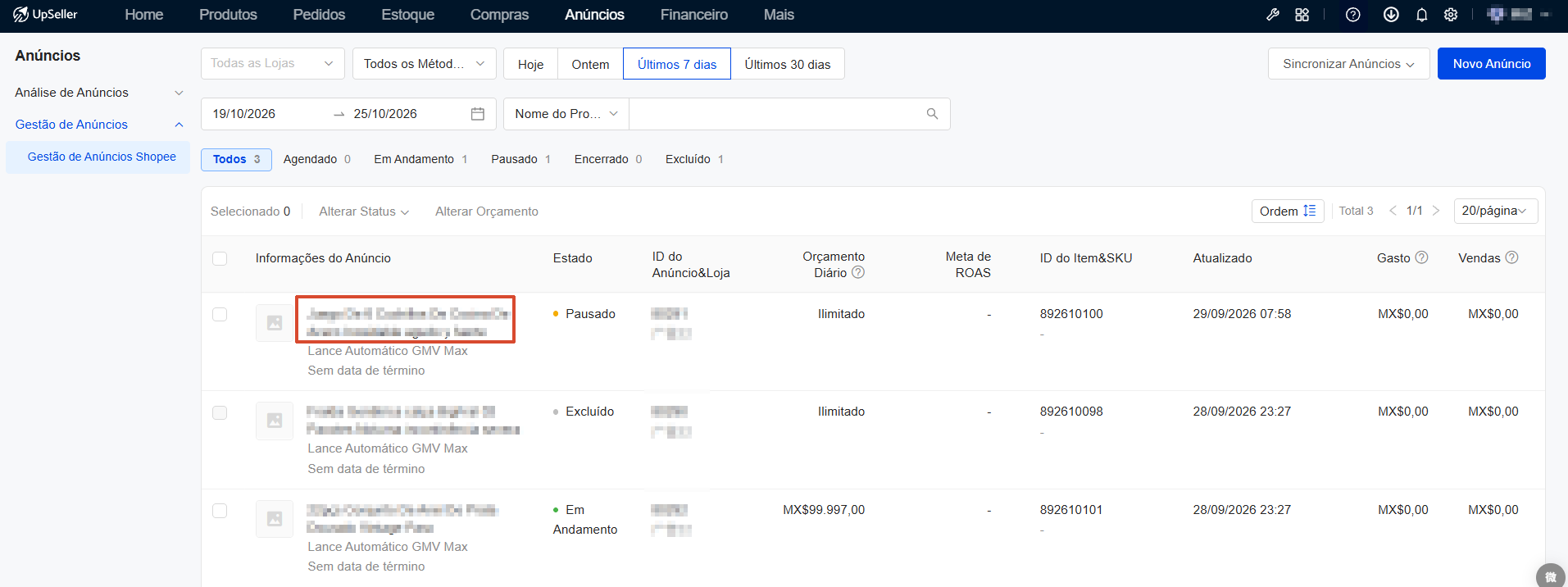
1. Visualizar as informações básicas do anúncio
A parte superior da página de detalhes exibe as informações básicas do anúncio, incluindo produto, nome da loja, ID do Anúncio, método de lance, orçamento e duração.
2. Gerenciar o anúncio
O lado direito da página exibe o status atual do anúncio e disponibiliza as ações correspondentes.
De acordo com o status atual do anúncio, você pode realizar na página de detalhes as seguintes ações:
- Pausar
- Retomar
- Parar
- Excluir
As ações que podem ser executadas dependem do status atual do anúncio.
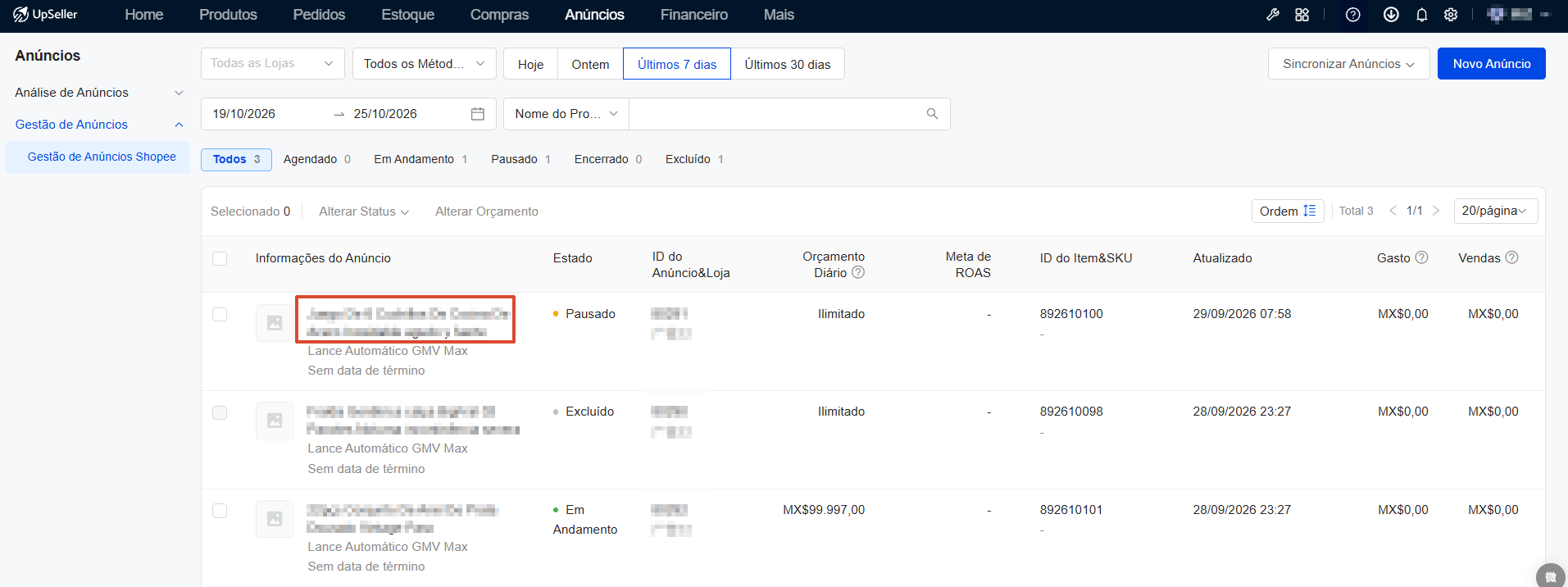
3. Visualizar o desempenho e os dados do anúncio
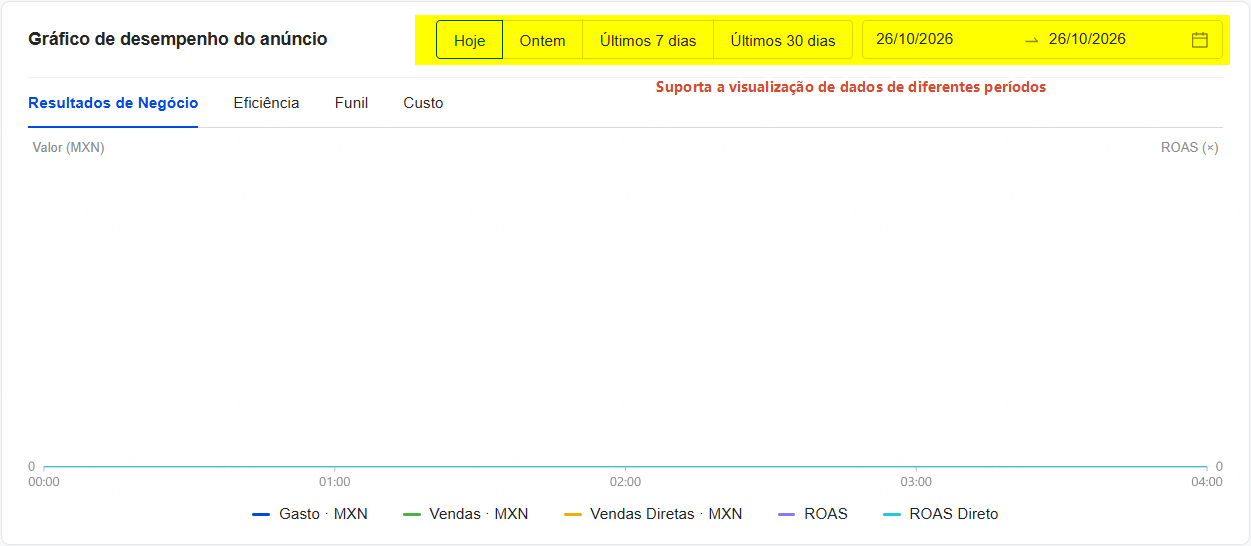
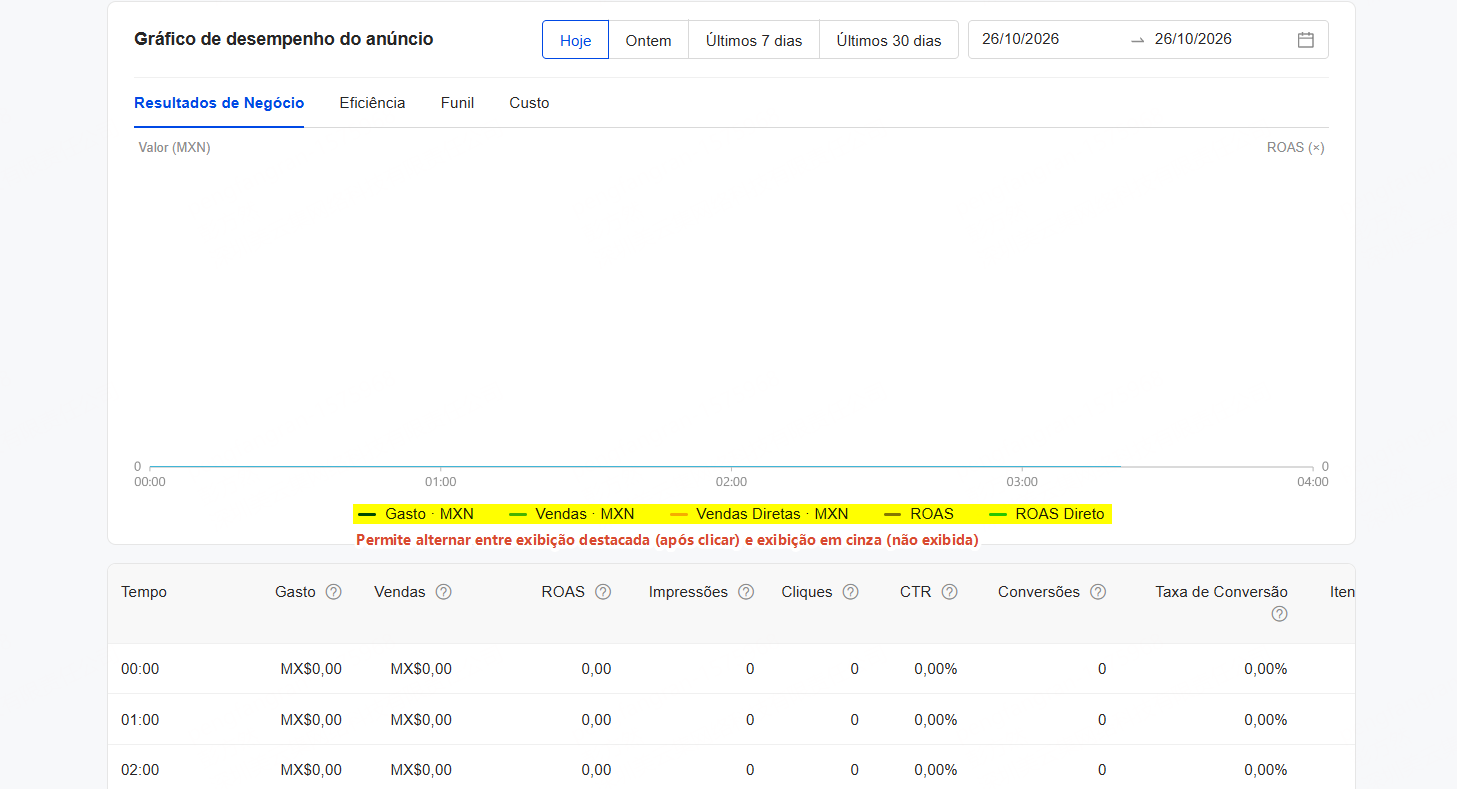
No [Gráfico de desempenho do anúncio], é possível visualizar o desempenho do anúncio em diferentes períodos.
É possível visualizar os dados de [Hoje], [Ontem], [Últimos 7 dias] e [Últimos 30 dias], além de personalizar o período.
Também é possível alternar entre as dimensões [Resultados de Negócio], [Eficiência], [Funil] e [Custo] para visualizar o desempenho do anúncio.
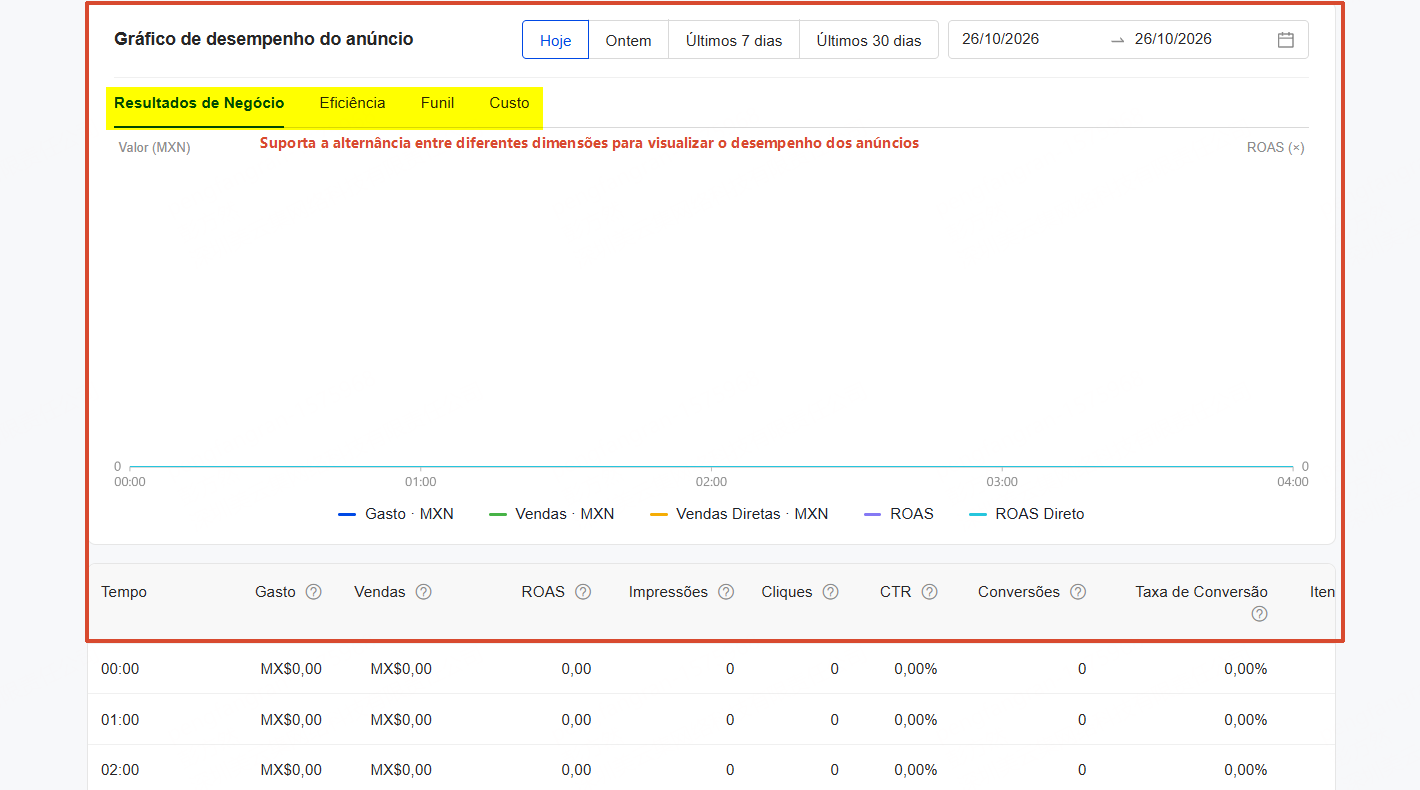
O gráfico de tendências permite alternar o status de exibição das métricas.
Clique em [Gasto], [Vendas], [Vendas Diretas], [ROAS] ou [ROAS Direto] na legenda para alternar a exibição da métrica correspondente no gráfico de tendências: destacado significa que a métrica está sendo exibida e cinza significa que não está sendo exibida.
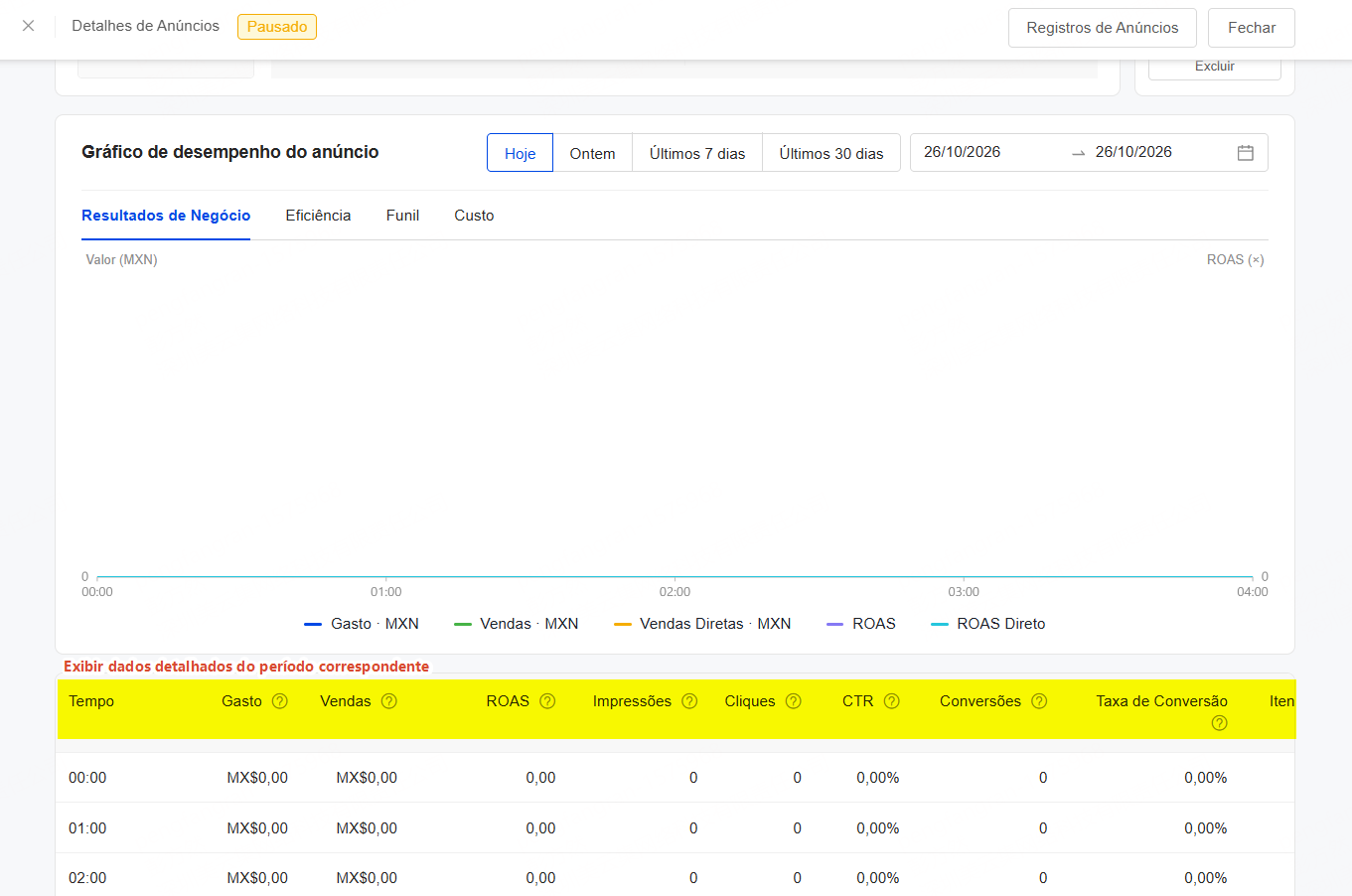
Abaixo do gráfico de tendências são exibidos os dados do anúncio do período selecionado, onde é possível visualizar Gasto, Vendas, ROAS, Impressões, Cliques, CTR, Conversões, Taxa de Conversão e outros dados.
4. Visualizar os registros do anúncio
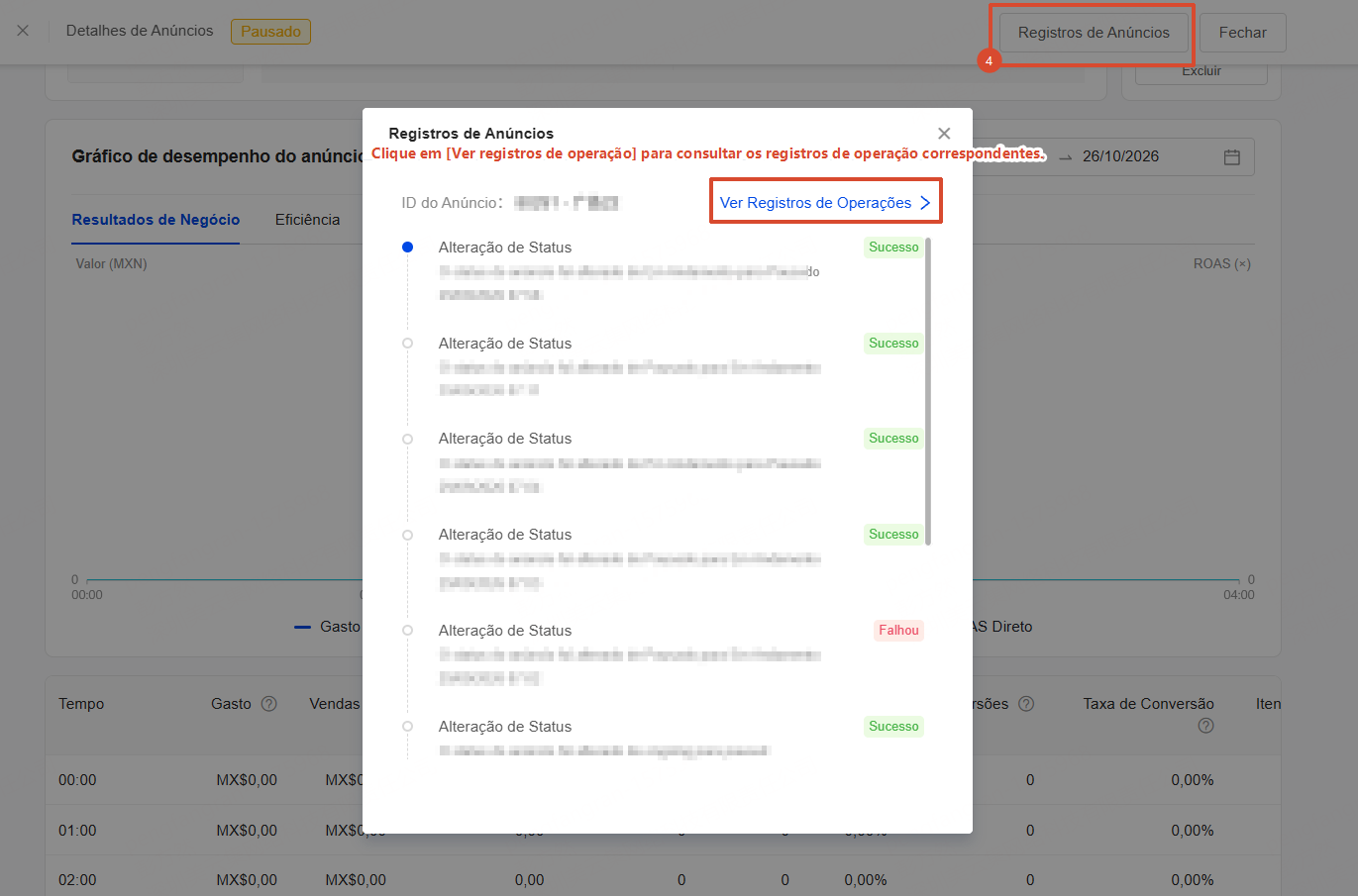
Clique em [Registros de Anúncios] no canto superior direito para visualizar o histórico de operações do anúncio atual.
Os registros de anúncios são exibidos em ordem cronológica decrescente por padrão e registram o evento da operação, o resultado, a data e hora e o operador.
É possível visualizar os registros de sincronização, criação, pausa, retomada, encerramento e exclusão de anúncios, além de alterações de orçamento, de meta de ROAS e de duração.
Clique em [Ver Registros de Operações] para visualizar o registro de operações correspondente.
Atenção: a data e hora dos registros de anúncios e dos registros de operações seguem o fuso horário de operação definido na sua conta UpSeller.
VI. Descrição dos campos da página
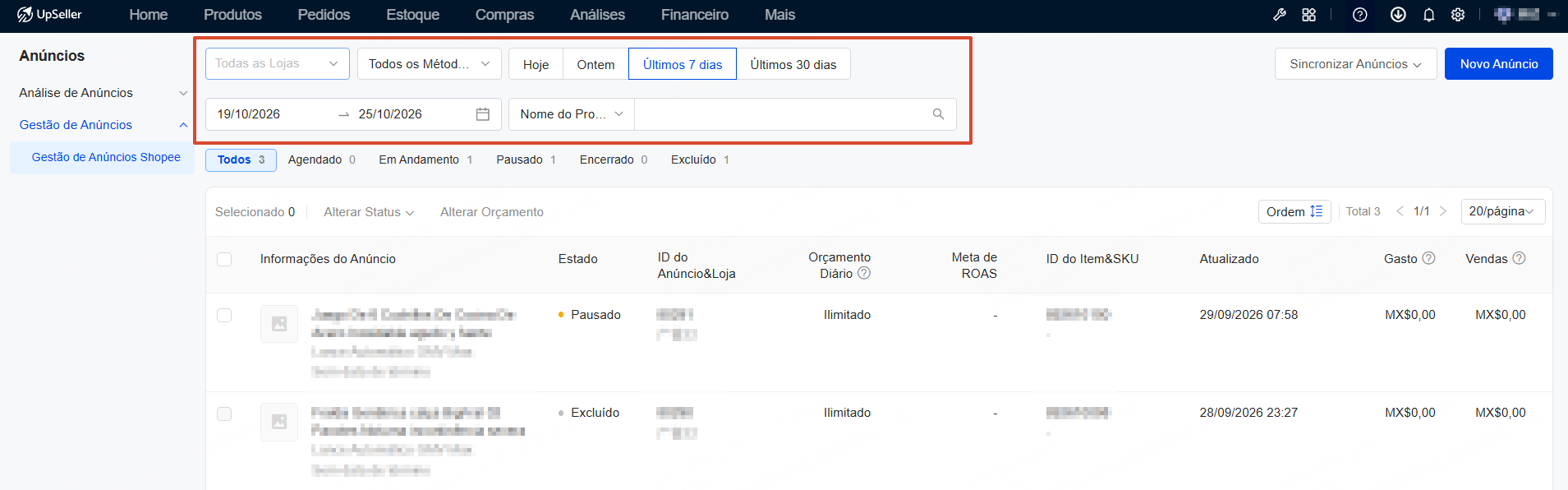
1. Filtros
Selecione as condições de filtro conforme a necessidade para localizar rapidamente o anúncio desejado.
- Loja: selecione a loja da Shopee que deseja visualizar. Por padrão, são exibidas todas as lojas.
- Método de Lance: filtre pelo método de lance usado no anúncio. Por padrão, são exibidos todos os métodos de lance, e é possível selecionar Lance Automático GMV Max, ROAS Personalizado do GMV Max e Lance Manual.
- Duração do Anúncio: selecione rapidamente [Hoje], [Ontem], [Últimos 7 dias] ou [Últimos 30 dias], ou personalize o período do anúncio. Os períodos [Últimos 7 dias] e [Últimos 30 dias] não incluem os dados do dia atual.
- Condições de busca: a busca por [Nome do Produto], [ID do Anúncio], [ID do Item] ou [SKU] é compatível. Selecione a condição correspondente e digite a palavra-chave para localizar rapidamente o anúncio desejado.
2. Descrição dos campos da página
A lista de anúncios exibe as informações básicas e os dados de desempenho dos anúncios, incluindo principalmente o seguinte:
Informações básicas
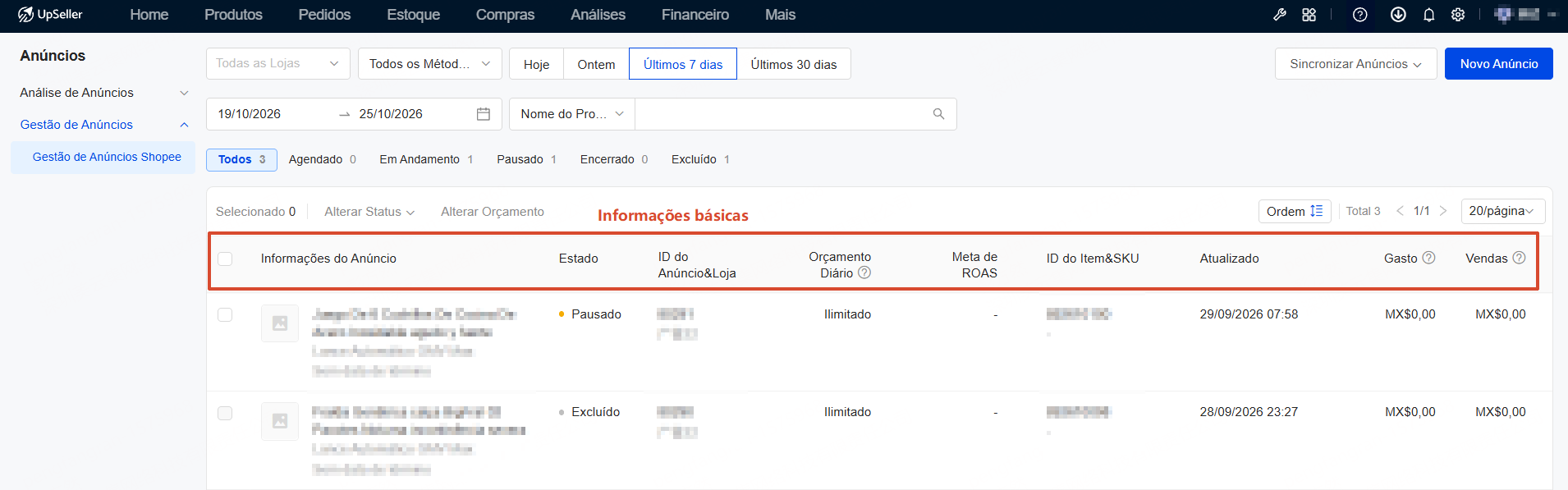
- Informações do Anúncio: exibe a imagem, o nome, o método de lance e a duração do produto do anúncio.
- Status: exibe o status atual do anúncio.
- ID do Anúncio&Loja: exibe o ID do anúncio e a loja à qual o anúncio pertence.
- Orçamento Diário: exibe o orçamento diário definido para o anúncio. Seu anúncio será ocultado após o custo atingir o orçamento total ou diário definido. No caso do orçamento diário, o anúncio será retomado automaticamente no dia seguinte.
- Meta de ROAS: exibe a meta de ROAS definida para o anúncio.
- ID do Item&SKU: exibe o ID do Item e o SKU correspondentes ao anúncio.
- Atualizado: exibe a data da última atualização do anúncio.
Dados de desempenho do anúncio
Os dados abaixo servem para visualizar o desempenho geral da veiculação do anúncio.
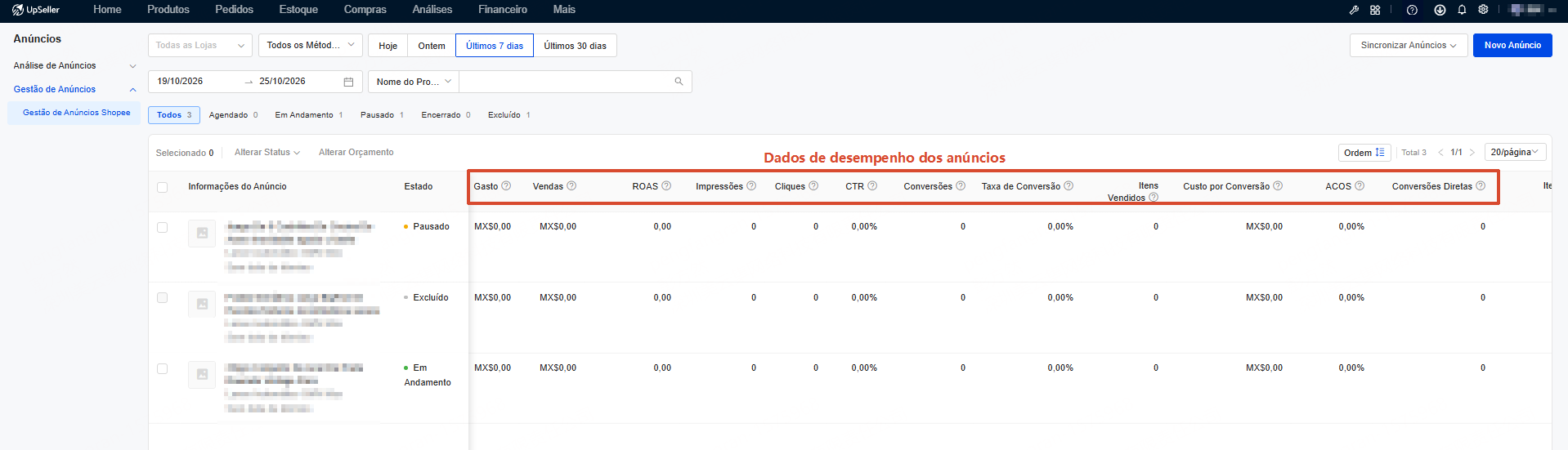
- Gasto: o valor gasto com o seu anúncio.
- Vendas: a receita total de vendas de pedidos realizados em até 7 dias após os compradores clicarem nos seus anúncios (excluindo subsídios do vendedor).
- ROAS: o Retorno sobre o Investimento em Anúncios (ROAS) mede a proporção entre a receita de vendas gerada por pedidos realizados em até 7 dias após os compradores clicarem nos seus anúncios e o custo de publicidade (ROAS = Vendas ÷ Gasto).
- Impressões: número de vezes que os compradores veem o seu anúncio.
- Cliques: número de vezes que os compradores clicam no seu anúncio. (Observação: a Shopee filtra cliques repetidos do mesmo comprador em um curto intervalo de tempo.)
- CTR: a taxa de cliques (CTR) mede a frequência com que os compradores clicam no seu anúncio após vê-lo. É o número de cliques no anúncio dividido pelo número de vezes que ele é exibido. CTR = Cliques ÷ Impressões × 100%.
- Conversões: o número de compras realizadas em até 7 dias após os compradores clicarem nos seus anúncios.
- Taxa de Conversão: a Taxa de Conversão se refere à frequência com que os compradores compram produtos da sua loja em até 7 dias após clicarem nos seus anúncios. Taxa de Conversão = Conversões ÷ Cliques × 100%.
- Itens Vendidos: quantidade total de produtos comprados pelos compradores em até 7 dias após clicarem no seu anúncio, ou em até 1 dia após verem seu anúncio.
- Custo por Conversão: o custo por conversão é quanto custa, em média, cada conversão. É o valor gasto no anúncio dividido pelo número de conversões atribuídas a ele. Custo por conversão = Gasto ÷ Conversões.
- ACOS: o Custo de Publicidade sobre Vendas (ACOS) mede o gasto em relação às vendas geradas por pedidos realizados em até 7 dias após o clique do comprador no seu anúncio (ACOS = Gasto ÷ Vendas × 100%).
Dados de desempenho direto do anúncio
Os dados abaixo contabilizam apenas as conversões diretas e o desempenho de vendas dos produtos de toda a loja gerados pelos produtos anunciados.
- Conversões Diretas: o número de vezes que os compradores compraram o produto anunciado em até 7 dias após clicarem no anúncio.
- Itens Vendidos Diretos: o número total de produtos promovidos comprados em até 7 dias após os compradores clicarem nos seus anúncios.
- Vendas Diretas: a receita total de vendas dos produtos promovidos comprados em até 7 dias após os compradores clicarem nos seus anúncios (excluindo subsídios do vendedor).
- ROAS Direto: o Retorno Direto sobre o Investimento em Anúncios (ROAS Direto) mede as vendas geradas por pedidos de produtos promovidos em até 7 dias após o clique do comprador no seu anúncio, em relação a cada real gasto no anúncio (ROAS Direto = Vendas Diretas ÷ Gasto).
- ACOS Direto: o Custo Direto de Publicidade sobre Vendas (ACOS Direto) mede o gasto em relação às vendas geradas por pedidos de produtos promovidos em até 7 dias após o clique do comprador no seu anúncio (ACOS Direto = Gasto ÷ Vendas Diretas × 100%).
- Taxa de Conversão Direta: a Taxa de Conversão se refere à frequência com que os compradores compram produtos promovidos em até 7 dias após clicarem nos seus anúncios. Taxa de Conversão = Conversões ÷ Cliques × 100%.
- Custo por Conversão Direta: o número de compras de produtos promovidos em até 7 dias após os compradores clicarem nos seus anúncios.