Relatório Financeiro: Lucro Estimado
I. Descrição da funcionalidade
O relatório de lucro estimado ajuda você a visualizar rapidamente em uma única página "quanto se espera lucrar com cada pedido", "qual é a taxa de lucro estimada geral" e "como o lucro varia ao longo do tempo". Os dados deste relatório são gerados a partir do resumo dos dados de lucro estimado na lista de pedidos, auxiliando em uma análise eficiente.
II. Descrição dos dados
1. Plataformas suportadas
Atualmente, é possível visualizar o lucro estimado e a taxa de lucro de pedidos recentes das plataformas Shopee, Mercado, Temu, TikTok Shop, Shein e Amazon.2. Pedidos não suportados
Os seguintes tipos especiais de pedidos não suportam a visualização dos dados de lucro estimado:
Pedidos divididos da Shopee, pedidos FBS da Shopee, pedidos Mercado Full e pedidos Amazon FBA.3. Pré-requisitos para o cálculo dos dados
O status do pedido deve ser: [Para Retirada], [Enviado] ou [Concluído].
Os anúncios do pedido devem estar totalmente mapeados com os SKUs dos produtos (sem o mapeamento, não será possível obter o custo).4. Prazo dos dados: é possível visualizar apenas os dados a partir de 1º de outubro; o sistema calcula diariamente os dados do dia anterior. Caso as informações do pedido sejam alteradas, o lado financeiro recalculará o lucro estimado mais recente.
Aviso: este relatório contém dados estimados, gerados com base no preço de venda atual, custo e taxas da plataforma, e não constitui base para liquidação financeira final. Os valores finais de liquidação devem ser consultados na fatura final da plataforma.
III. Acesso para operação
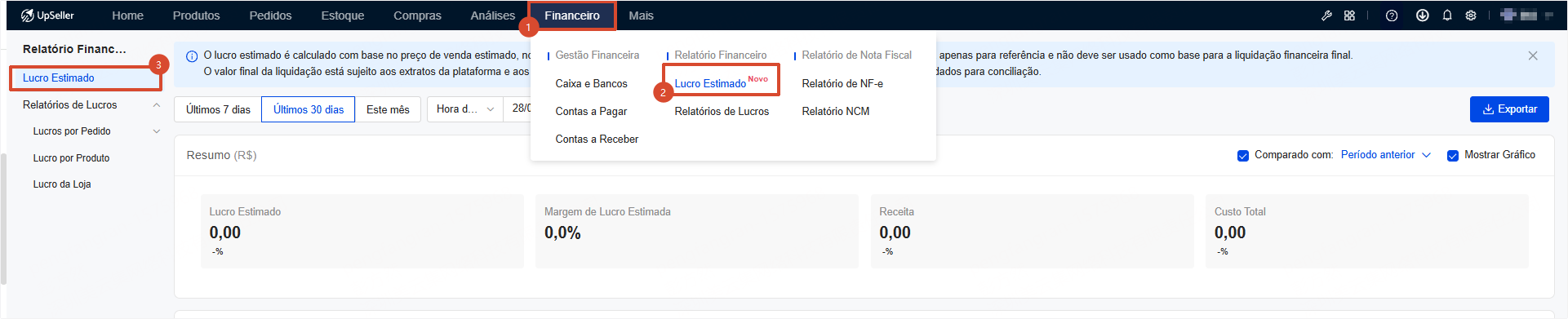
Acesse [Financeiro] >> [Relatório Financeiro] >> [Lucro Estimado].
IV. Instruções de operação da página
1. Barra de ferramentas superior (filtro e exportação)
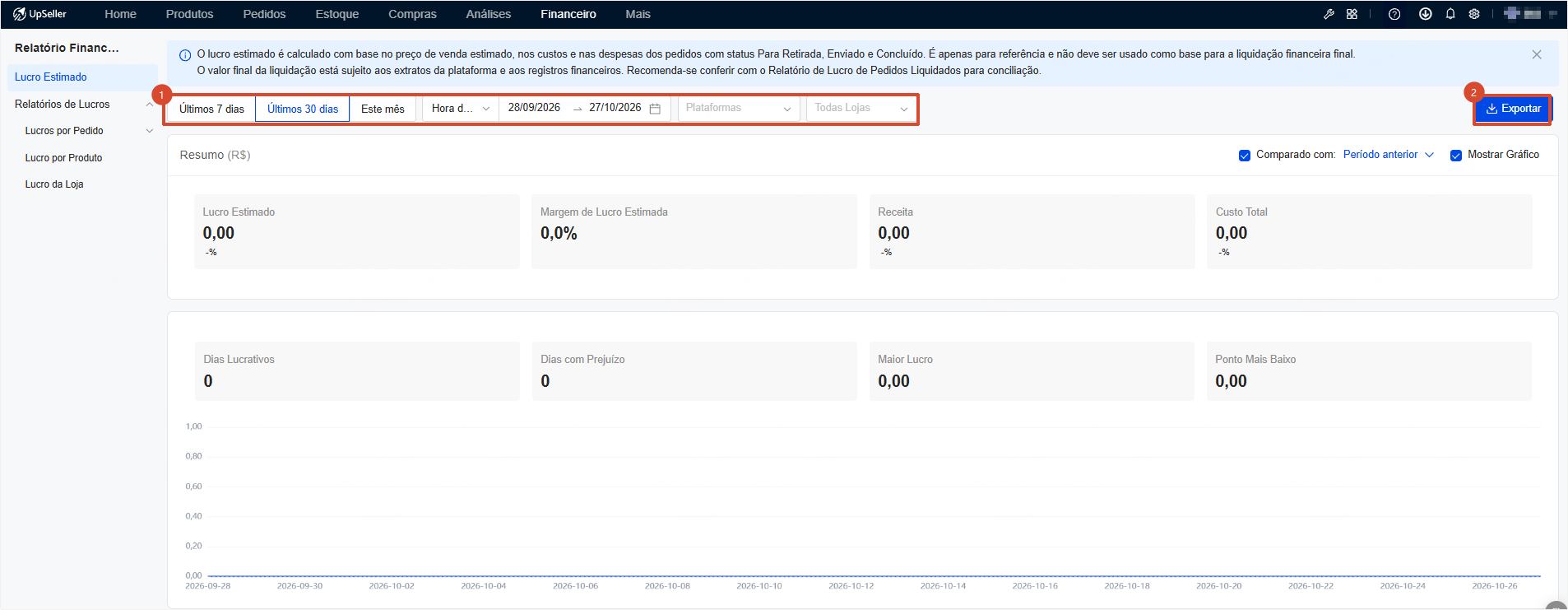
① Filtro: permite selecionar rapidamente [Últimos 7 dias], [Últimos 30 dias] e [Este mês], ou personalizar um intervalo de datas; também permite filtrar os dados por plataforma específica ou loja específica.
② Exportar relatório:
Clique no botão [Exportar] no canto superior direito para exportar os dados de acordo com os filtros atuais.
Após a geração bem-sucedida, clique em [Baixar] para obter o arquivo do relatório em formato CSV (limite de 50 mil registros por exportação).
2. Cartão de resumo e comparação com o período anterior
Exibe quatro indicadores dentro do filtro atual: [Lucro Estimado], [Taxa de Lucro Estimada], [Receita Total] e [Custo Total].
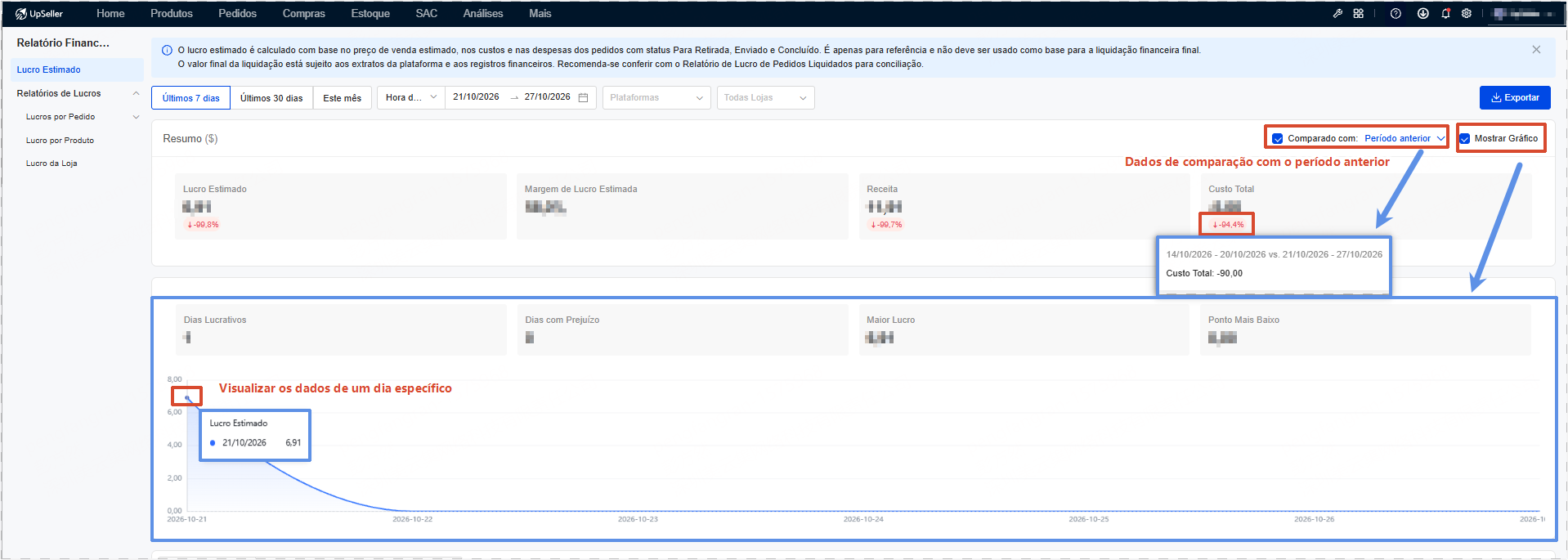
Comparação com o período anterior: ao marcar "Comparado com: Período anterior" no canto superior direito, a variação percentual em relação ao período anterior será exibida abaixo dos cartões.
Mostrar gráfico: ao marcar ou desmarcar "Mostrar Gráfico", é possível expandir ou recolher o gráfico de linhas no centro.
3. Gráfico de linhas de lucro estimado diário
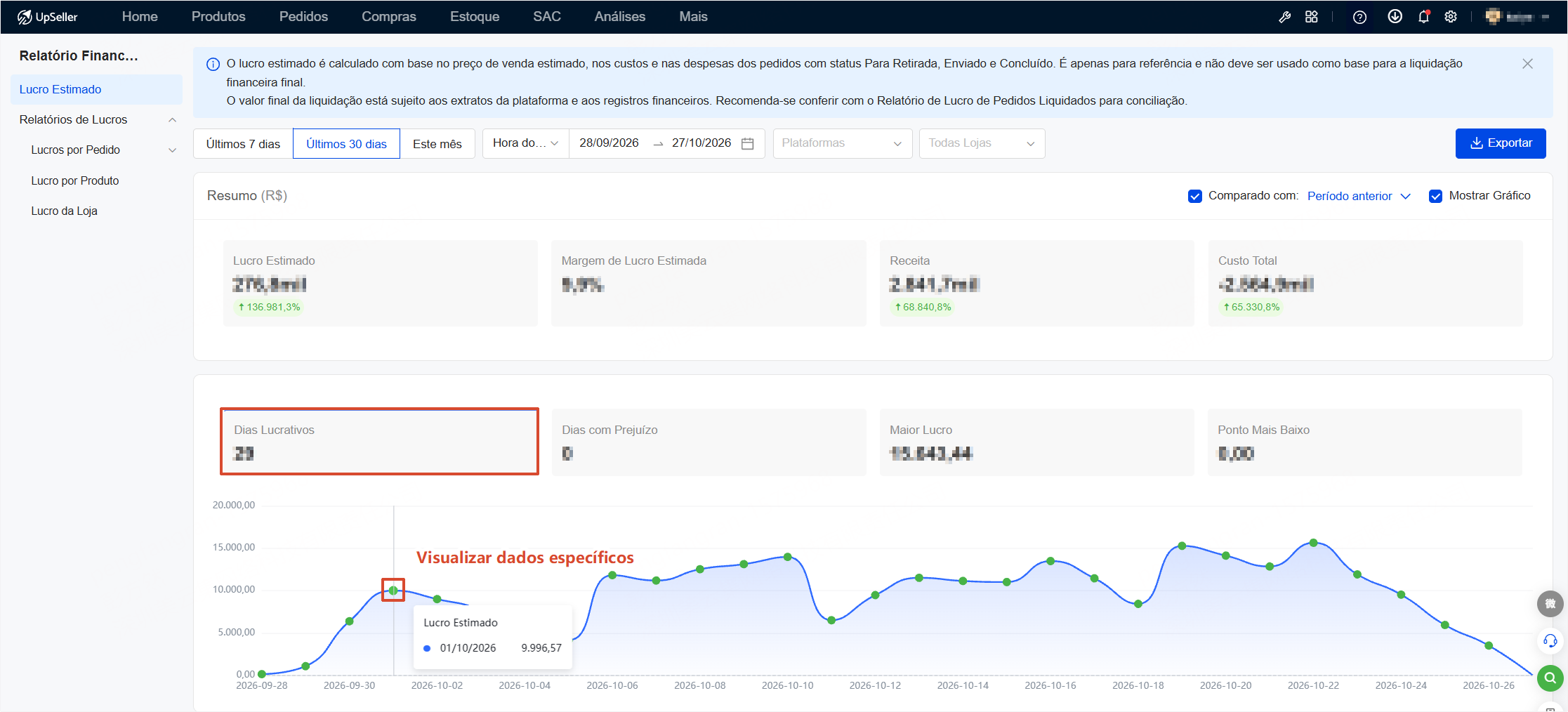
Visualizar dados específicos: ao passar o mouse sobre um ponto de dados no gráfico de linhas, será exibida uma janela flutuante com a data específica e o valor do lucro estimado.
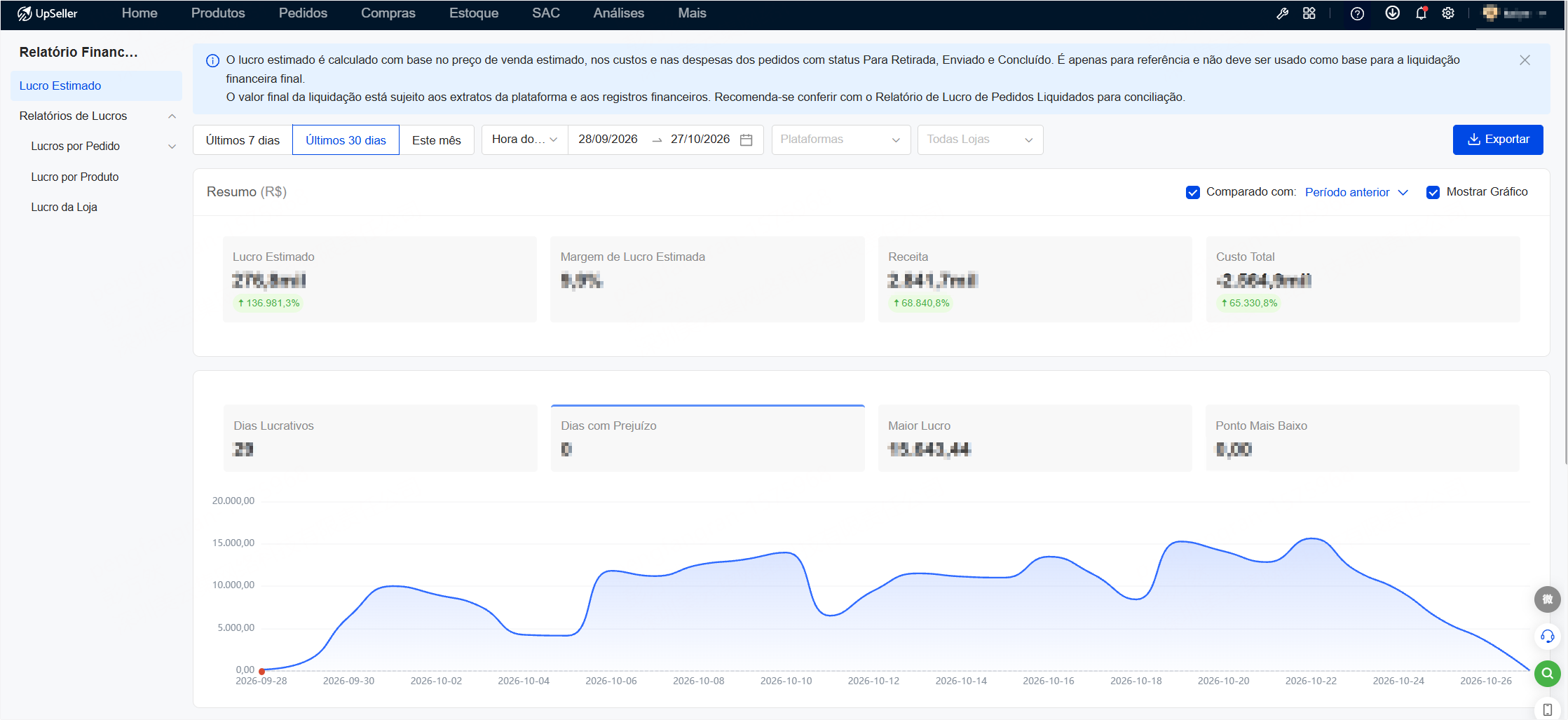
Exibição de dados: clique em um dos quatro cartões estatísticos acima do gráfico (dias com lucro, dias com prejuízo, pico, vale) e o gráfico de linhas exibirá os marcadores correspondentes de forma integrada.
Ao clicar em "Dias com lucro" ou "Pico", as datas correspondentes no gráfico exibirão pontos verdes.
Ao clicar em "Dias com prejuízo" ou "Vale", as datas correspondentes no gráfico exibirão pontos vermelhos.Descrição dos valores estatísticos:
Dias com lucro: número de dias com lucro ≥ 0
Dias com prejuízo: número de dias com lucro < 0
Pico: maior lucro estimado em um único dia
Vale: menor lucro estimado em um único dia
4. Tabela de detalhes dos pedidos
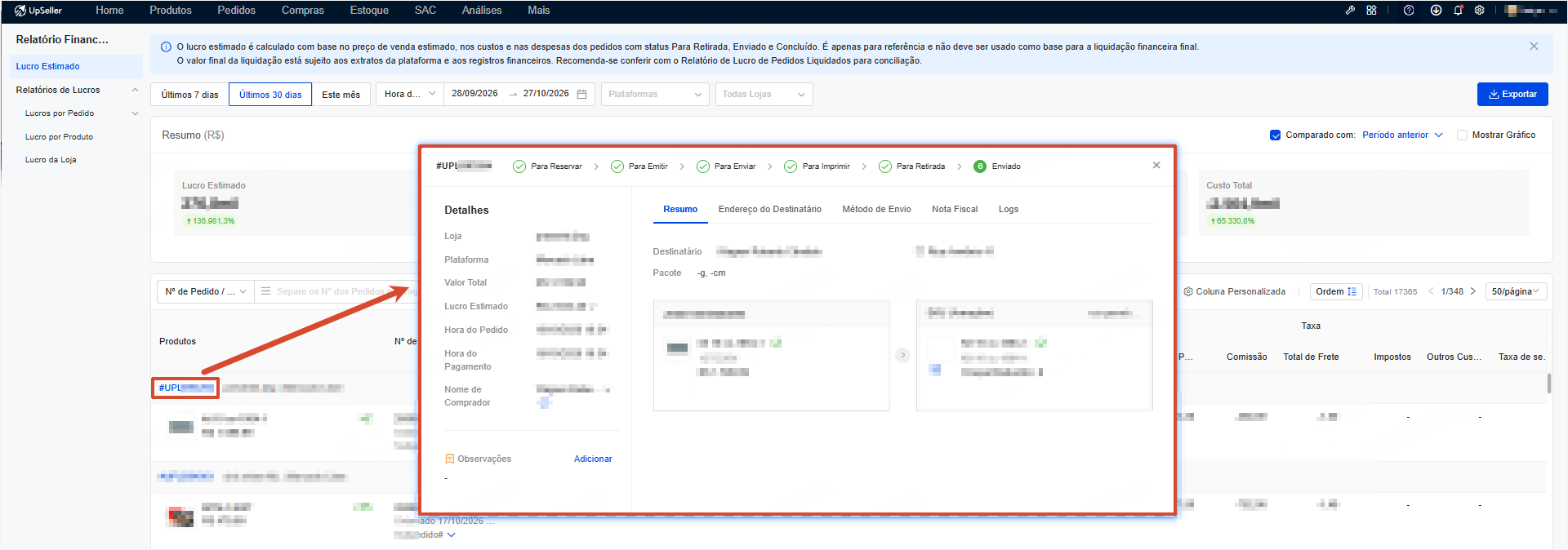
Visualizar detalhes do pedido: clique no número do pedido UP em azul na tabela e o sistema exibirá a janela de detalhes do pedido.
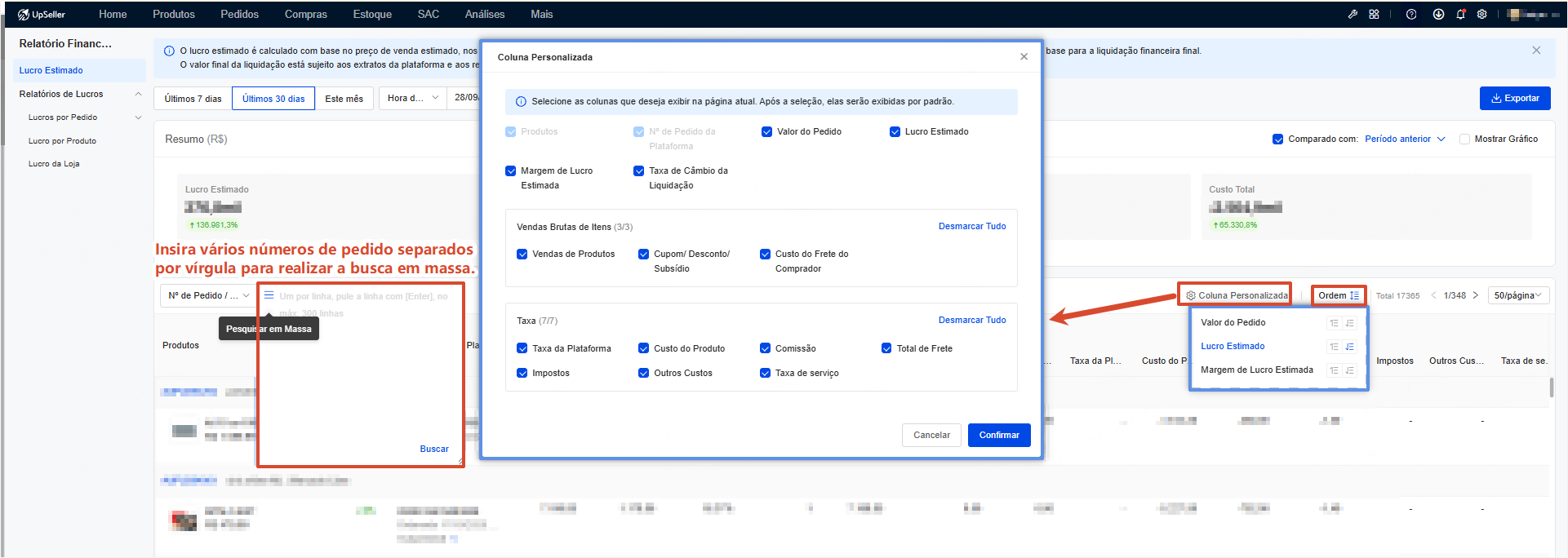
Campo de busca: permite pesquisar por Nº do pedido / Nº do pedido da plataforma, com entrada em massa de números de pedido; limite máximo de 300 registros.
Colunas personalizadas: clique no botão [Colunas personalizadas] para marcar, na janela pop-up, os campos que deseja exibir.
Ordenação: clique no botão [Ordenar] para classificar por [Valor do pedido], [Lucro estimado] ou [Taxa de lucro estimada], em ordem crescente ou decrescente.
V. Descrição dos campos
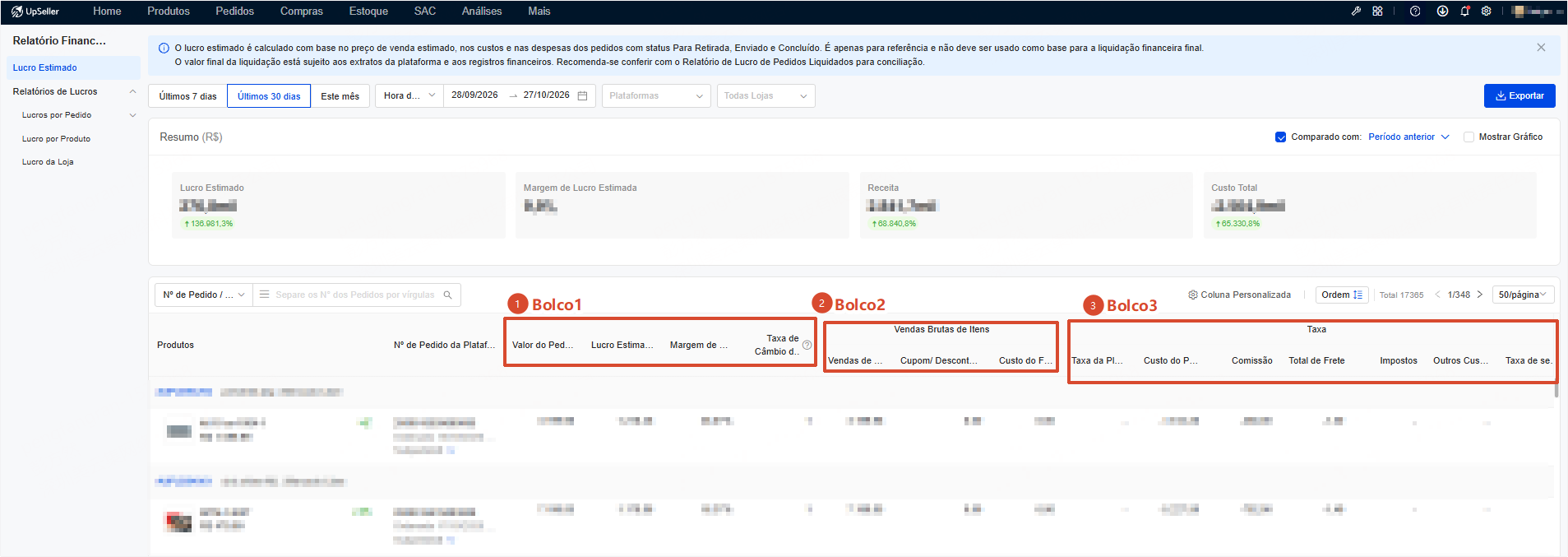
Bloco 1:
Valor do pedido: valor efetivamente pago pelo comprador
Lucro estimado: Lucro estimado = Receita do pedido - Despesas
Margem de lucro estimada: Lucro estimado ÷ Valor do pedido × 100%
Taxa de câmbio da liquidação: refere-se à taxa de câmbio da data de criação do pedido
- Se a moeda do pedido for a mesma configurada no seu painel, a taxa de câmbio será exibida como 1;
- Se forem diferentes, o sistema utilizará a taxa de câmbio da data de criação do pedido para conversão e fixará essa taxa. Mesmo que a taxa de câmbio flutue posteriormente, a proporção de conversão deste pedido não será afetada.
Bloco 2:
Vendas de produtos: valor de venda do produto após descontos e promoções
Cupons/Descontos/Subsídios: inclui descontos, cupons e subsídios oferecidos pela plataforma ou pelo vendedor
Custo do frete do comprador: valor do frete efetivamente pago pelo comprador
Bloco 3:
Taxas da plataforma: outras taxas geradas pela plataforma, como taxas de liquidação
Custo do produto: custo do produto mapeado ao pedido
Comissão: comissão e taxas de venda cobradas pela plataforma em percentual
Total de frete: frete cobrado pela plataforma ao vendedor
Impostos: impostos sobre vendas do produto retidos pela plataforma
Outras despesas: inclui ajustes de taxas da plataforma, indenizações e outras despesas
Taxa de serviço: diversas taxas de serviço cobradas pela plataforma
VI. Perguntas Frequentes
P1: Por que um pedido não aparece no relatório de lucro estimado?
R1: Verifique se o pedido atende às condições de exibição:
① Pedidos do dia atual só serão sincronizados com o relatório no dia seguinte;
② Se o status do pedido é [Para Retirada] / [Enviado] / [Concluído];
③ Se os produtos do pedido já foram mapeados no sistema. Pedidos não mapeados não podem ter o custo calculado e, portanto, não serão exibidos.
P2: Por que o lucro estimado é negativo?
R2: Quando o total de despesas geradas pelo pedido (como custo do produto, frete ou comissão) excede a receita total do pedido, o lucro será negativo, indicando que este pedido tem previsão de prejuízo.
P3: Por que alguns campos de despesas são exibidos como "-"?
R3: Devido às diferenças nos campos retornados pelas APIs de cada plataforma de e-commerce, quando a plataforma não fornece essa informação, a página exibirá "-". Se o valor for realmente 0, será exibido normalmente como 0.
P4: Como a taxa de câmbio de liquidação é calculada? Por que aparece como "1"?
R4: A taxa de câmbio de liquidação exibida no relatório segue o formato [Moeda do pedido : Moeda configurada pelo usuário].
- Quando a moeda original do pedido é a mesma configurada como "Moeda do usuário" no painel do UpSeller (por exemplo, ambas em Real brasileiro), a taxa de câmbio é exibida diretamente como 1;
- Se forem diferentes, o sistema captura a taxa de câmbio da data de criação do pedido para conversão e exibe o valor proporcional no formato acima (por exemplo: MXN : USD).