Americanas(B2W)订单处理引导
为了兼容多个电商平台,便于用户同时处理多平台的订单,Americanas(B2W)订单在UpSeller的处理流程与Mercado,Shopee一样。
Americanas(B2W)线上物流订单处理流程:开票→安排发货→等待物流单号同步→打印面单、发票→点击发货→待揽收→已发货Americanas(B2W)线下物流订单处理流程:上传发票XML文件 → 手动上传运单号 → 已发货
一、线上物流订单流程详解:
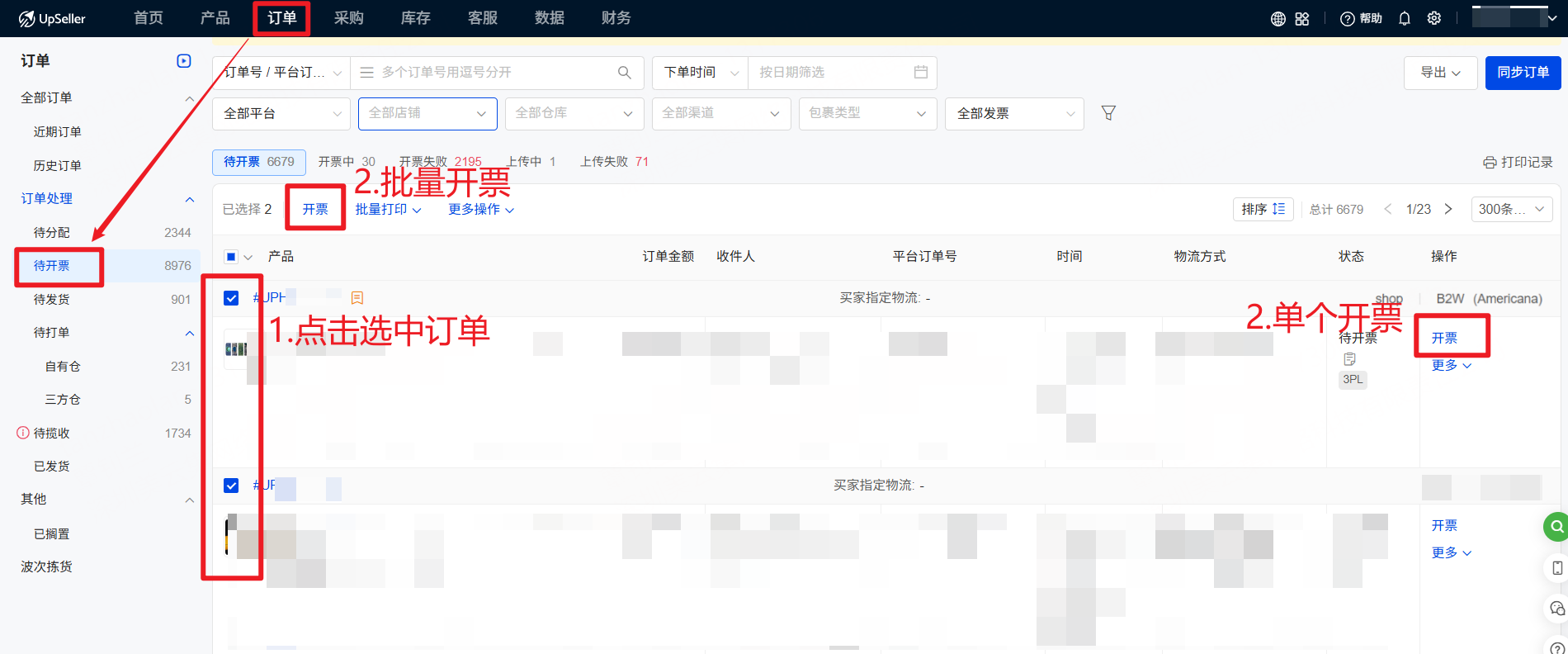
1) 待开票:在UpSeller可以单个/批量开发票,如果是首次给产品开票,则需要填入产品的相关信息(来源地,单位,NCM),默认勾选适用同ID的产品,以后该产品则不再需要重复输入这些信息。开票后系统将自送上传发票到Americanas(B2W)平台
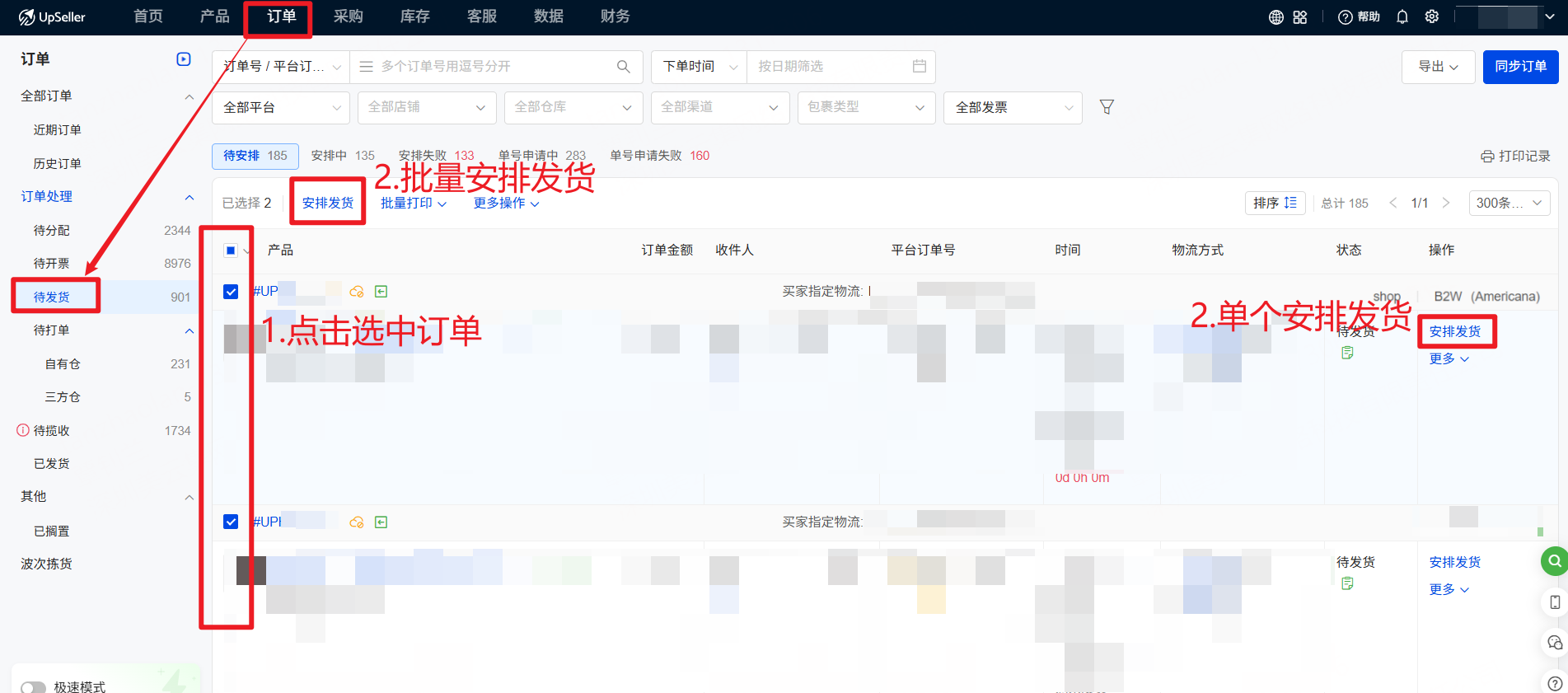
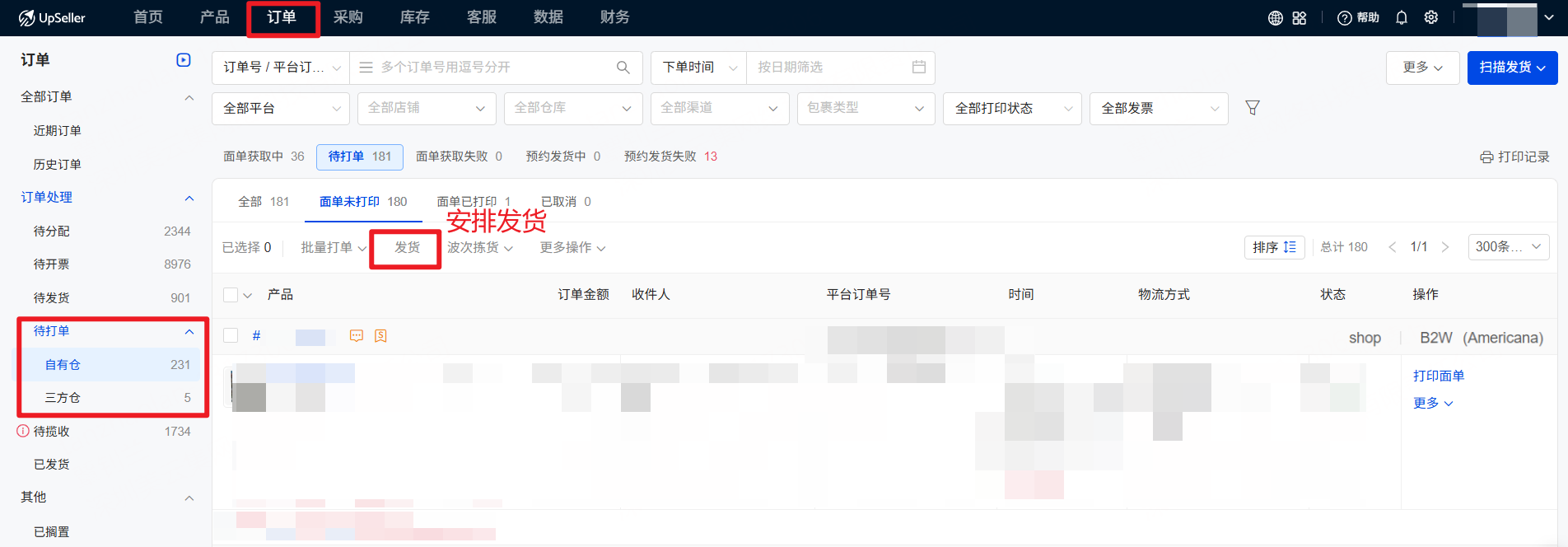
2) 待发货:用户可以在“待安排”列表安排所有需要发货的订单。点击“安排发货”,可单个/批量安排,系统会自动处理之后的子状态(安排中、获取运单号中)
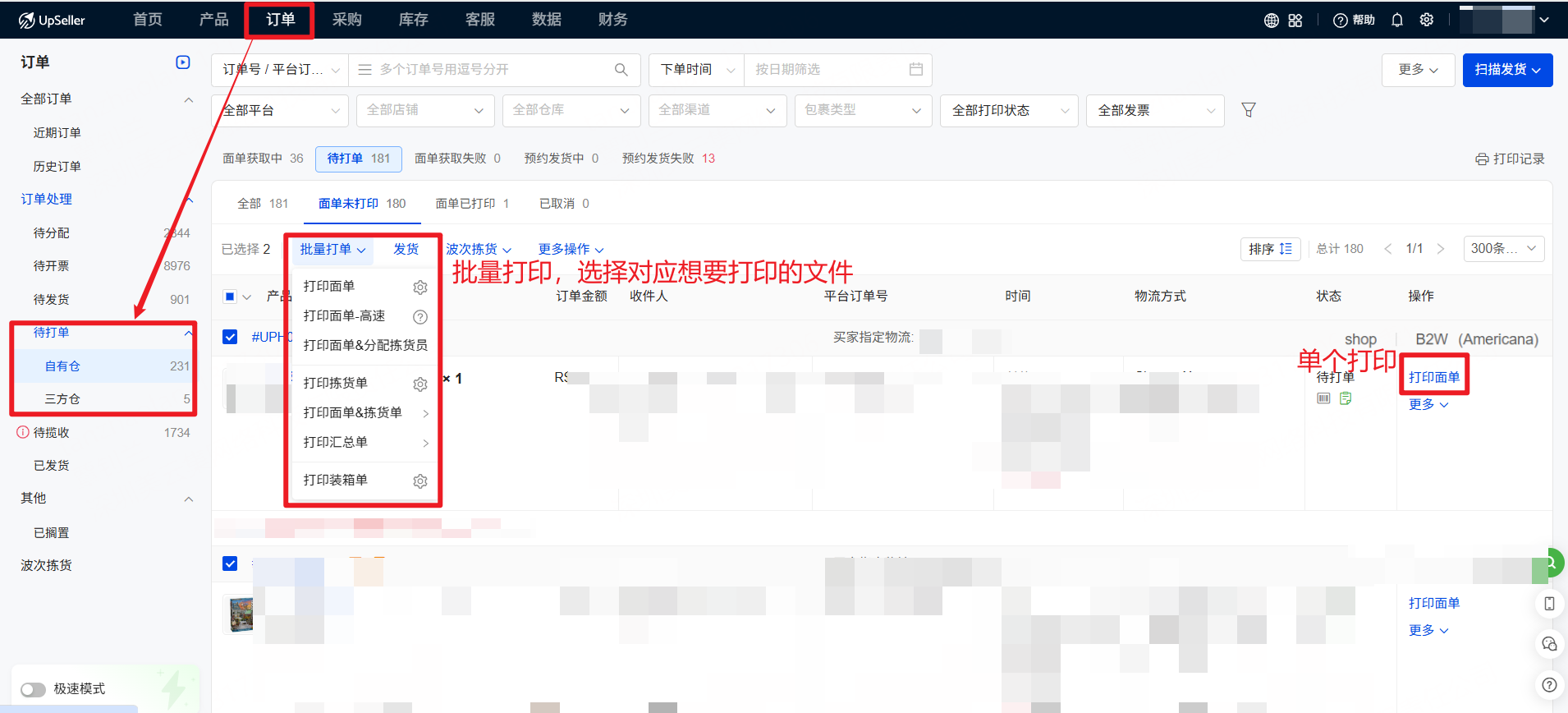
3) 获取PLP成功后,订单会自动流转到“待打单”状态,选中产品后点击“打印面单“。如果PLP文件获取失败,则需要重新“获取面单”。批量打印面单需要先筛选物流,目前只支持同一物流的面单批量打印。注意:Americanas(B2W)订单的打印面单即为打印PLP文件
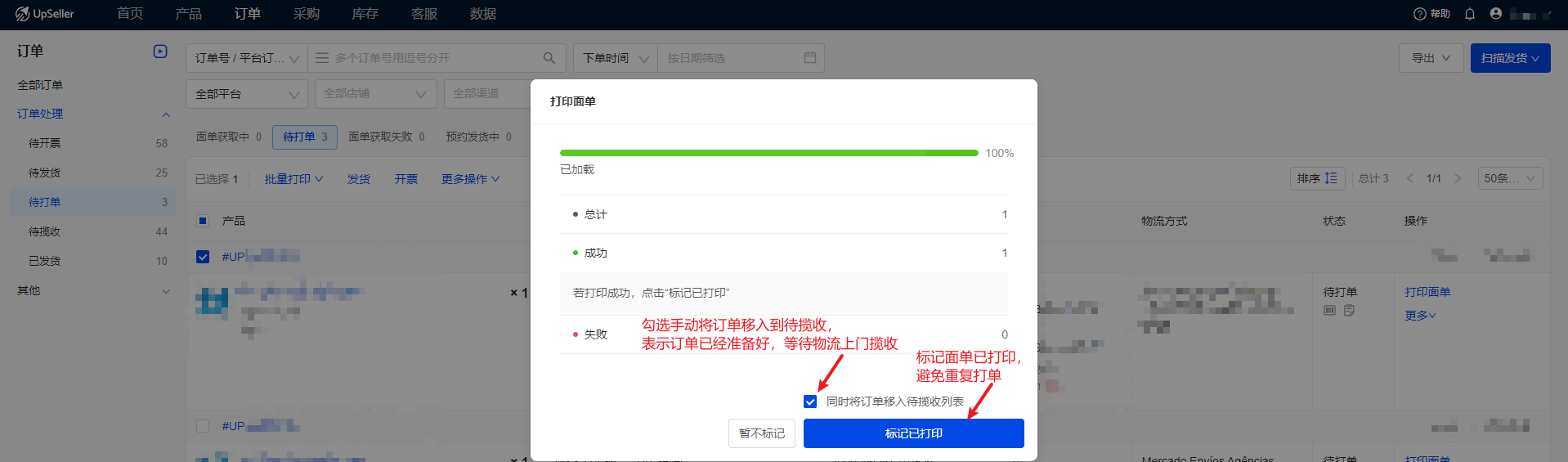
打印面单时,可点击”标记已打印“,目的:帮助区分哪些面单已打印。
4)打印完面单,用户需要手动点击发货(Direct物流必须手动点击发货,目的是通知物流,包裹已准备好可以上门揽收)。
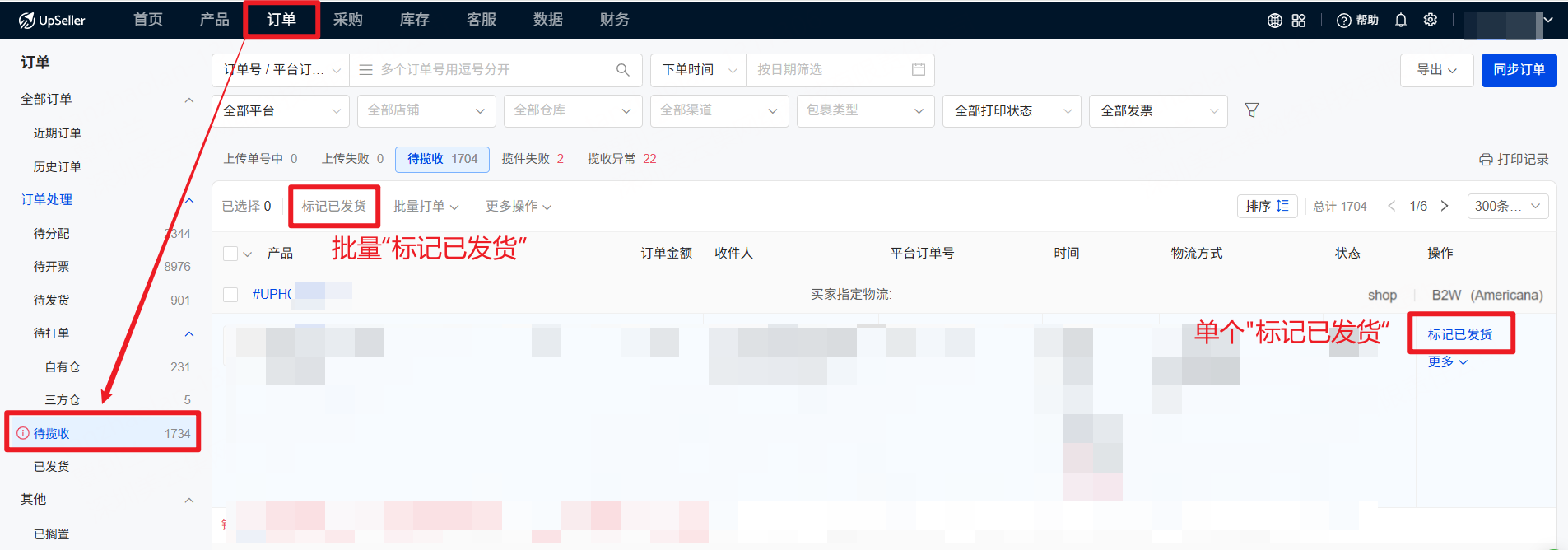
5)“待揽收”状态下,可点击“标记为已发货”。目的:帮助卖家区分哪些订单已发货,防止重复发货。最后订单会流转到“已发货”状态,此时标志着整个订单发货流程已经完成。
二、线下订单的流程详解:
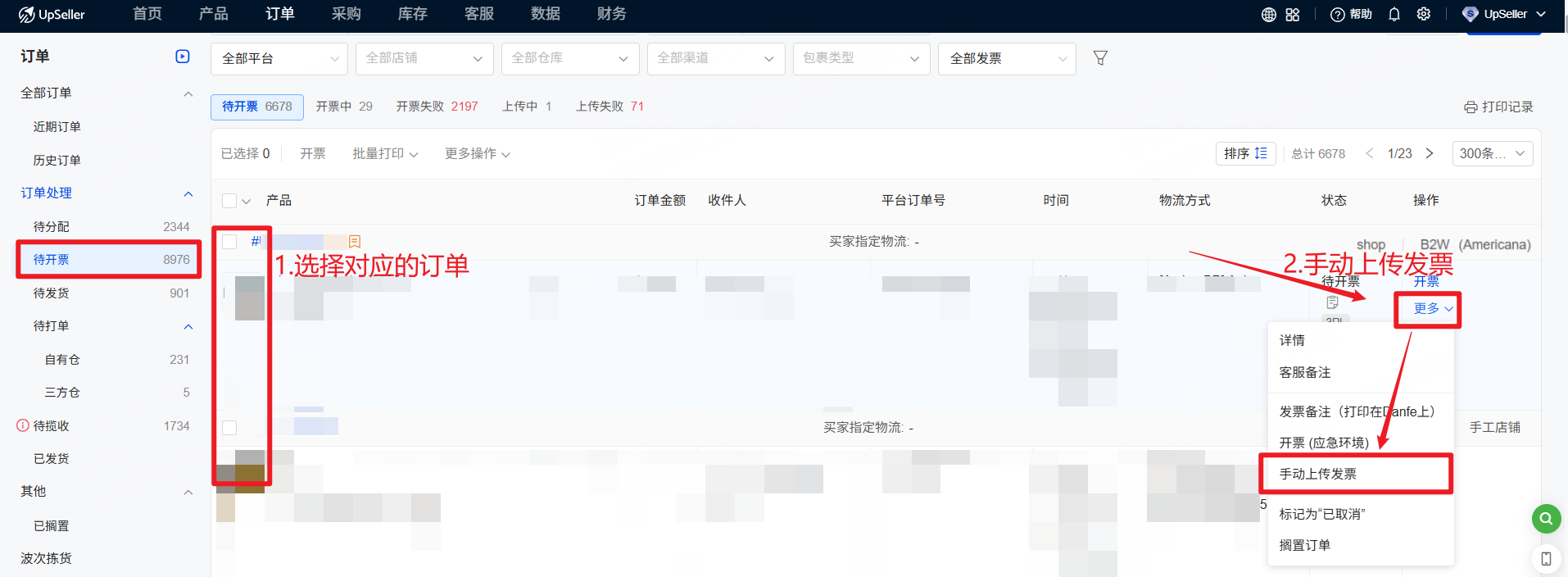
1)待开票 :用户可以在“待开票”列表上上传发票号,点击更多>>手动上传发票
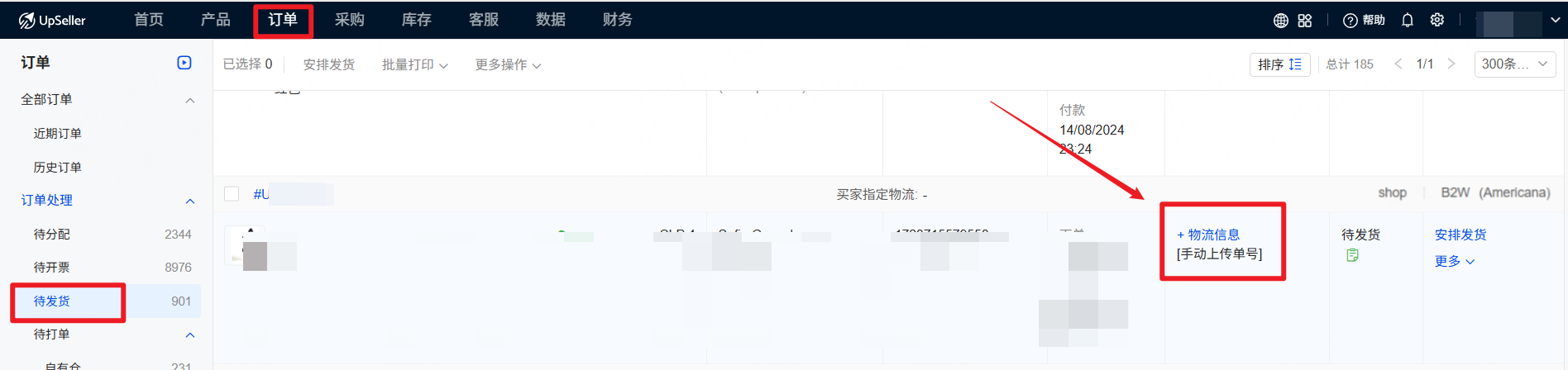
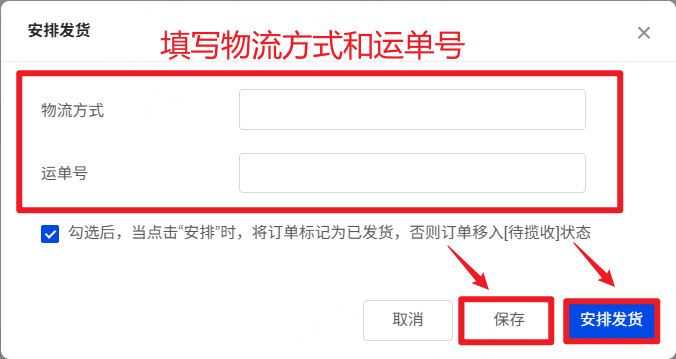
2)待发货:用户可以在“待安排”列表手动上传运单号。点击“物流信息”,输入运单号,勾选”点击安排向平台提交订单已发货”,支持“保存” 或 “保存并安排”。点击“保存”只保存数据,订单还在“待发货”状态。点击“ 保存并安排”,订单则移入“已发货”状态下。