打印插件安装指南
一、注意事项
1. 免费版套餐不支持使用有关打印插件的功能,只有入门版及以上套餐才可使用
2. 插件不支持MAC系统安装
二、操作步骤
第一步:点击>>UpSeller插件,可快速下载打印插件
第二步:选择安装语言>>安装插件
第三步:安装成功后,点击插件,即可进行设置(打印尺寸、边距等信息)
三、常见问题
Q1:没有开启/安装打印插件提示:“您尚未打开[UpSeller打印插件]”(如下图所示)

A1:如果没有开启打印插件,请开启打印插件,然后点击重新检测;
如果没有安装打印插件,需要先下载并安装,安装成功后,开启打印插件,然后点击重新检测;
如果已安装打印插件但仍报错,这是由于新版 Chrome 浏览器的安全策略默认限制了网站对本地网络的访问。请按以下步骤操作:在浏览器地址栏左侧点击锁形图标,开启「设备上的应用」权限,刷新页面后即可正常使用。
Q2:之前在运用“扫描验货”功能时安装过打印插件,还需要再安装一次吗?
A2:两种功能使用的是同一款插件。由于优化过打印插件代码,建议卸载之前的插件,并重新安装。点击>>UpSeller插件,可快速下载打印插件
Q3:安装插件时,会弹出风险提示弹窗,这是正常的吗?
A3:属于正常情况。需要点击“更多信息>>仍要运行”即可
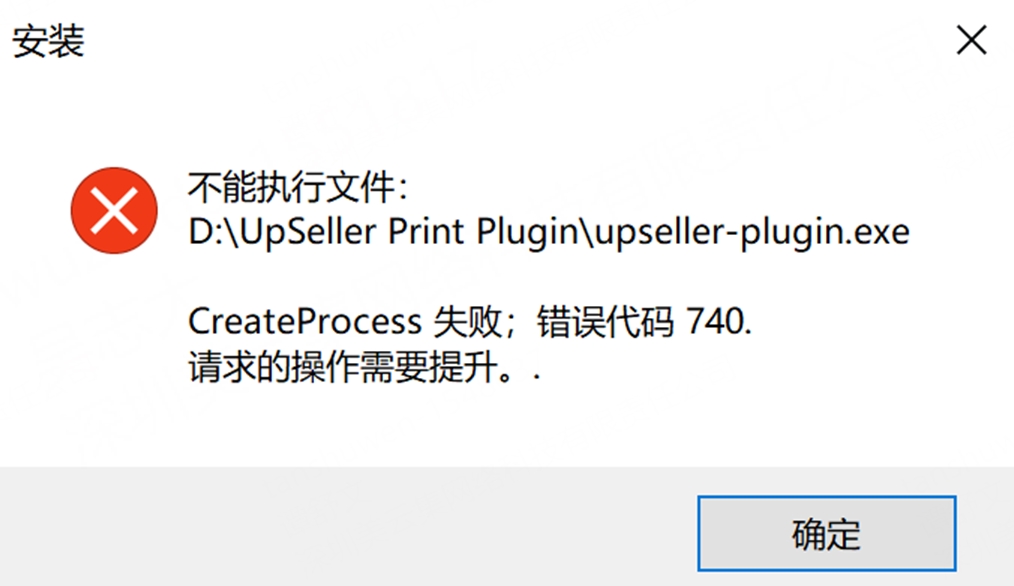
Q4:安装插件时报错“错误代码 740”或“请求的操作需要提升”怎么办?
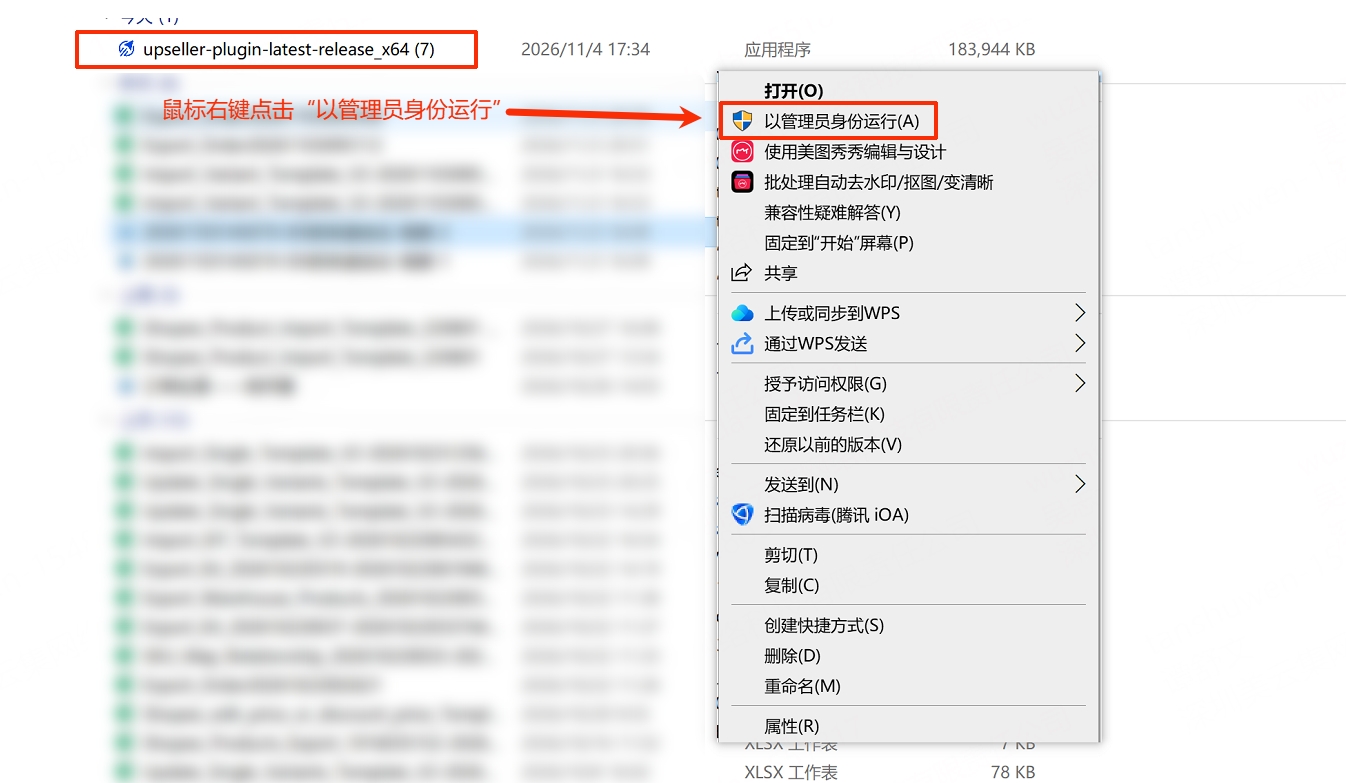
A4:这是系统权限不足导致的。右键点击安装包文件,选择“以管理员身份运行”,即可正常完成安装
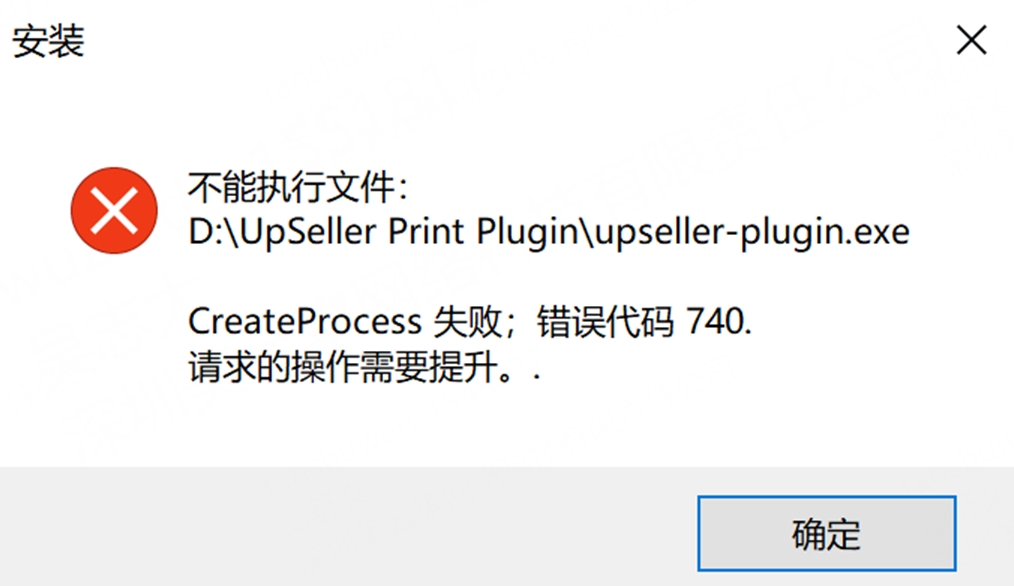
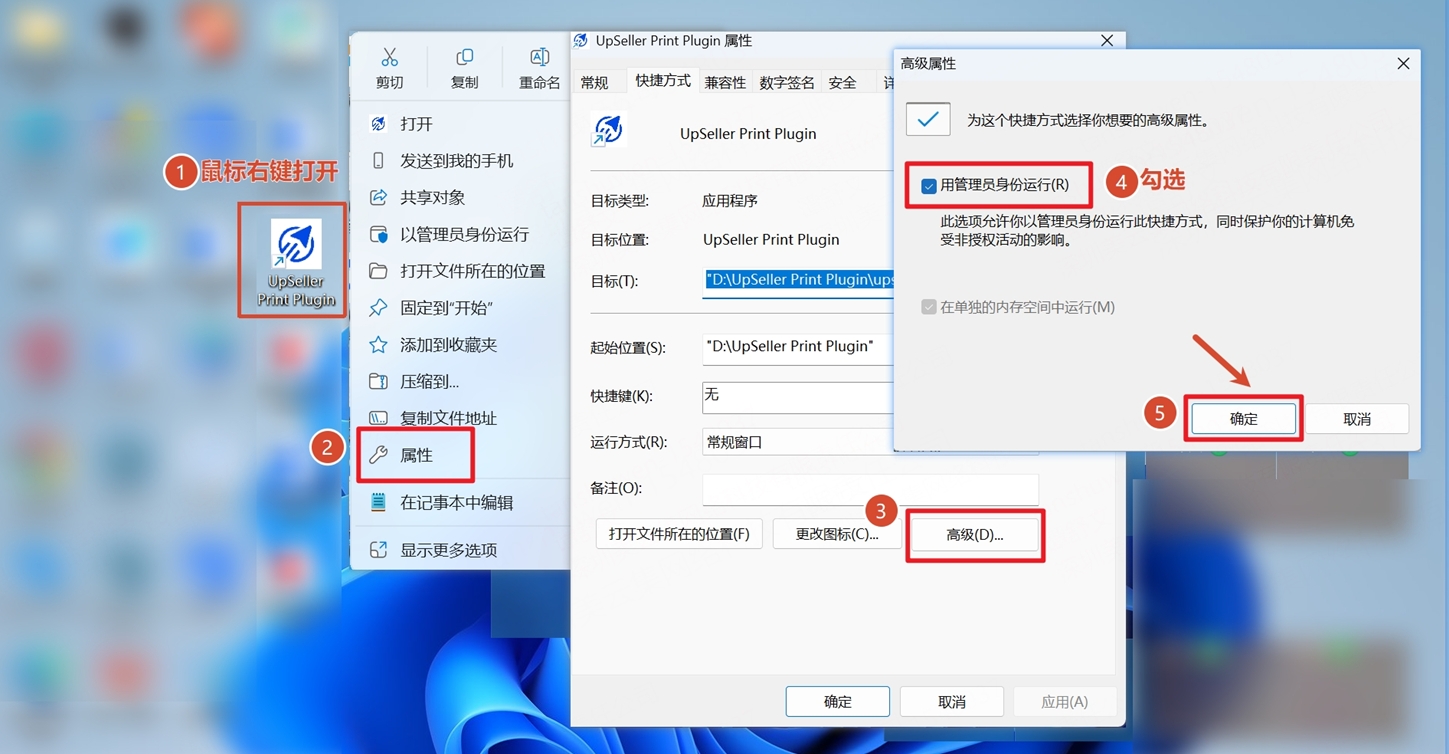
Q5:插件安装后启动报错 740,或者打开后白屏怎么办?
A5:这是插件启动权限不够导致的,可以右键点击插件图标,选择“属性”>>“高级”>>勾选“用管理员身份运行”>>点击“确定”保存。完成设置后,即可正常打开并运行插件