如何设置供货关系?
更新于 2026年06月09日复制链接
供货关系用于建立商品与供应商之间的采购关联,并支持配置默认供应商、最小起购量及起购倍数。系统支持以下四种方式设置供货关系:方式一、创建商品时设置供货关系
在创建商品的过程中,在供货管理模块,可添加供应商,为该商品SKU设置默认供应商、最小起购量以及起购倍数。具体可参考 >> 商品创建方式1:手动创建方式二、通过 Excel 批量导入供货关系
适用于需要一次性为大量商品建立供货关系的场景。
操作步骤:
1.进入 产品模块 --商品列表页面
2.点击页面右上角【导入&导出】
3.选择【导入供应商】
4.在弹窗中点击【下载导入模版】
5.按模版要求填写商品与供应商对应关系
6.上传填写完成的Excel文件
7.点击【导入】完成供货关系批量创建
注意事项:
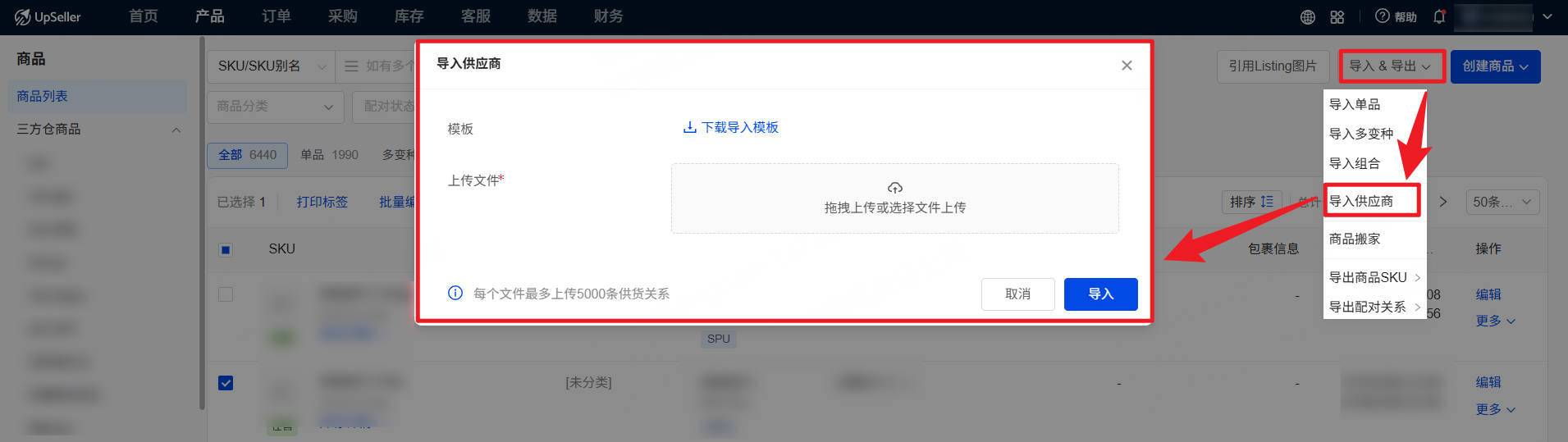
- 每个导入文件最多支持 5000 条供货关系
- 仅支持导入单品或多变种类型的商品,不支持导入组合商品
- 表格中所填写的供应商必须已在系统中创建,否则会导入失败
- 同一个商品SKU可关联多个供应商
- 建议严格按照模板格式填写,避免导入失败。
方式三、通过商品列表批量添加供应商
适用于多个商品快速关联同一批供应商的场景。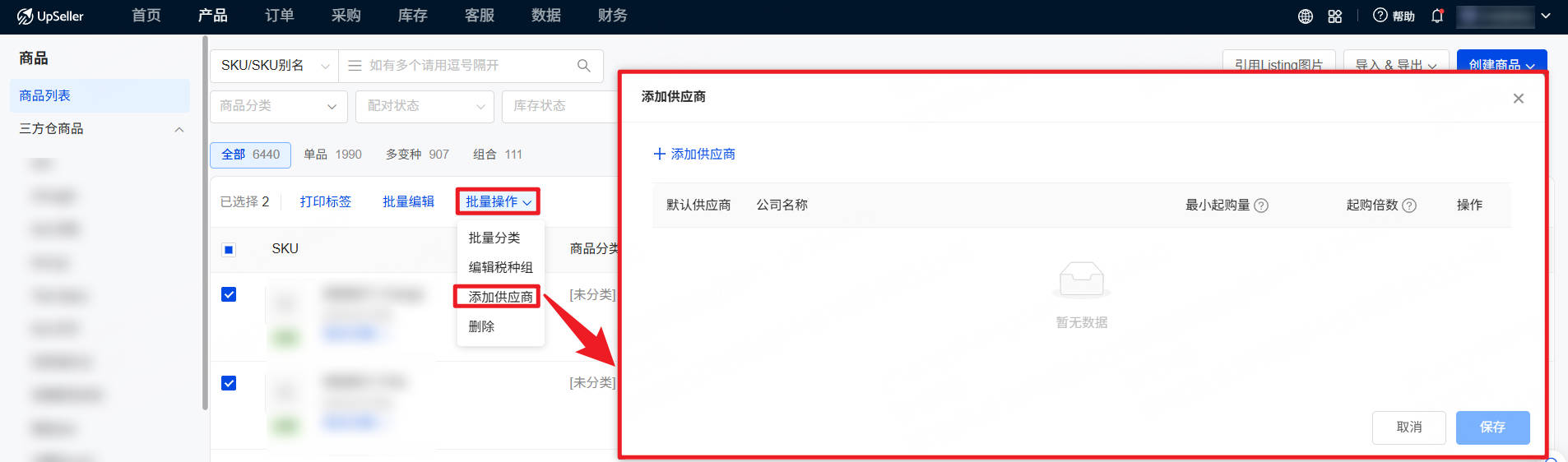
操作步骤:
1.进入 产品模块 --商品列表页面
2. 勾选需要设置供货关系的商品(支持多选)
3.点击 【批量操作】---【添加供应商】
4.在弹窗中点击 【添加供应商】
5.选择需要关联的供应商
6.设置对应的:
- 默认供应商;
- 最小起购量;
- 起购倍数。
方式四、通过供货管理维护SKU与供应商关系
入口: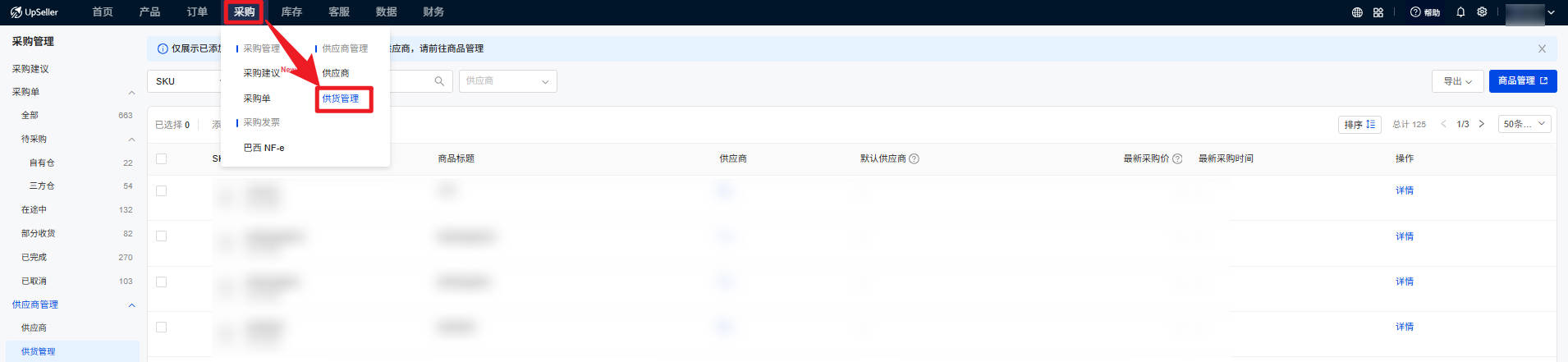
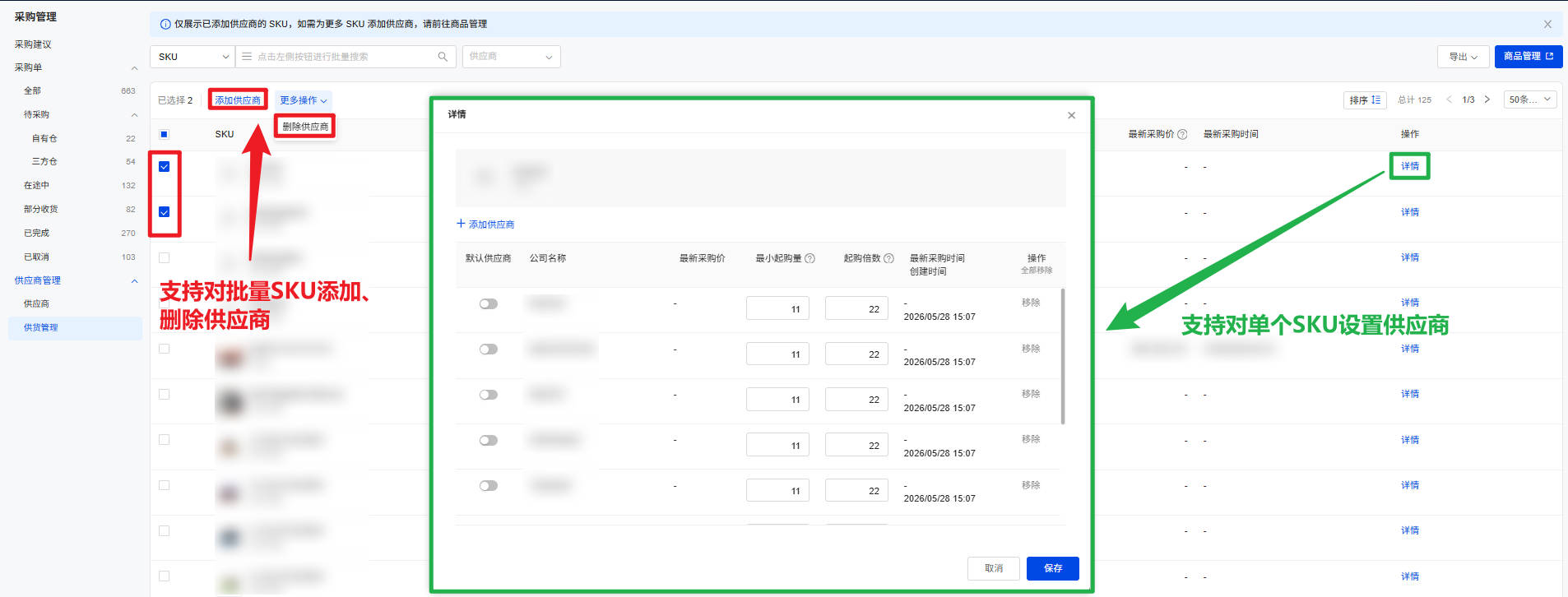
操作:支持单个或批量维护SKU与供应商的关联关系,包括新增和移除供应商。具体操作可参考 >> 采购:供货管理
注意:供货管理页面仅展示已关联供应商的SKU。若需为未关联供应商的SKU新增供应商,请参考前三种方式进行操作。
上一篇:如何设置仓库为默认仓库?
下一篇:如何设置库存同步高级规则?
在线客服
微信客服群
回到顶部