扫描发货:发货留证使用指南
一、功能介绍

发货留证是扫描发货中的一个附加功能,开启后在扫描发货的同时自动录制打包全过程,无需额外操作,不改变现有发货流程。每笔订单留存专属视频档案,遇到少发、错发、货品破损等争议,可直接调取视频作为凭证,用于买家沟通或平台申诉,帮卖家减少纠纷拉扯,高效处理发货客诉


二、注意事项

三、如何使用发货留证?
第一步:安装插件(仅首次使用)
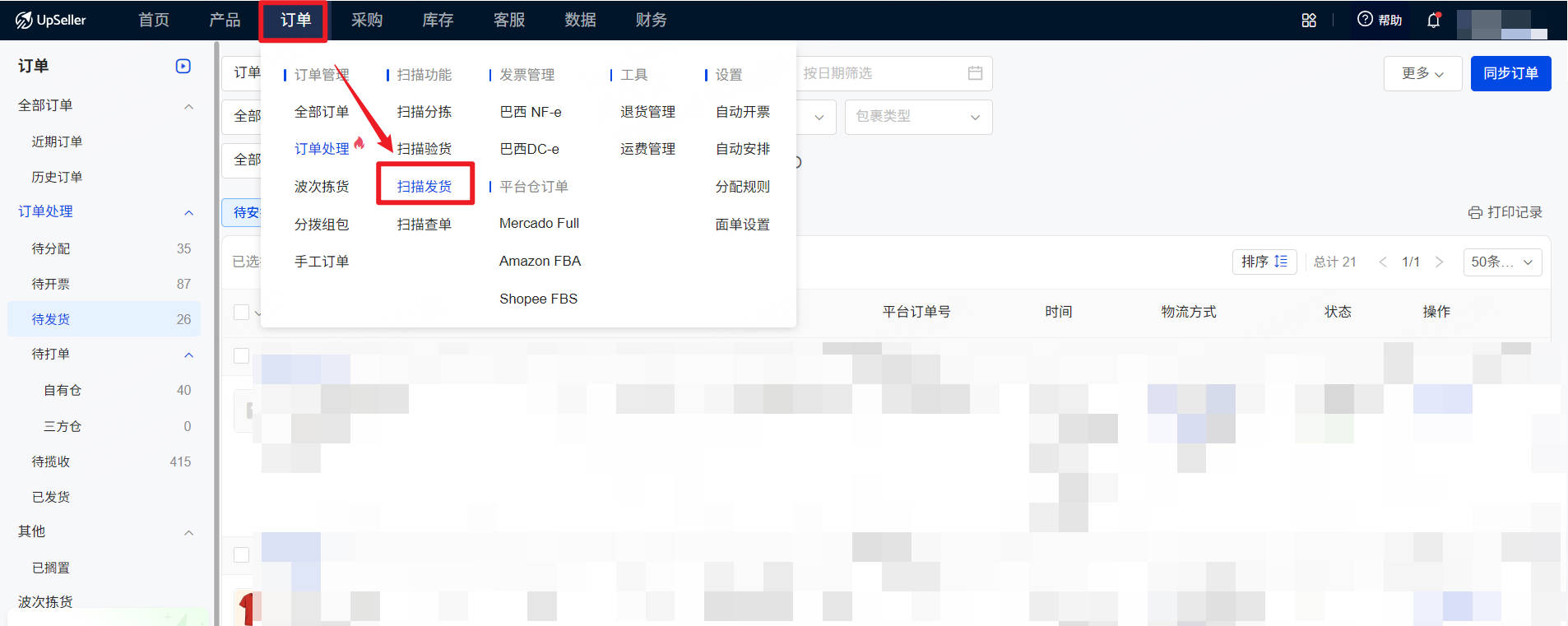
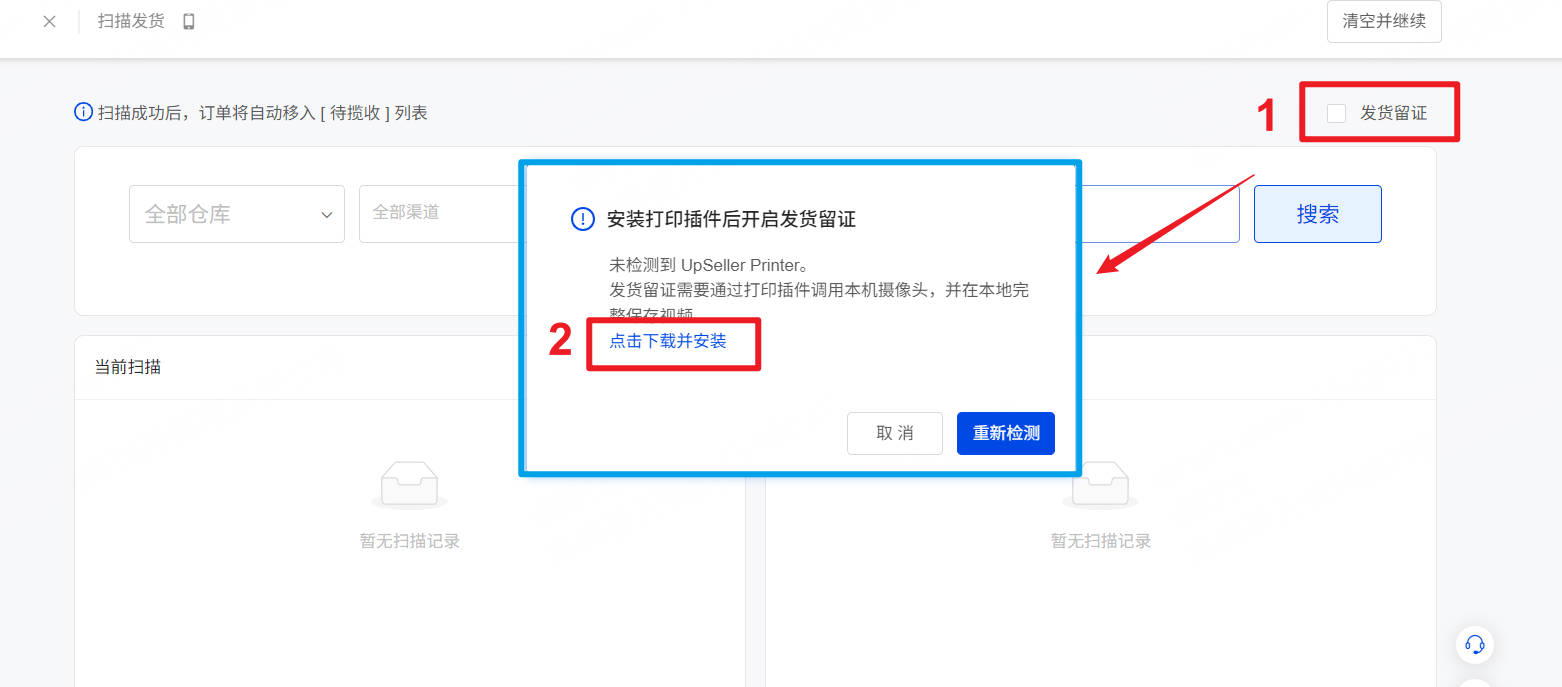
进入【订单】→【扫描发货】页面,勾选右上角 “发货留证”,系统弹出提示需要下载插件。点击下载并安装,安装完成后运行插件
第二步:进入设置(仅首次使用)
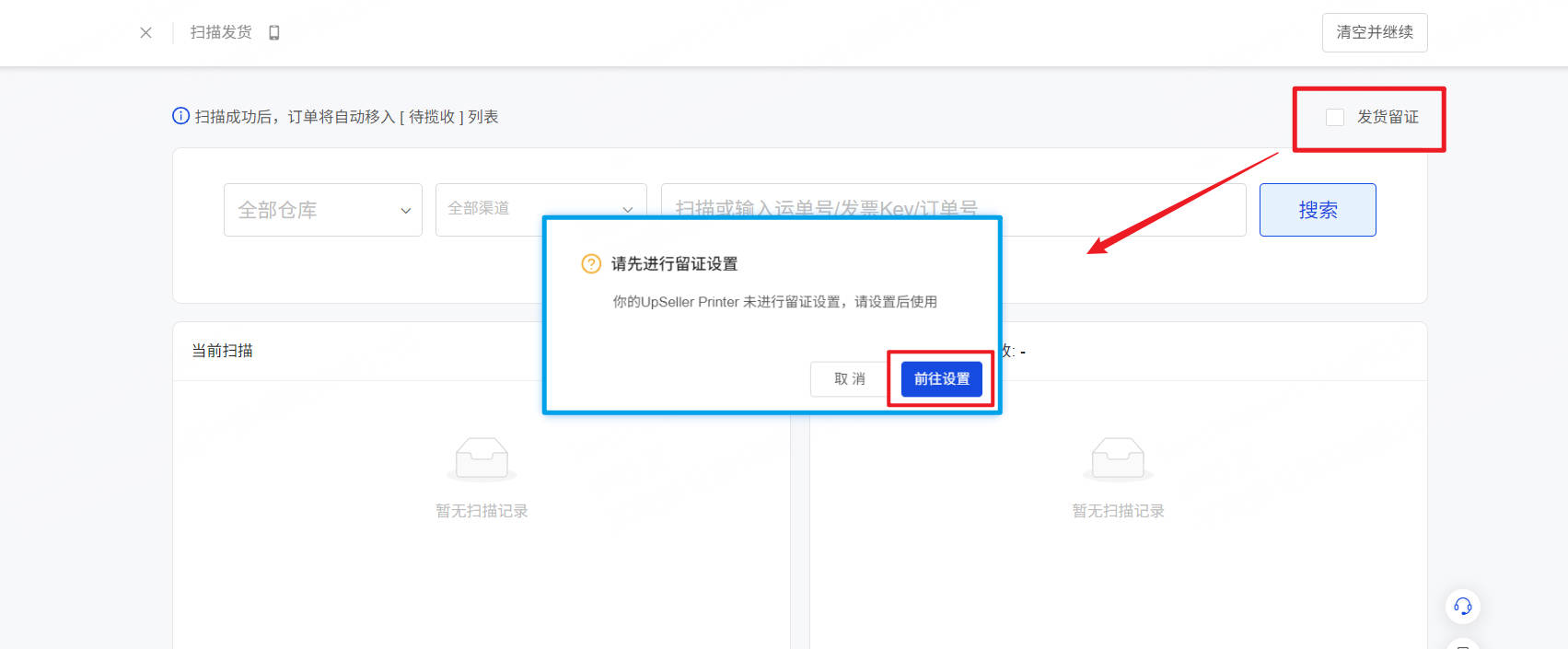
回到扫描发货页面,再次勾选 “发货留证”,弹窗提示需要进行设置,点击 “前往设置”,进入发货留证设置页面
第三步:完成设置(仅首次使用)
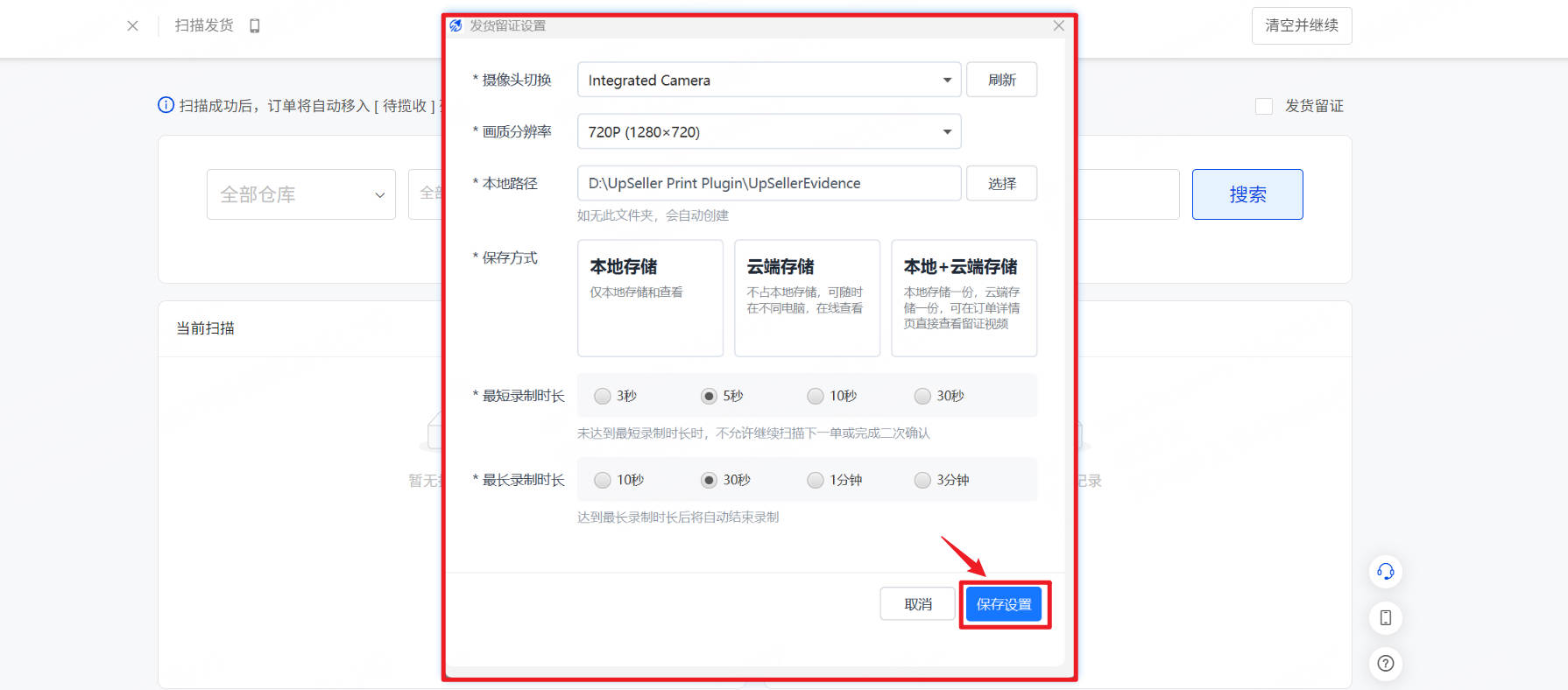
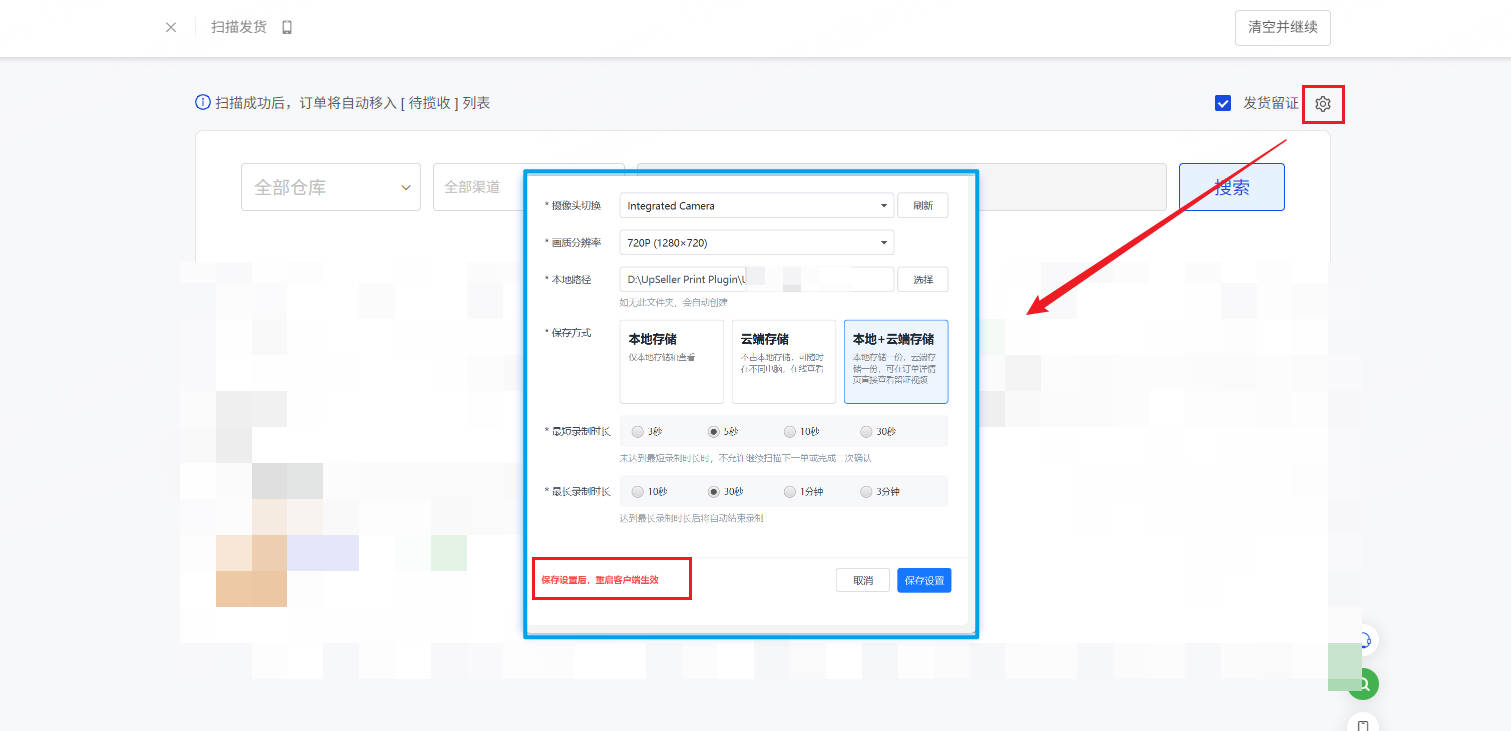
【摄像头切换】选择当前连接的摄像头
【画质分辨率】默认 720P,可调整;
【本地路径】选择视频在电脑中的存放位置
注意:日常录制视频量大的情况下,请将本地存储路径改到电脑的非系统盘,比如D盘、E盘等
【保存方式】仅本地 / 仅云端 / 本地 + 云端
【最短录制时长】从订单扫描成功开始计算,达到设定的最短时长后才可以扫描下一单
【最长录制时长】视频达到设定录制时长后,系统自动停止录制并保存
更改已有设置入口
修改已有留证设置保存后,需重启 UpSeller Printer 客户端方可生效;首次配置保存无需重启客户端
第四步:确认录制画面
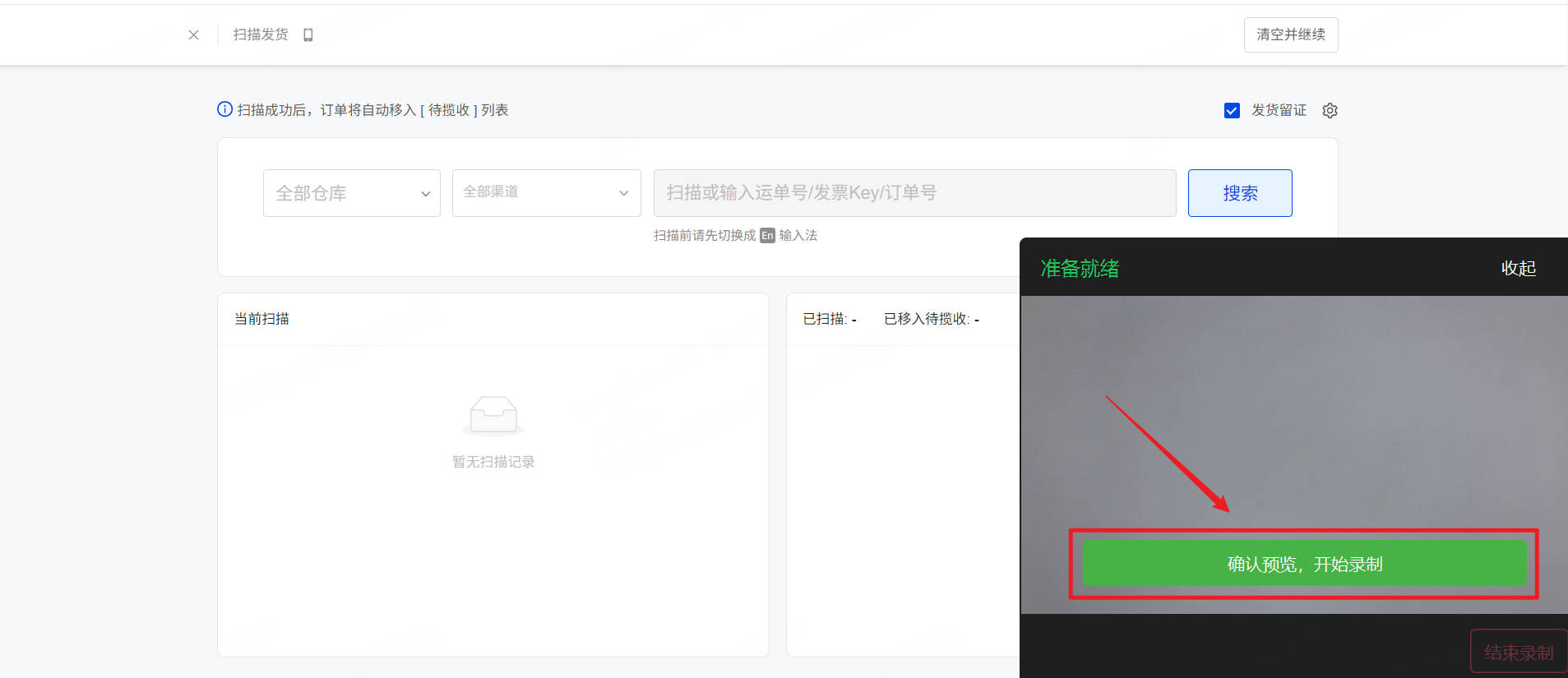
设置保存后,电脑右下角出现准备就绪画面。每次启动插件需先确认画面正常,点击 “确认画面,开始录制” ,进入可录制状态。此时在【扫描发货】页面输入订单号或扫描面单,订单校验通过后,自动开始录制该单的打包视频
第五步:扫描录制
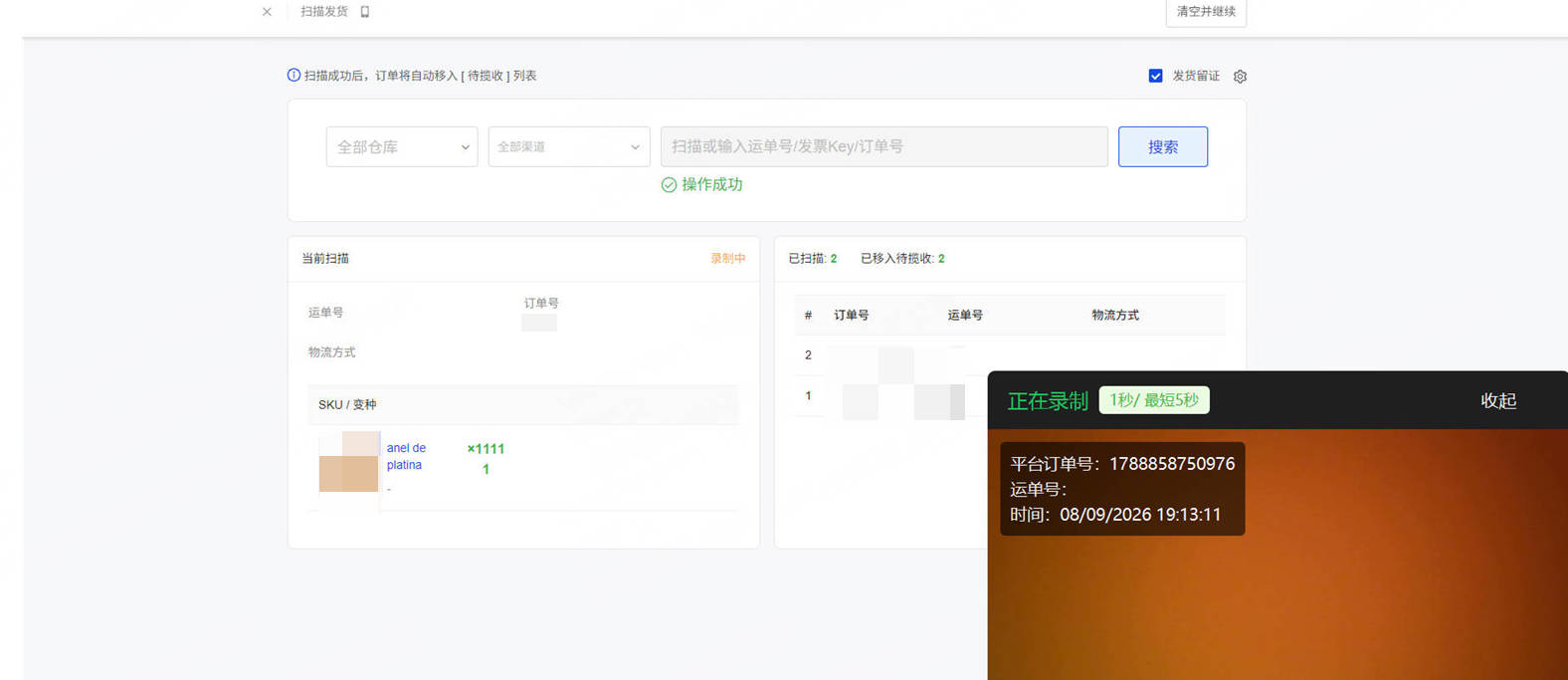
①扫描面单,听到 “成功” 语音提示后,画面即开始录制。录制的视频带有水印,包含:平台订单号、运单号、录制时间(电脑系统所在时区的时间)
②预览窗口左上角显示当前已录制时长和设定的最短录制时长。必须达到最短录制时长后,才能扫描下一单。若未达到最短时长即尝试扫描,系统会拦截并提示
注意:扫描失败时不会触发录制
第六步:结束录制与视频保存
视频录制满足最短时长后,可通过以下三种方式结束录制:

关于视频保存:
1、仅云端:视频将在录制后上传到【存储空间】,可以在存储空间里通过订单号、运单号查找,也可以在订单详情-订单日志-发货留证 查看
2、仅本地:在插件安装目录找到以当前登录账号命名的文件夹-月份-日期 查看具体日期下的留证视频,如视频比较多,可通过订单号、运单号查找
3、本地+云端:按以上两种方式存储与查看
中途离开:如需中途离开,且当前录制时长未达到最长录制时长,且已录完本订单的内容,可点击 “结束录制” ,结束当前订单录制。稍后回来,直接扫描面单可继续录制
四、查看视频
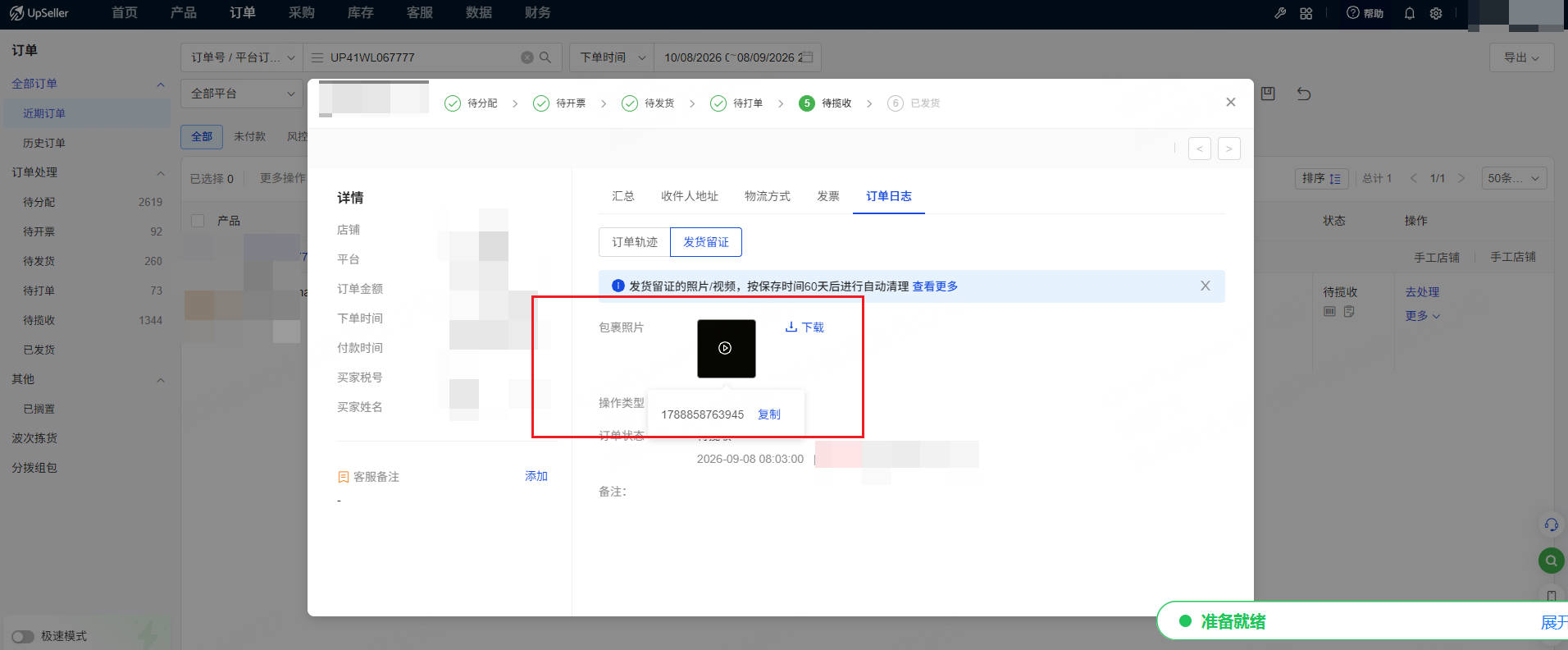
1、仅云端:视频自动上传至存储空间,支持在存储空间中按订单号/运单号检索,或在订单详情-订单日志-发货留证中直接查看;APP端同样支持
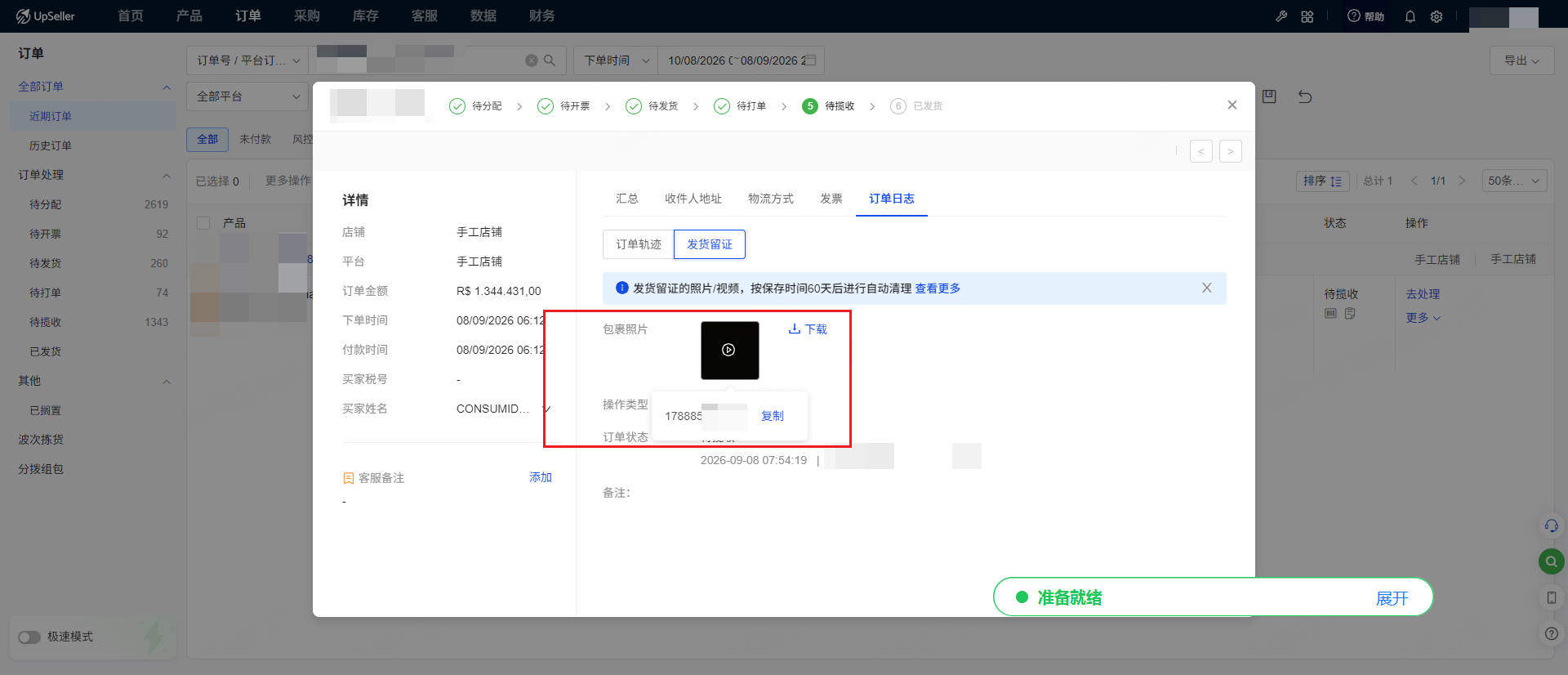
2、仅本地:订单提示【无云端视频】,按平台订单号或运单号在本地文件夹查找
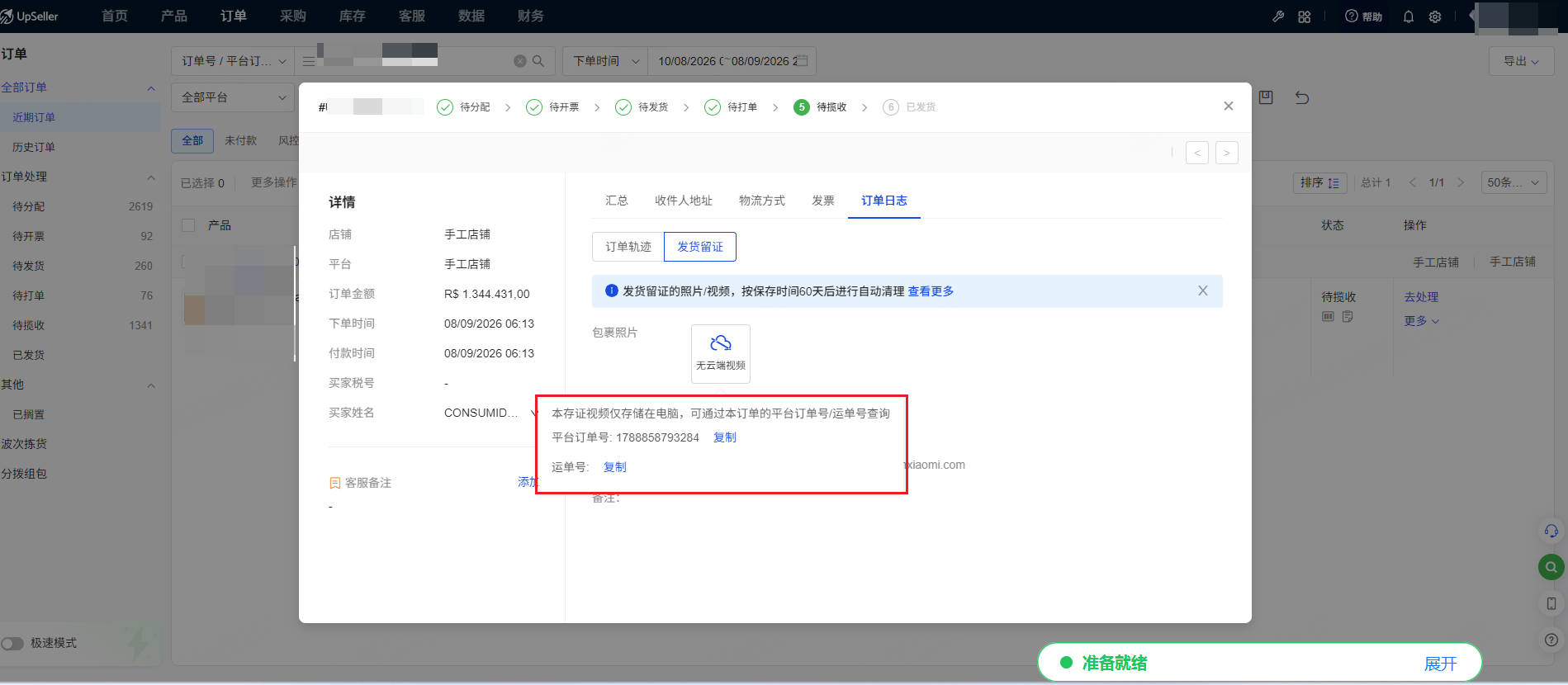
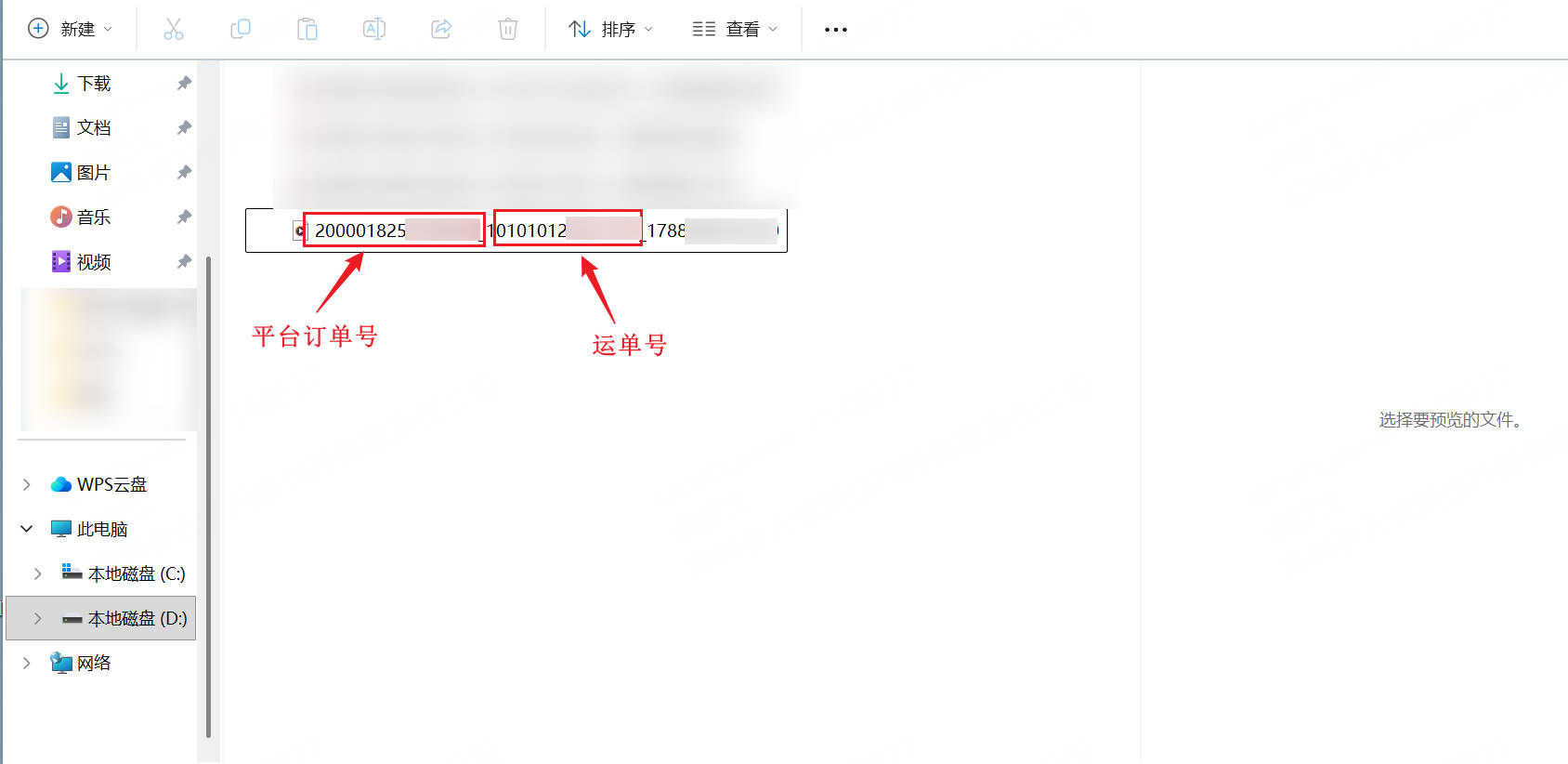
3、本地 + 云端:既可在订单详情(电脑 / APP)在线查看云端视频,也可到本地文件夹调取源文件
五、视频录制和上传日志
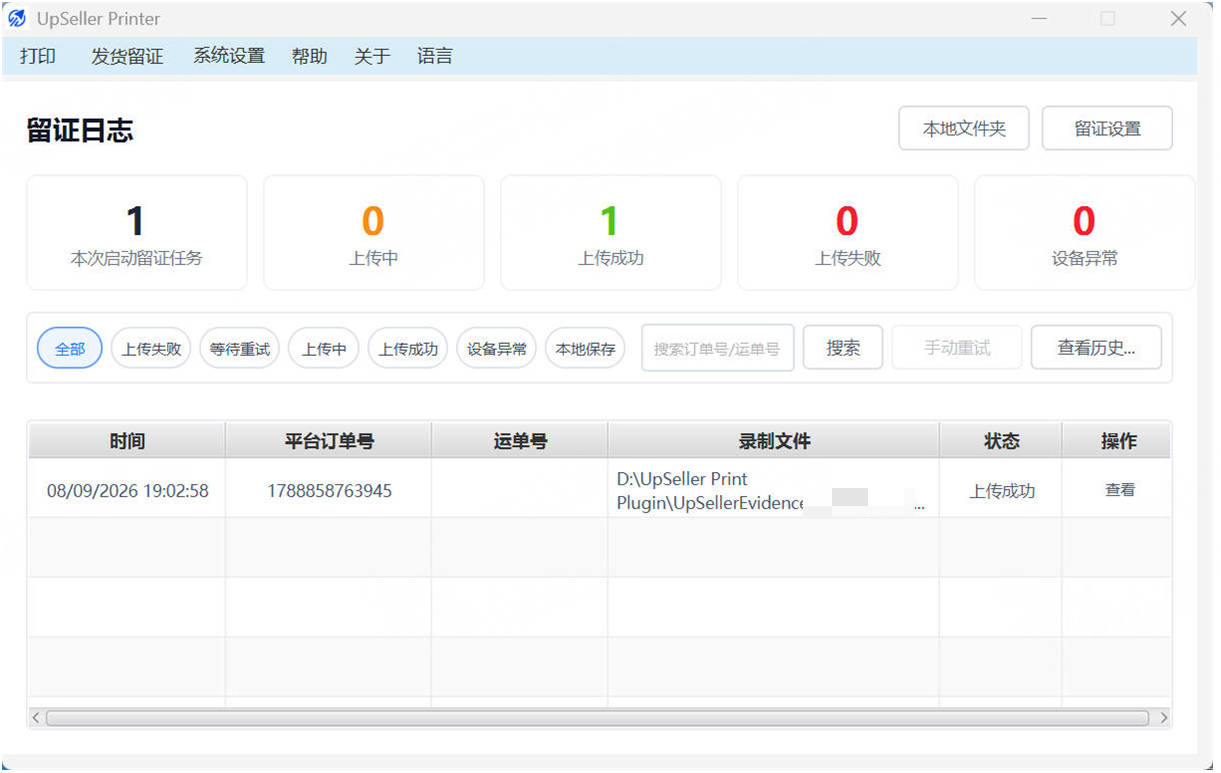
UpSeller Printer 客户端的“发货留证”页面会记录每次扫描发货的留证日志:
1、每次启动后,日志列表展示本次启动的录制记录,以及此前7天内上传失败的记录(如有)
2、顶部展示本次启动的状态统计概览(本次启动留证任务、上传中、上传成功、上传失败、设备异常)
3、列表按录制时间倒序排列,最新记录靠前展示
4、最多展示 300 条记录,超过 300 条不在列表中展示,但原始文件完整保留
状态字段介绍
【录制中】:正在录制当前订单的视频
【本地已保存】:视频已经保存在本地,点击"文件夹"查看视频
【上传中】:视频已进入上传队列,等待后台处理
【上传成功】:视频已经上传,点击“查看”,可进入本地存放视频的文件夹
【上传失败】:云端上传失败,但本地文件仍在,点击“重试”重新上传
【仅云端】:视频上传成功,点击“查看”,可查看文件信息
【任务已删除】:任务记录已删除,不可恢复
【设备异常】:本次录制因设备问题未能正常录制,比如摄像头离线
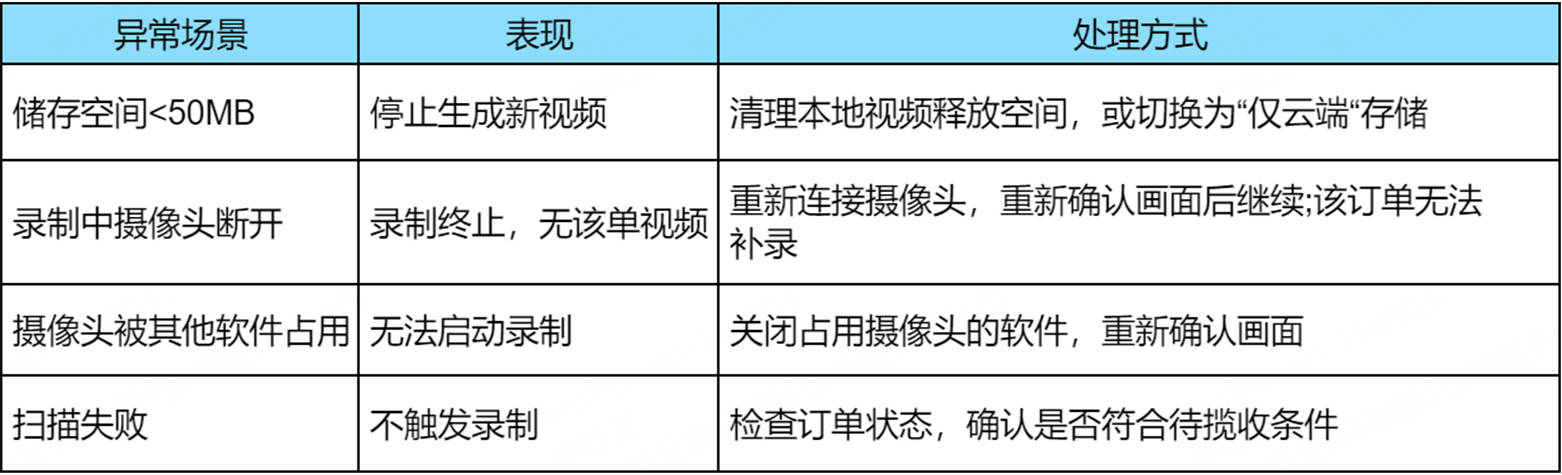
六、异常说明
录制异常不影响扫描发货,但该订单将缺失留证视频
七、常见问题
Q1:视频在云端能保存多久?
A1:取决于套餐等级:

本地存储不受天数限制,建议选择“本地 + 云端”存储,兼顾备份与在线查看
Q2:摄像头有什么要求?
A2:能正常连接电脑即可,USB 外接摄像头或电脑自带摄像头均可
Q3:视频占空间怎么办?
A3:调低分辨率或缩短录制时长,或选择“仅云端”存储释放本地空间,也可定期清理本地视频文件
Q4:一个订单可以录制多个视频吗?
A4:不可以,扫描发货后订单进入待揽收,无法重新扫描,因此视频仅录制一次。如需补充录制,可通过 APP 端重新录制上传
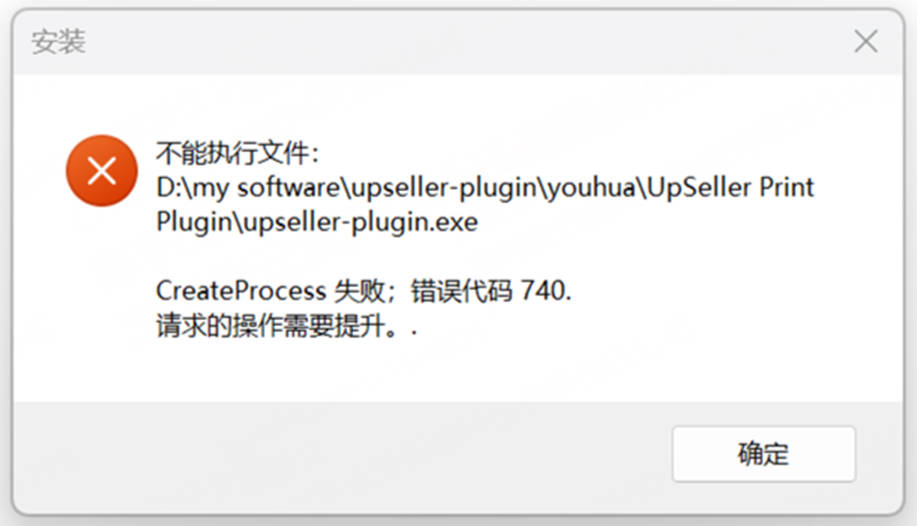
Q5:插件安装后启动报错 740,或者打开后白屏怎么办?
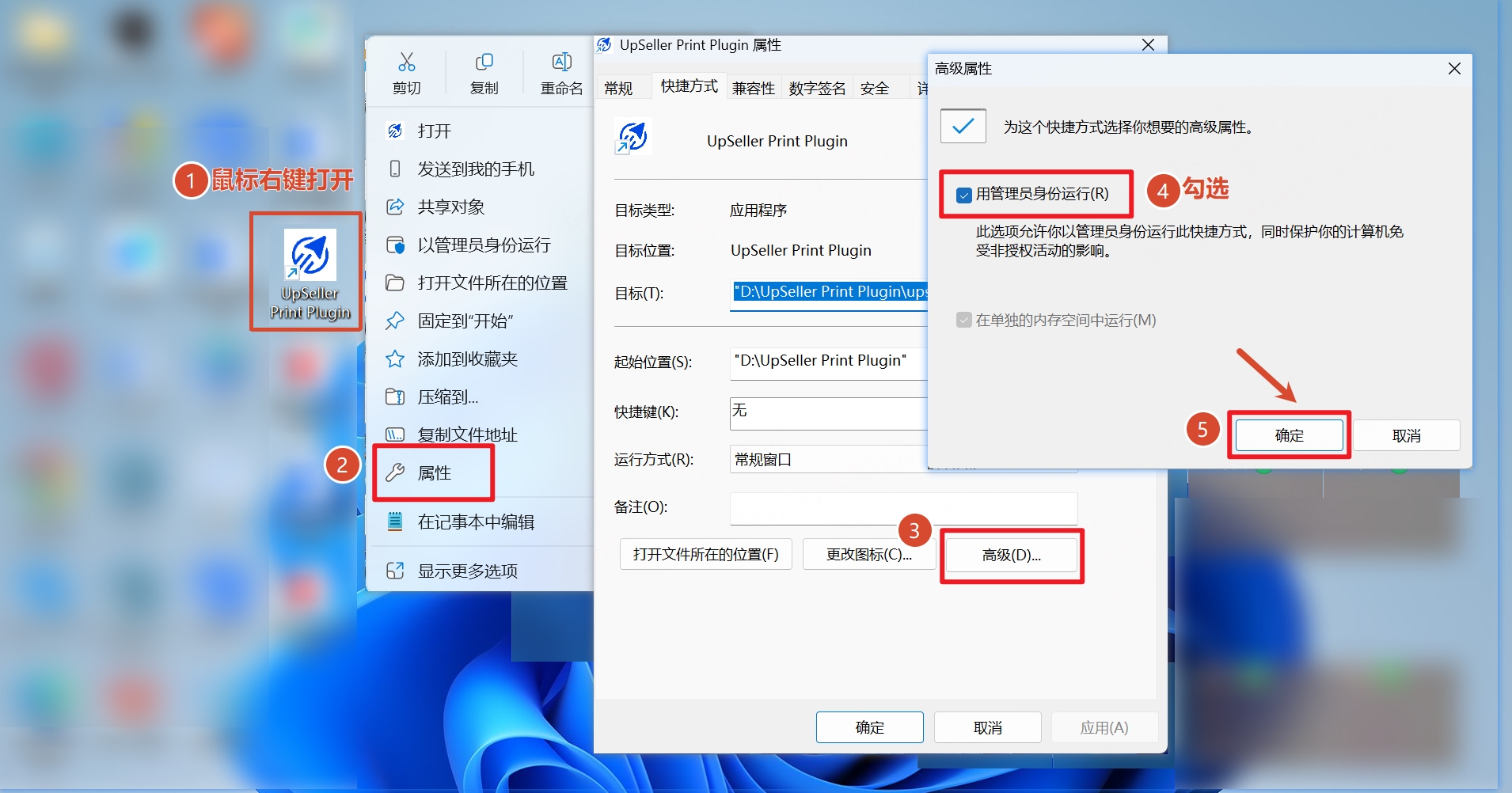
A5:这是插件启动权限不够导致的,可以右键打开插件,点击“属性”→“高级”→勾选“用管理员身份运行”→点击“确定”保存。完成设置后,即可正常打开并运行插件
Q6:插件打开白屏,但已按 Q5 设置过管理员权限,仍然无效怎么办?
A6:这种情况通常是因为电脑系统缺少“打印机和扫描仪”组件(常见于精简版系统),导致插件无法正常初始化。请先检查系统设置中是否有“打印机和扫描仪”选项。如果没有,可参考微软官方修复指南:修复 Windows 中找不到打印机和无法识别打印机错误,按照页面指引检查连接、重启打印后台处理服务或重新安装打印机驱动。修复后重新打开插件即可