产品:存储空间功能介绍
更新于 2026年05月12日复制链接
一、功能介绍
存储空间是 UpSeller 提供的一体化素材管理工具,用于统一存储与管理您在刊登产品时使用的图片、视频及 PDF 文件。
- 自动保存:在 UpSeller 刊登产品时,无论是本地上传,还是通过在线美图、图片白底或批量裁剪处理的图片,都会自动保存至存储空间,方便您后续直接调用与复用。
- 手动上传:您也可以手动上传素材,后续刊登产品时可直接从存储空间中选择使用。
- 跨平台管理:通过该功能,您可以跨平台、跨店铺集中管理素材,减少重复上传,提升刊登效率。

二、功能入口
产品 >> 存储空间,点击进入即可访问和管理您的素材。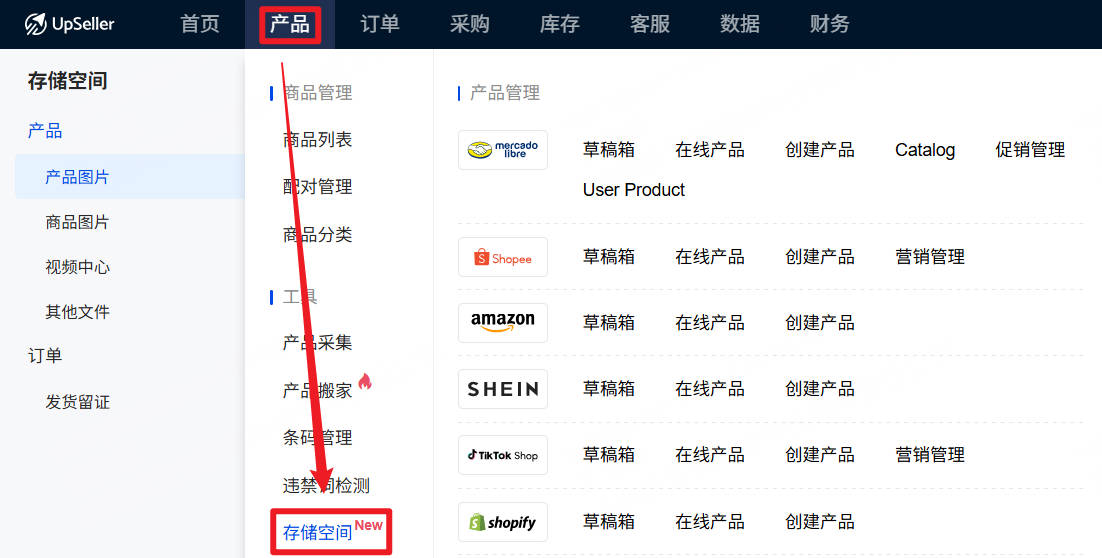
三、页面介绍
存储空间分为以下几个部分: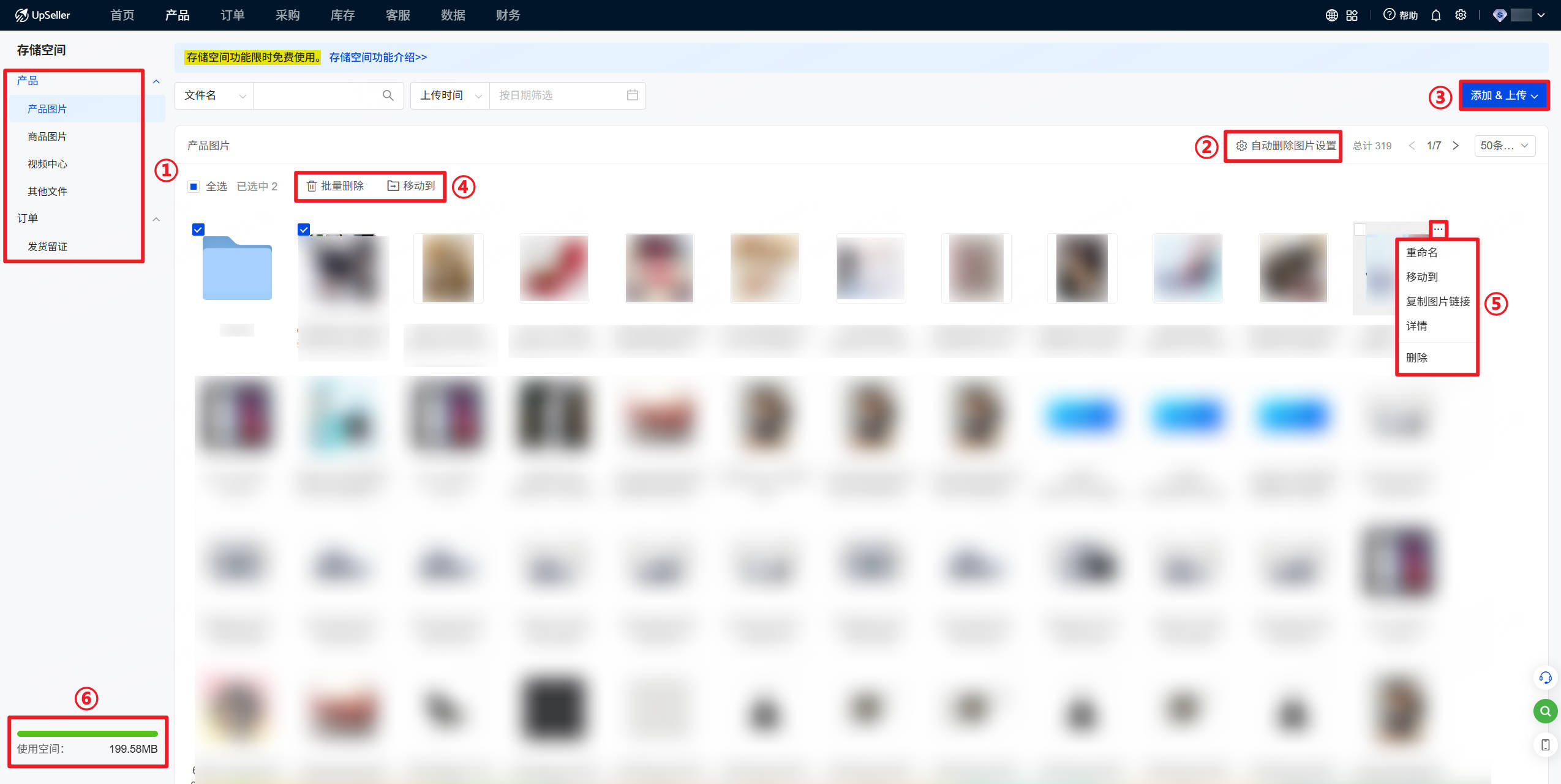
1. 存储空间共分为 2 部分:
产品:
- 产品图片:刊登在线产品时 编辑成功 或 上传成功 的图片
- 商品图片:创建仓库商品时上传的图片
- 视频中心:刊登 TikTok Shop、Shopee 和 Temu 的在线产品时上传的视频
- 其他文件:存储 PDF 文件(例如:TikTok Shop、Shopee 和 Temu 在线产品上传的合规文件等)
- 发货留证:在 App 端使用“发货留证”功能拍摄的照片。会按拍摄日期统一存放在同一文件夹中,文件夹以日期命名(例如:2026-05-19)。
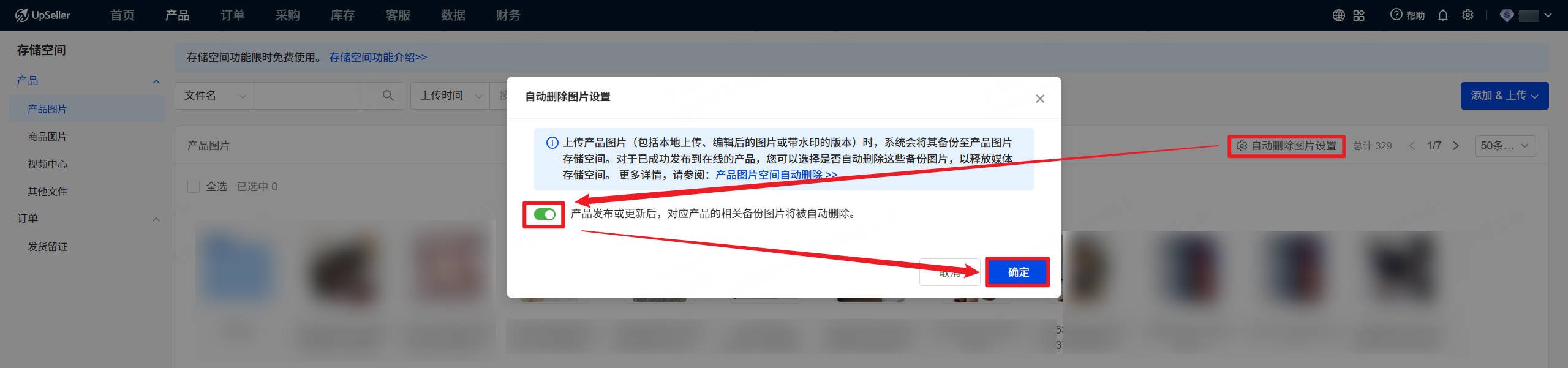
您可以设置是否在产品发布成功后自动删除存储空间中的图片,以节省存储空间。详情请参考>>如何设置自动删除存储空间的产品图片?
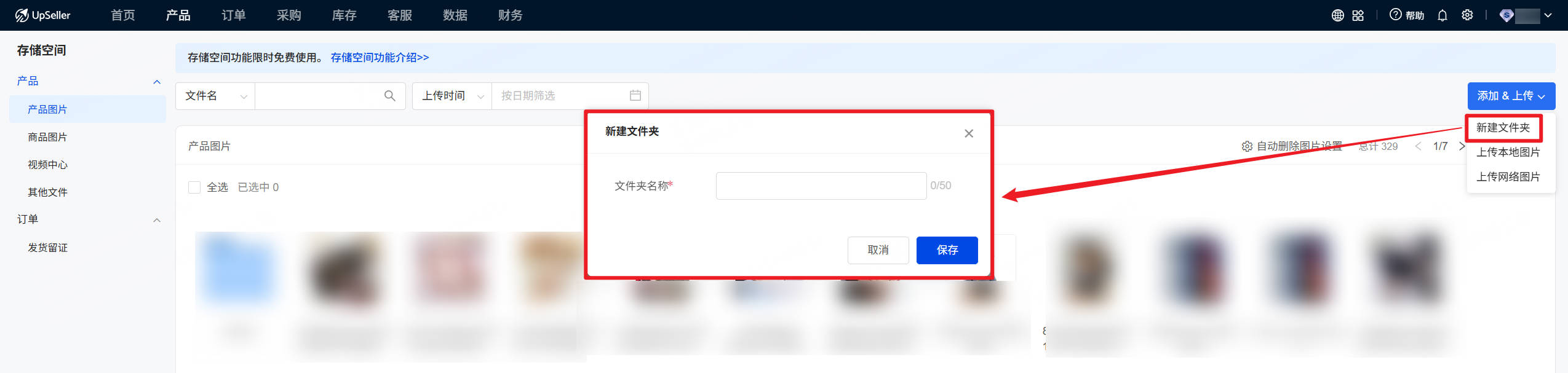
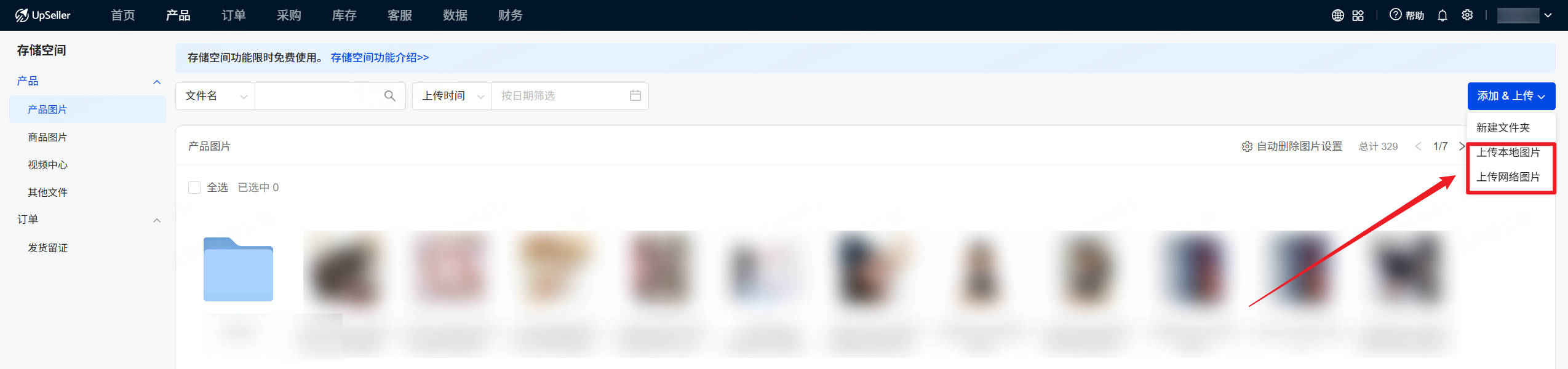
3. 添加 & 上传:可以新建文件夹 或 上传图片/视频/文件
注意:上传到存储空间时,需要先绑定店铺。若未绑定店铺,仅 VIP 用户可进行上传操作。
- 新建文件夹:填写文件夹名称,点击保存
① 每个层级最多支持创建 50 个文件夹,最多支持创建3个层级
② 同一层级的文件夹名称不能重复,支持输入 50 个字符
- 上传图片:支持上传 本地图片 和 网络图片
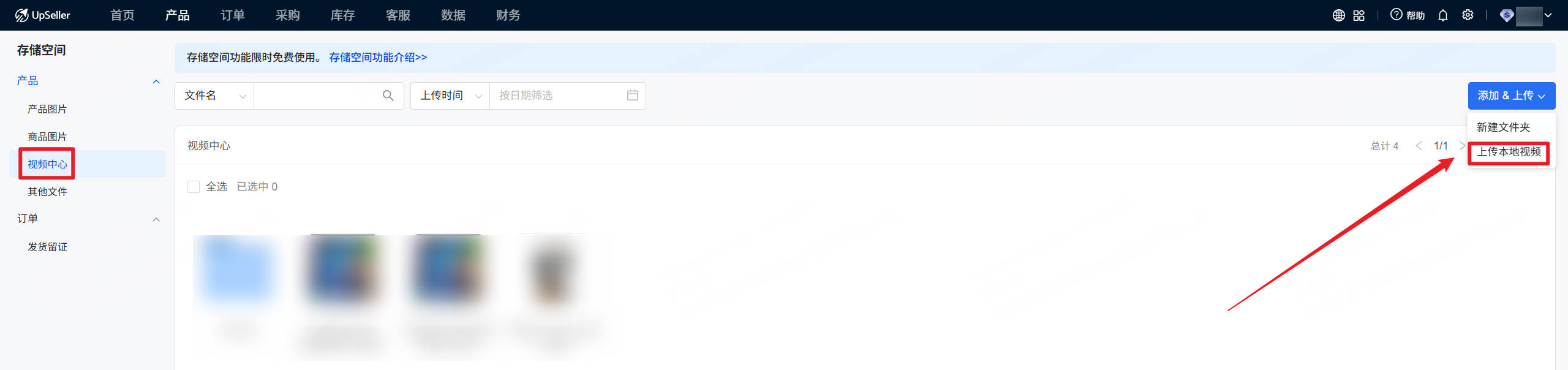
- 上传视频:仅支持上传 本地视频
- 视频大小:最大300MB
- 视频时长:10s-60s
- 视频格式:MP4、WMV、MOV
- 分辨率:建议视频宽高比为 9:16 至 16:9 之间,建议≥720px,最好不要超过 1280 x 1280px
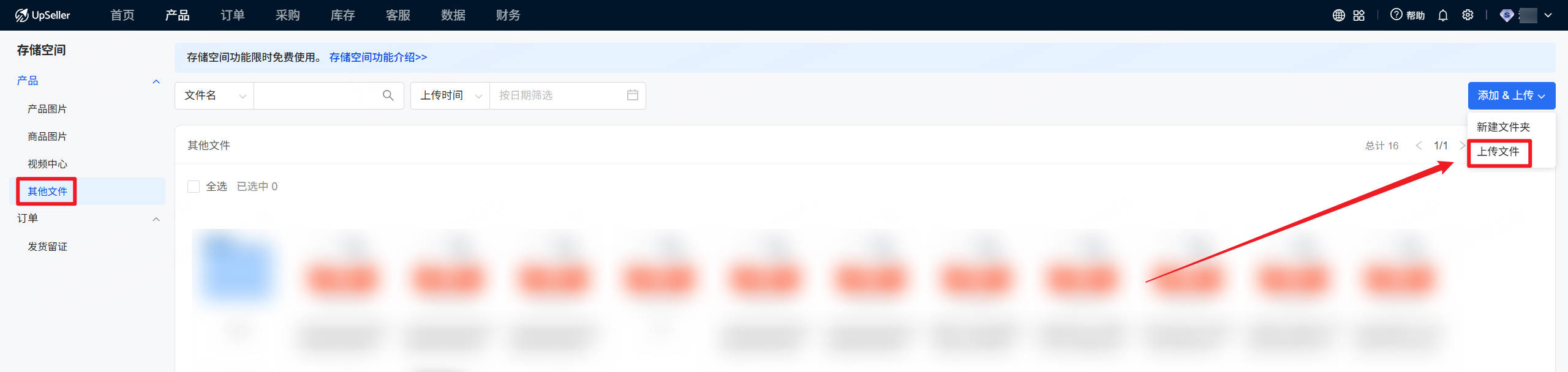
- 上传文件:仅支持上传 PDF 文件,文件大小不能超过 10MB
4. 批量操作
- 批量删除:勾选多个文件后,可以批量删除。
- 注意:删除文件夹时,文件夹内的所有文件将一起删除。
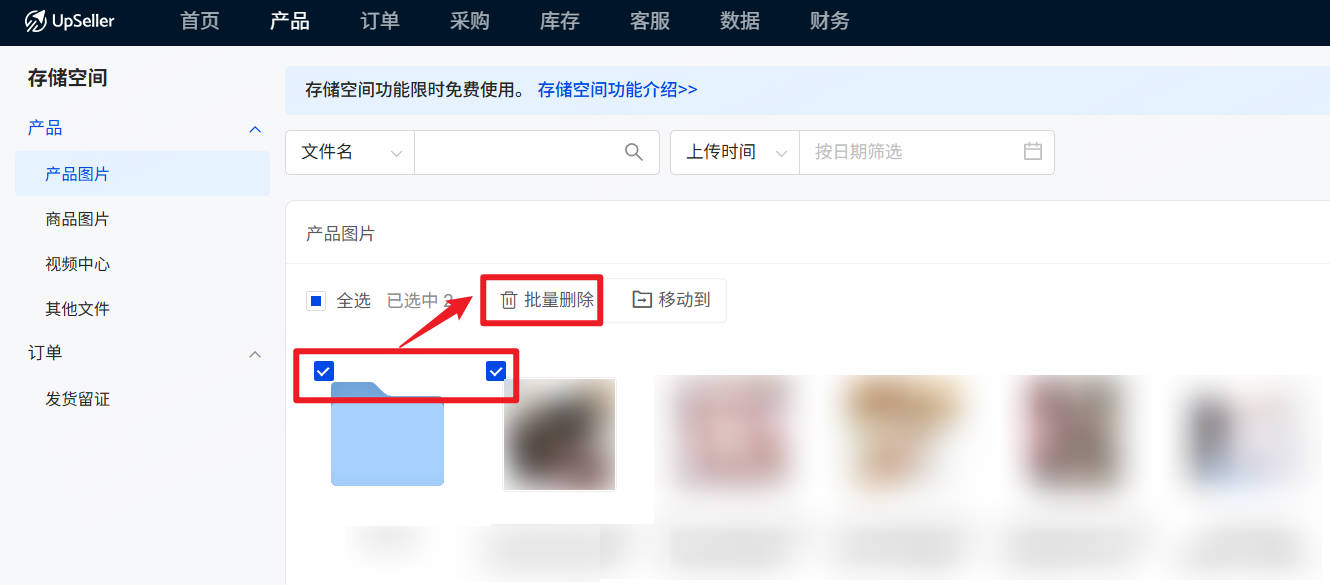
- 批量移动:可将多个 文件/文件夹 批量移动到指定文件夹中。
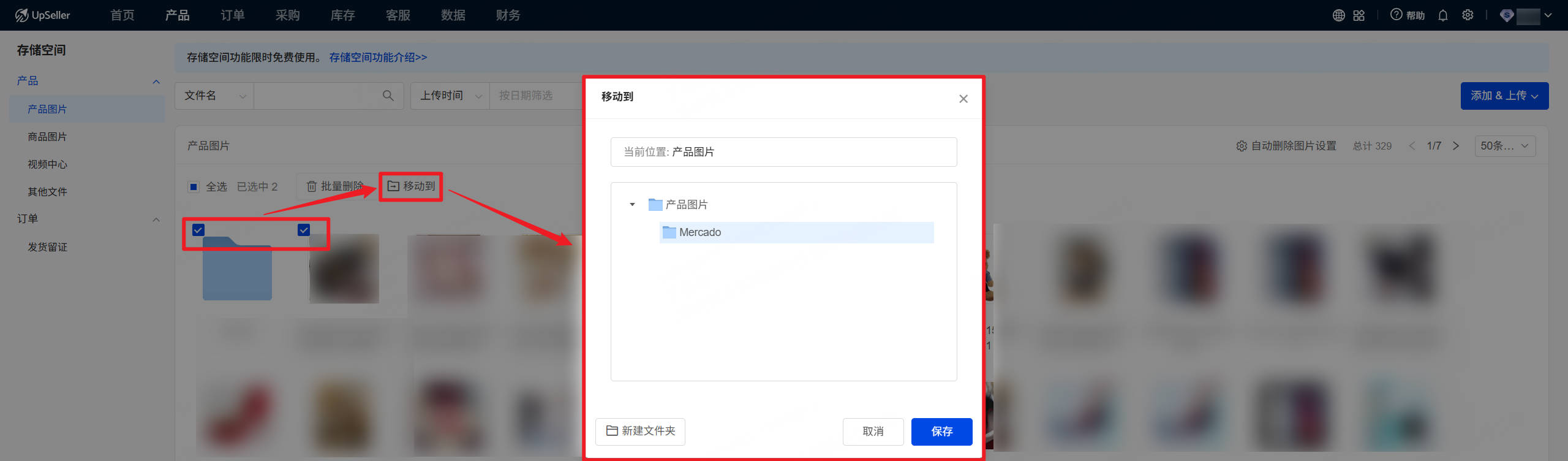
5.单个 文件/文件夹 操作
每个 文件或文件夹 均支持以下操作:
① 产品图片
- 重命名
- 移动到文件夹
- 复制图片链接
- 详情
- 删除:删除图片不会影响已发布在线的产品(B2W除外),但对于包含该图片的草稿箱、发布中或发布失败的产品,必须先移除该图片,然后才能重新发布,以免发布失败。
- 重命名
- 移动到文件夹
- 复制图片链接
- 查看关联SKU
- 详情
- 删除:删除图片可能会影响仓库中 商品SKU图片 的显示,请谨慎操作!
- 双击预览
- 重命名
- 移动到文件夹
- 删除:删除视频可能会影响包含该视频的产品,包括在草稿、发布中或发布失败状态的产品。请在发布前从这些产品中移除视频,以避免发布失败。
- 重命名
- 移动到文件夹
- 删除:删除文件可能会影响包含该文件的产品,包括在草稿、发布中或失败状态的产品。请在发布前先从这些产品中删除该文件,以免发布失败。
- 重命名
- 移动到文件夹
- 删除:同时删除该文件夹内的所有文件
- 重命名
- 详情
- 下载
- 删除:删除后会影响包含该文件的拍照记录显示,请谨慎操作!
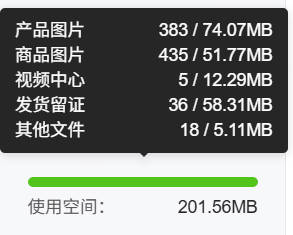
展示每个分类中文件的 数量及所占空间大小,帮助您实时了解存储空间的使用情况。
四、常见FAQ
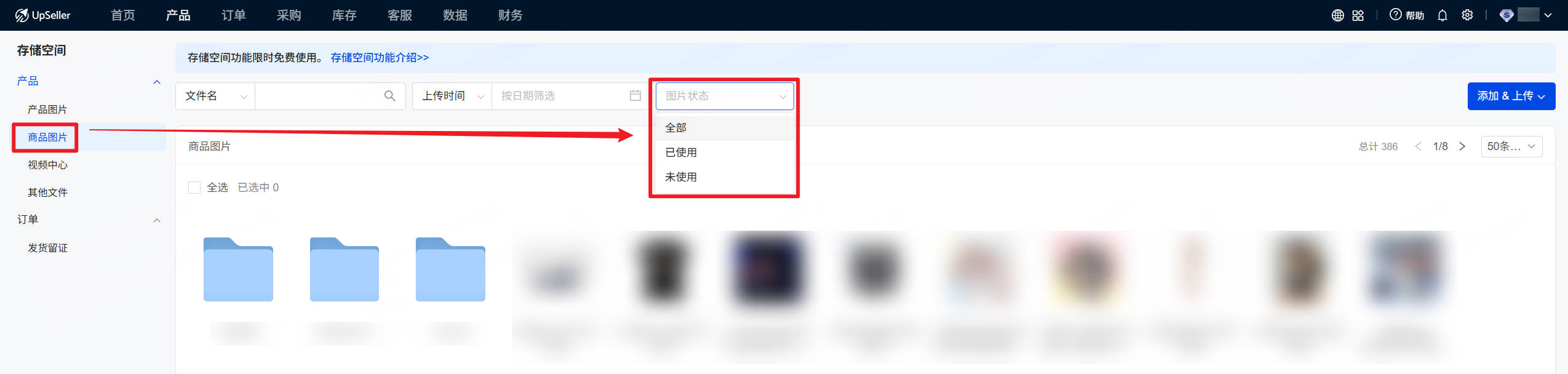
Q1:如何快速筛序出已经使用过的商品图片?A1:可以筛选商品图片的状态:
- 已使用:指对应图片,已被 SKU 使用
- 未使用:指对应图片,未被任何 SKU 使用
Q2:文件更新时间指的是什么时间?
A2:是文件重命名的时间
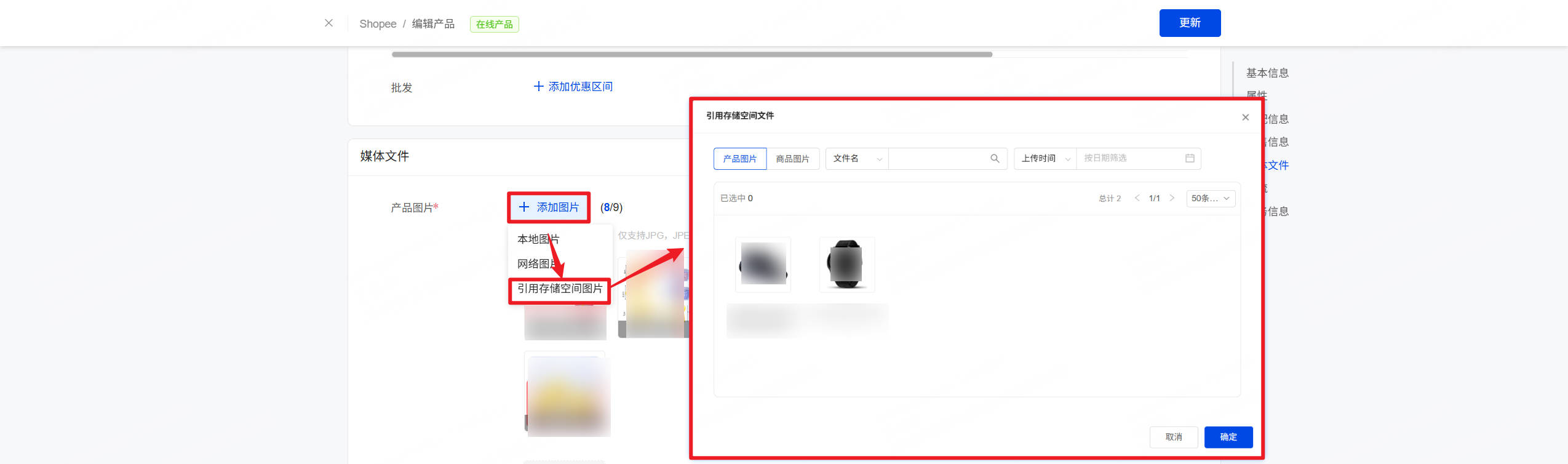
Q3:如何使用存储空间的图片?
A3:在添加图片时,可以引用存储空间的图片:
注意:发货留证中的 图片/视频 不支持引用
上一篇:UpSeller刊登方式介绍
下一篇:刊登方式1:手动刊登
在线客服
微信客服群
回到顶部