如何通过导入 Mercado Libre Full 发货单快速创建出库单?
更新于 2026年09月10日复制链接
一、适用场景
当您将商品发往 Mercado Libre Full 仓后,需要同步更新 UpSeller 中的库存时,可以通过导入 Mercado Libre Full 发货单,快速创建对应的出库单。
系统会根据 Full 文件中的商品信息和发货数量快速生成出库单,并扣减对应库存,减少手动创建出库单的操作二、如何导入Full发货单?
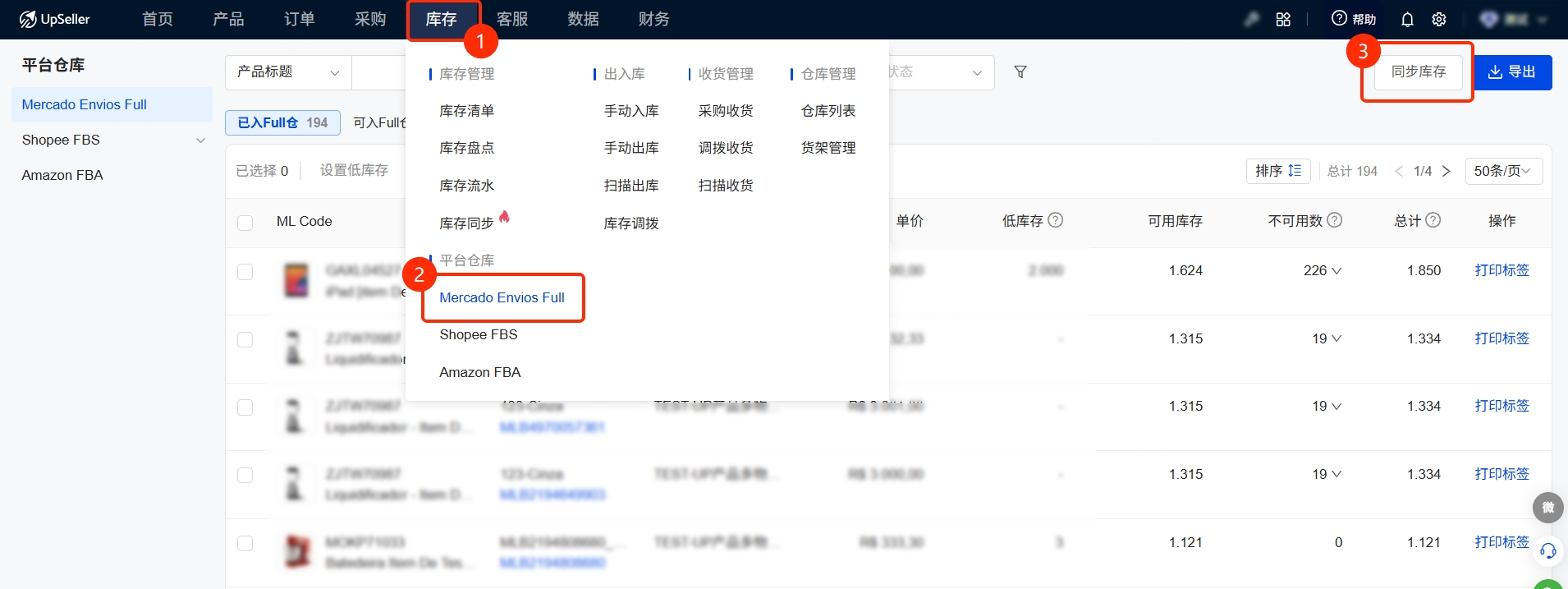
注意:导入 Full 文件前,请先同步最新的产品,以提高商品识别和匹配准确率
【库存】>> Mercado Envios Full >> 同步库存
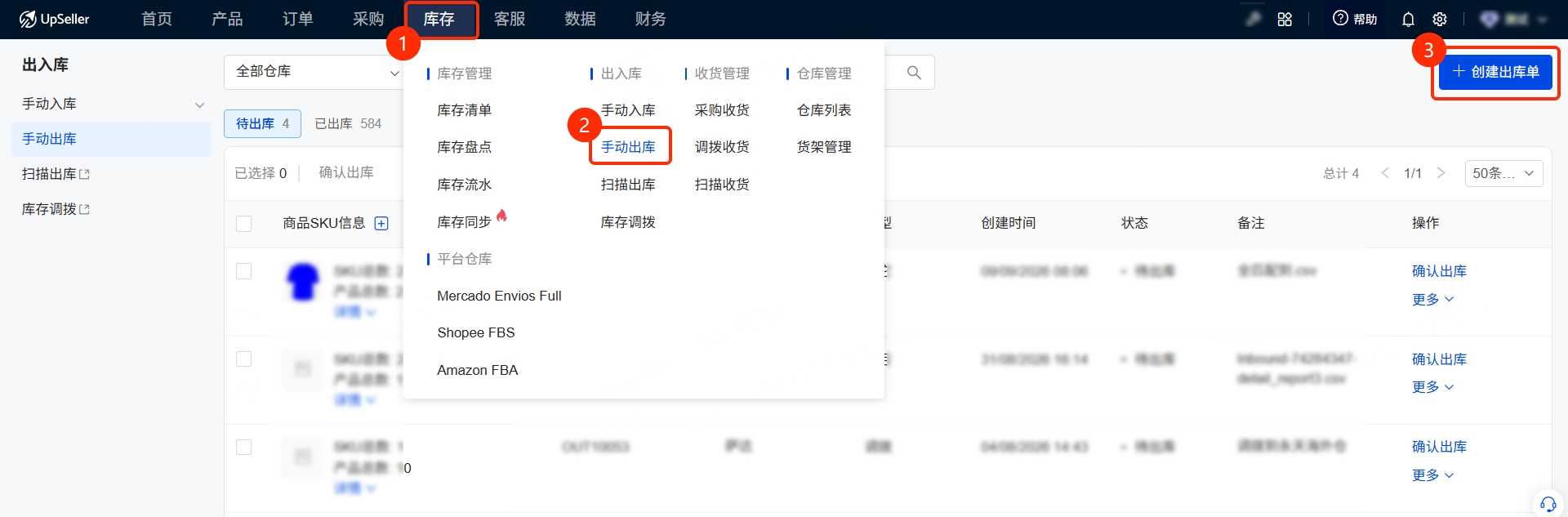
第一步:进入创建出库单页面
【库存】>> 手动出库 >>点击【创建出库单】
第二步:完善信息并导入Mercado Libre Full发货单
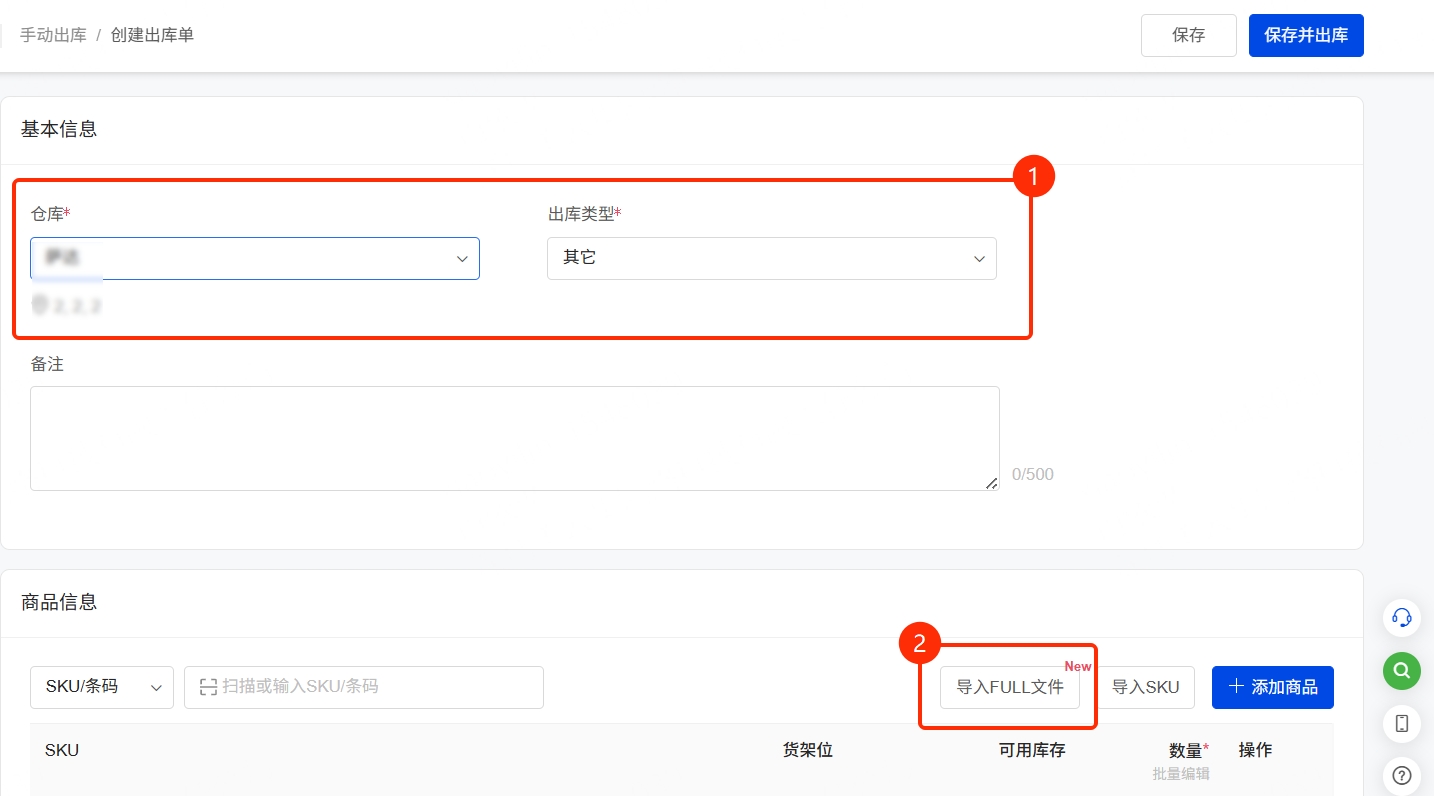
1. 选择需要扣减库存的【仓库】,并选择【出库类型】
2. 点击【导入FULL文件】
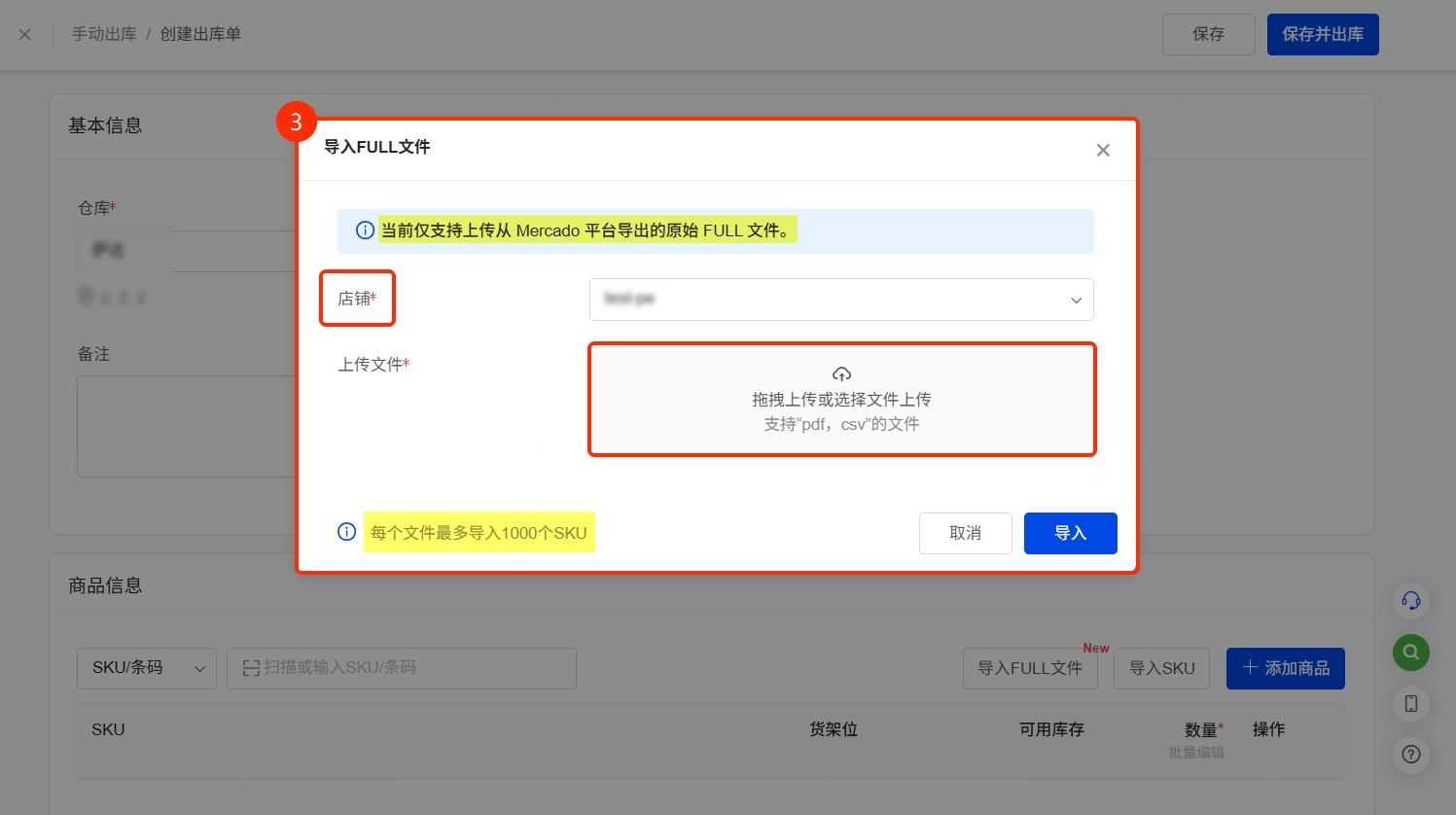
3. 选择对应的 Mercado Libre店铺,并且上传 Full 文件
注意:
- 当前仅支持上传 Mercado Libre Full 发货单文件
- 支持上传 PDF、CSV 格式文件,其中,PDF 文件支持中文、英文、葡萄牙语和西班牙语;CSV 文件仅支持葡萄牙语
- 每个文件最多支持导入 1000 个SKU
第三步:确认商品信息
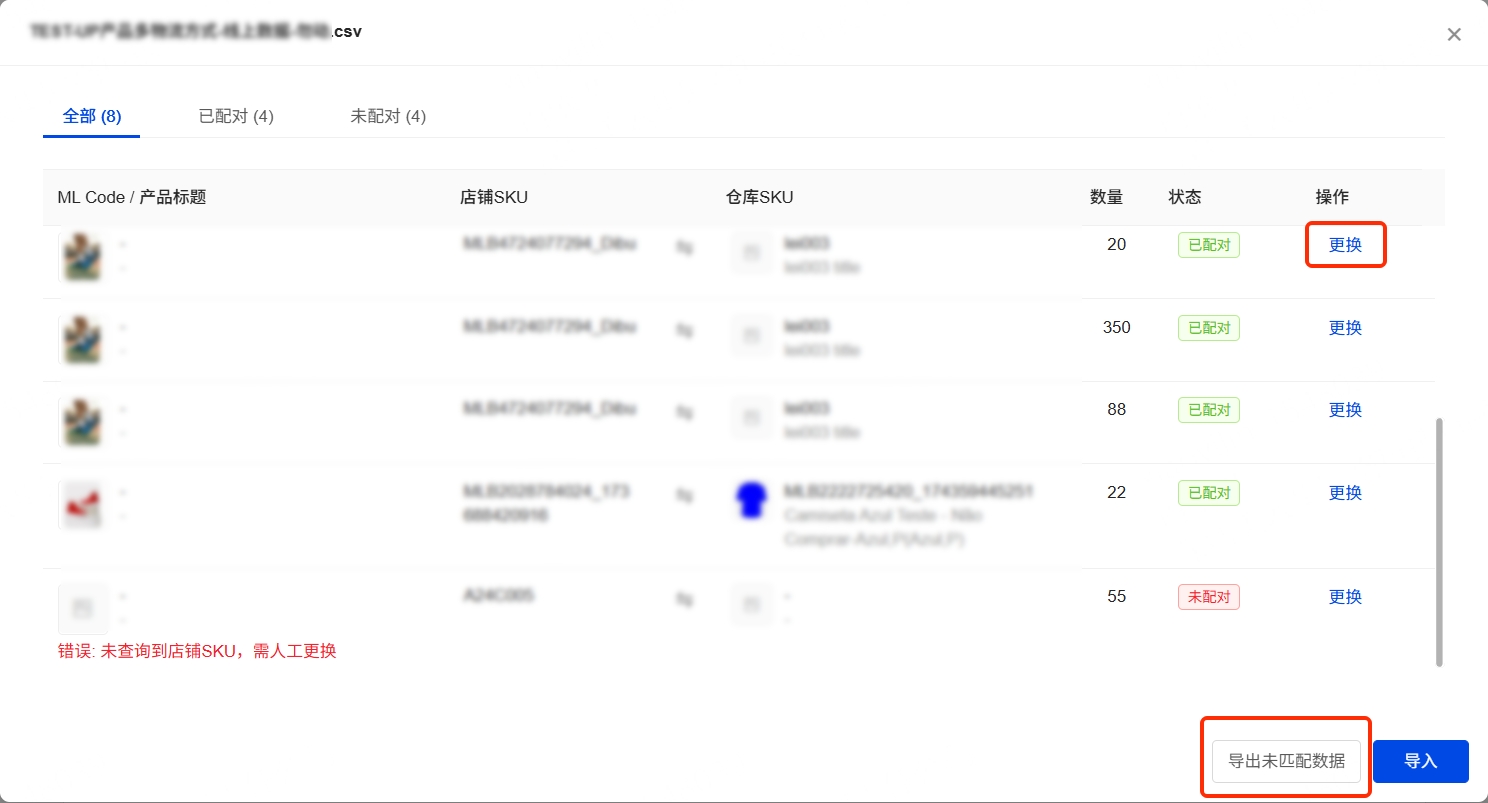
文件上传后,系统会自动识别文件中的商品信息,并展示处理结果
您可以查看:
- ML Code/产品标题
- 店铺 SKU
- 仓库 SKU
- 数量
- 匹配状态
对于未配对商品,您可以根据实际情况选择以下方式处理:
直接在当前页面处理
点击【更换】,手动选择对应的仓库 SKU,仅对本次导入生效
导出未匹配商品数据后处理
点击【导出未匹配数据】,把未匹配商品及错误原因导出,方便查看和处理;处理好之后,再进行导入
第四步:完成导入
确认商品信息无误后,点击【导入】
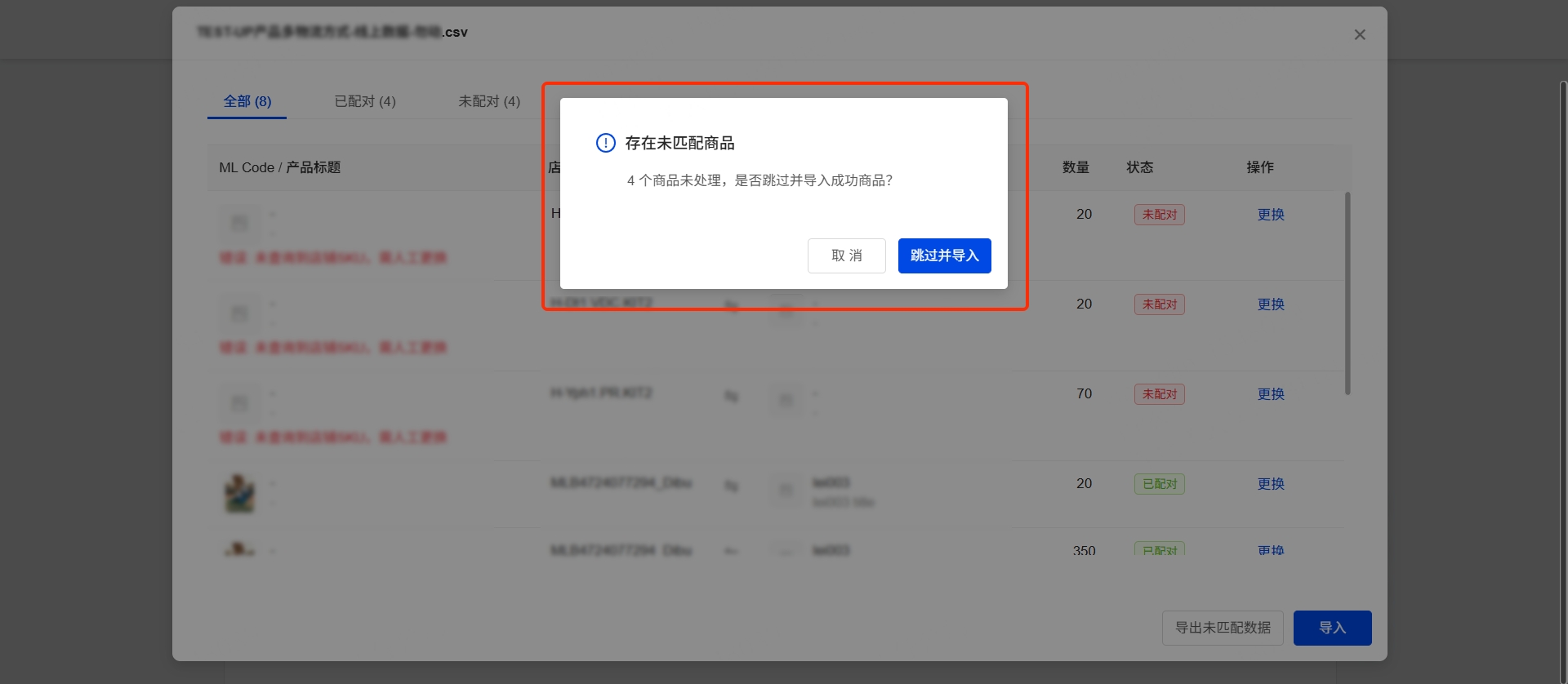
如果仍有商品未处理,系统会弹出提示,您可以:
- 点击【跳过并导入】,跳过未匹配商品,仅导入已配对商品
- 点击【取消】,返回页面继续处理未匹配商品
导入成功后:
- 系统会根据 Full 发货数量校验库存,满足出库条件后扣减所选仓库库存
- 本次 Full 文件名称会自动记录在出库单备注中,方便后续查询
三、常见问题
Q1:为什么部分商品无法导入?A1:如果 Full 文件中的商品无法匹配到 UpSeller 中对应的仓库 SKU,系统会标记为未配对
对于此类商品,您可以点击【更换】手动选择仓库 SKU,为当前导入商品选择对应的仓库 SKU 后重新导入
注意:
- 暂不支持选择组合商品
- 此操作仅用于本次导入,不会修改商品原有的配对关系
A2:不会。如果仍有异常商品未处理,点击【导入】时,系统会弹出提示,您可以:
- 点击【跳过并导入】:跳过未匹配商品,导入已配对的商品
- 点击【取消】:返回页面继续处理未匹配商品
A3:一个出库单建议对应一个 Full 文件,
同一出库单内重复导入相同 Full 文件不会重复添加商品或叠加数量
在线客服
微信客服群
回到顶部