如何快速维护产品SKU?
更新于 2026年10月15日复制链接
一、功能介绍
SKU 编辑功能用于帮助您快速生成、修改产品 SKU,提升 SKU 管理效率。

您可以根据实际需求,通过产品编辑页面、批量编辑页面或产品列表页,找到SKU编辑位置,快速维护产品SKU

支持以下三种编辑方式:
- 生成:根据产品信息快速生成 SKU
- 修改 SKU:通过添加前缀、后缀或替换字符调整已有 SKU
- 高级规则:支持自定义 SKU 生成和修改规则,满足更灵活的 SKU 管理需求
二、注意事项
1.批量编辑 SKU 时,系统会更新当前选择范围内的产品 SKU,请确认修改内容后再保存2.SKU 内容不能为空,否则无法完成保存
3.修改 SKU 前,请确认 SKU 规则,避免 SKU 重复
三、如何维护产品 SKU
目前支持通过以下入口编辑 SKU:- 产品编辑页面
- 批量编辑页面
- 产品列表页
1. 产品编辑页面
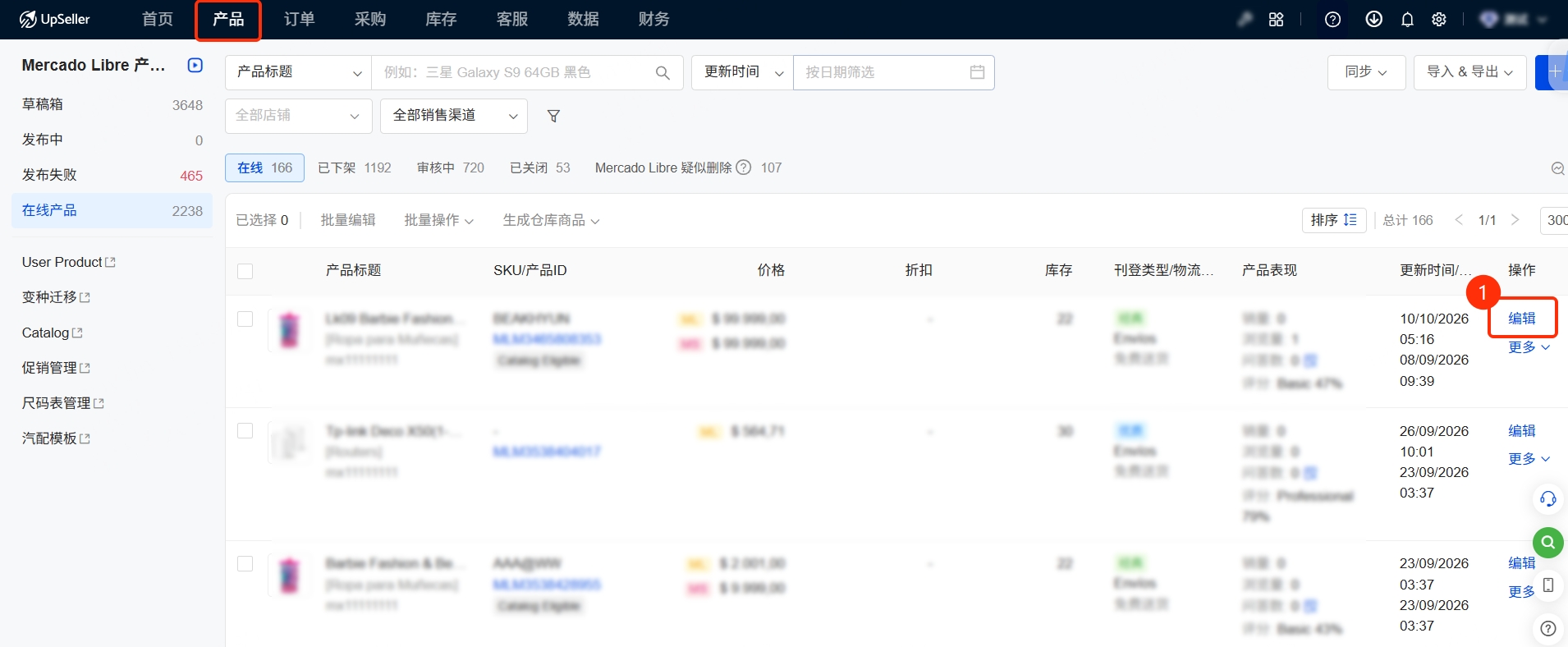
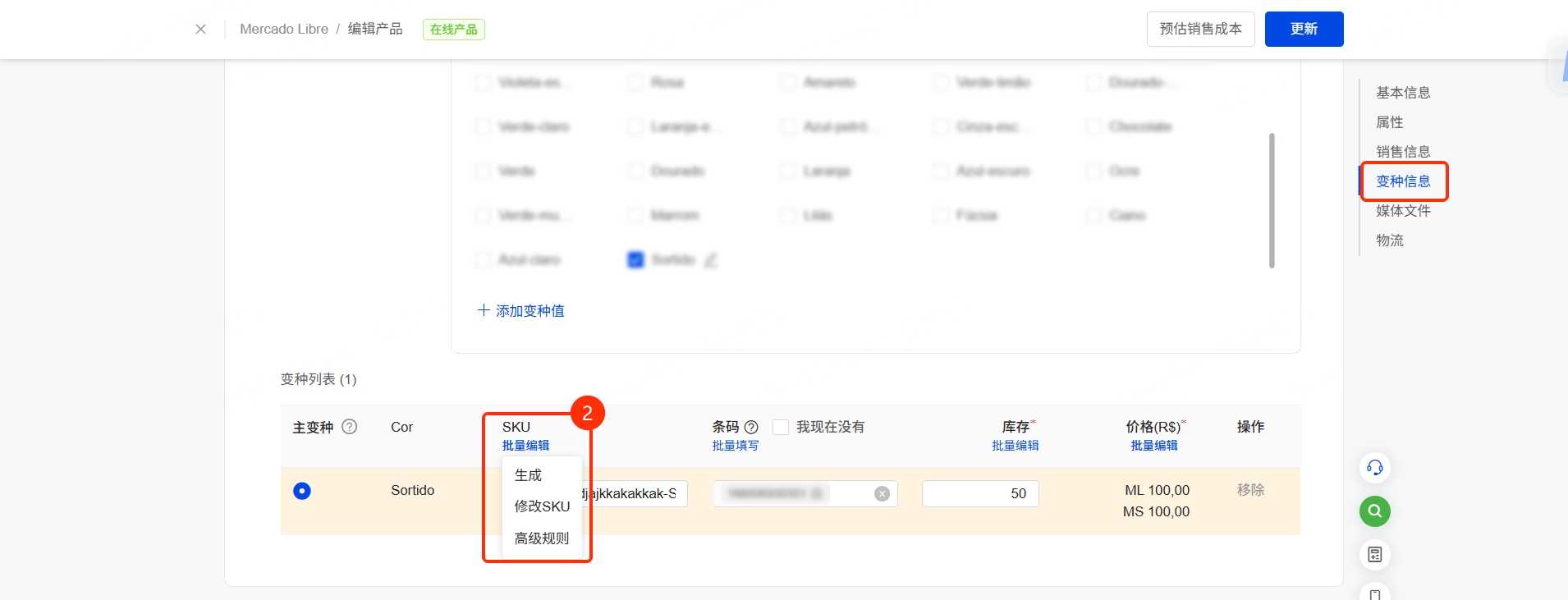
如果您需要编辑单个多变种产品 SKU,可以通过产品编辑页面进入(以美客多为例)支持在产品草稿箱、发布失败、在线产品等页面进入产品编辑页面进行 SKU 编辑
操作步骤:
①进入【产品】,点击需要编辑的产品
②在 SKU 区域点击【批量编辑】,根据需求选择【生成】、【修改 SKU】或【高级规则】
2. 批量编辑页面
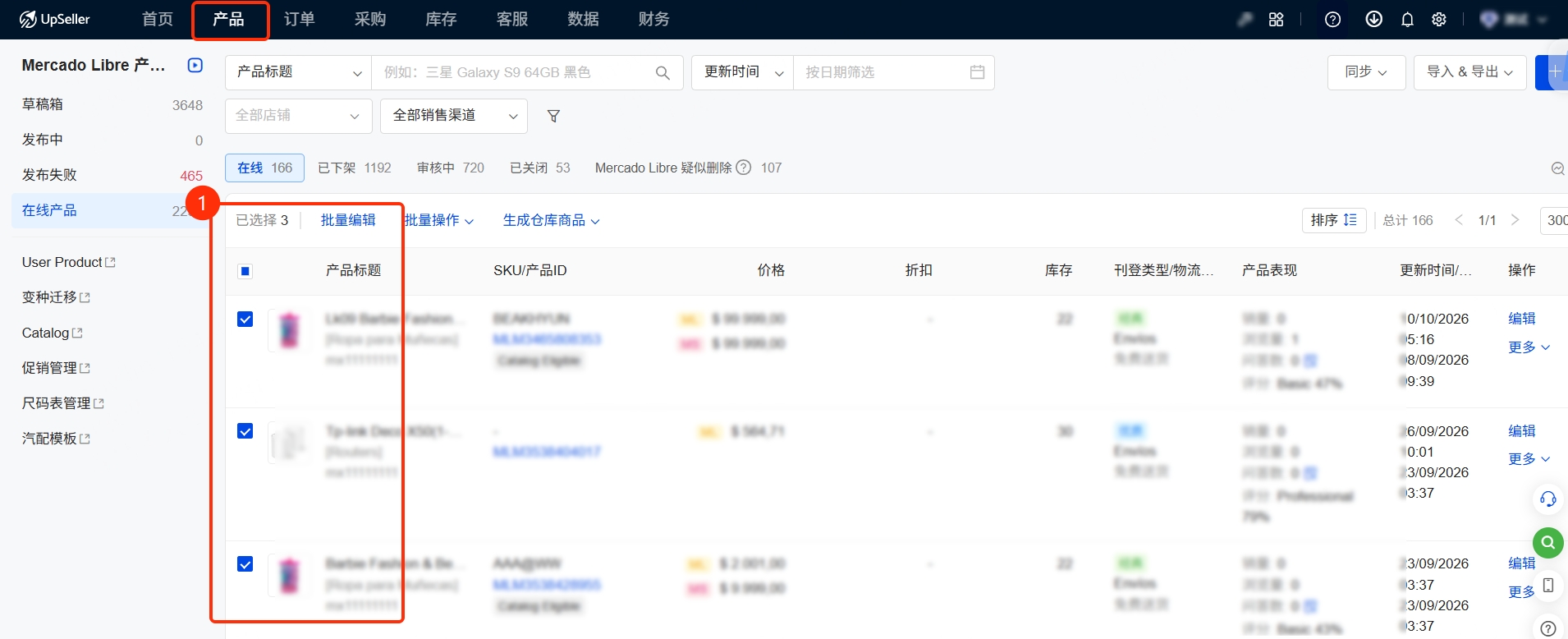
如果您需要批量维护多个产品 SKU,可以点击【批量编辑】进入编辑 SKU 页面操作步骤:
①进入【产品】模块,勾选需要维护的产品,点击【批量编辑】
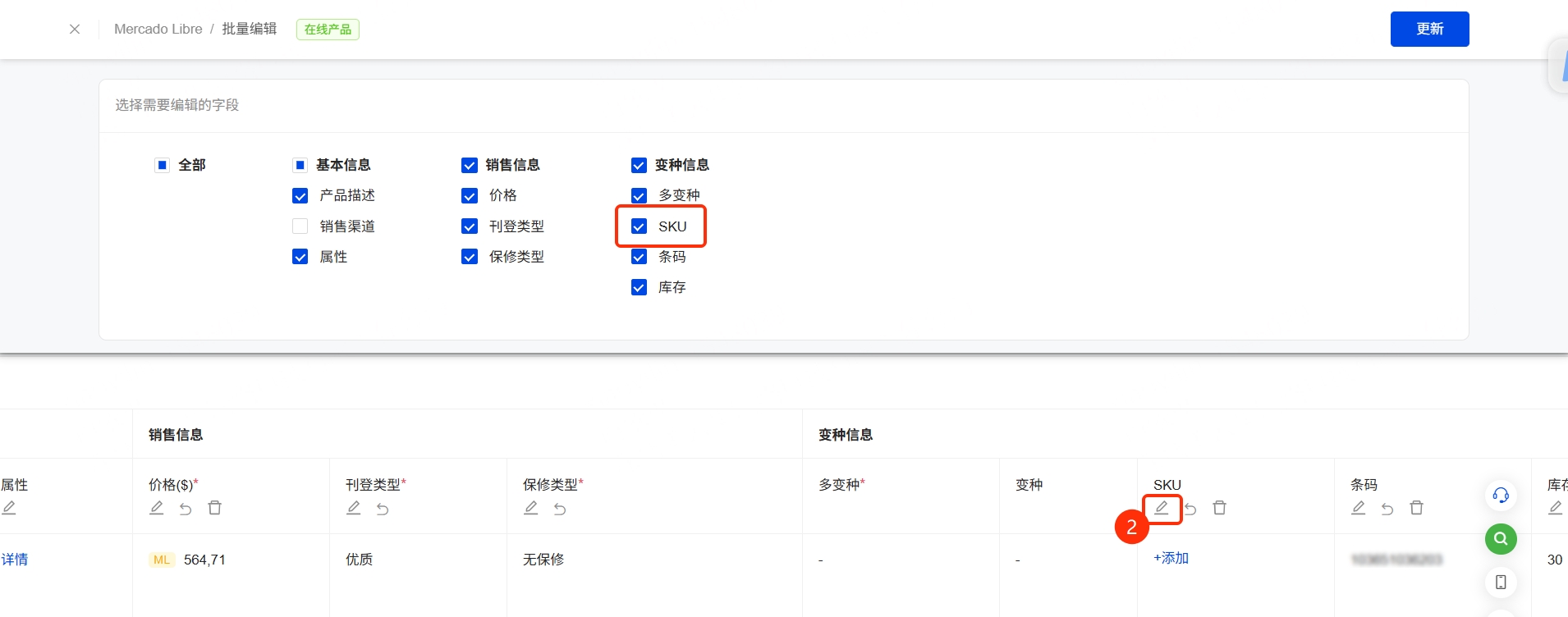
②勾选 SKU 后,找到 SKU 字段点击编辑按钮
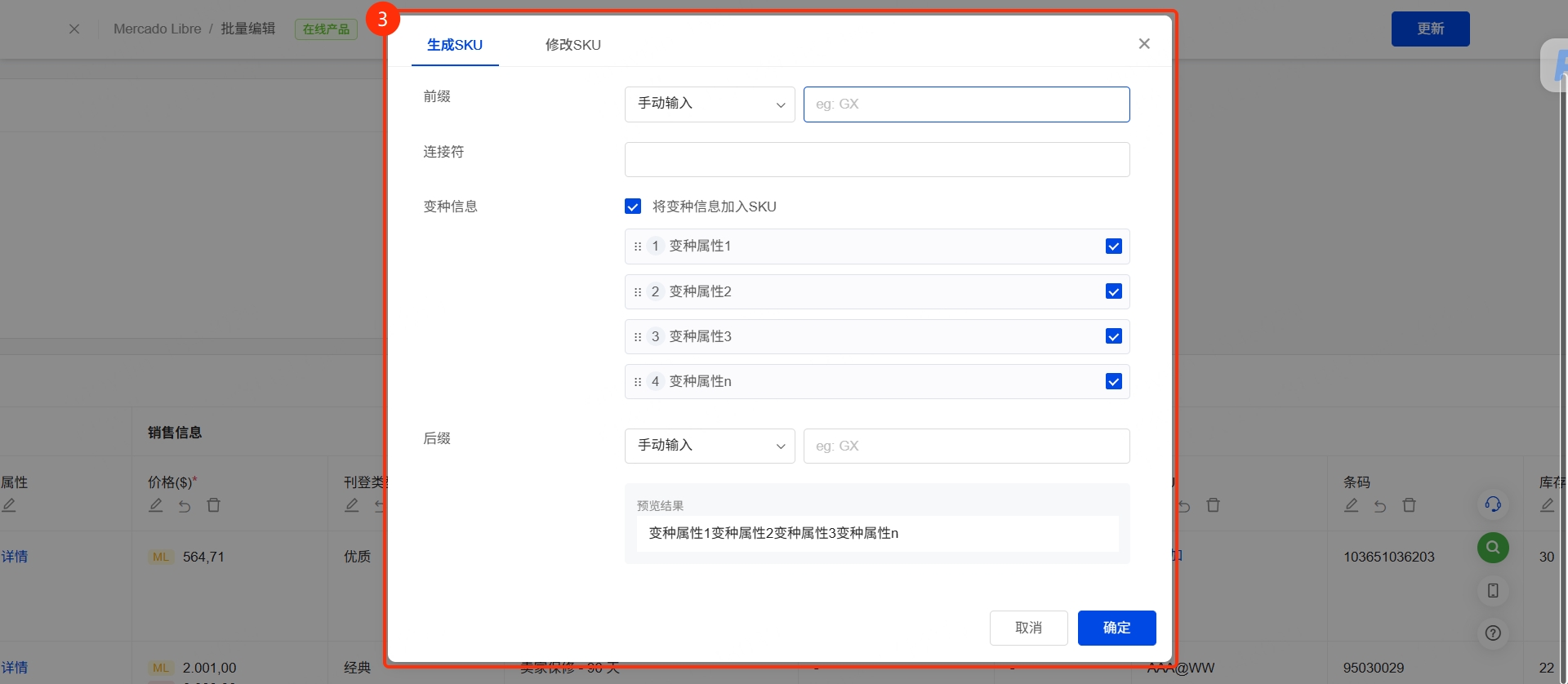
③进入【高级规则】页面进行 SKU 编辑,编辑完成后点击确定
3. 产品列表页
您也可以通过产品列表页批量编辑 SKU操作步骤:
①进入【产品】列表页,勾选需要维护的产品
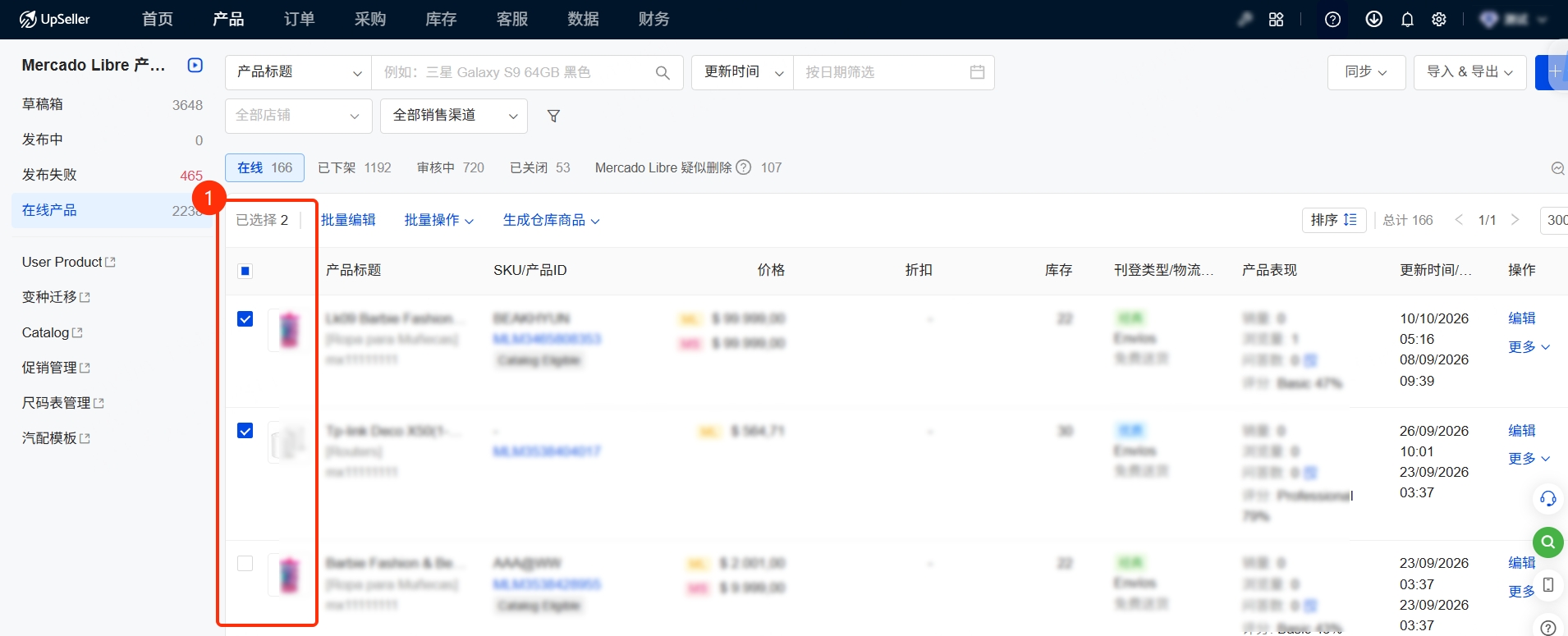
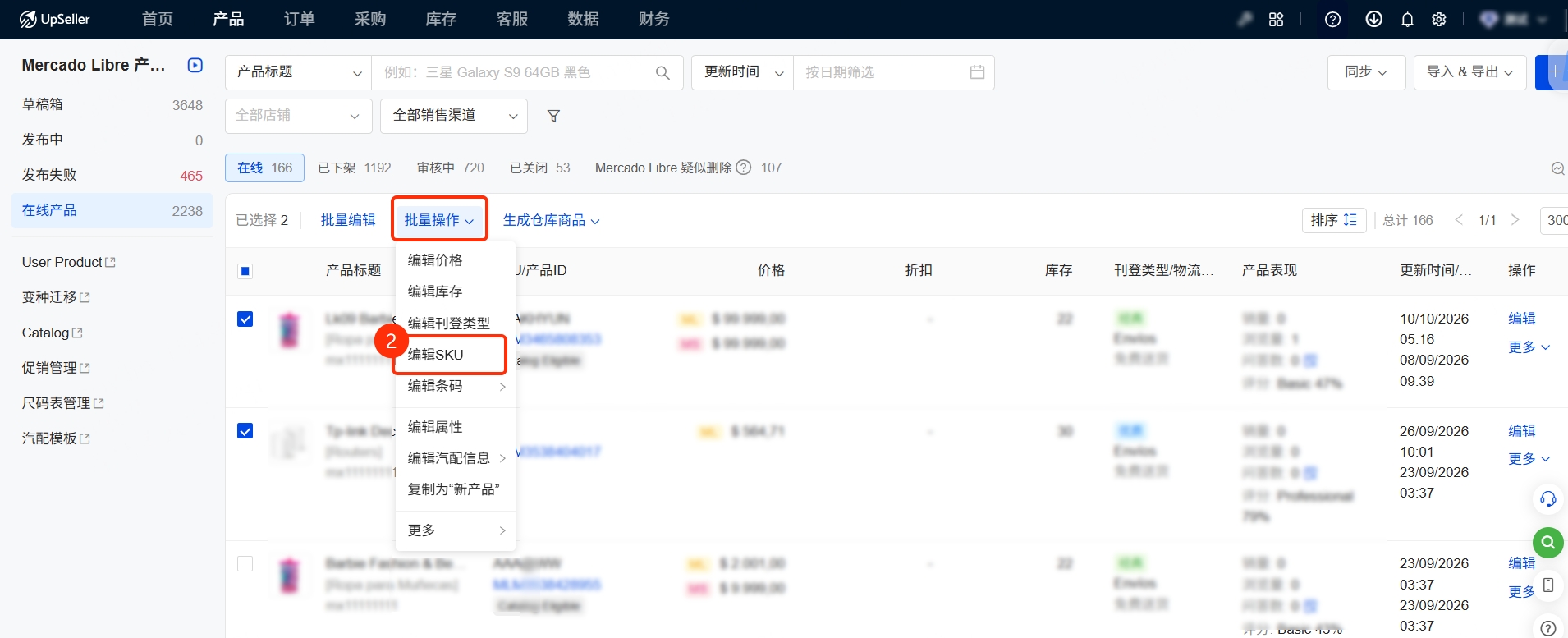
②点击【批量操作】>【编辑 SKU】
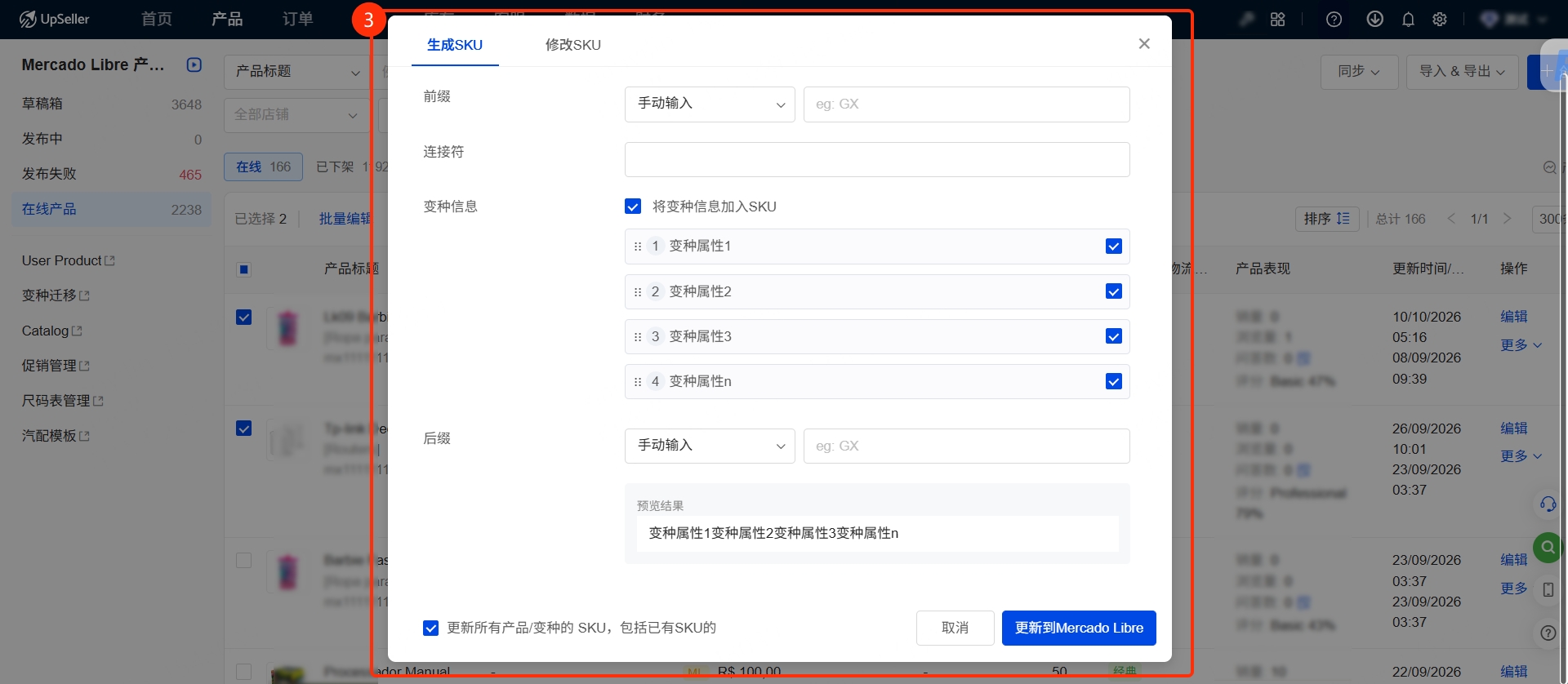
③进入【高级规则】页面进行 SKU 编辑
四、SKU编辑方式说明
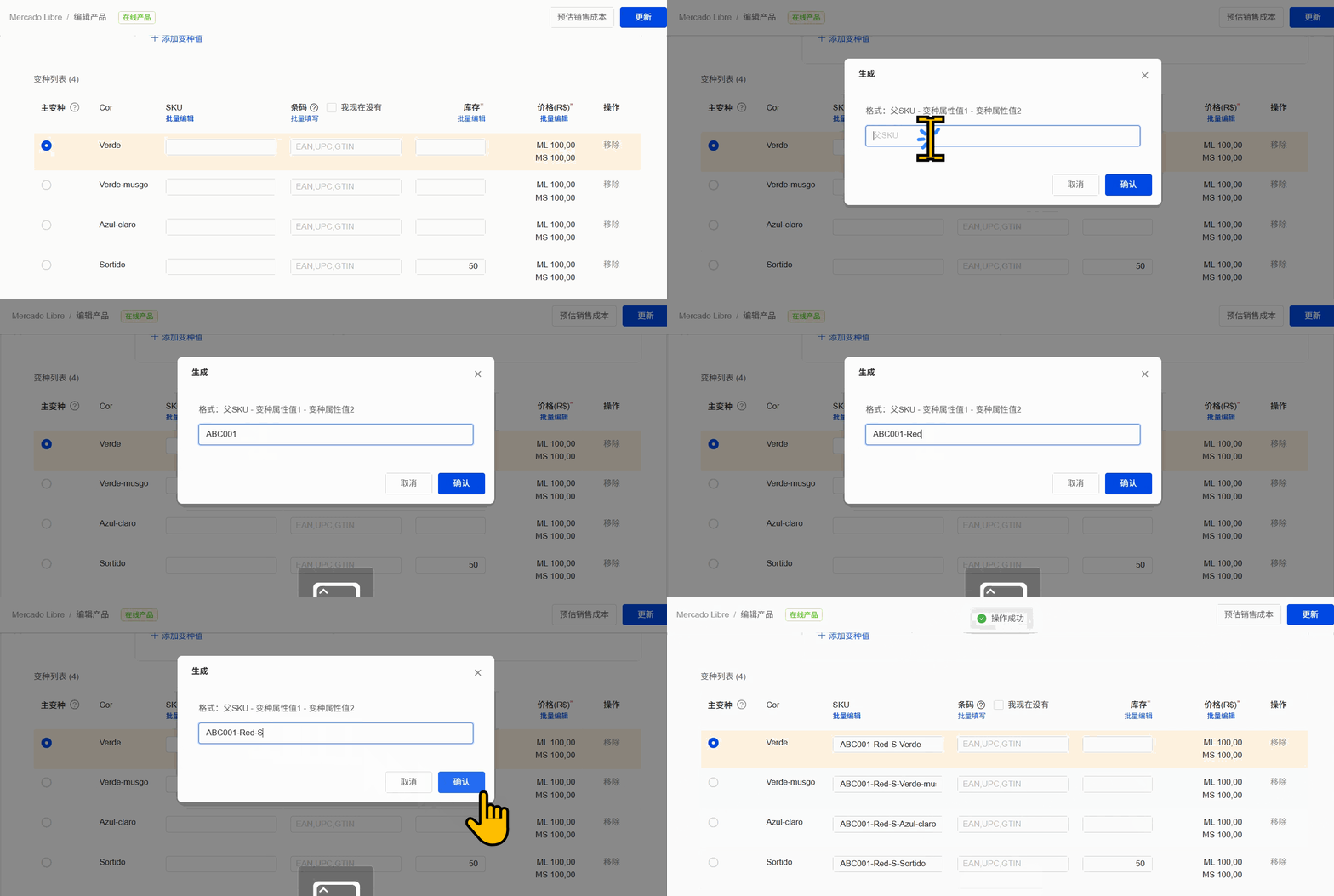
1. 生成 SKU
选择【生成】后,系统会根据产品信息快速生成 SKU生成格式:父 SKU - 变种属性值1 - 变种属性值2
例如:
父 SKU:ABC001
变种属性值:Red、S
生成结果:ABC001-Red-S
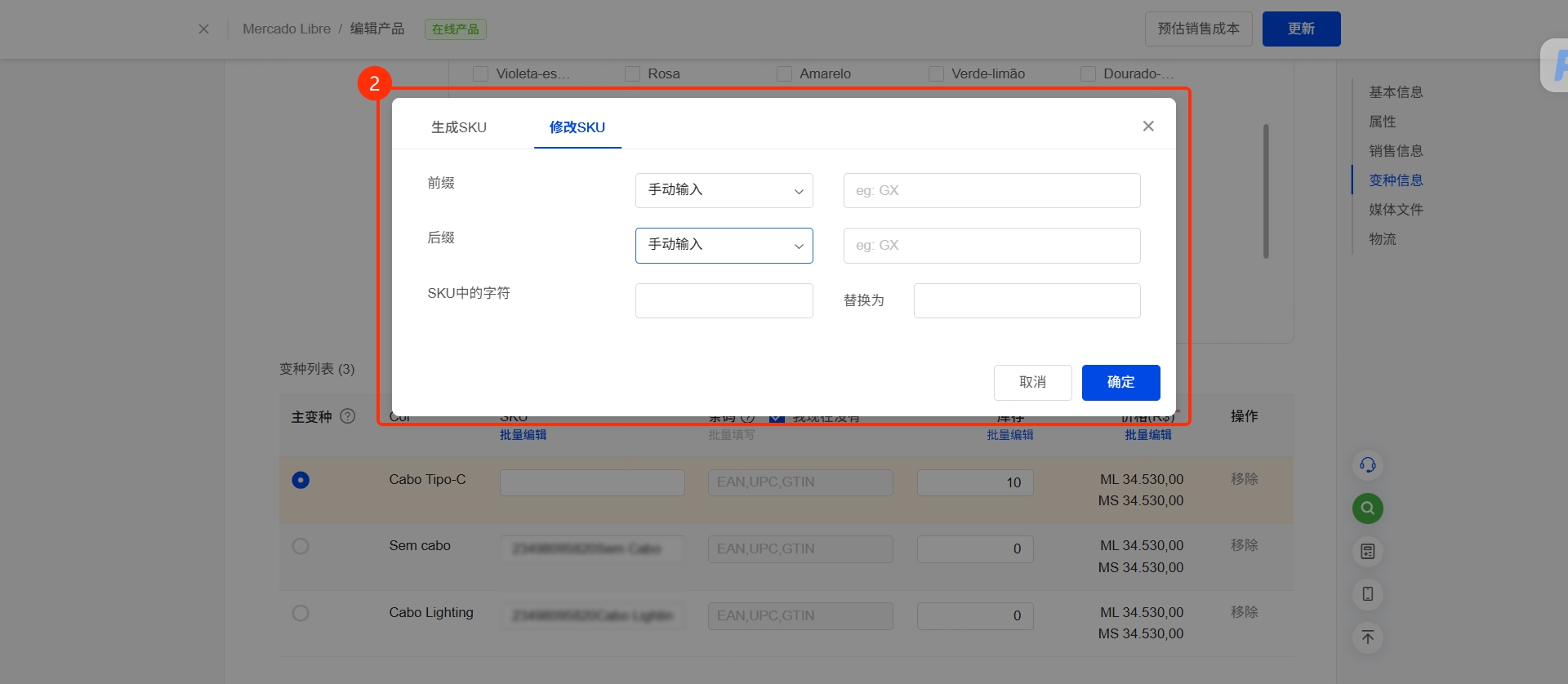
2. 修改 SKU
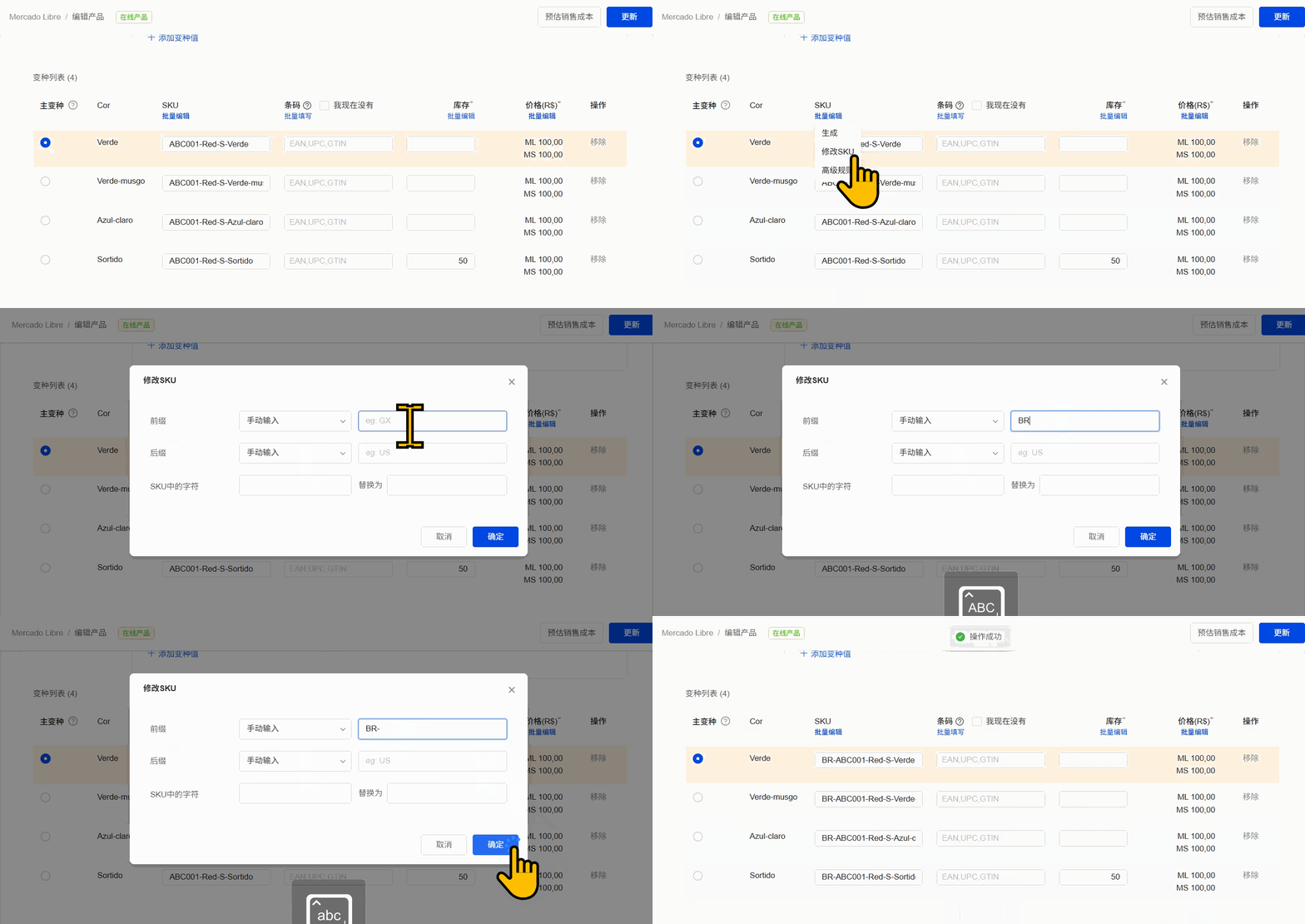
选择【修改 SKU】后,可以通过以下方式调整已有 SKU:添加前缀/后缀
您可以为已有 SKU 添加指定内容
例如:
原 SKU:ABC001-Red-S
添加前缀:BR-
修改后:BR-ABC001-Red-S
字符替换
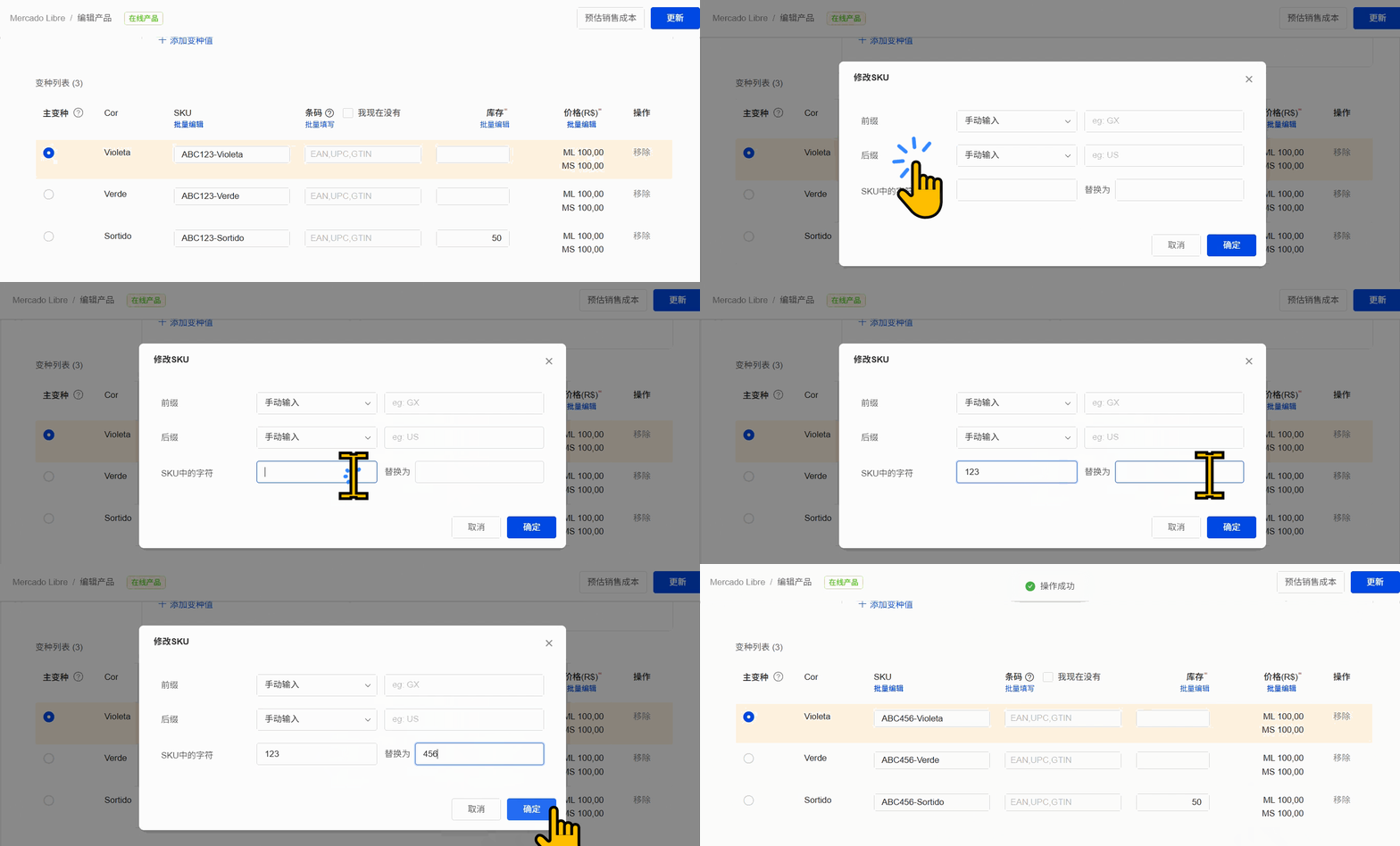
您可以设置需要替换的字符,以及替换后的内容
例如:
原 SKU:ABC123-Violeta
替换字符:123
替换为:456
修改后:ABC456-Violeta
注意:如果替换为的内容为空,则删除匹配的字符
3. 高级规则
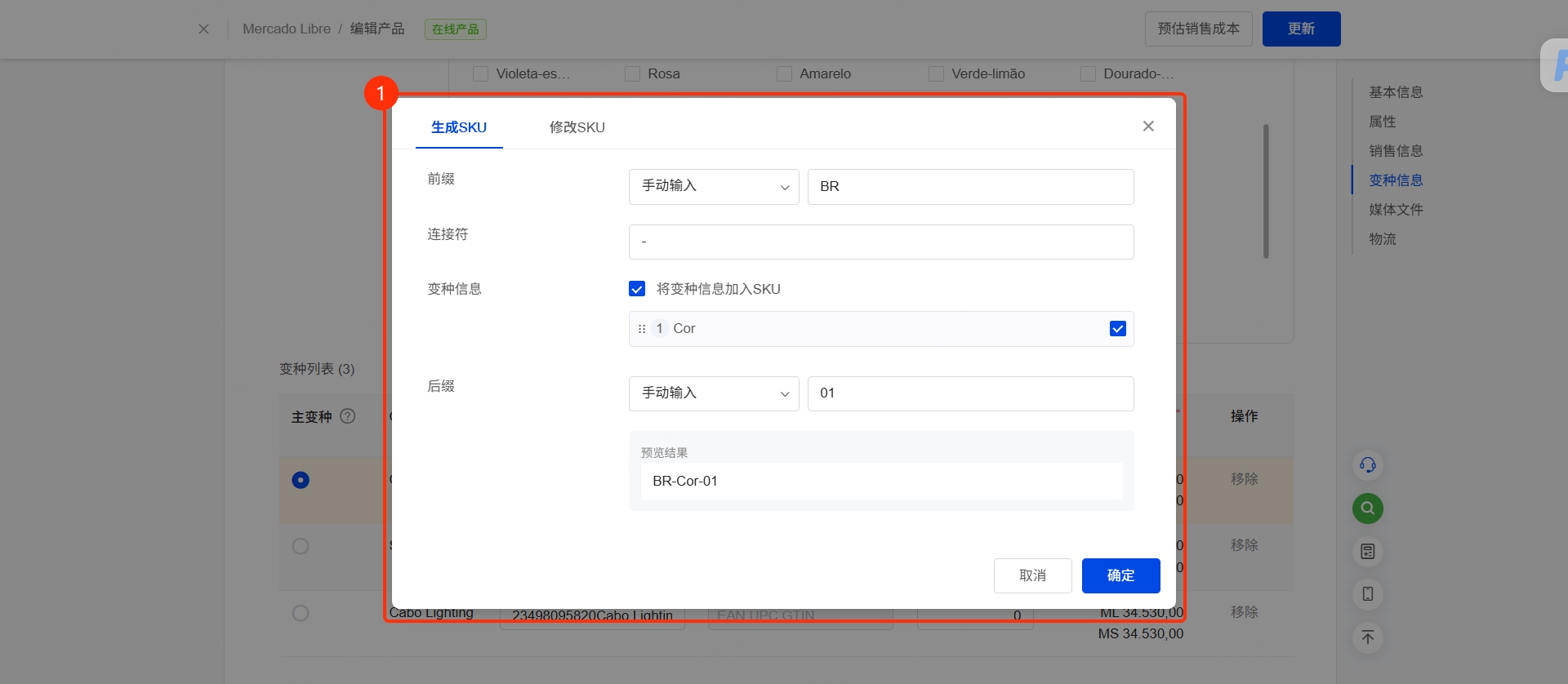
选择【高级规则】后,可以根据业务需求自定义 SKU 的生成和修改规则①生成规则
支持设置:
- 前缀
- 连接符
- 变种信息
- 后缀
- 手动输入
- 按 SKU 自动增加数值
- 按产品自动增加数值
- 随机生成数值
开启后,系统会将产品变种信息加入 SKU,支持调整变种信息顺序、取消添加变种信息
系统会根据设置实时展示 SKU 预览结果
②修改规则
支持通过以下方式批量调整 SKU:
- 添加前缀
- 添加后缀
- 字符替换
在线客服
微信客服群
回到顶部