墨西哥汇总发票(Factura Global)开具指南
更新于 2026年11月18日复制链接
一、功能介绍
在墨西哥,卖家可以将未单独开具个人发票的销售订单合并,开具一张面向公众(Público en General)的汇总发票(Factura Global),用于申报销售订单的销售额。
卖家可以根据自身业务需要,按天(Diario)、按周(Semanal)、按半月(Quincenal)或按月(Mensual)处理销售订单汇总时间,并在 UpSeller 中手动选择需要汇总的订单,一次性合并开具一张汇总发票,无需逐笔开具发票二、注意事项
每成功开具一张汇总发票,消耗 1 个发票额度,无论汇总多少个订单,均按 1 张发票计算三、操作步骤
第一步:选择订单
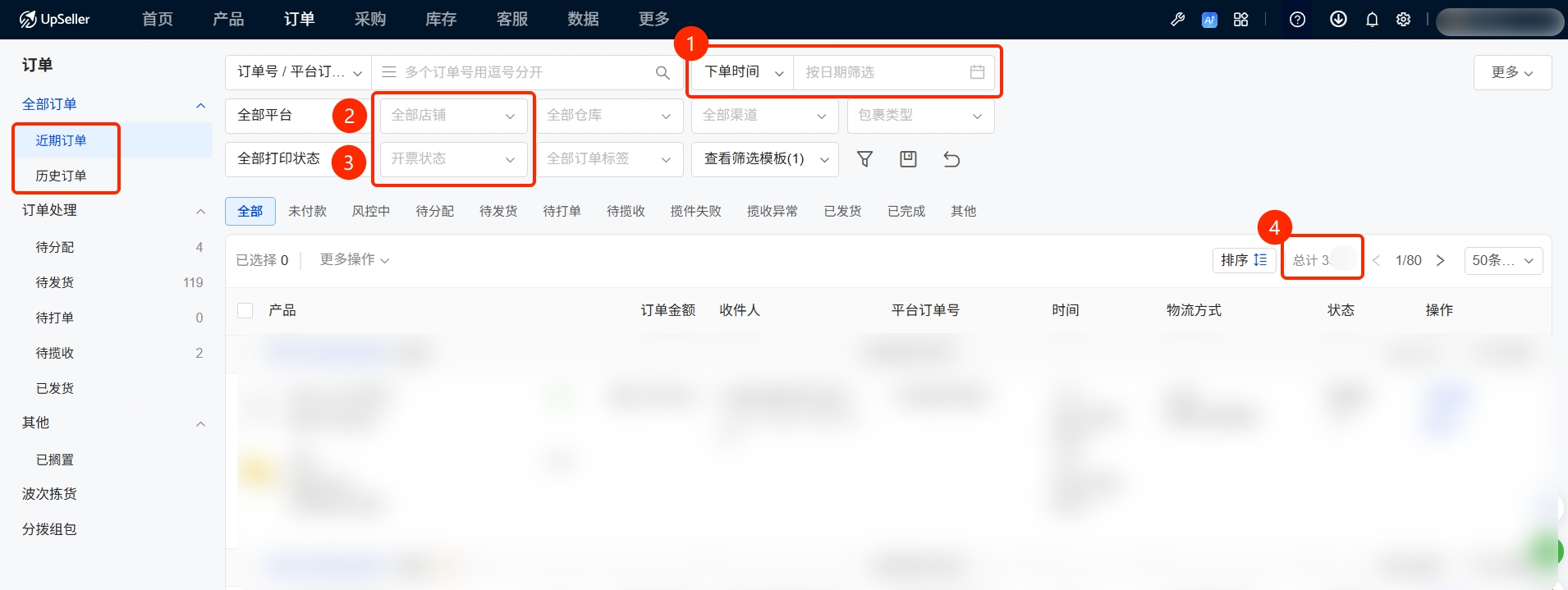
进入【订单】>>【近期订单】或【历史订单】,根据业务需要筛选订单:
1. 选择订单时间范围:不限制订单日期,可选择不同日期的订单进行汇总
2. 选择店铺:选择需要汇总开票的店铺。所选订单的店铺必须已关联发票账号,且所有订单必须属于同一个发票账号,不支持跨发票账号合并开具
3. 筛选开票状态:所选订单不能包含开票状态为【开票中】或【已开票】的订单
注意:如果订单已开具 CFDI,需要先取消原发票,才能参与汇总开票。取消方式请参考:如何取消在UpSeller开具的墨西哥发票?
4. 检查订单数量:单次至少选择 1 个订单,最多选择 500 个订单。如果筛选后的订单数量超过 500 个,请调整订单时间范围或其他筛选条件,减少订单数量
第二步:生成汇总发票
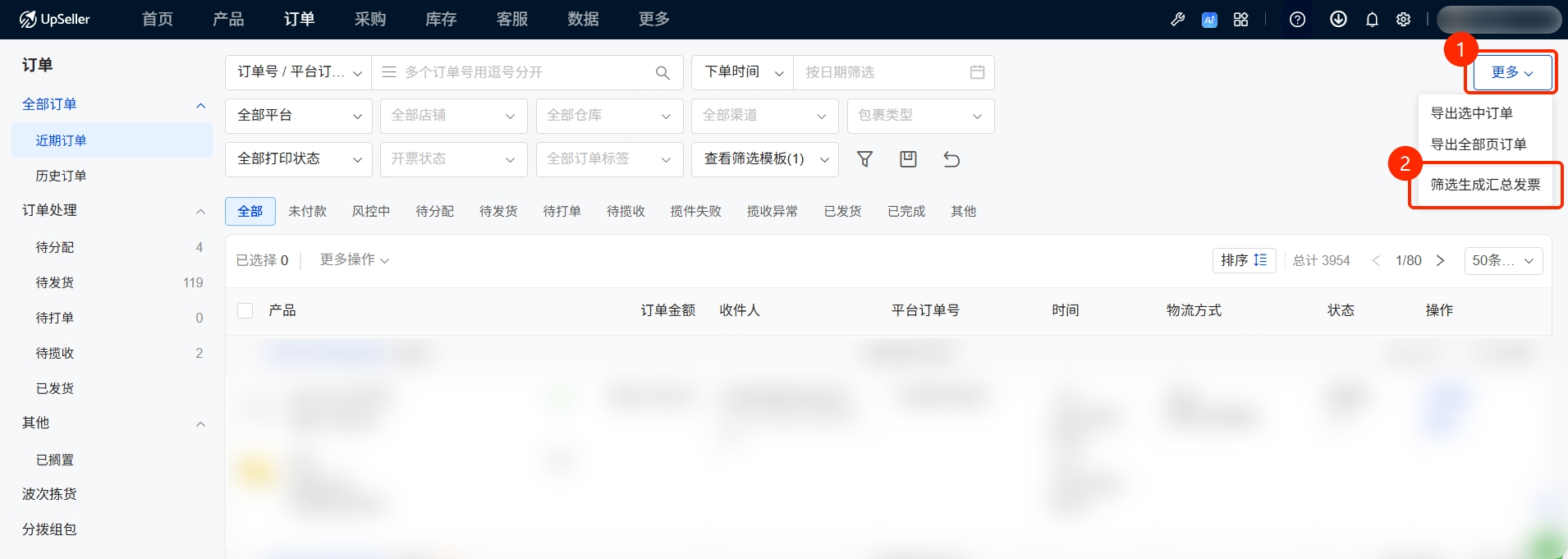
确认所选订单符合要求后,点击【筛选生成汇总发票】
第三步:填写汇总发票信息
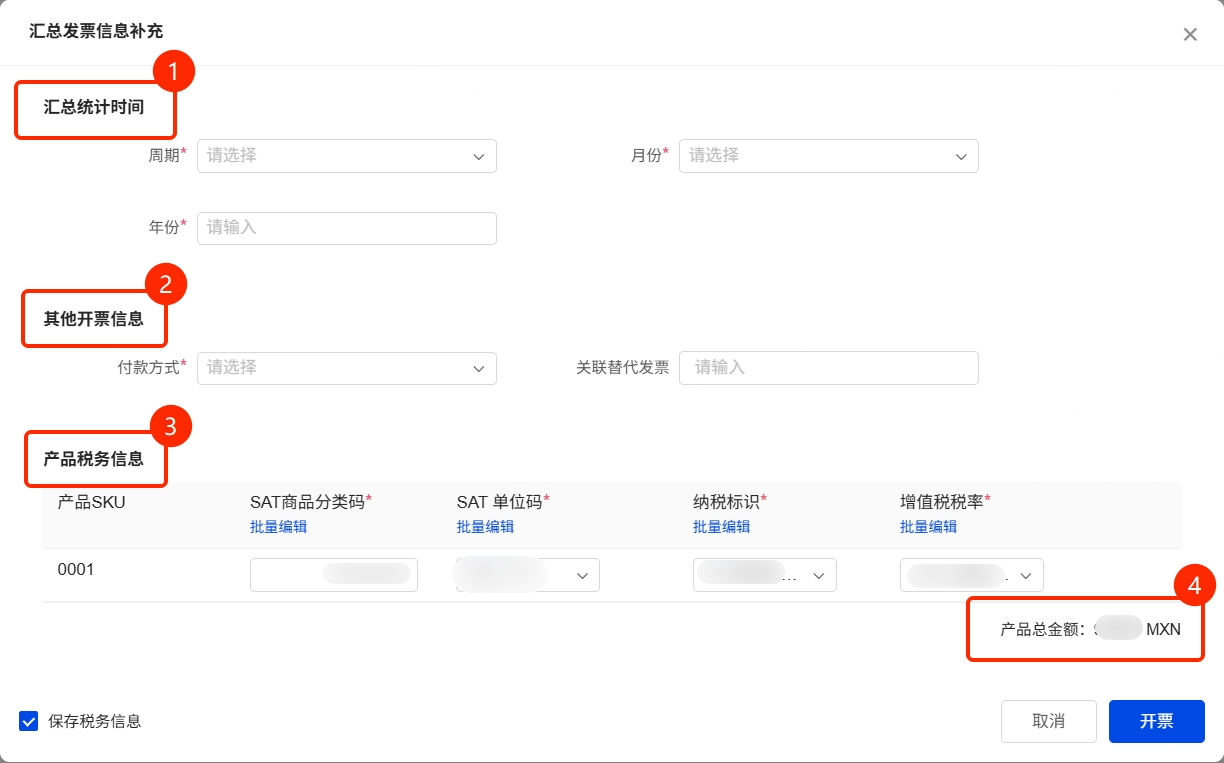
1. 填写汇总统计时间:选择汇总周期、月份并填写年份
2. 填写其他开票信息:选择付款方式。如有需要,可以填写关联替代发票
3. 检查产品税务信息:确认产品的 SAT 商品分类码、SAT 单位码、纳税标识和增值税税率是否正确
- 首次开具汇总发票时,如果产品尚未维护税务信息,需要手动填写
- 如需批量修改,可以点击对应字段旁的【批量编辑】,批量填写或修改相关税务信息
- 勾选【保存税务信息】,可以保存填写的产品税务信息,方便后续开票时使用
第四步:开具汇总发票
确认汇总统计时间、其他开票信息及产品税务信息无误后,点击页面右下角的【开票】,提交开票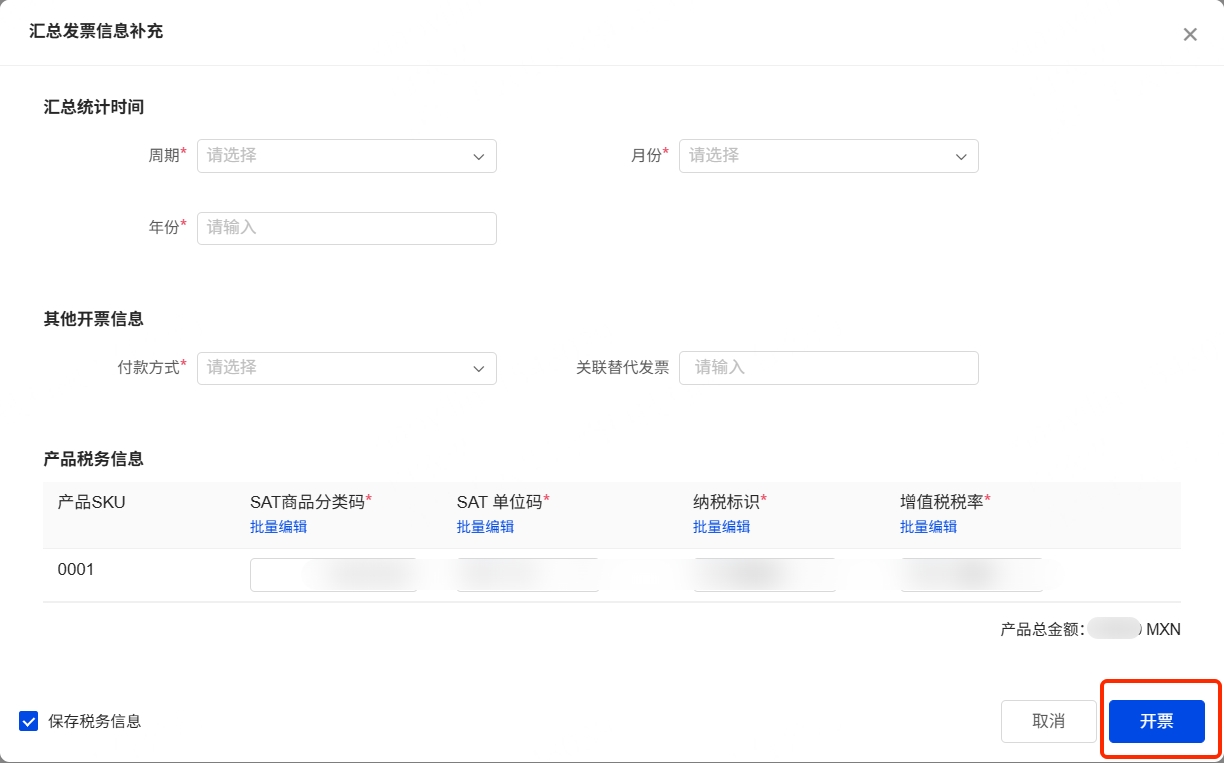
第五步:查看汇总发票
汇总发票开具成功后,可以通过以下入口查看:【订单】列表
1. 在高级筛选中,选择【开票种类】为【汇总发票】
2. 在订单列表的【开票状态】筛选项中,选择【已开票】,即可筛选出已成功开具汇总发票的订单
3. 进入对应订单的详情页
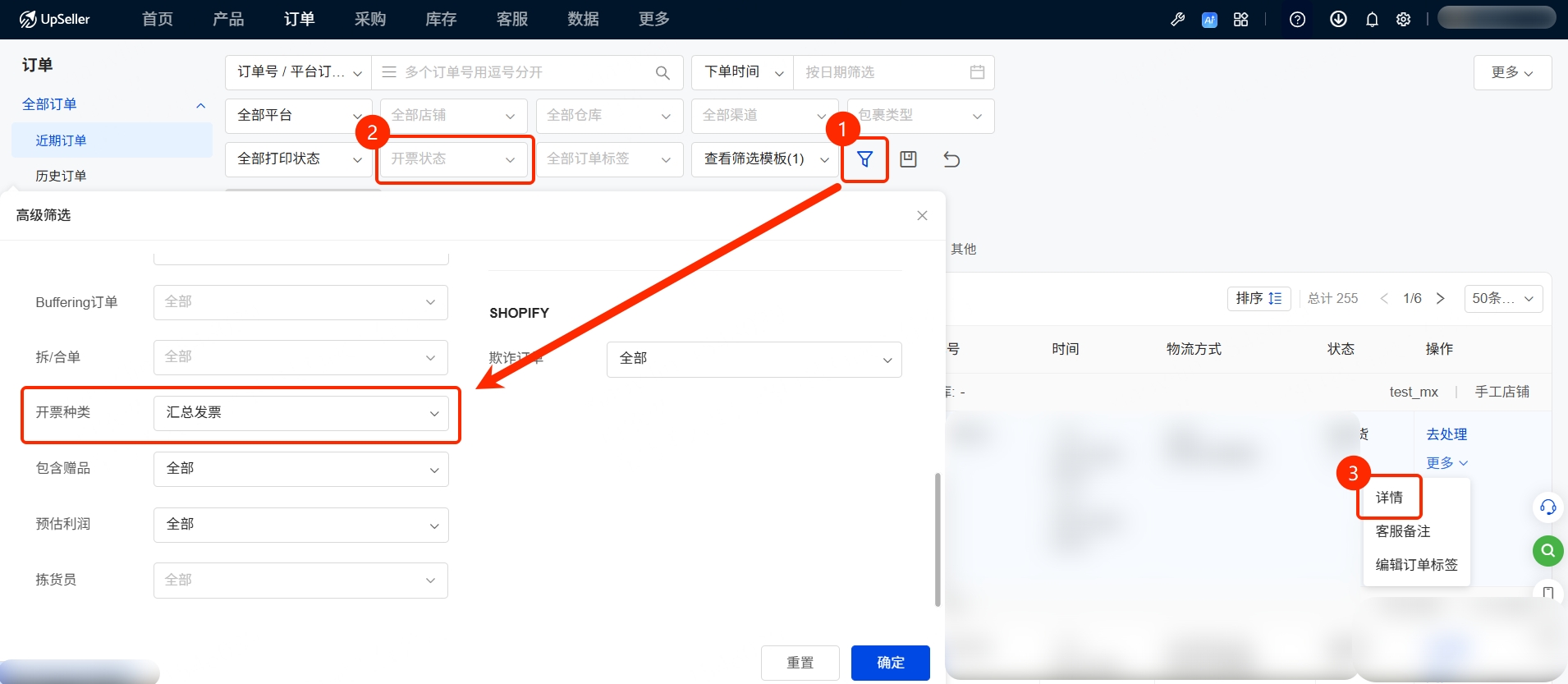
4. 点击【发票】>>【发票记录】,即可查看订单关联的发票记录及对应的发票种类
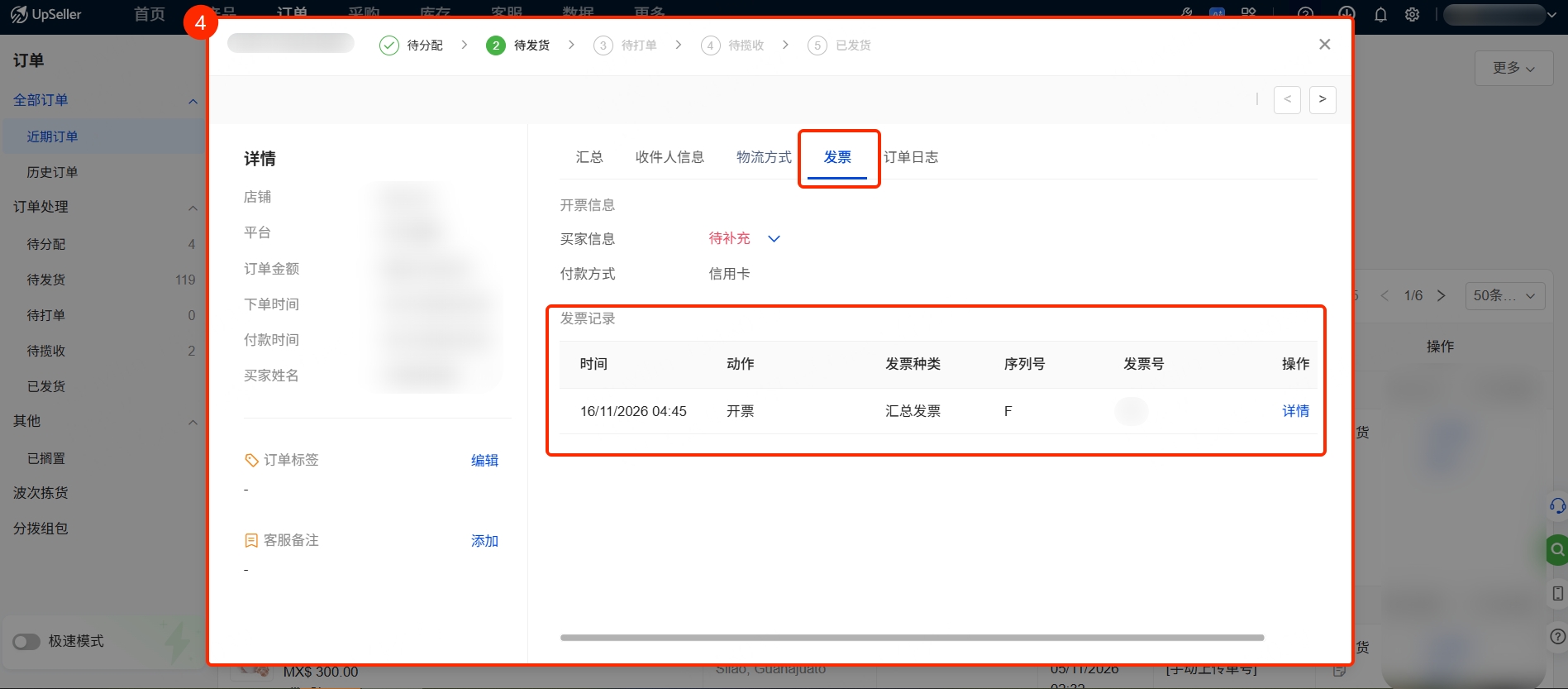
【发票管理】
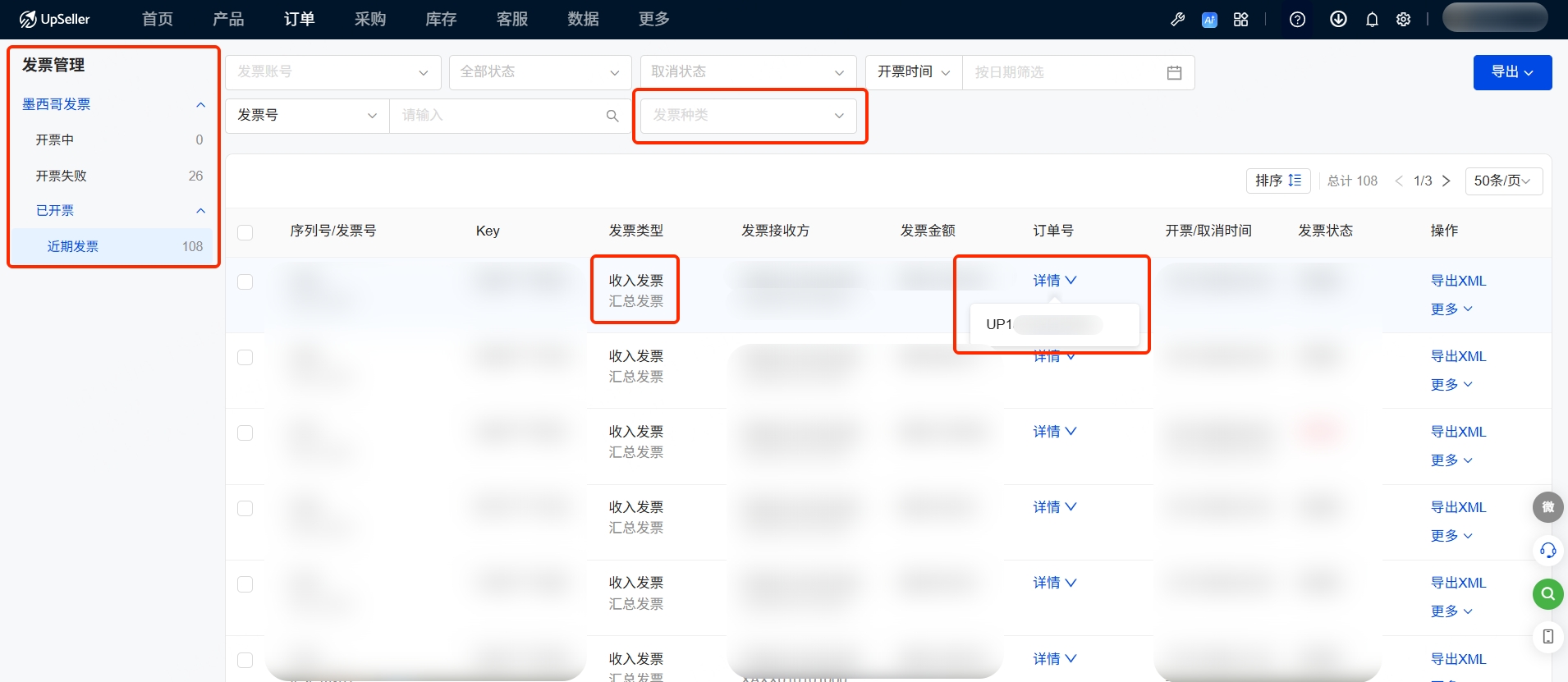
1. 进入【订单】>>【墨西哥发票】,在【发票种类】中选择【汇总发票】,即可筛选已开具的汇总发票
2. 在筛选结果中,可以查看发票类型;点击【订单号】下方的【详情】,即可查看该汇总发票关联的所有订单号
四、常见问题
Q1:为什么无法生成汇总发票?A1:请检查所选订单是否满足以下条件:
- 所选订单不包含包含开票状态为【开票中】或【已开票】的订单
- 所选订单属于同一个发票账号
- 选择的订单数量是否在 1~500 之间
A2:如果某个买家在汇总发票开具后,又要求开具个人发票,需要先取消原汇总发票,再为该买家单独开具个人发票,最后将剩余订单重新汇总开具发票。
取消汇总发票的具体操作,请参考>>如何取消在UpSeller开具的墨西哥发票?
上一篇:墨西哥发票管理
在线客服
微信客服群
回到顶部