Mercado Shops产品:手动刊登
更新于 2026年09月14日复制链接
一、店铺授权(授权Mercado Shops店铺到UpSeller)
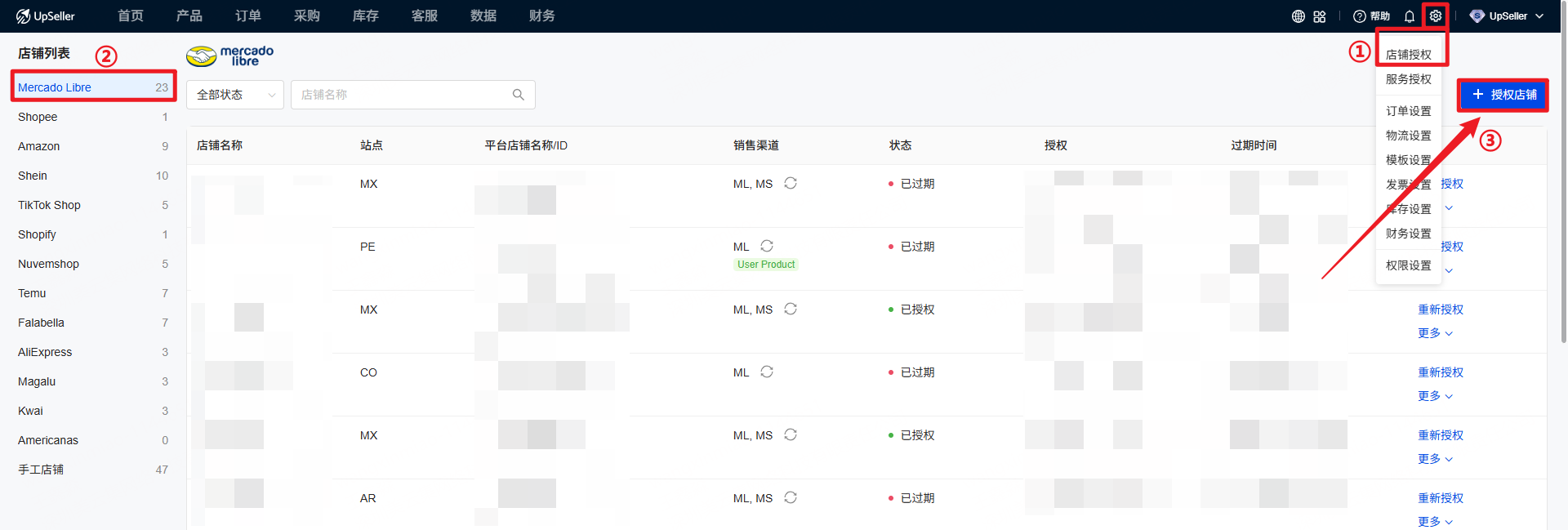
操作入口:设置 >> 店铺授权 >> Mercado >> 授权店铺
与授权Mercado Libre步骤一致,具体授权店铺步骤可查看>>如何授权Mercado Libre店铺
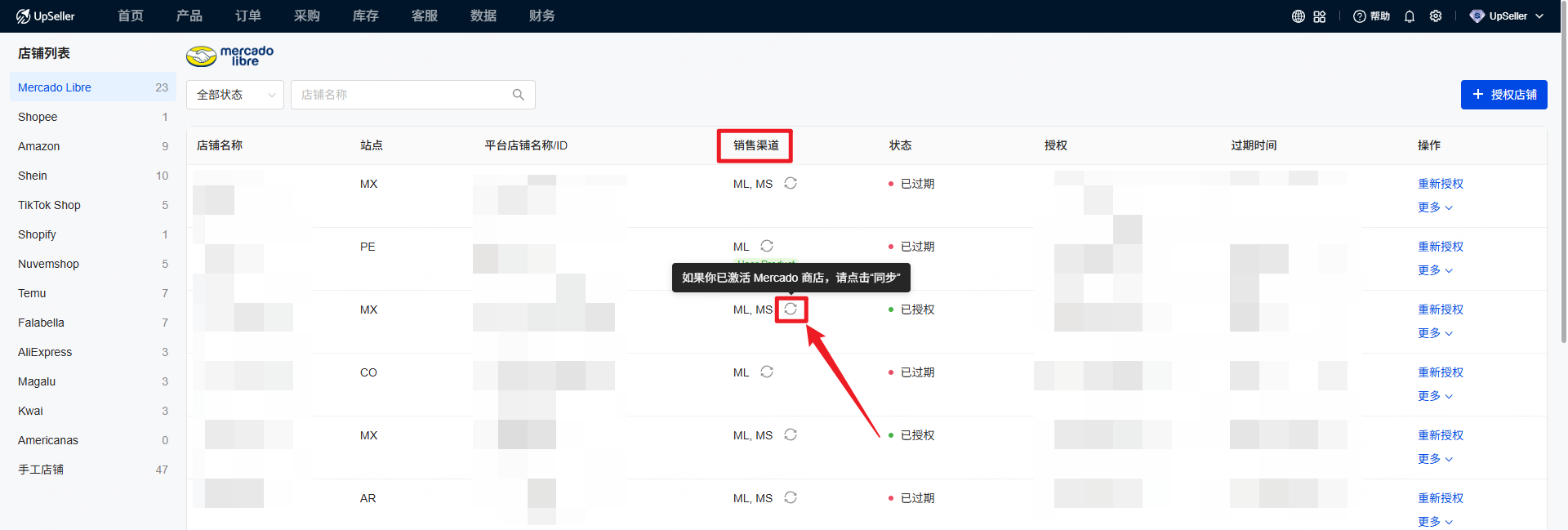
注意:如果新增Mercado Shops店铺,可以在销售渠道列表中手动同步,将Mercado Shops店铺数据同步到UpSeller中,同步成功后,会显示两个销售渠道,分别是:ML(Mercado Libre)与MS(Mercado Shops)
二、手动刊登产品操作步骤
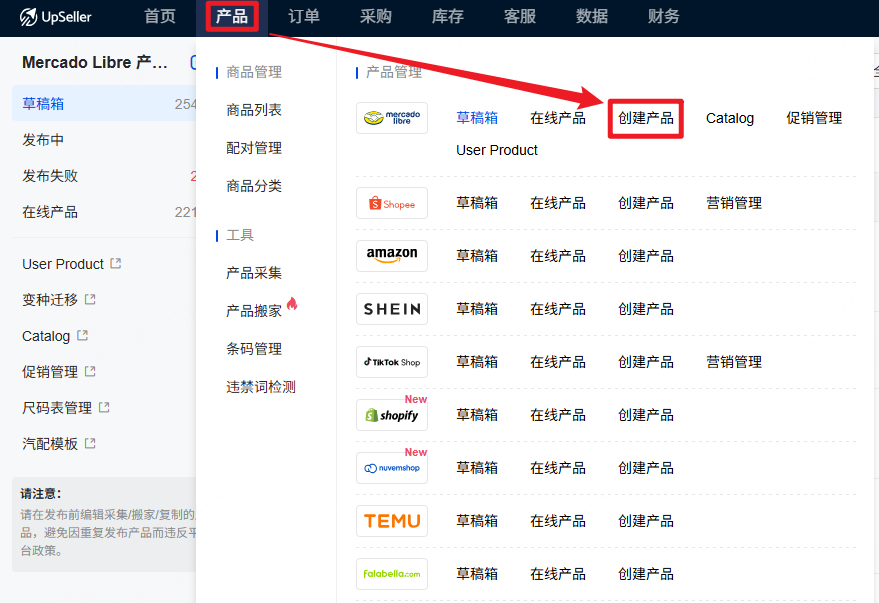
第一步:点击【产品>>Mercado>>创建产品】
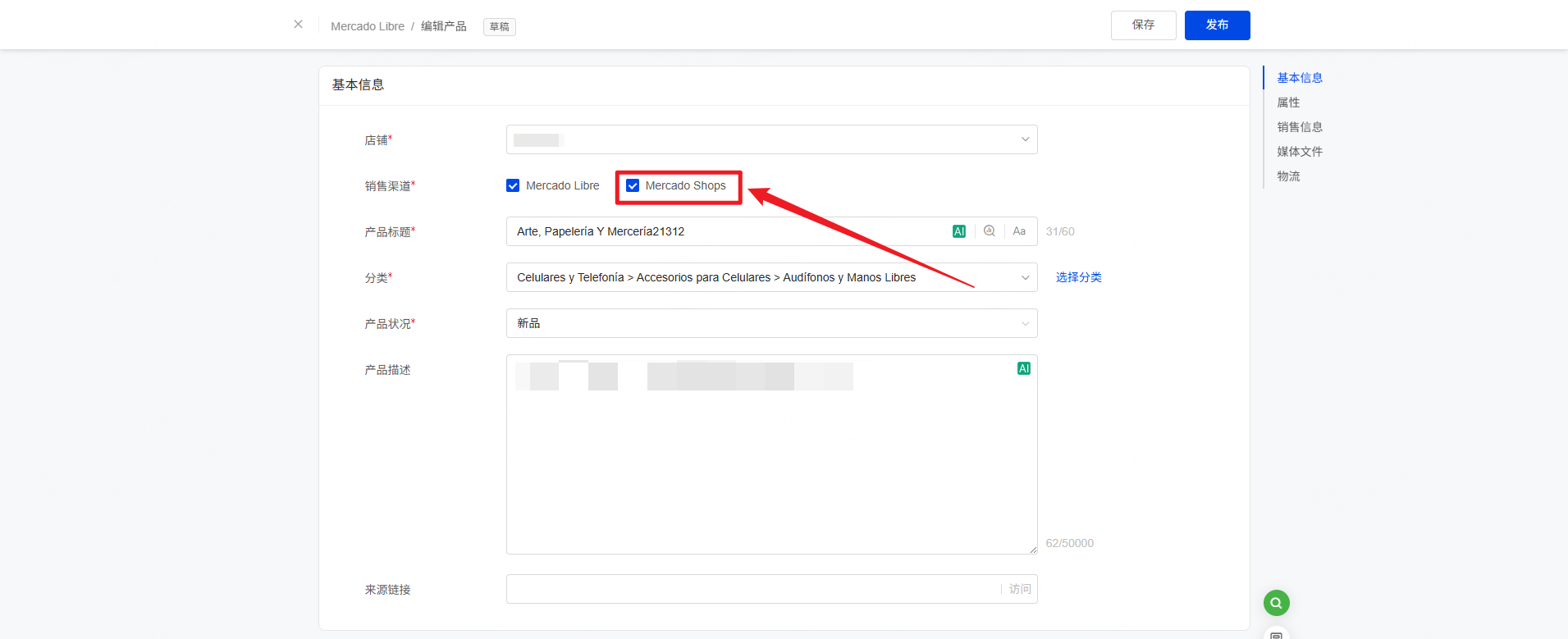
第二步:选择销售渠道为“Mercado Shops”,并填写产品基本信息
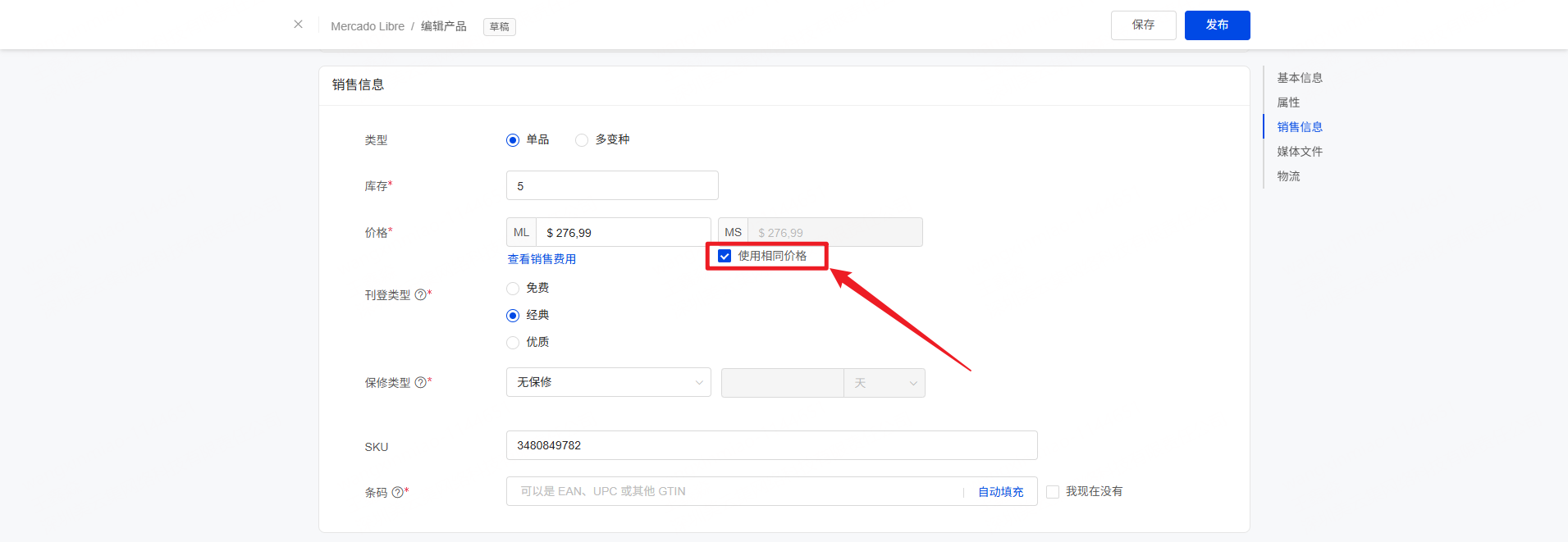
第三步:在填写产品价格时,可以选择“使用相同价格”,保持与Mercado Libre设置价格一致
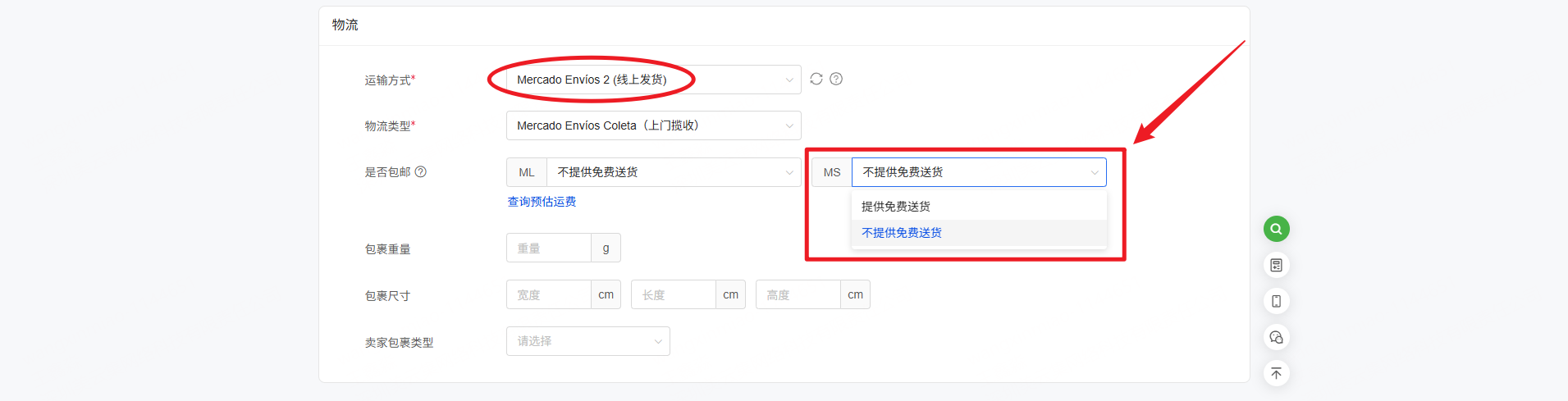
第四步:当运输方式为 Mercado Envios 2 时,可以自主选择Mercado Shops的送货服务,系统默认为“不提供免费送货”
第五步:当填写完产品相关信息后,可以选择“保存”&“发布”三、Mercado Libre在线产品列表快速发布
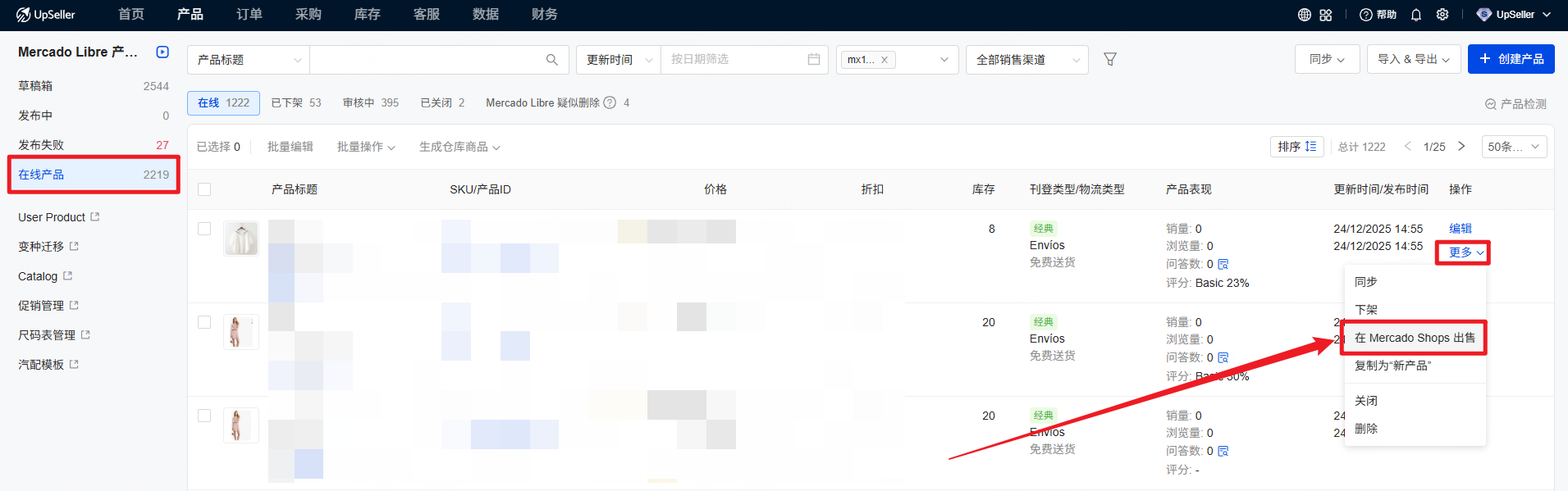
点击【产品 >> Mercado >> 在线产品 >> 更多 >> 在 Mercado Shops 出售】,即可快速将 Mercado Libre 在线产品发布在 Mercado Shops 上
四、注意事项
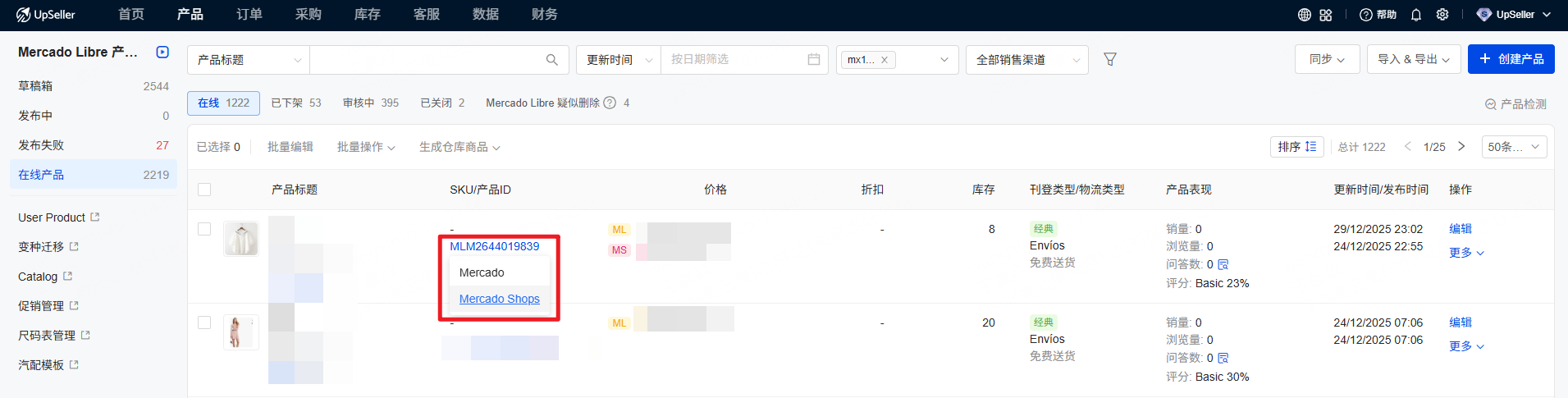
1、成功发布的Mercado Libre产品与Mercado Shops产品,只会生成1个产品ID,在【在线产品】列表,点击产品ID,会根据对应的销售渠道跳转至相关的产品详情页
2、Mercado Libre产品与Mercado Shops产品会共用一个库存
在线客服
微信客服群
回到顶部