Mercado(美客多)订单处理引导
更新于 2026年08月12日复制链接
美客多ME2物流方式订单处理流程: 开具发票(仅针对巴西站点)>> 安排发货>> 获取面单并打印>> 移入待揽收>> 发货完成
美客多ME1物流方式订单处理流程:上传物流单号>>安排发货一、ME2物流方式的订单处理流程
第一步:开具发票并自动上传至平台(仅针对于巴西站点)
1、需要开发票的新订单同步至系统后,会展示在【待开票】>> 待开票 列表
注意:如果开启了库存功能,当订单库存不足或商品未配对时,订单会展示在【待分配】列表,具体处理流程请查看>如何处理“待分配>>未配对”状态下的订单?
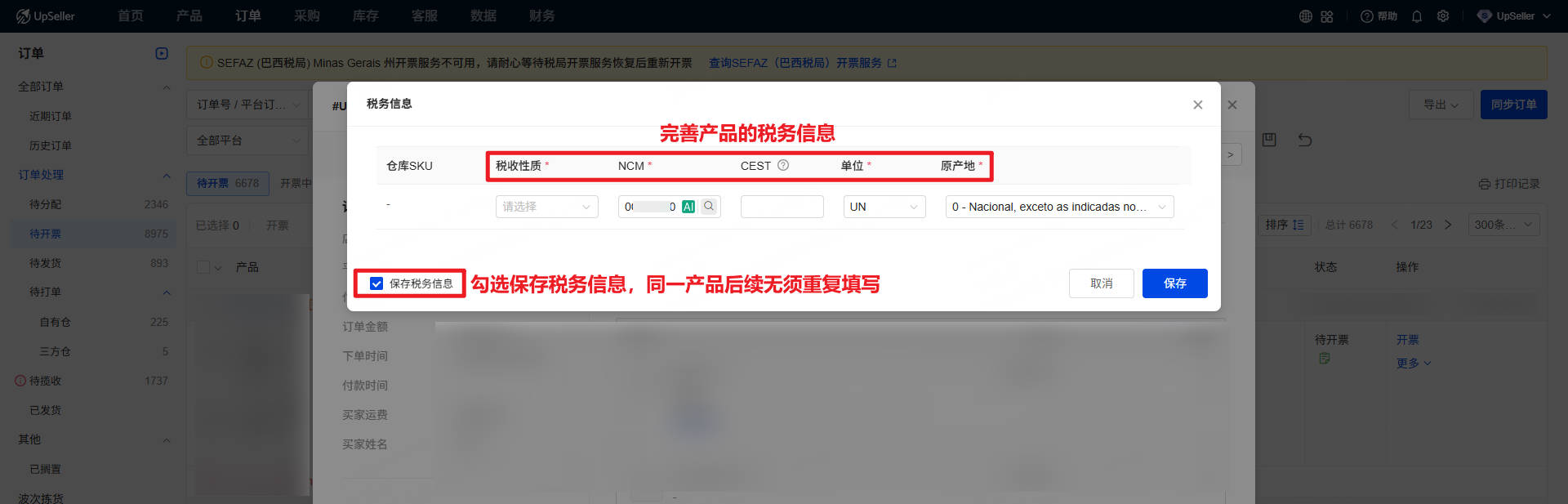
2、新订单产品,点击开票时,需要填写产品税务信息。具体操作请查看>>如何在开票时批量编辑产品的NCM等税务信息?
注意:已填过税务信息的产品无须重复填写
3、选中订单,点击开票,开票成功之后,系统会自动将发票上传至Mercado平台
注意:系统支持自动开票,点击查看如何设置>> 自动开票设置指南
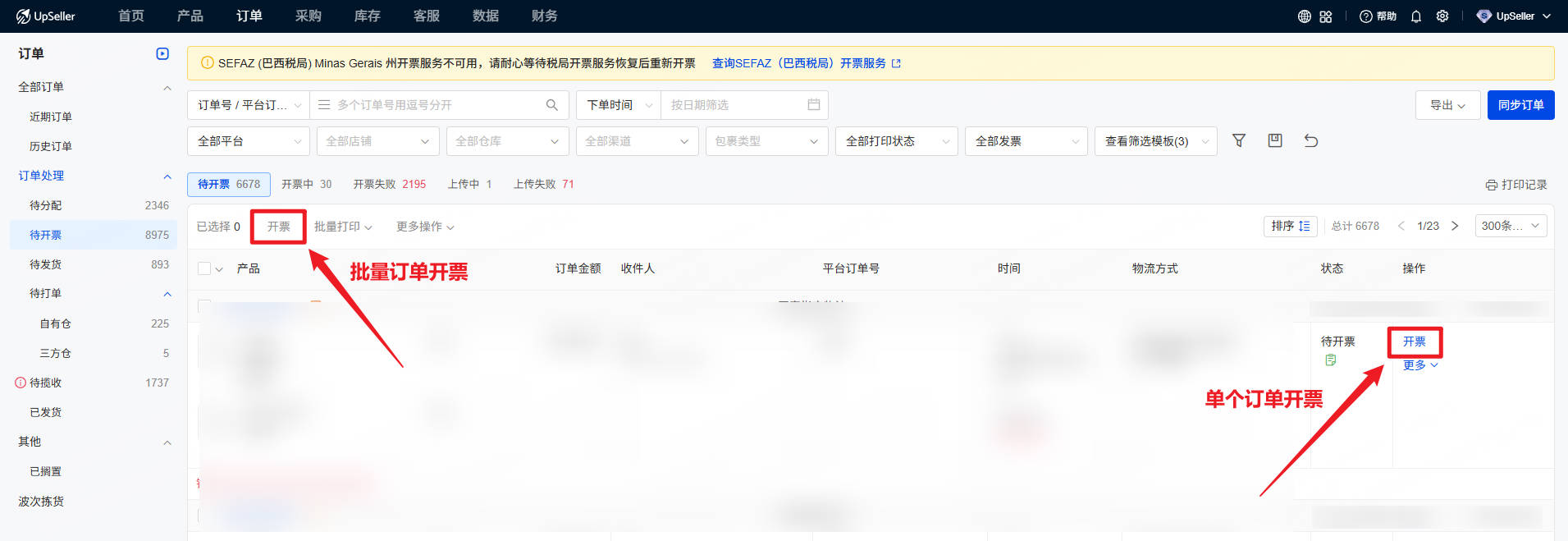
第二步:安排发货并自动申请单号
请勾选需要处理的订单>> 点击“安排发货”>>安排成功的订单,将自动获取单号>>单号获取成功后,订单将进入【待打单】列表
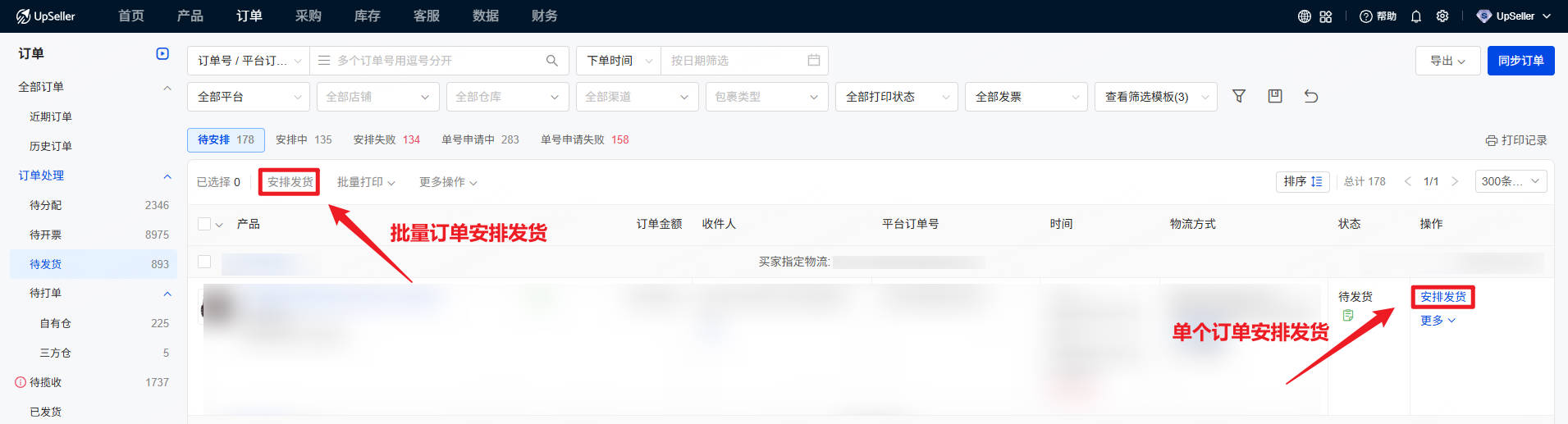
第三步:打印面单并预约发货
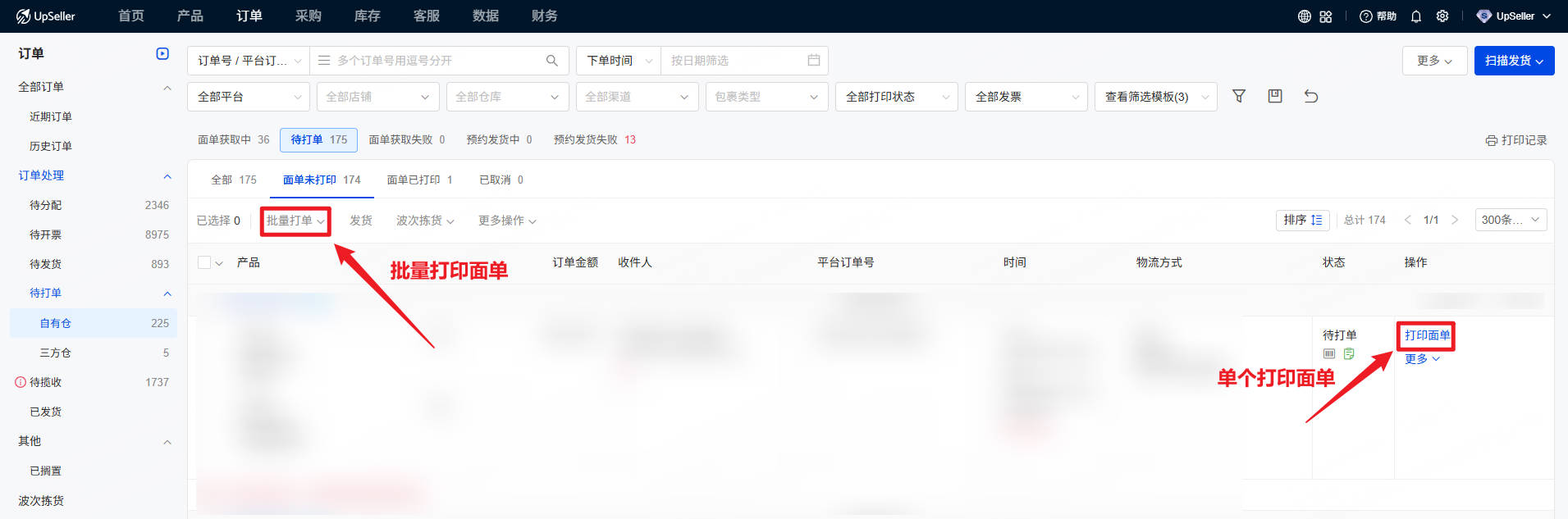
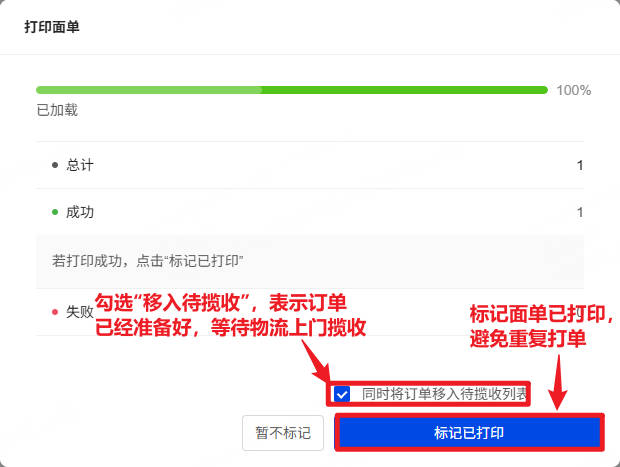
在【待打单】列表选中订单>>点击“打印面单”>>打印面单成功后
1、勾选同时将订单移入待揽收列表,订单将移入【待揽收】状态
注意:为了避免重复打单的问题,建议在打印面单后,标记订单为已打印且同时勾选将订单移入至待揽收列表
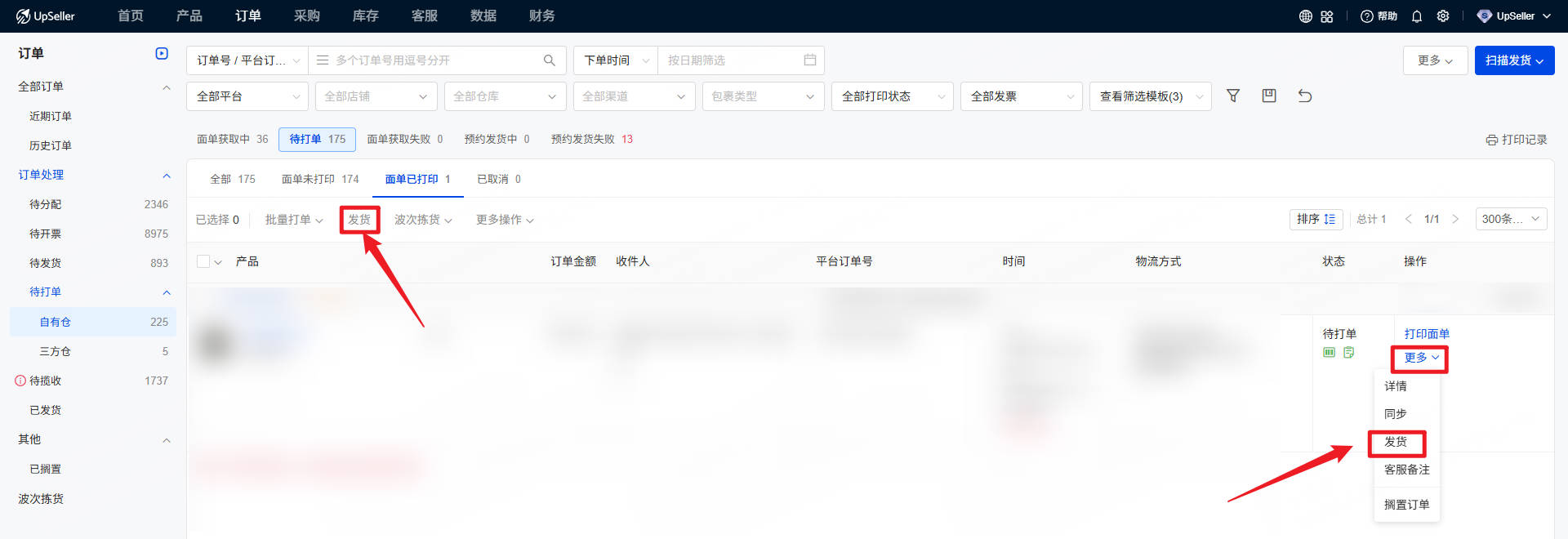
2、若未勾选同时将订单移入待揽收列表,则需手动点击更多 >> 发货,订单会进入【待打单】状态下的【预约发货中】列表,预约发货成功后,订单进入【待揽收】列表
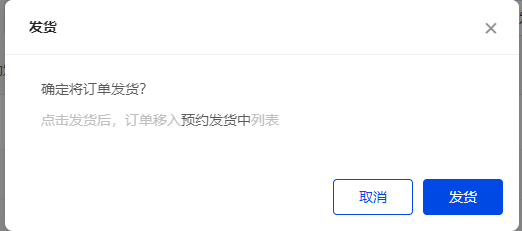
第四步:发货成功
物流揽收包裹后,当平台订单状态变更为【已发货】时,系统会同步移入到【已发货】状态,此时标志着整个订单发货流程已经完成二、ME1物流方式的订单处理流程
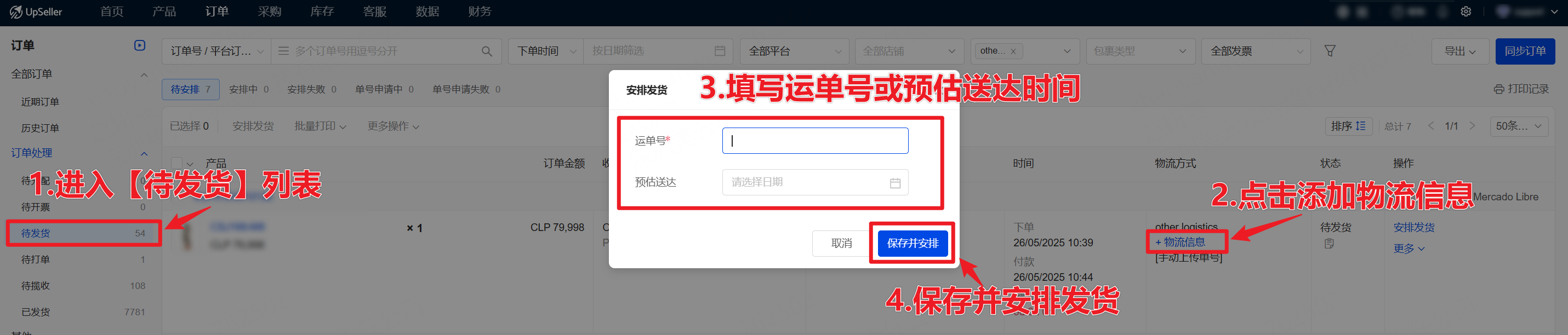
进入【待发货】状态>>点击“+物流信息”>>填写运单号和预估送达日期>>点击“保存并安排发货”
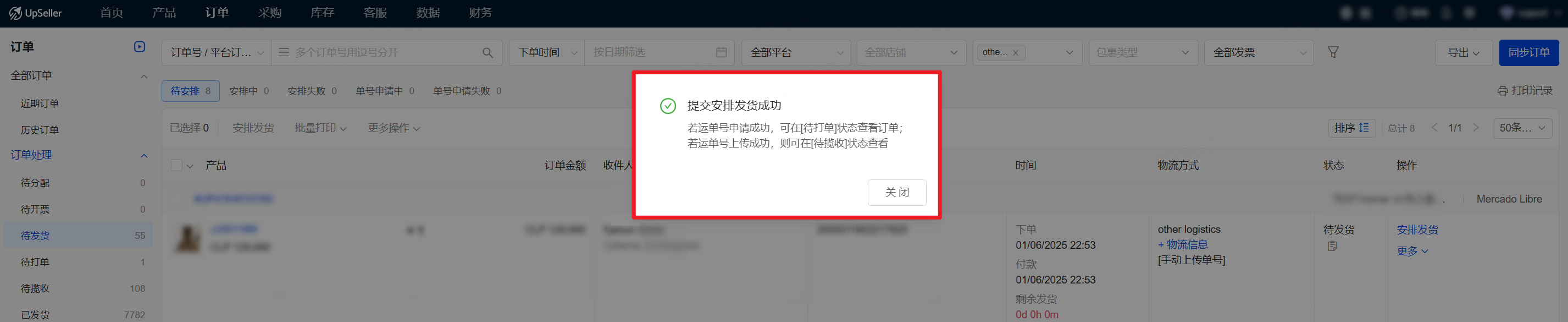
三、线下物流发货的订单处理流程
1、线下物流发货订单(使用三方仓线下物流或使用授权第三方物流发货)
使用已授权的第三方物流发货,根据三方物流订单处理流程处理订单>>三方物流订单处理指南
使用已配置的三方仓线下物流发货的,根据三方仓线下物流订单处理流程处理订单>>三方仓线下物流订单处理指南
2、线下物流发货订单(手动上传单号)
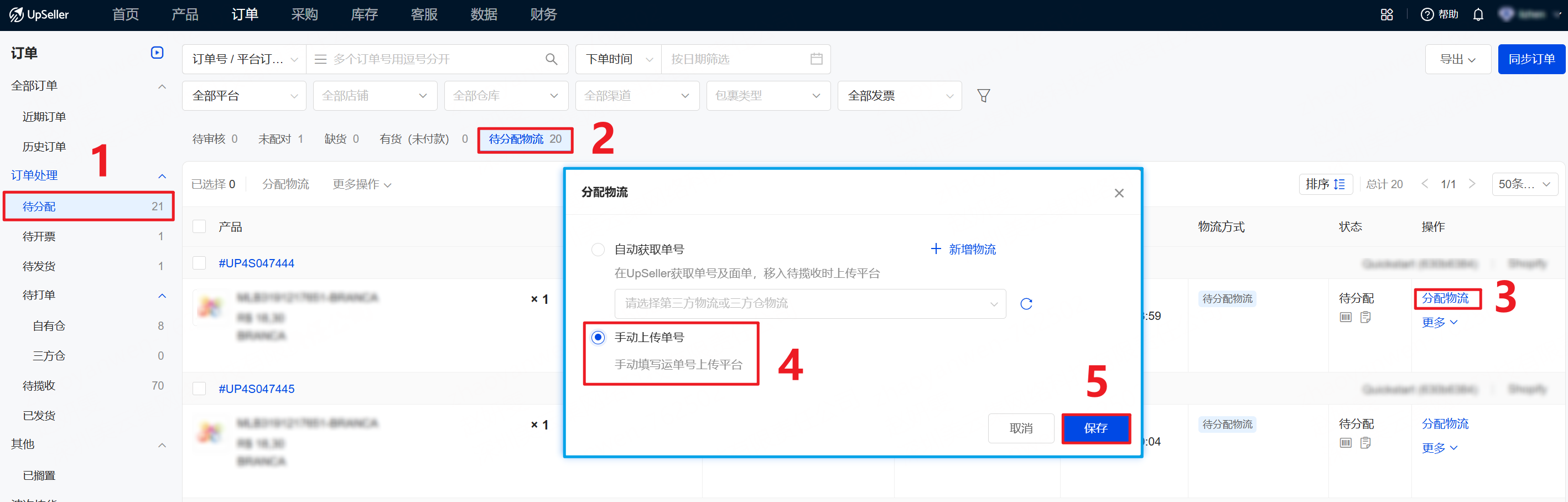
第一步:进入【待分配】状态>>待分配物流>>分配物流>>选择手动上传单号>>保存
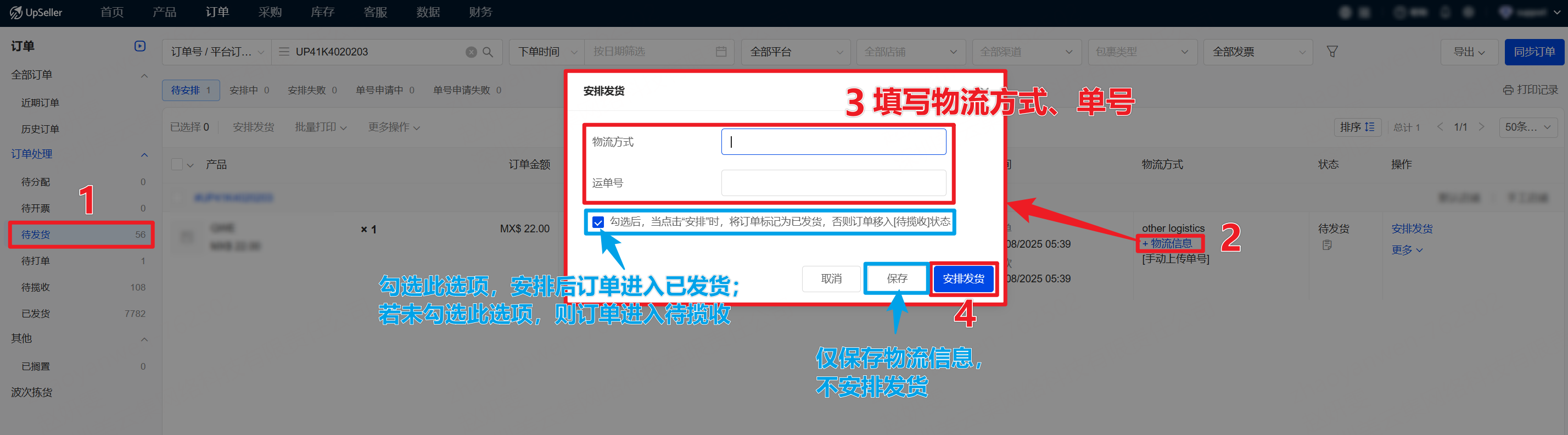
第二步:进入【待发货】状态>>点击“+物流信息”>>填写物流方式和运单号>>点击“安排发货”
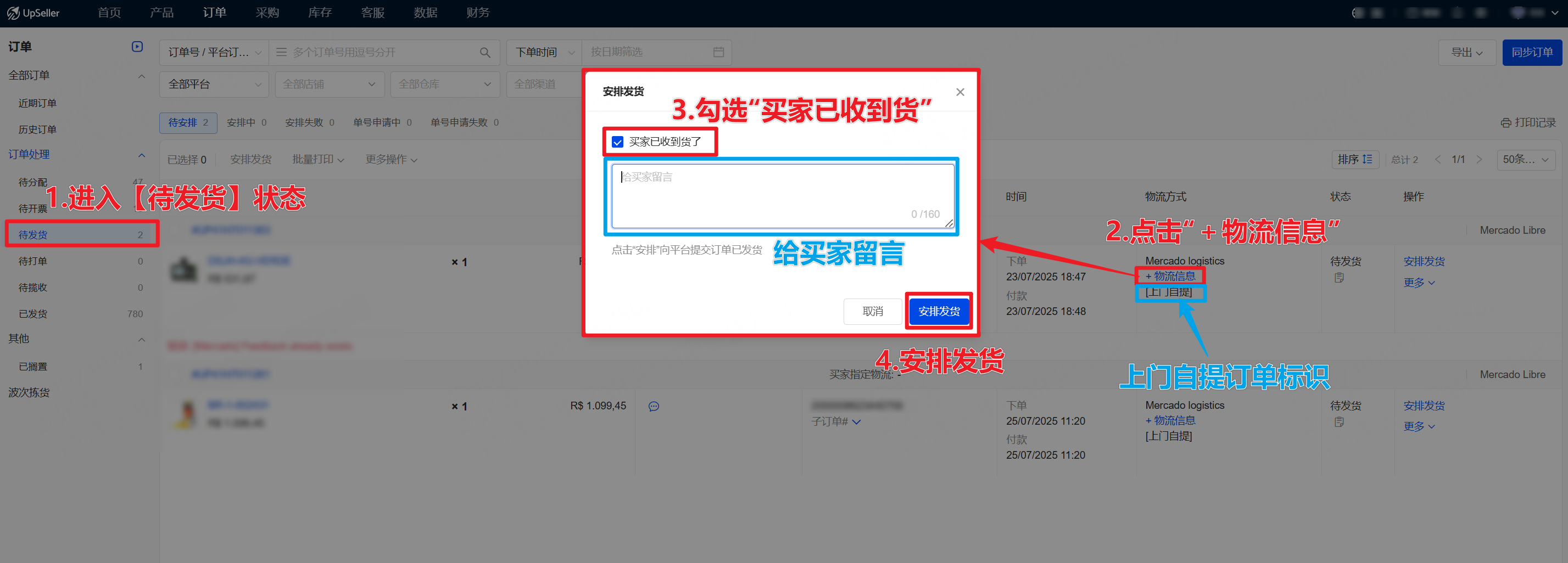
四、上门自提订单和卖家自送订单处理流程
注意:上门自提订单和卖家自送订单不支持推送至三方仓。若需三方仓处理,需先在 OMS 创建手工单推送至三方仓,再回到 UpSeller 将订单发货仓库改为自有仓,之后按以下流程继续操作完成发货。
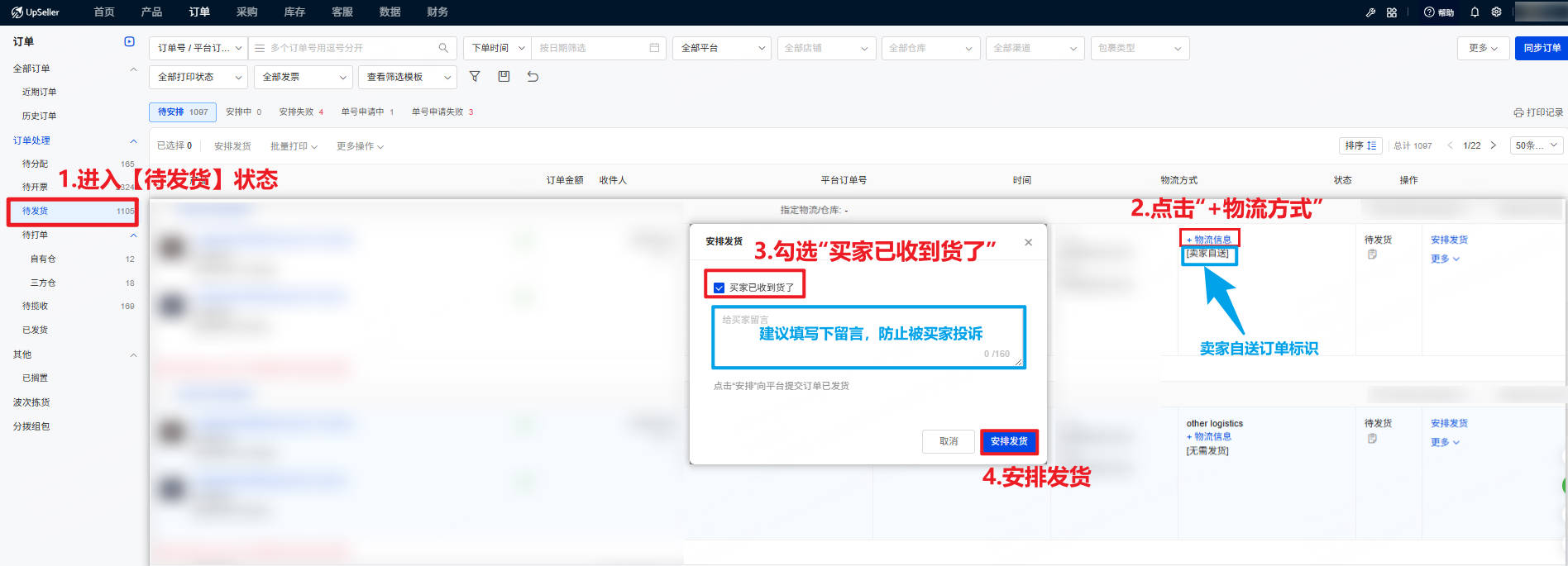
操作步骤:进入【待发货】状态>>点击“+物流信息”>>勾选“买家已收到货”>>点击“安排发货”,订单进入【已发货】状态
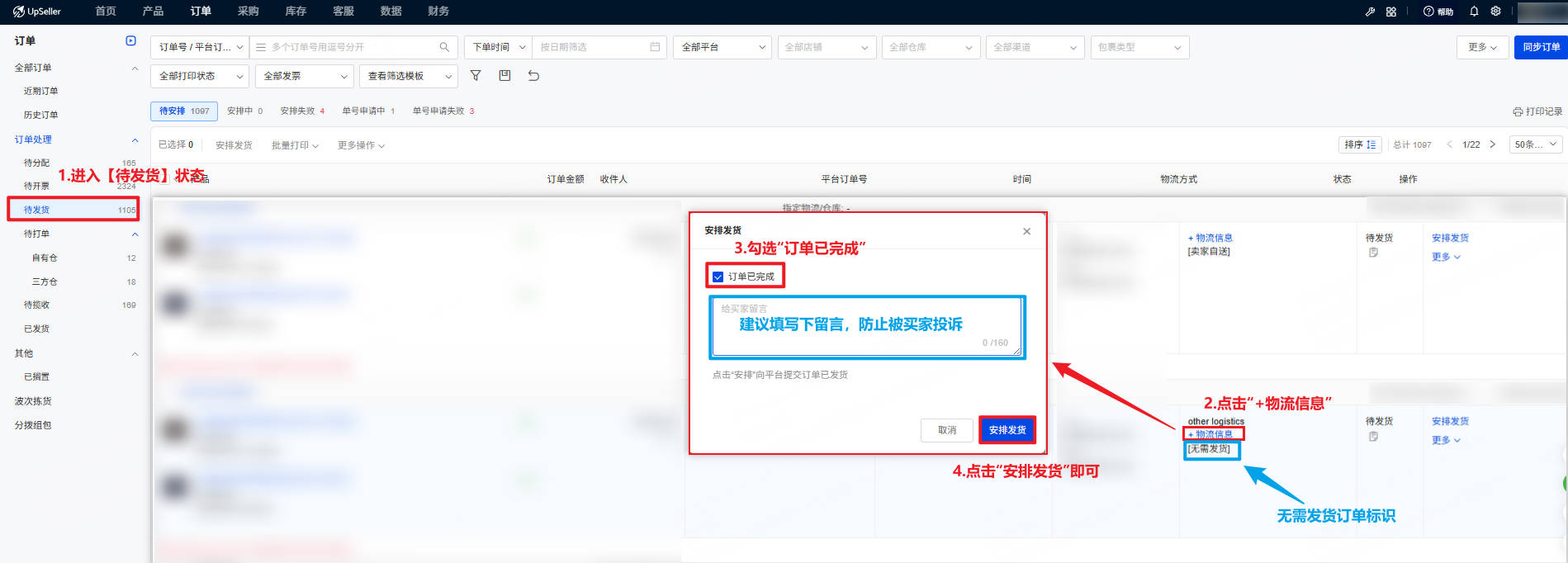
五、无需发货订单处理流程
虚拟商品、服务类商品等无实物货品,实际无需发货。当这类无需发货订单进入【待发货】状态时,点击“+物流信息”,勾选“订单已完成”并填写相应留言,“安排发货”后订单进入【已发货】状态
在线客服
微信客服群
回到顶部