Herramientas > Gestión de Devolución > Seguimiento de Devoluciones
Para qué sirve seguimiento de devoluciones?
Seguimiento de devoluciones te facilita procesar de forma centralizada las devoluciones y reembolsos de pedidos de Mercado Libre, SHEIN y TikTok Shop, permite seguir el estado de la logística de devoluciones, hacer la revisión de devolución de Mercado Libre y generar stock entrante, de esta manera mejorar la eficiencia de gestión.
NOTA:1. Actualmente, solo se admite ver pedidos de devoluciones y reembolsos de Mercado Libre, SHEIN y TikTok Shop. Los pedidos de solo reembolso no se mostrarán.
2. Mercado Libre y SHEIN solo se admiten ver los pedidos que se han completado el proceso de reclamo y reembolso.
3. TikTok Shop solo se admiten pedidos de devoluciones y reembolsos aprobados para la solicitud de devolución.Entrada
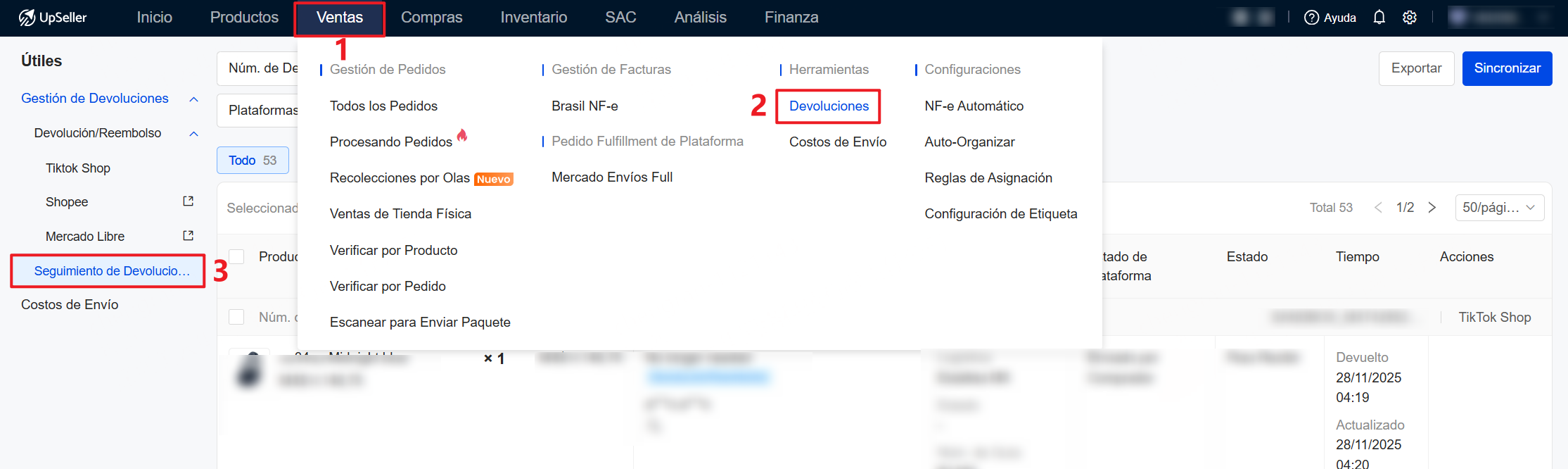
Ventas >> Herramientas >> Gestión de Devolución >> Seguimiento de Devoluciones
Introducción de la página de seguimiento de devoluciones
1. Permite filtrar pedidos por número de devolución, número de pedido/número de pedido de plataforma, número de guía, número de stock entrante, fecha de devolución, plataforma y tienda
2. Tipo de Devolución: Todo, Devolución/Reembolso o Reembolso
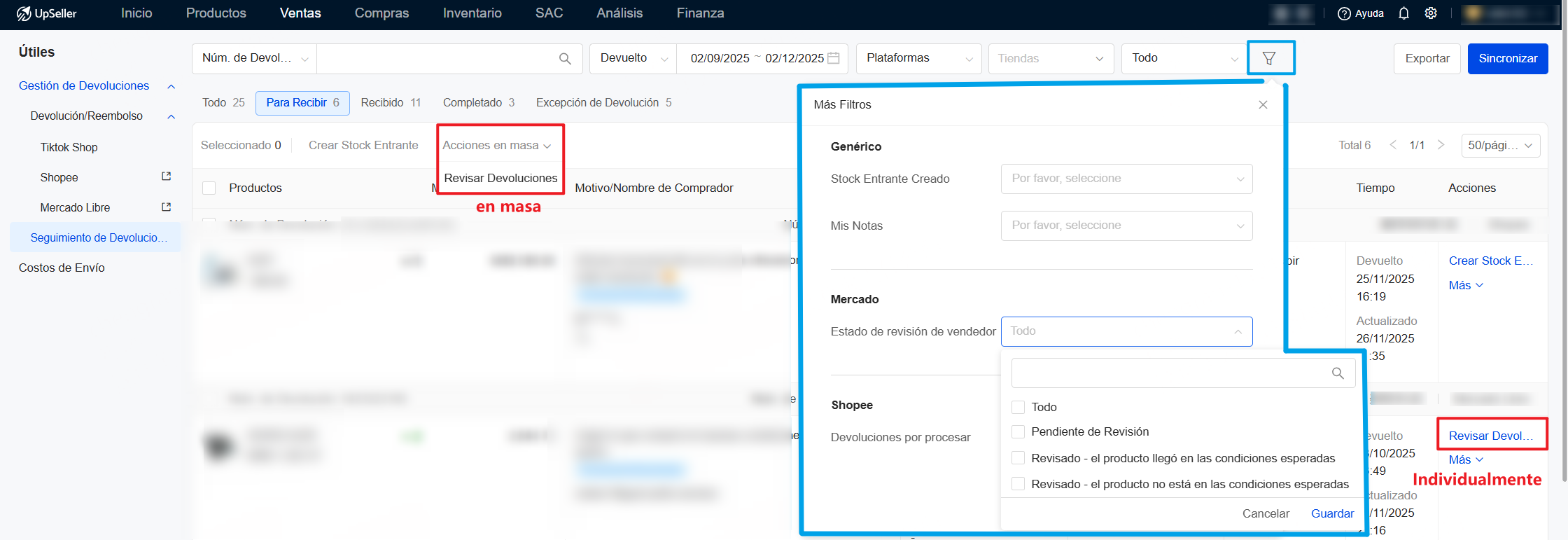
3. Más Filtros: Filtra por si se ha creado stock entrante, si se han marcado las notas, estado de revisión de vendedor de Mercado Libre
4. Estado de Devolución:
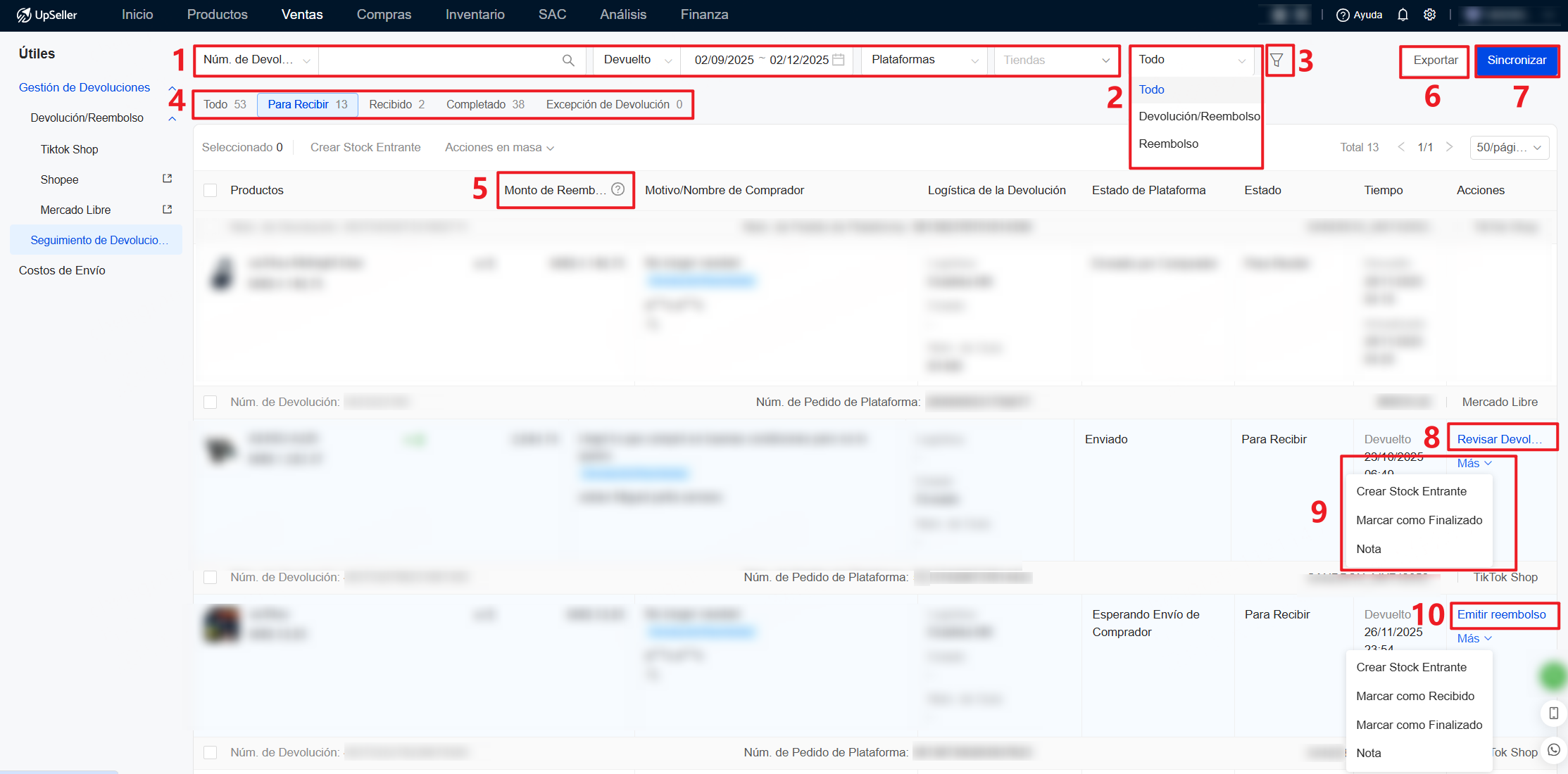
- Para Recibir: El pedido está pendiente de recibir por vendedor
- Recibido: El pedido está recibido por vendedor
- Completado: Ha recibido el reembolso de la plataforma
- Excepción de Devolución: No recibe el pedido por lo anormal de logística
6. Exportar: Puedes exportar los pedidos por estado, fecha personalizada, etc.
7. Sincronizar: Si los datos de devoluciones de plataforma no se encuentran en UpSeller, haz clic en "Sincronizar" para obtener los datos de nuevo
8. Revisar Devoluciones: Revisar pedidos de devoluciones de Mercado Libre. Si el producto no está en las condiciones esperadas, puedes iniciar una mediación a Mercado Libre
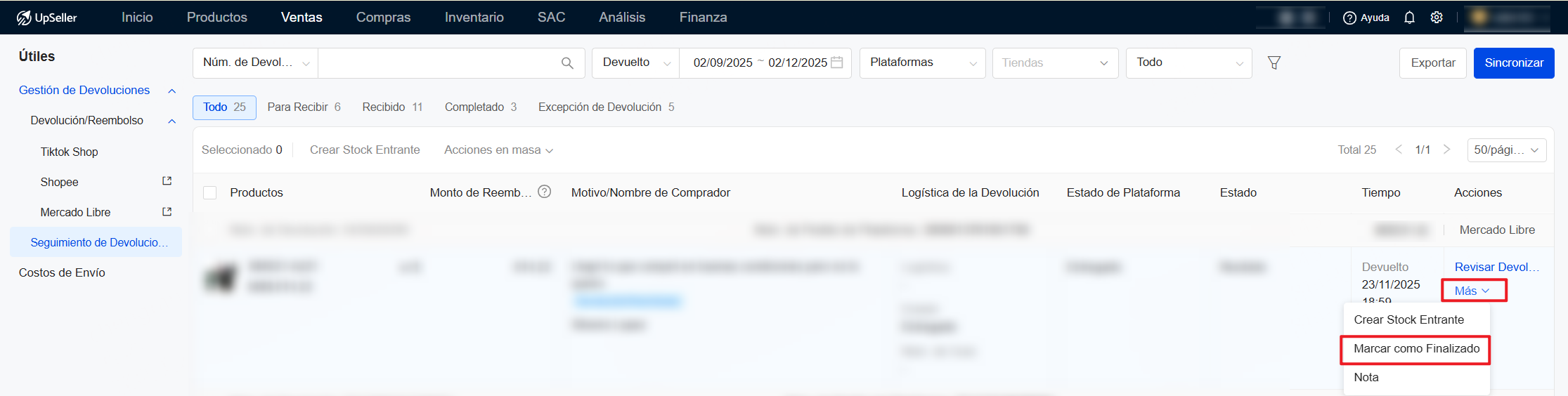
9. Haz clic en "Más" para crear stock entrante, marcar como finalizado y agregar nota a los pedidos de devolución y reembolso para facilitar la gestión
10. Emitir reembolso: Emitir el reembolso de los pedidos de devolución y reembolso para recibir en TikTok Shop
Sigue siguientes pasos para crear stock entrante
NOTA:
● Solo los pedidos de devolución/reembolso pueden generar stock entrante y entrar en el almacén de expedición● Antes de crear stock entrante, debes habilitar reducción de stock, y los productos del pedido ya enlazan con SKU del almacén
● No se admiten pedidos de un almacén 3PL como almacén de entrada, excepto 3PL Jifeng
● Si no creas con éxito, puedes crear entrada manual, conoce más >> https://www.upseller.com/es/doc-article/1013
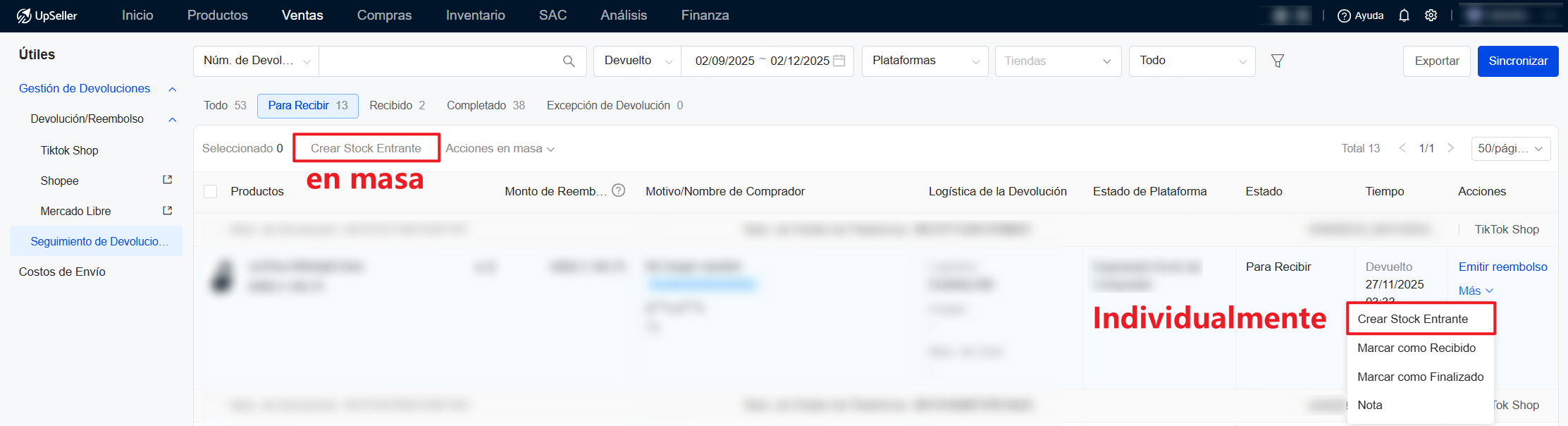
1. Existen dos opciones para crear stock entrante
Individualmente: Haz clic en Más >> Crear Stock Entrante
Masivamente: Selecciona los pedidos >> Crear Stock Entrante
Nota: Los pedidos de devolución que ya ha creado stock entrante no permiten crear nuevamente en masa, solo admiten creación individual
2. Accede a la página de edición y completa los siguientes campos: cantidad de entrada, almacén de entrada y anaqueles (opcional)
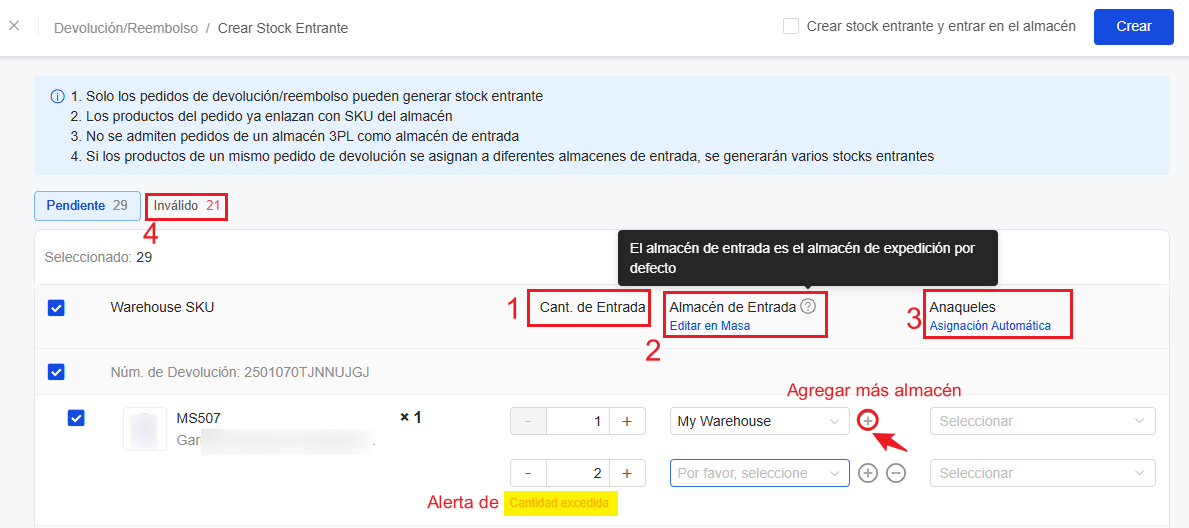
1) Cantidad de entrada: Permite recepción total, parcial y sobre-recepción.
2) Almacén de entrada: Se pueden seleccionar almacén propio o 3PL Jifeng, hasta 5 almacenes por producto. Cada almacén generará un stock entrante independiente.
3) Anaqueles (opcional): Puedes seleccionar manualmente o hacer clic en "Asignación automática", y asignará anaqueles automáticamente.
4) Inválido:Muestra los pedidos de devolución que no pueden generar stock entrante, con sus motivos
3. Haz clic en Crear, este stock entrante moverá al estado de Procesando de lista de Entradas Manuales. Tienes que confirmar para actualizar el inventario
Si seleccionas "Crear stock entrante y entrar en el almacén", este stock entrante moverá al estado de Entrada y automáticamente actualizará el inventario del producto enlazado del pedido
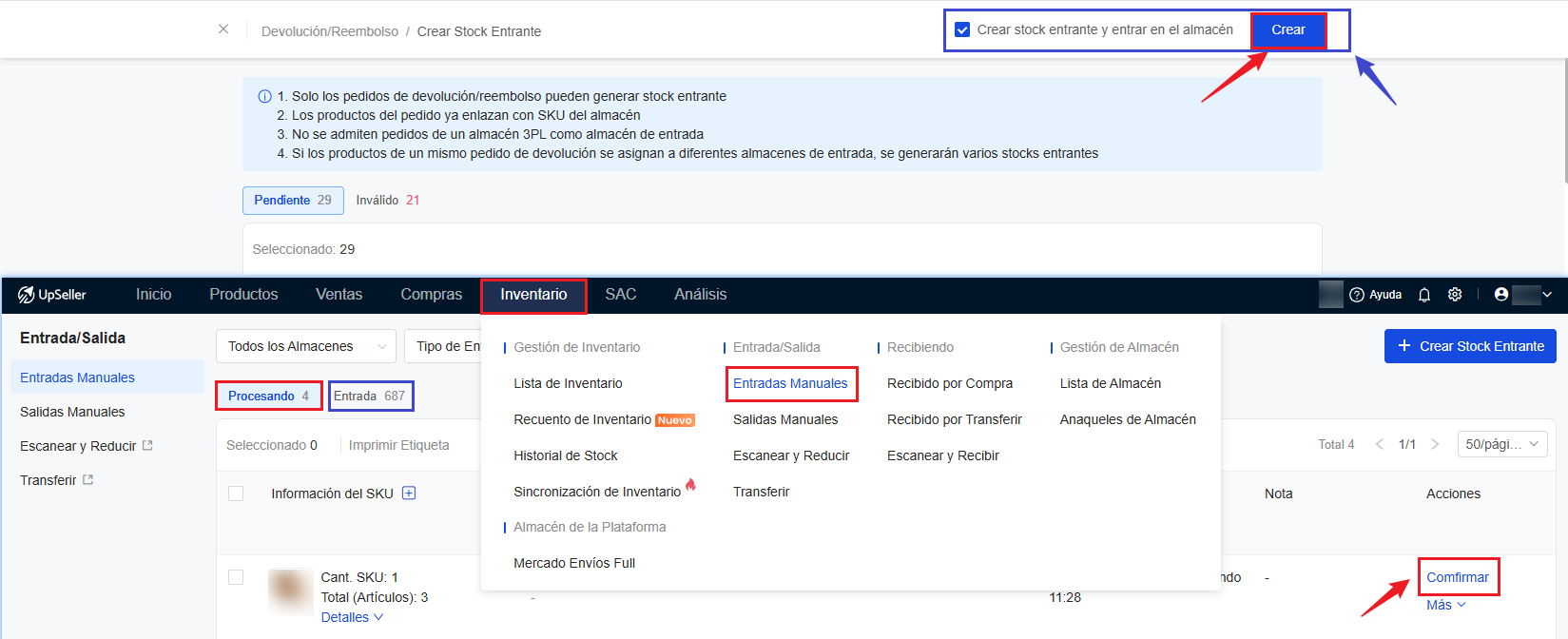
4. Una vez creado stock entrante, el pedido tendrá un icono de Stock Entrante, que permite ver el núm. de stock entrante
Nota: Un pedido de devolución permite crear stock entrante repetidamente
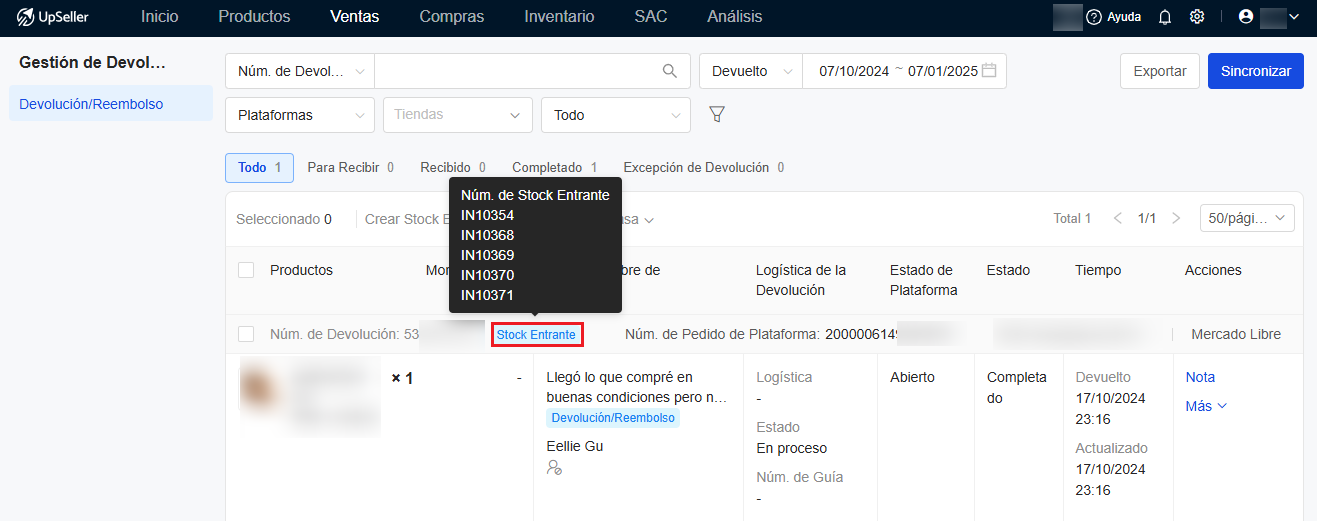
Sigue siguientes pasos para revisar devoluciones
Revisar pedidos de devoluciones de Mercado Libre. Si el producto no está en las condiciones esperadas, puedes iniciar una mediación a Mercado Libre1. Existen dos opciones para revisar devoluciones
Individualmente: Haz clic en Más >> Revisar devoluciones
Masivamente: Selecciona los pedidos >> Revisar devoluciones
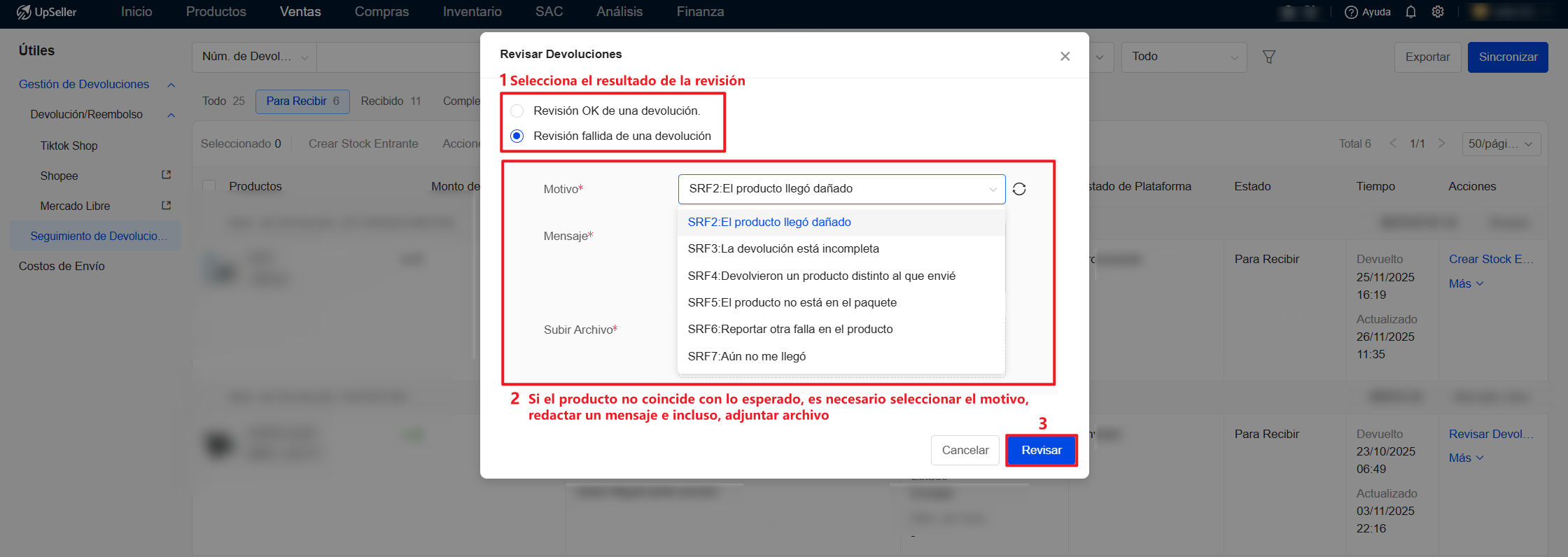
2. Selecciona el resultado de la revisión: Si el producto no está en las condiciones esperadas, es necesario seleccionar el motivo, redactar un mensaje para enviar a Mercado Libre y, en algunos casos, adjuntar archivo. Luego, haz clic en “Revisar” para enviar el resultado de la revisión a Mercado Libre
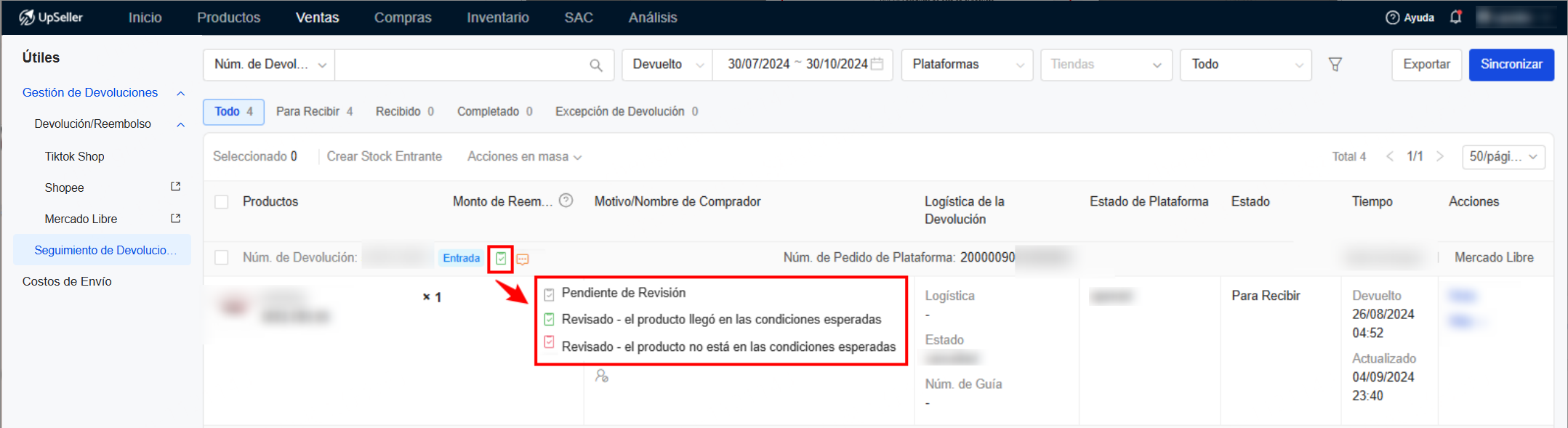
3. Una vez enviada la revisión, el pedido tendrá un icono correspondiente
Sigue siguientes pasos para marcar como finalizado
Si no deseas gestionar un pedido de devolución/reembolso, o si ya lo has procesado pero el estado de plataforma en UpSeller no se ha actualizado, puedes marcarlo manualmente como finalizado y moverlo a la lista de Completado.Nota:
Marcar como finalizado en UpSeller no afecta el estado del pedido en la plataforma
Haz clic en Más >> Marcar como finalizado, y el estado del pedido cambiará automáticamente a Completado
Sigue siguientes pasos para emitir reembolso
Permite a los vendedores en UpSeller emitir reembolso para pedidos de devolución y reembolso para recibir en TikTok Shop después de haber procesado reclamos
Nota: Cuando lo confirmes, se reembolsará el pago al cliente
