MELI: Gestión de Ventas
Por qué utilizar UpSeller para gestionar ventas de Mercado Libre?
Procesar los pedidos de Mercado Libre en UpSeller es muy sencillo y rápido. Puedes procesar hasta mil pedidos a la vez desde múltiples tiendas enlazadas, optimizando todo el flujo de tus ventas en MELI.
Experimenta una nueva manera de gestionar los pedidos y optimiza los tiempos con herramientas avanzadas como etiquetas personalizadas, múltiples opciones de impresión y automatizaciones diseñadas para maximizar tus ventas en MELI.Procesos de gestión de ventas de MELI según el tipo de envío
Proceso de gestión de pedidos de Mercado Envíos 2 (ME2): Organizar envío y obtener Núm. de Guía >> Imprimir etiqueta y programar el envío >> Mandar con éxito
Proceso de gestión de pedidos de ME1: Subir Núm. de Guía y Organizar envío
Proceso de gestión de pedidos de Retiro en Persona y Enviados por Vendedor: Entregar y Organizar envío
Proceso de gestión de pedidos Sin Envío: Completar el pedido y Organizar envíoPasos para procesar los pedidos de ME2
1. Organizar envío y obtener Núm. de Guía
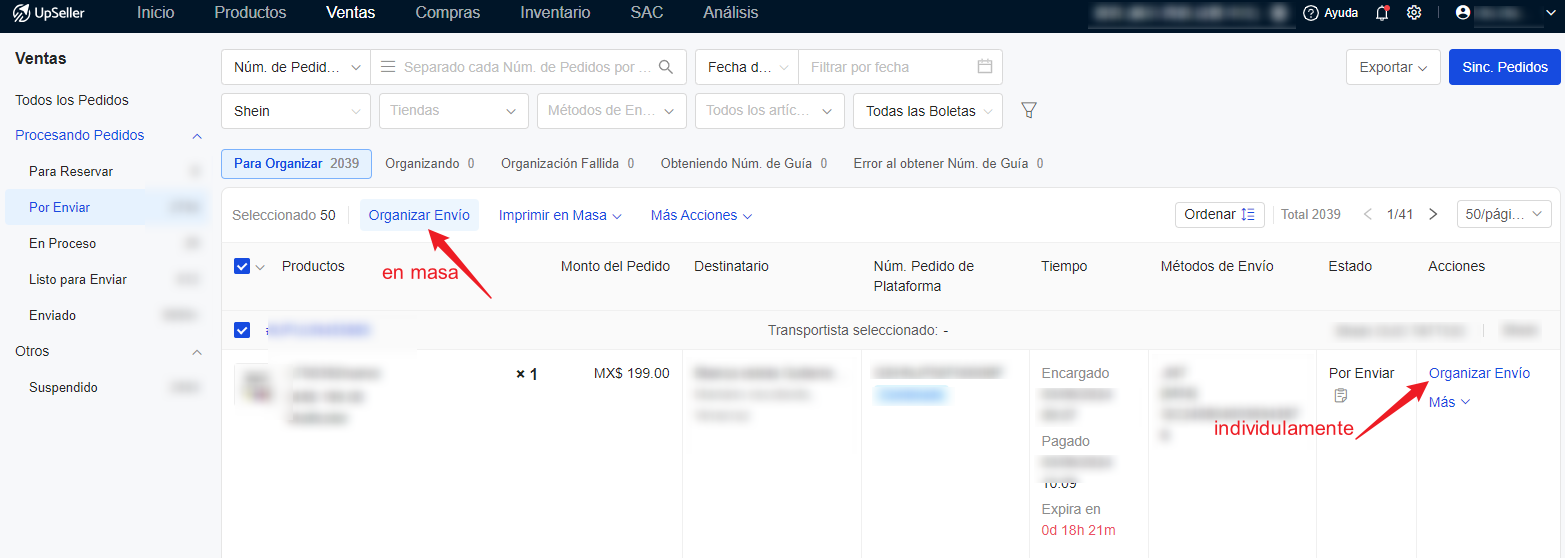
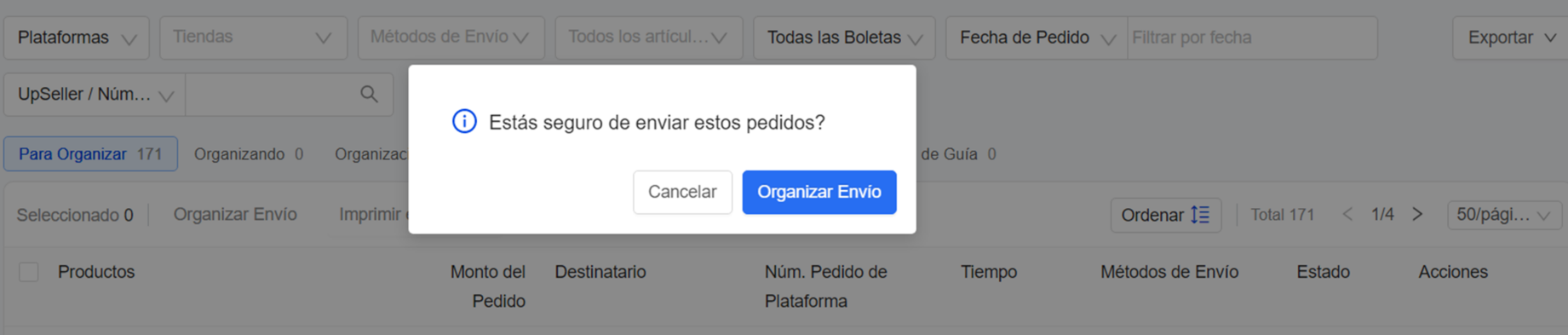
En la sección de Por Enviar, selecciona el pedido >> Haz clic en Organizar Envío >> Si organiza el pedido con éxito, obtendrá automáticamente el número de guía >>Una vez obtenido con éxito el número de guía, el pedido moverá en la sección de En Proceso
2. Imprimir etiqueta y programar el envío
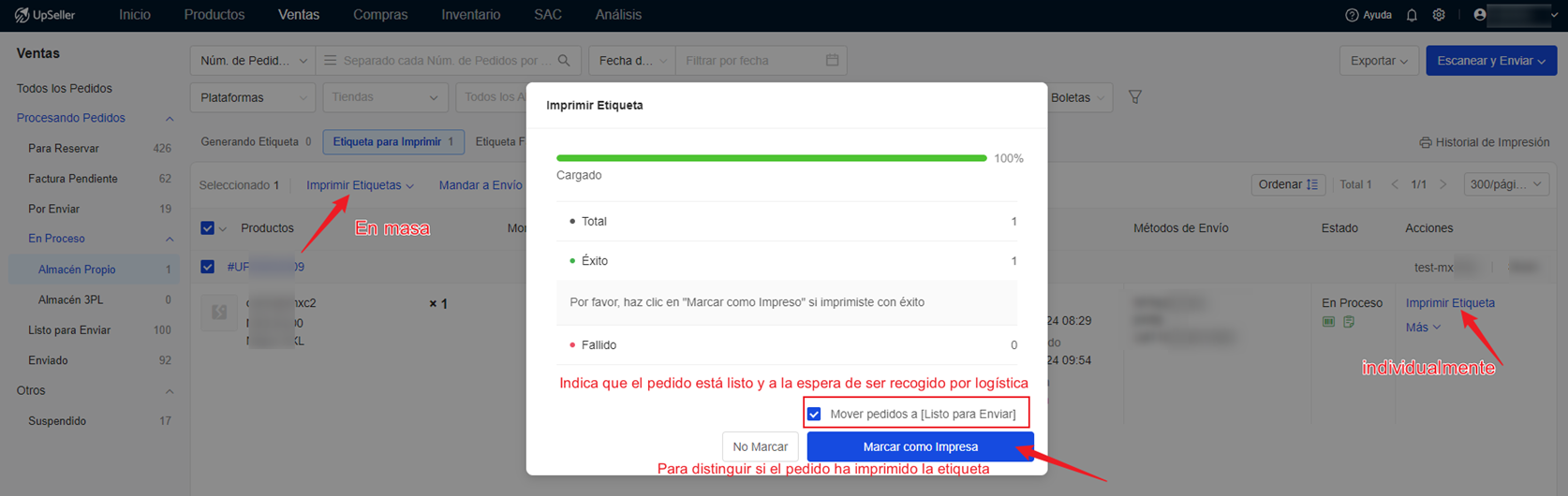
Selecciona pedido en Etiqueta para Imprimir de En Proceso>> Haz clic en Imprimir etiquetas >> Una vez etiqueta impresa exitosa, programará a enviar automáticamente >> Después de imprimir con éxito
1) Marca la opción de Mover pedidos a Listo para Enviar, el pedido se moverá a Listo para Enviar
Nota: Para evitar imprimir los pedidos por otra vez, recomienda marcar con una palomita la opción de Mover pedidos a Listo para Enviar para avisar a la logística de que los productos ya están listos y a la espera de ser recolectados y marcar las etiquetas como impresas después de imprimir etiquetas.
Para evitar olvidar marcar como impresa para etiqueta, tenemos la función de automarcar Etiqueta o Pick List como impreso,conoce más >> https://www.upseller.com/es/doc-article/2290
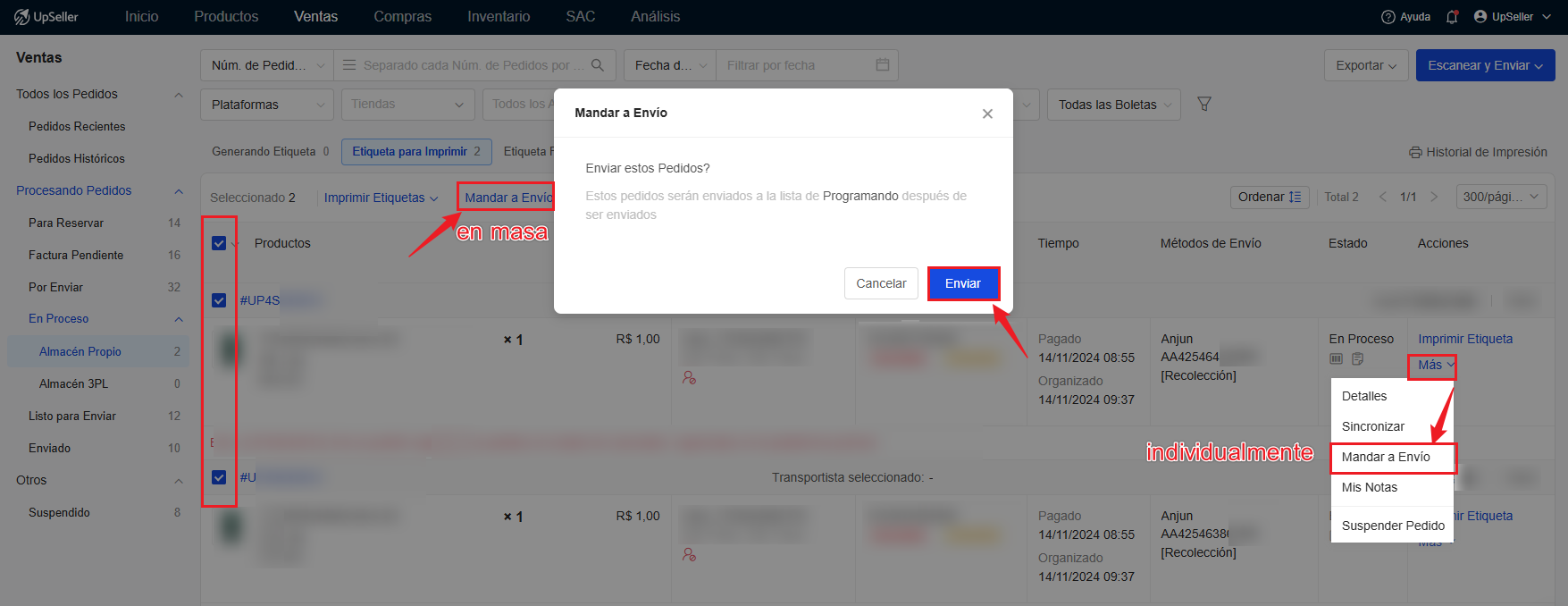
2) Si no has marcado la opción de Mover pedidos a Listo para Enviar, debes hacerlo manualmente, haz clic en Más >> Mandar a Envío para mover el pedido a estado de Programando. Si programa con éxito el envío, se moverá a Listo para Enviar
3. Mandar con éxito
En la sección de Listo para Enviar, espera que en MELI cambie el estado del paquete. Una vez cambiado el estado, UpSeller sincronizará los pedidos automáticamente en la sección de Enviado con MELI.
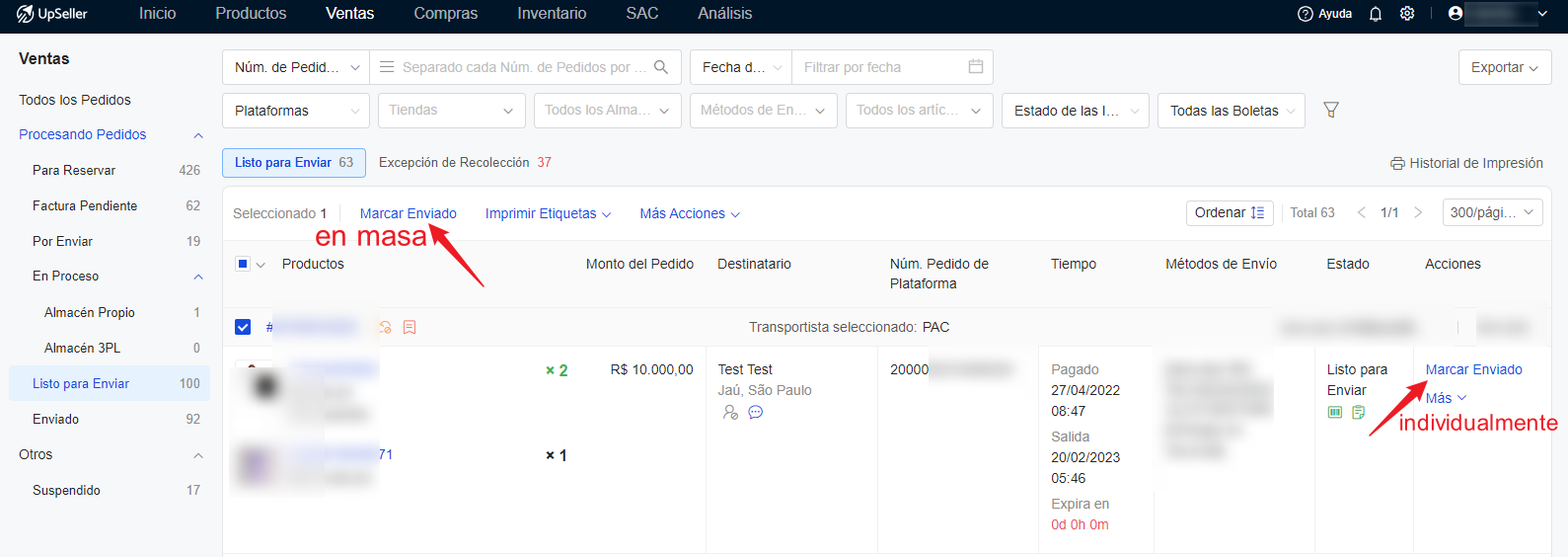
Si el pedido fue recogido por MELI y no se ha actualizado, podrás hacerlo manualmente haciendo clic en Marcar Enviado. Recomienda esperar a que la plataforma lo haga automáticamente y se sincronice en UpSeller, ya que al marcar como Enviado en UpSeller no modificará el estado del pedido en la plataforma.
Pasos para procesar los pedidos de ME1
1. Subir Núm. de Guía y Organizar Envío
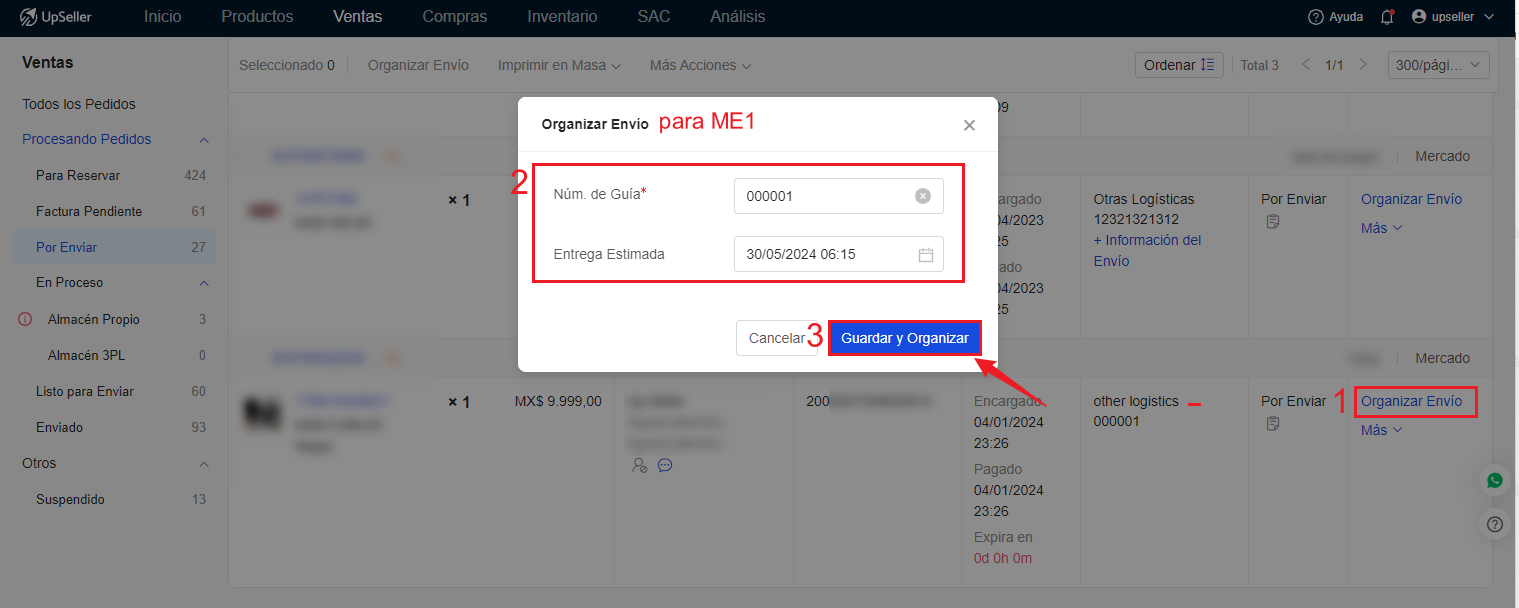
En la sección de Por Enviar, selecciona el pedido >> Haz clic en Organizar Envío >> Ingresa Núm. de Guía y Entrega Estimada >> Haz clic en Guardar y Organizar
Pasos para procesar los pedidos de Logística Fuera de Línea y Envíos Personalizados
Manera 1:
Enlaza con logística 3PL para subir el número de guía automáticamente, conoce más >> https://www.upseller.com/es/doc-article/1775
Manera 2:
Configura logística fuera de línea del almacén 3PL para empujar los pedidos de envío por mi cuenta al almacén 3PL , conoce más >> https://www.upseller.com/es/help-doc-article-1596
Nota: Si el almacén 3PL autorizado dispone de canales para la logística fuera de línea, contacta con el proveedor de servicio para configurarlo, de lo contrario no soporta el empuje de pedidos de logística fuera de línea al almacén 3PL
Manera 3: Sube Núm. de Guía manualmente
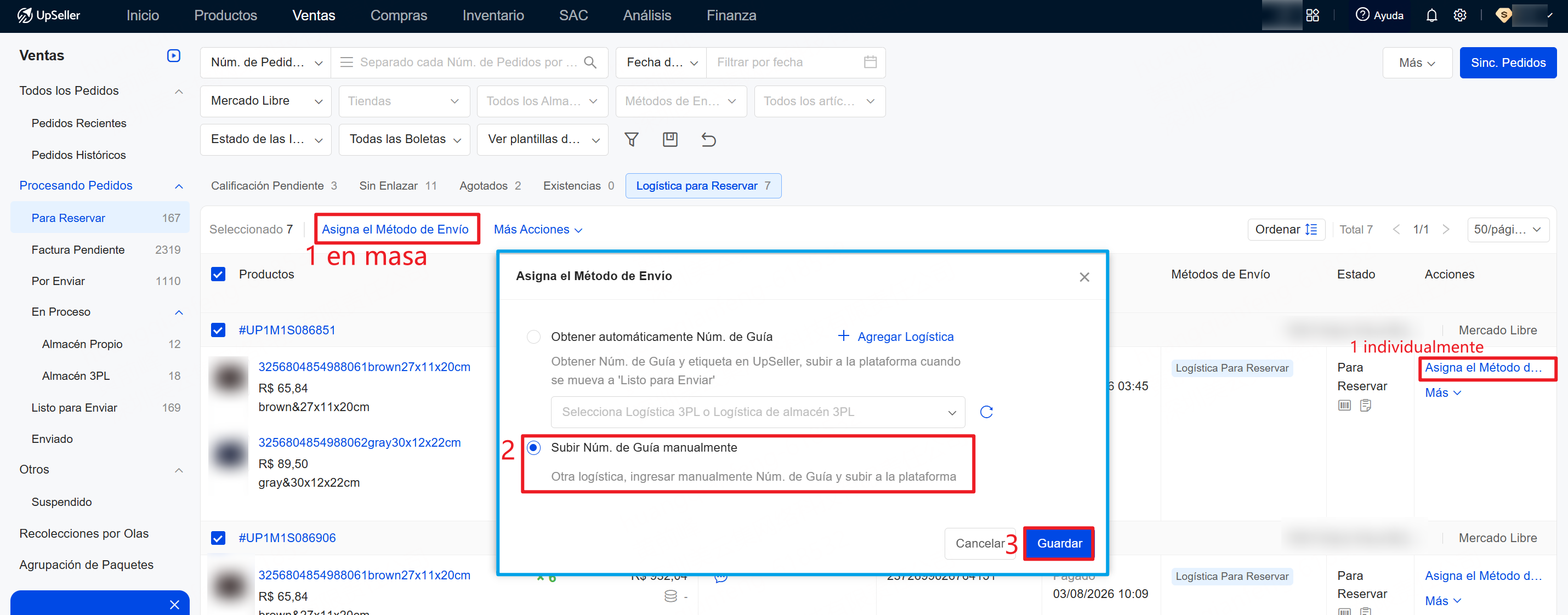
1. Asignar el Método de Envío
Ve a Para Reservar >> Logística para Reservar >> Selecciona pedido >> Asigna el Método de Envío >> Subir Núm. de Guía manualmente >> Guardar
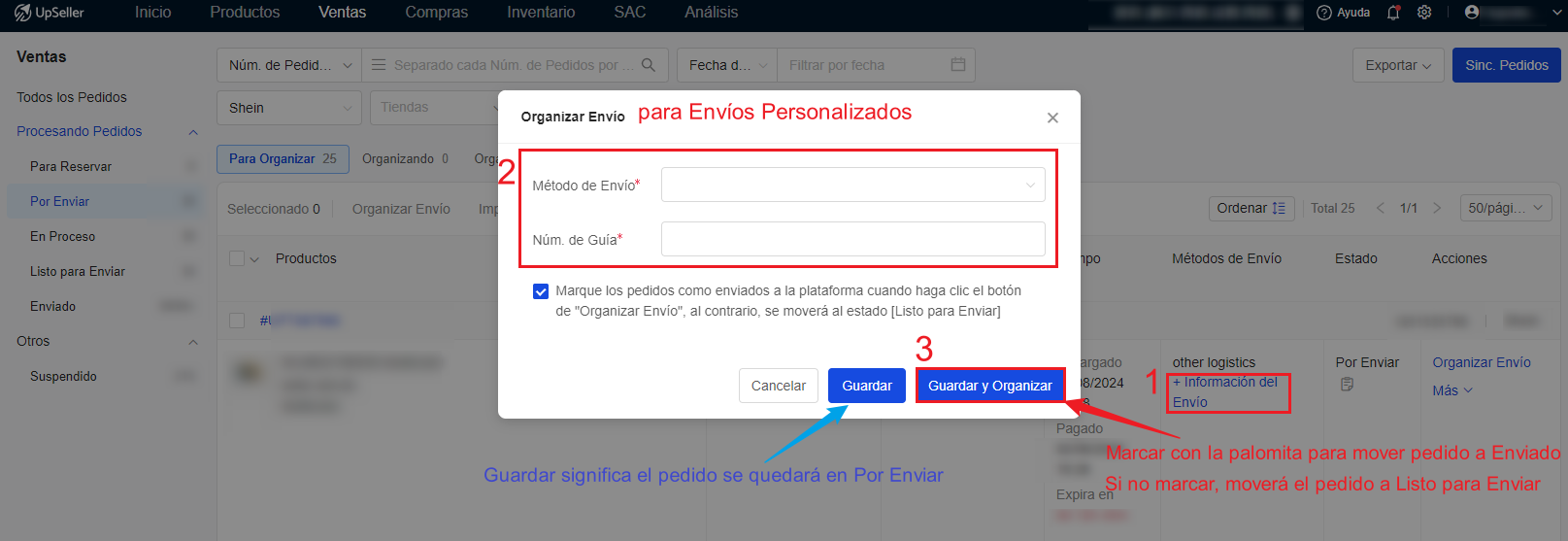
2. Subir Núm. de Guía y Organizar Envío
En la sección de Por Enviar, selecciona el pedido >> Haz clic en Organizar Envío >> Ingresa Método de Envío y Núm. de Guía >> Haz clic en Guardar y Organizar
Pasos para procesar los pedidos de Retiro en Persona y Enviados por Vendedor
Nota: Los pedidos Retiro en Persona y los Enviados por Vendedor no se pueden empujar al almacén 3PL. Si necesitas que un almacén 3PL se encargue del pedido, primero debes crear un pedido manual en el OMS y empujarlo al almacén 3PL; luego, regresa a UpSeller y cambia el almacén de envío del pedido a tu propio almacén; después, sigue el siguiente proceso para completar el envío.
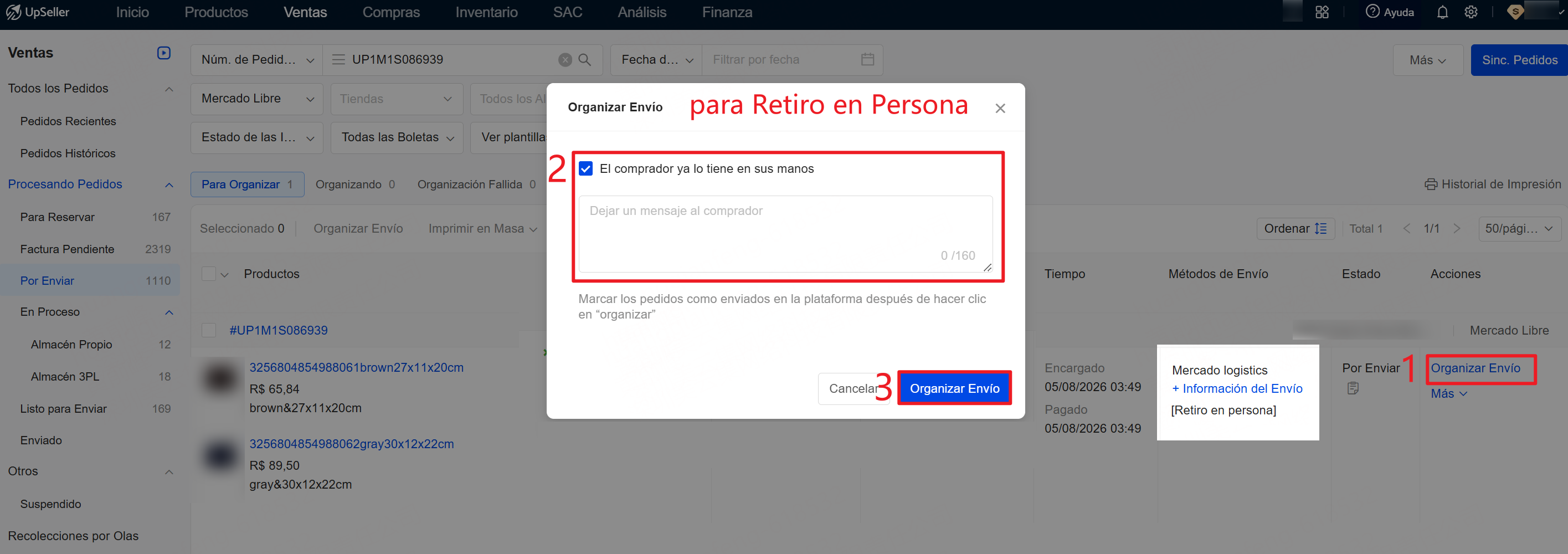
1. Entregar y Organizar Envío
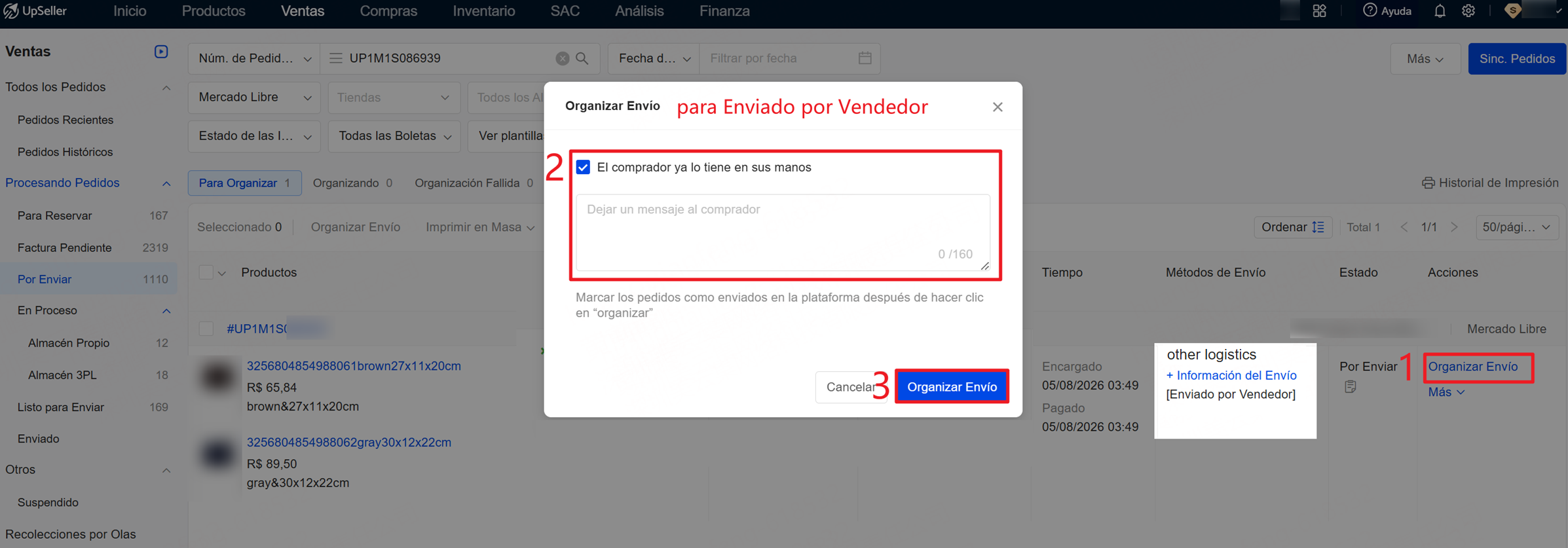
En la sección de Por Enviar, selecciona el pedido >> Haz clic en Organizar Envío >> Marca la palomita de que el comprador ya lo tiene en sus manos y deja un mensaje >> Haz clic en Organizar Envío
Pasos para procesar los pedidos Sin Envío
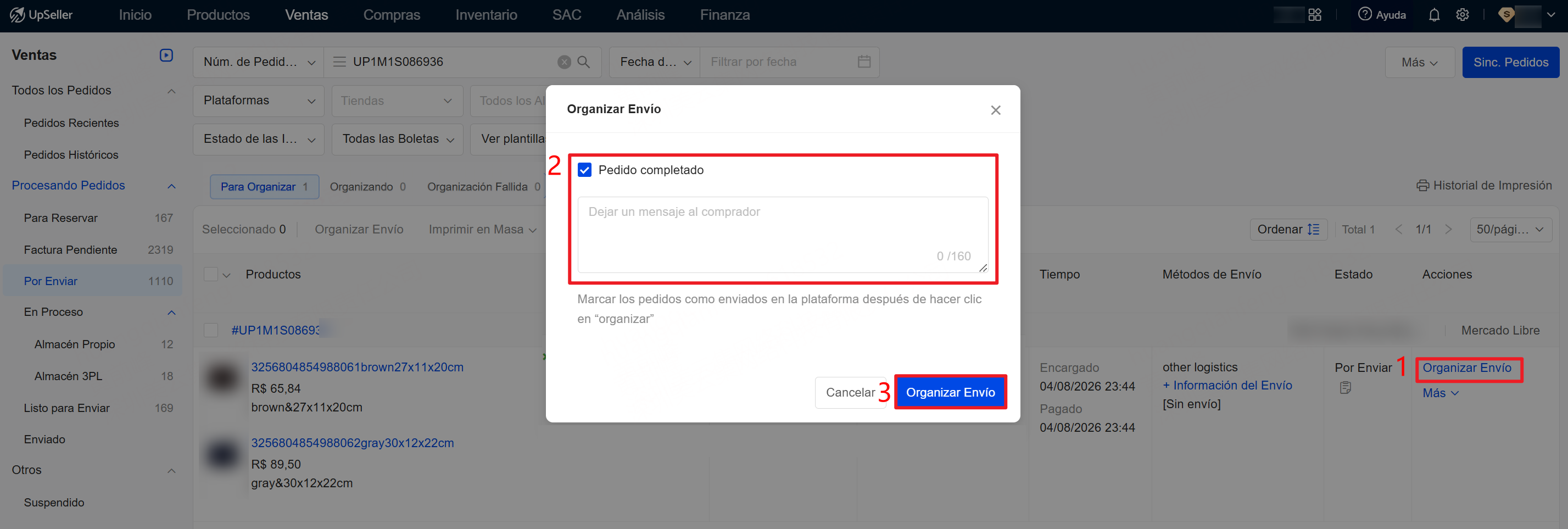
Los productos digitales, los servicios y otros artículos que no son físicos no requieren un envío real.
En la sección de Por Enviar, selecciona el pedido >> Haz clic en Organizar Envío >> Marca la palomita de pedido completado y deja un mensaje >> Haz clic en Organizar Envío >> El pedido moverá a sección de Enviado
Preguntas Frecuentes
Q1: ¿Puedo agregar informaciones de artículos en la guía para facilitar la recolección?
A1: ¡Sí! Con UpSeller, puedes personalizar tus etiquetas de envío e imprimir 3 etiquetas en una hoja de tamaño A4. Conoce más >> https://www.upseller.com/es/help-doc-article-457
Q2: Por qué algunos pedidos de Mercado Libre tiene subpedido?
A2: Para pedido de Mercado Libre, si la cantidad de un solo SKU de publicación es ≥ 2 o categoría de SKU de publicación es >1, habrá subpedido.
Si el pedido se realiza a través del carrito de la compra de MELI, aunque solo haya un SKU y una cantidad, habrá un número de subpedido.
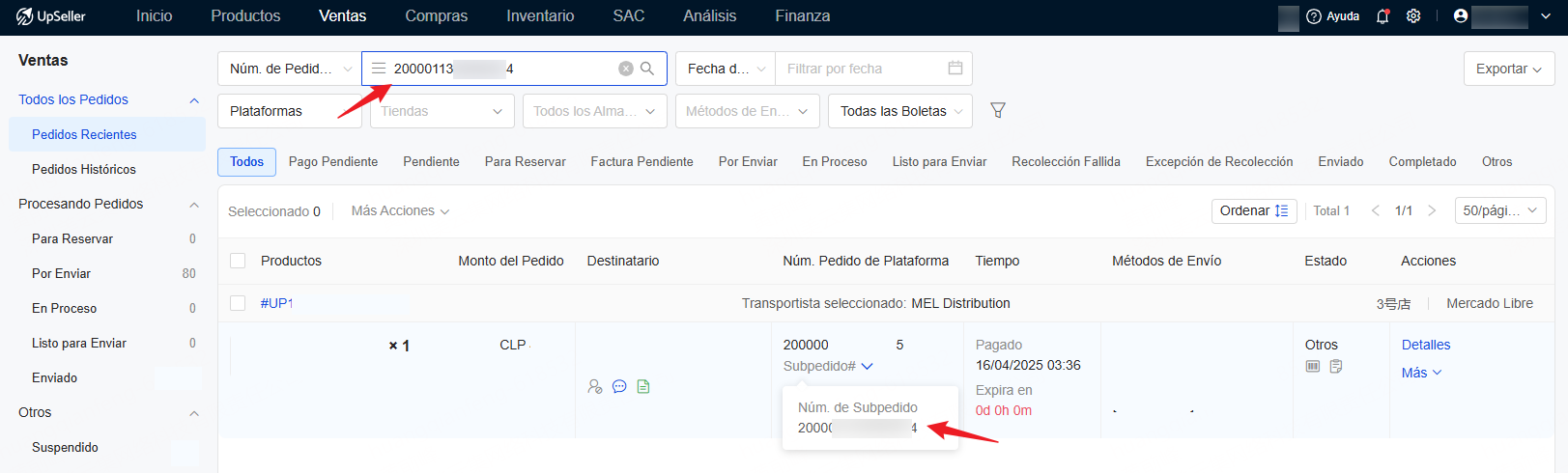
En UpSeller como en Mercado Libre, permite buscar con Núm. de Subpedido para encontrar el pedido dentro de muchas ventas de MELI.
Q3: Estoy haciendo dropshipping con Alibaba en Mercado Libre. ¿Quién maneja el envío?
A3: UpSeller aún no permite procesar.
Q4: ¿Puedo procesar los pedidos de Mercado Libre desde celular?
A4: ¡Sí! Descarga la app UpSeller para gestionar tus ventas de Mercado Libre. Conoce más >> https://www.upseller.com/es/help-doc-article-3037