Checkout de Pedido
Atualize no 19 Aug,2026Copiar Link
I. Denifição
No UpSeller o Checkout de Pedido é possivel controlar o estágio do seu pedido assim fazendo melhor a sua separação e verificação do seu pedidoII. Observações
1. O Plano Gratuito não é possível usar a funcionalidade de Checkout de Pedido, essa funcionalidade está disponível apenas a partir do Plano Inicial
2. Esta funcionalidade é destinada apenas para pedidos no status Para ImprimirIII. Entrada
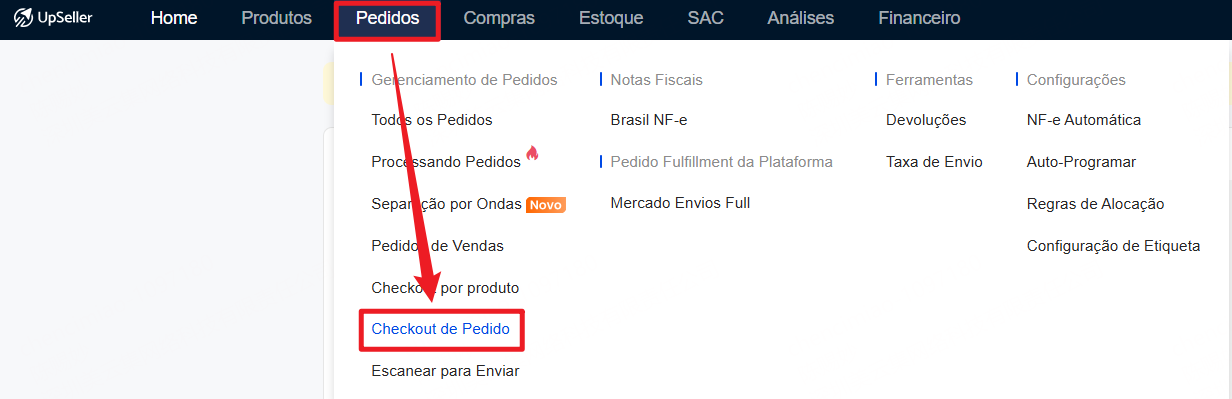
Entrada 1: Clique em Pedido >> Checkout de Pedido
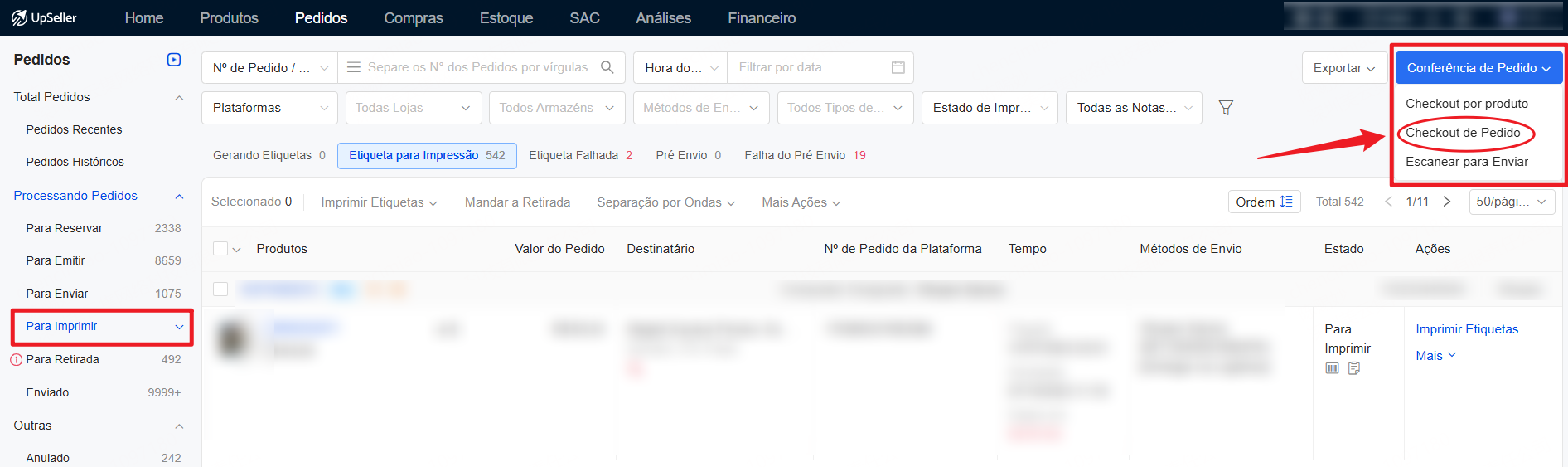
Entrada 2: Clique em Pedido >> Processando Pedidos >> Para Imprimir >> Checkout de Pedido
IV. Passos para Escanear para Verificar e Imprimir
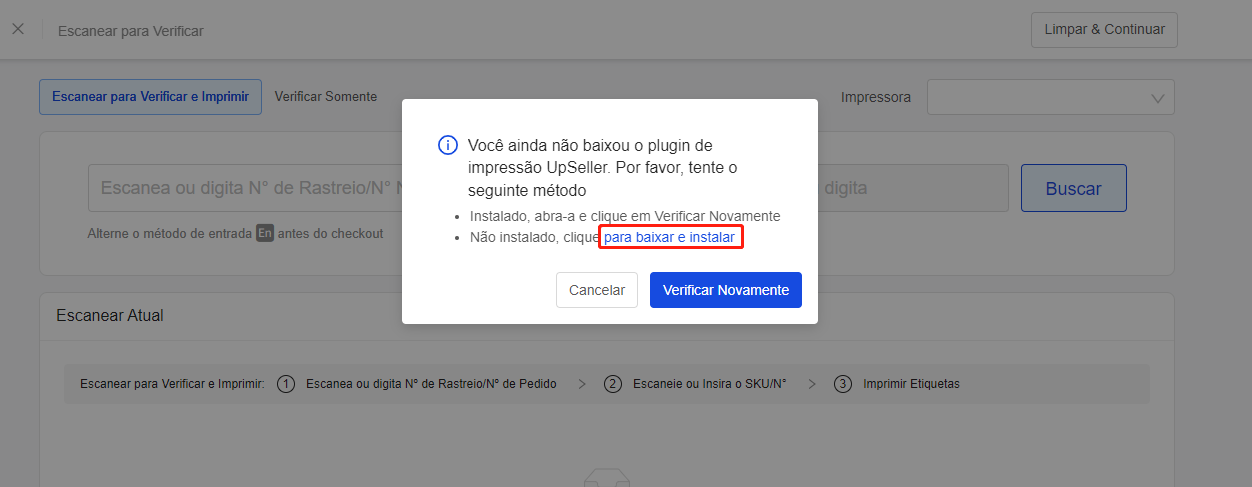
Passo 1: Clique em Checkout de Pedido >> Escanear para Verificar e Imprimir >> Instale o plugin de impressão do UpSeller
- Saiba como instalar o plugin de impressão, consulte >> Guia de instalação do plugin de impressão
Passo 2: Escaneie ou insira o N° de Rastreio, Chave de Nota Fiscal ou N° do Pedido, e pressione a tecla Enter
Aviso: Antes de escanear, alterne para o teclado EN (inglês).
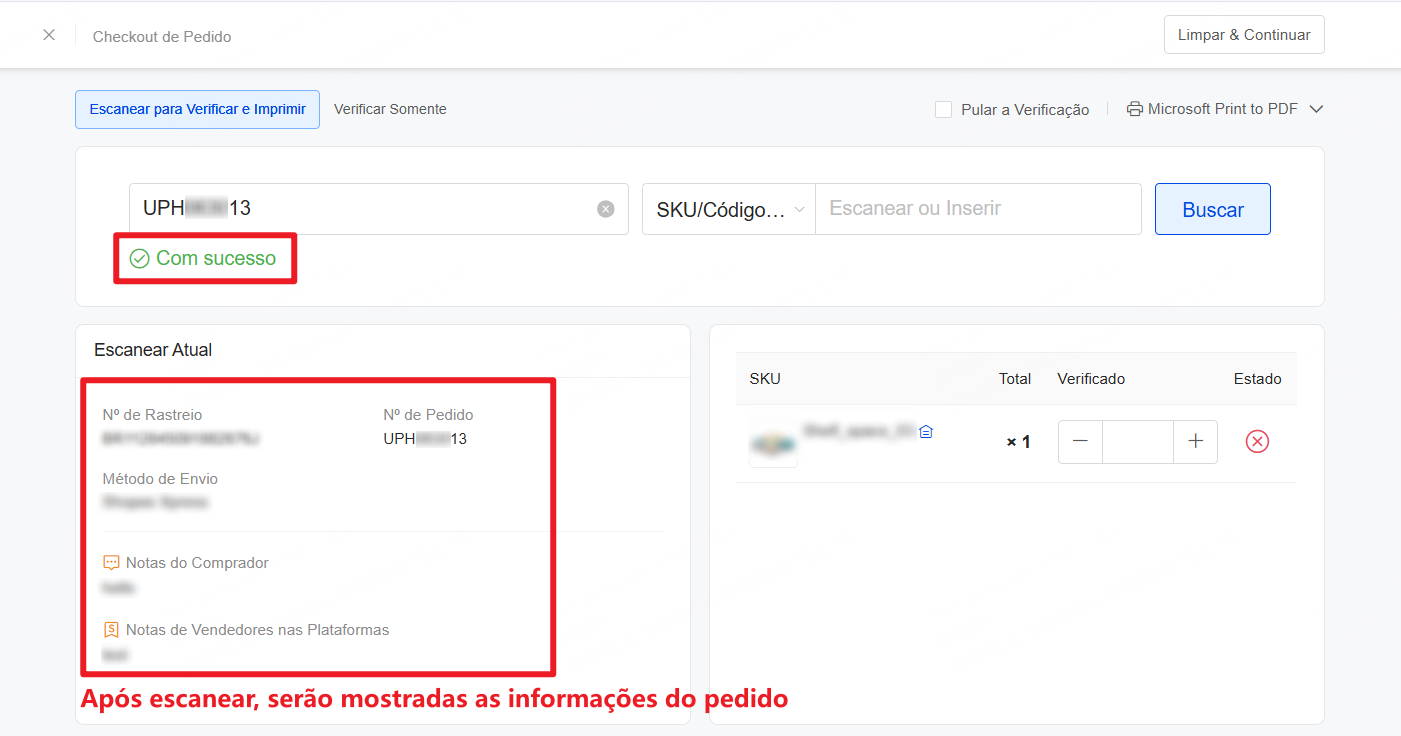
Passo 3: Escaneie SKU, Código de Barras ou Código do Produto >> Clique em Buscar para fazer uma verificação
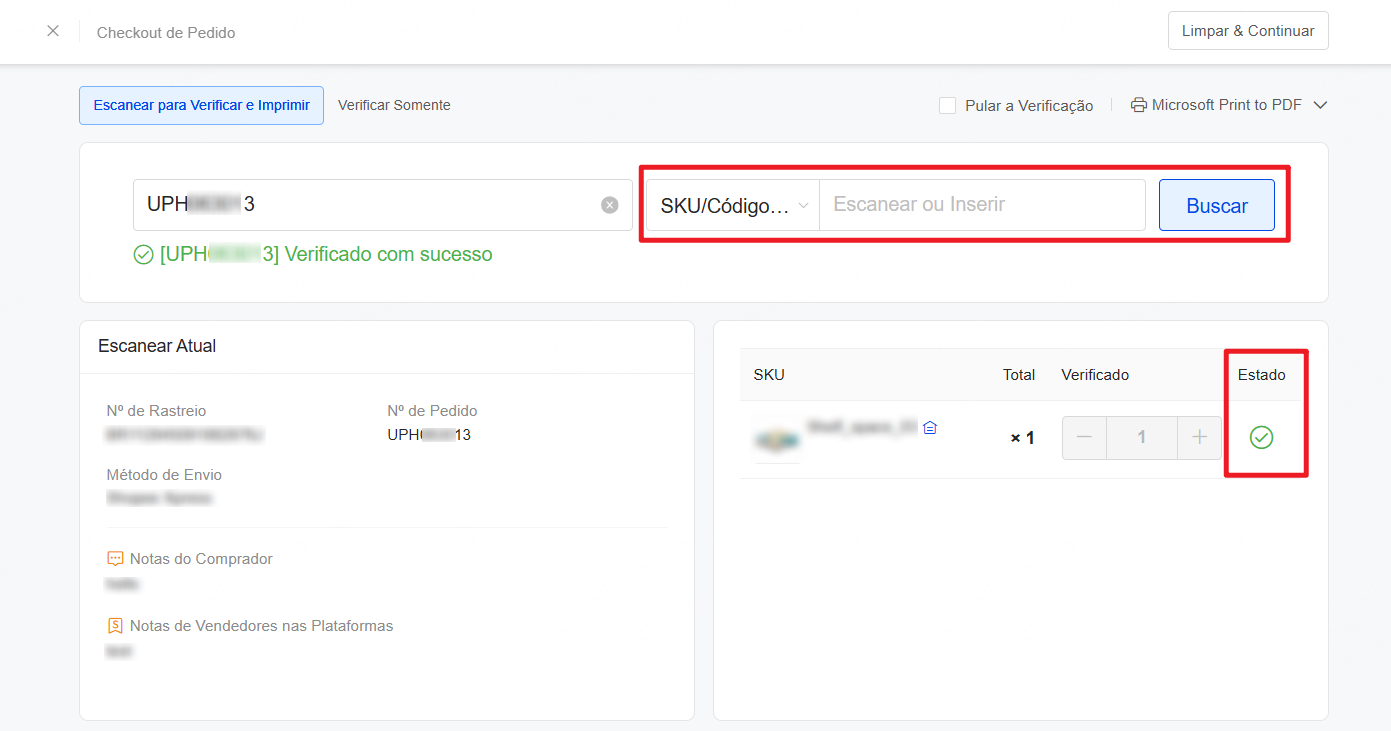
Passo 4: Tudo verificado seu pedido será imprimido automaticamente e o Estado da Etiqueta será exibido em verde. Em casos especiais, é possível imprimir novamente a etiqueta.
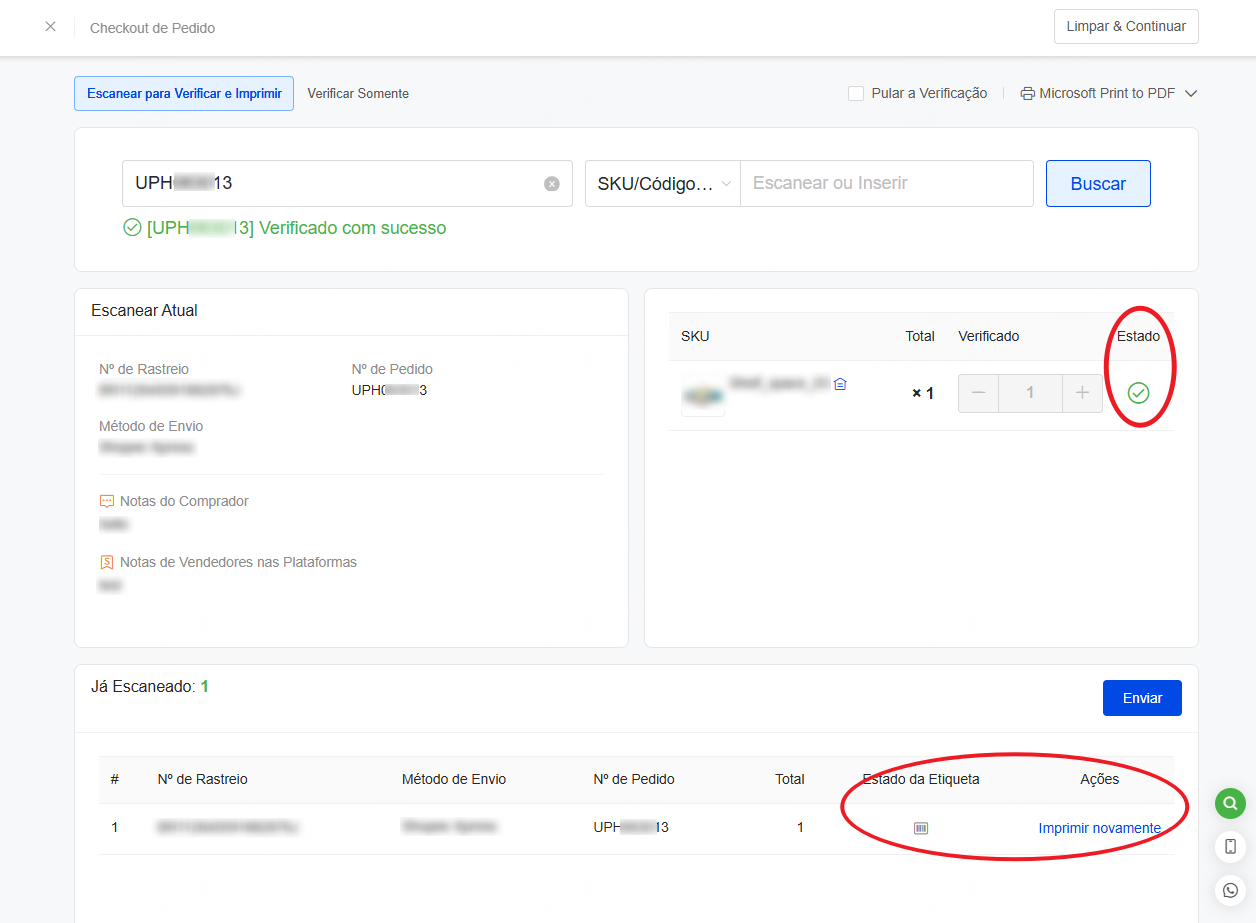
Passo 5: Após imprimir a etiqueta, clique em Enviar para mover automaticamente o pedido para a lista de Para Retirada
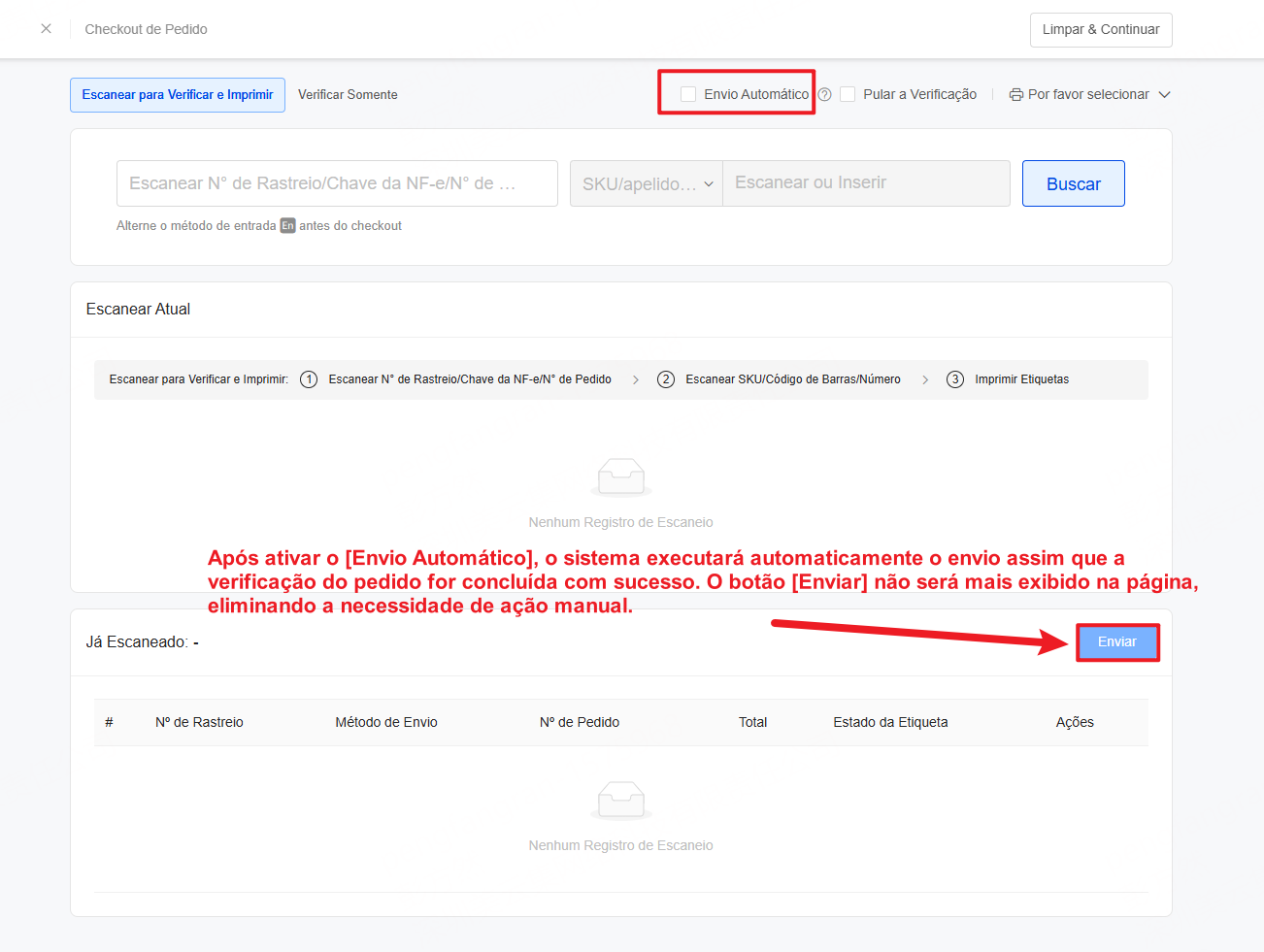
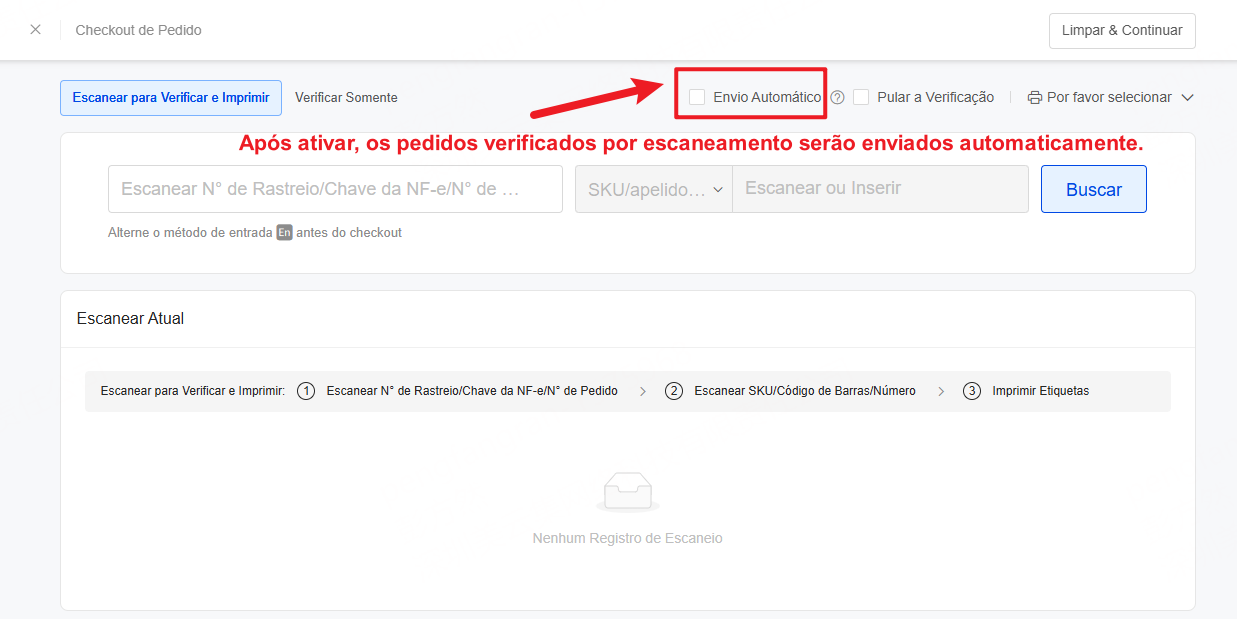
Aviso: Após ativar o [Envio Automático], o sistema executará automaticamente o envio após a conclusão da verificação do pedido, sem necessidade de clicar manualmente em [Enviar].
V. Passos para Verificar Somente
Passo 1: Clique em Checkout de Pedido >> Verificar Somente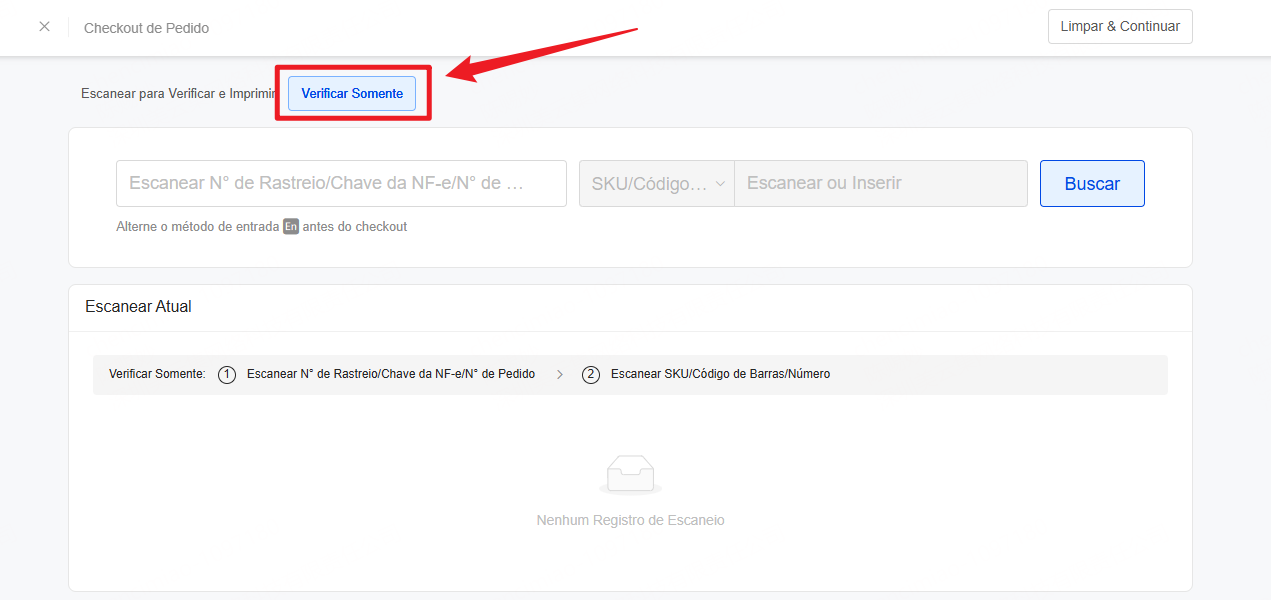
Passo 2: Escaneie ou insira o N° de Rastreio, Chave de Nota Fiscal ou N° do Pedido, e pressione a tecla Enter
Aviso: Antes de escanear, alterne para o teclado EN (inglês).
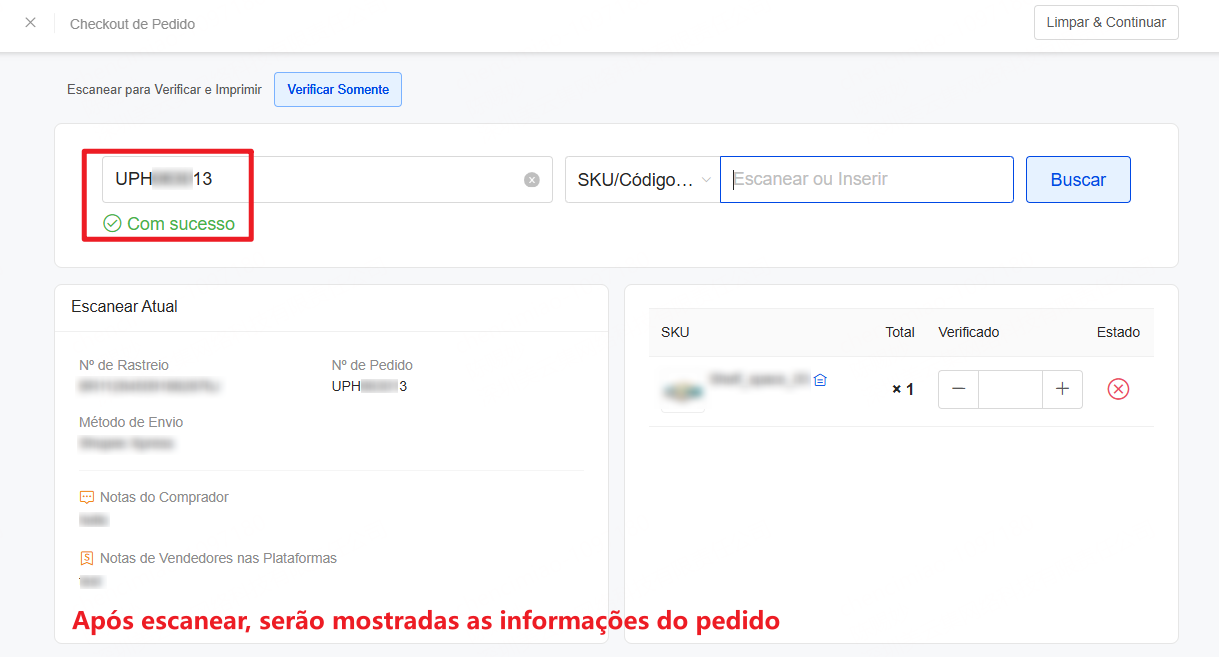
Passo 3: Escaneie SKU, Código de Barras ou Código do Produto >> Clique em Buscar para fazer uma verificação
OBS: Não é possível imprimir etiqueta em Verificar Somente.
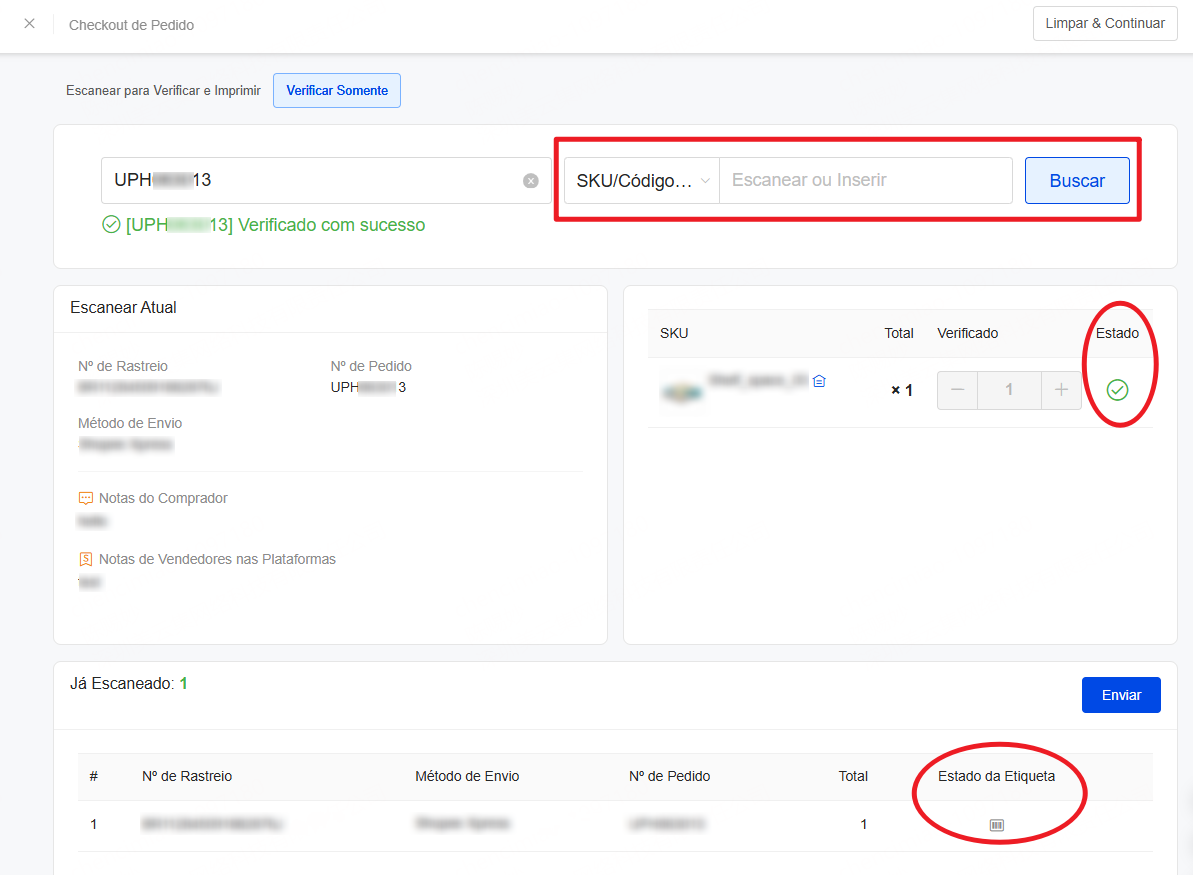
Passo 4: Após a verificação, clique em Enviar para mover automaticamente o pedido para a lista de Para Retirada
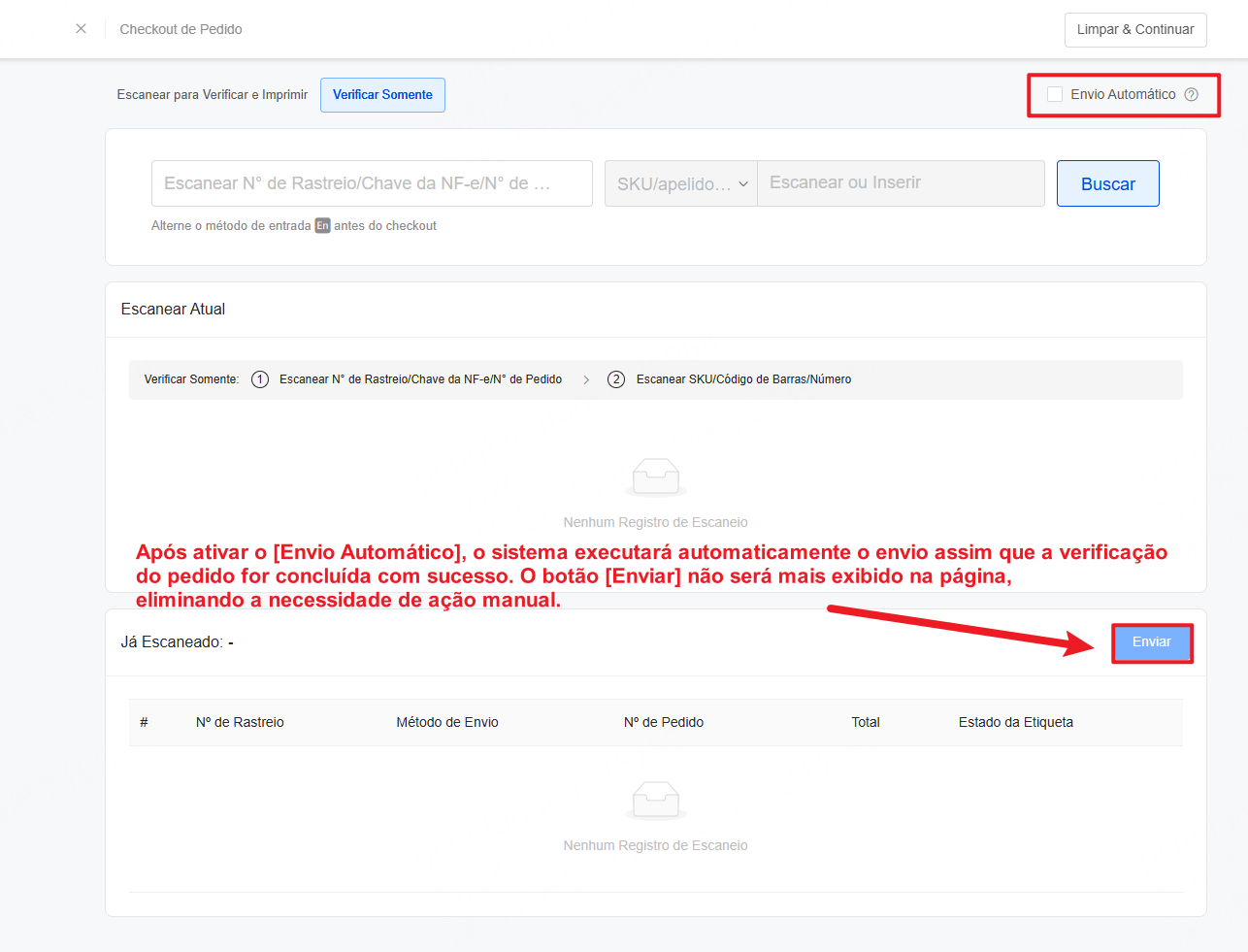
Aviso: Após ativar o [Envio Automático], o sistema executará automaticamente o envio após a conclusão da verificação do pedido, sem necessidade de clicar manualmente em [Enviar].
VI. Perguntas Frequentes
P1: Se eu quiser apenas imprimir a etiqueta usando a funcionalidade de Checkout de Pedido, sem realizar a verificação, como faço?R1: Você pode marcar a opção Pular a Verificação, assim será possível utilizar essa funcionalidade apenas para imprimir a etiqueta.
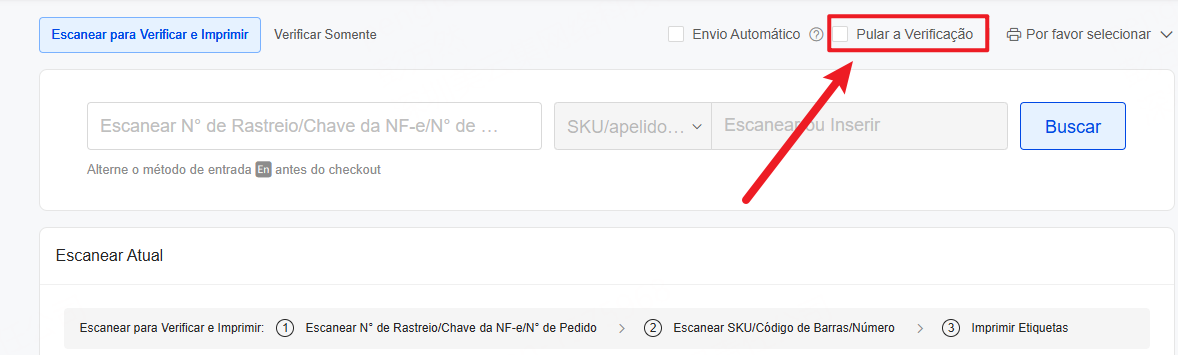
P2: O escaneamento de verificação suporta envio automático?
R2: Sim. Após ativar o [Envio Automático], o sistema executará automaticamente o envio assim que a verificação do pedido for concluída, sem necessidade de clicar manualmente em [Enviar].
Próximo:Checkout por Produto
Fale conosco
Voltar ao topo